ゲームの「直前30秒」をPC・PS4・PS5で記録する方法

「あの一瞬を録画しておけばよかった」と感じたことはありませんか。Windowsに標準で入っているXbox Game BarやNVIDIA Share、そしてPS4やPS5の本体機能を活用すれば、すでに終わってしまった過去30秒間のプレイ映像を後から保存することが可能です。今回は、各プラットフォームでの手順を詳しく説明するとともに、「30秒だけピンポイントで録りたい」という方に向けて、通常の画面録画ソフトの使い方もご紹介します。
🔎直前30秒録画とは?通常の録画と何が違うのか
まず、この機能がどのようなものかを簡単に整理しておきましょう。
「直前30秒録画」は、一般的に「遡及録画」や「リバース録画」と呼ばれる方式です。ソフトウェアは常に現在の映像を一時的に記憶していますが、ファイルとしては保存しません。「保存」ボタンを押した瞬間に、その時点からさかのぼって30秒分のデータがファイルに書き出され、見逃した場面を逃さずに記録できる仕組みです。
通常の録画は、事前に「ここで何か起こりそう」と予測して手動で録画を始める必要があり、記録されるのは「これからの映像」です。これに対して過去30秒を記録する機能は、決定的な瞬間が過ぎ去った後でもボタンを押せば済むため、とても便利です。
✅PCで直前30秒を録画する方法
Windowsでは、ゲーム向けに用意された録画機能を活用することで、直前30秒のプレイ映像を簡単に保存できます。代表的な方法として、Xbox Game BarとNVIDIA Shareの手順をご紹介します。
📢Xbox Game Barを使って直前30秒を録画する
Xbox Game BarはWindowsに標準で搭載されているゲーム録画機能です。バックグラウンド録画を有効にしておけば、ショートカットキーを押すだけで直近30秒を保存できます。
✨ステップ1:バックグラウンド録画を有効にします
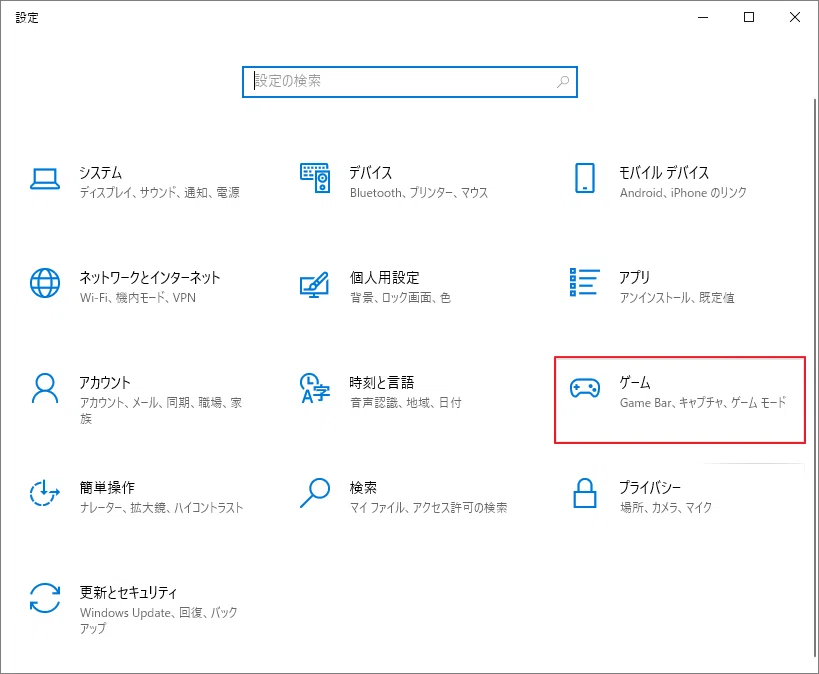
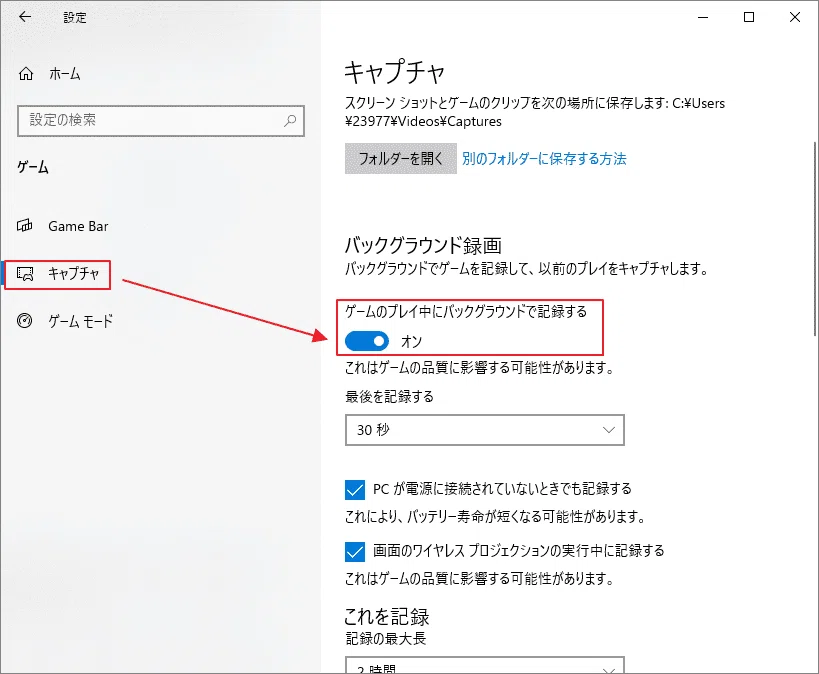
Windows + Iキーを押して設定画面を開き、「ゲーム」をクリックしてください。「キャプチャ」セクションへ移動し、「バックグラウンド録画」の下にある「ゲームのプレイ中にバックグラウンドで記録する」をオンにします。
✨ステップ2:録画時間を30秒に設定します
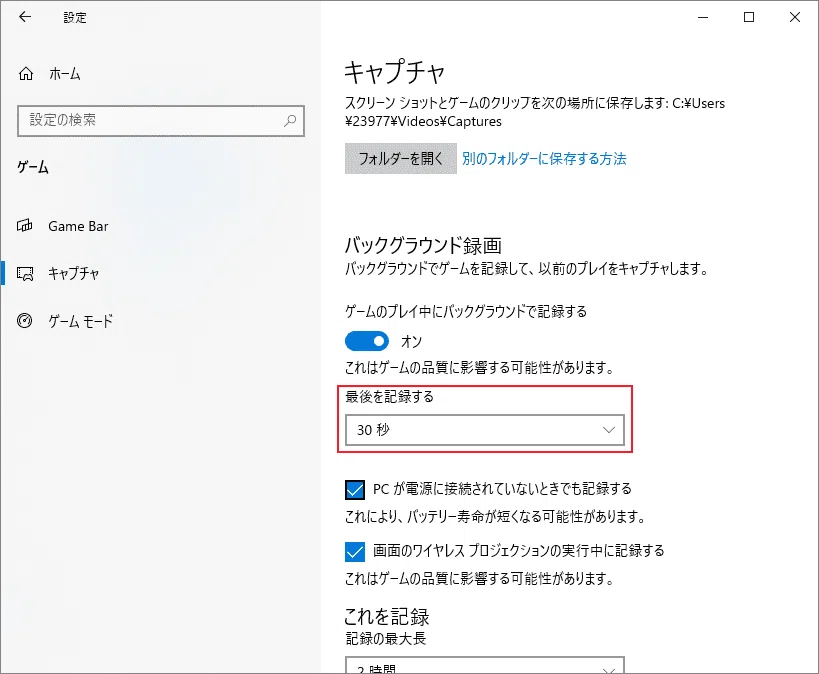
「最後を記録」のドロップダウンメニューを開き、「30秒」を選択してください。
✨ステップ3:Xbox Game Barを起動します
Windows + Gキーを押して、Xbox Game Barを表示します。
✨ステップ4:音声設定を調整します
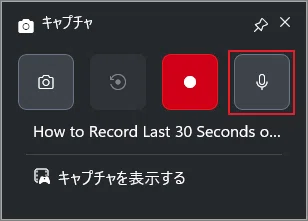
マイク音声の録音は初期設定で有効になっています。必要に応じて、マイクアイコンをクリックしてオン/オフを切り替えてください。
✨ステップ5:直前30秒を保存します
対象のゲームやオンライン番組を再生しているときに、Windows + Alt + Gキーを押すと、直前30秒の映像が自動的に保存されます。
✨ステップ6:録画ファイルを確認します
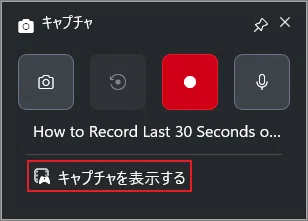
「キャプチャを表示」をクリックすると、録画された内容を確認できます。
📢NVIDIA Shareで過去30秒を保存する
GeForceシリーズのGPUを搭載したパソコンでは、NVIDIA Shareの「インスタントリプレイ」機能が利用できます。
✨ステップ1:NVIDIA Overlayを開きます
Alt + Zキーを同時に押して、NVIDIAのオーバーレイメニューを表示します。
✨ステップ2:インスタントリプレイ機能を有効にします
オーバーレイメニューから「インスタントリプレイ」をクリックし、「オンにする」を選択してください。
✨ステップ3:インスタントリプレイの長さを30秒に設定します
再度「インスタントリプレイ」→「設定」を選びます。続いて「インスタントリプレイの長さ」を「30秒」に変更して保存します。
✨ステップ4:直前30秒を保存します
ゲーム画面に戻り、Alt + F10キーを押します。これにより、過去30秒間の映像が自動的に保存されます。
📢PS4で直前30秒を録画する方法
PS4には、ゲームプレイを自動的に一時保存する機能が標準で搭載されています。
✨ステップ1:録画オプションを調整します
PS4コントローラーの「シェア」ボタンを押して「設定」を選択します。次に「シェアとブロードキャスト」のセクションに進みます。
「ビデオクリップ設定」→「ビデオクリップの長さ」の順に選び、「30秒」を選択してください。
✨ステップ2:直前30秒の動画を保存します
録画したいシーンが終わった直後に、コントローラーの「シェア」ボタンを2回押すと、直前30秒の動画が自動的に保存されます。
📢PS5で直前30秒を録画する方法
PS5でも、「最近のゲームプレイを保存」機能を使うことで、直前30秒の映像を簡単に保存できます。
✨ステップ1:録画設定を調整します
「作成」ボタンを押して「設定」セクションに移動します。
下にスクロールして「キャプチャとブロードキャスト」を選び、新しい画面で「キャプチャ」を選択します。
続いて「作成ボタンのショートカット」→「最近のゲームプレイ動画クリップの長さ」→「30秒」に設定してください。
✨ステップ2:直前30秒を保存します
保存したいシーンが過ぎた後に、「作成」ボタンを2回押します。すると、直前30秒の内容が保存され、「メディアギャラリー」で確認できます。
📢30秒だけ録画したい場合は通常録画ソフトも便利
「過去30秒を保存する」のではなく、「これから30秒だけ録画したい」という場合には、通常の画面録画ソフトも役立ちます。MiniTool Screen Recorderを使うと、録画時間を30秒に指定して自動終了させることができます。
✨ステップ1:MiniTool Screen Recorderをインストールします
以下のボタンから本ソフトの最新インストールパッケージを入手し、指示に従ってインストールを進めてください。ダウンロードリンク:https://recorder.minitool.com/jp/
✨ステップ2:録画時間を設定します
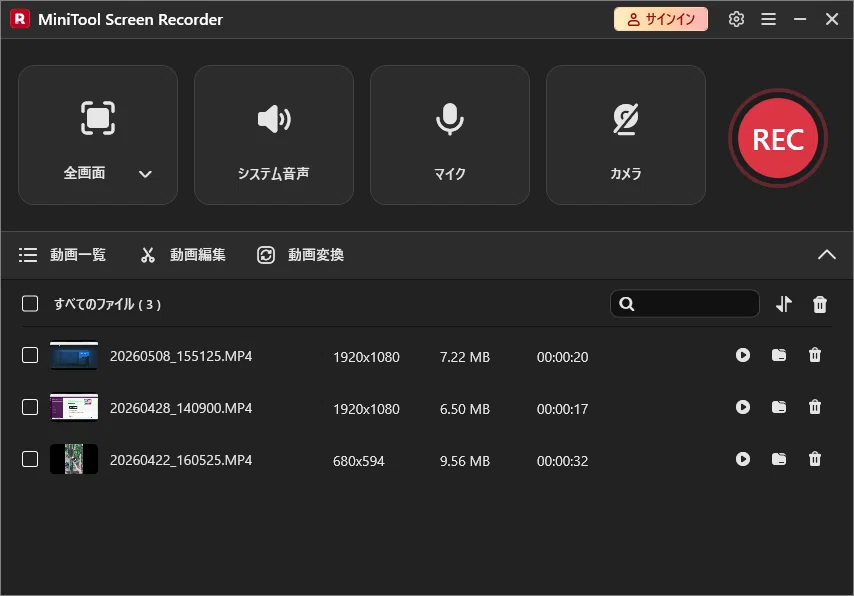
MiniTool Screen Recorderを起動してメイン画面に入ります。
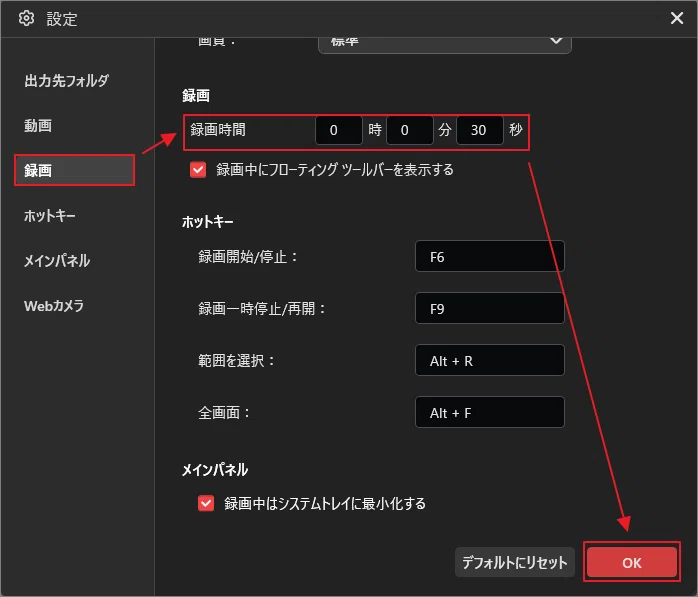
右上の設定アイコンをクリック→「録画」セクションで録画時間を「30秒」に設定します。
「OK」をクリックして変更を保存します。
✨ステップ3:録画モードを選択します
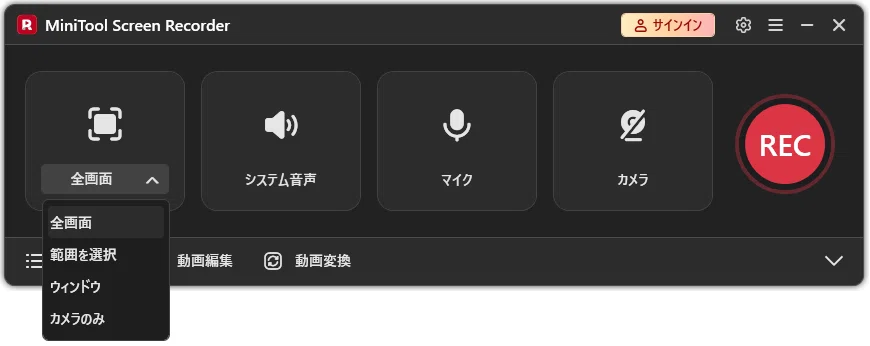
MiniToolScreen Recorderは初期設定では「全画面」録画になっていますが、必要に応じて「範囲を選択」「ウィンドウ」「カメラのみ」といった他の録画モードを選ぶことも可能です。
✨ステップ4:音声ソースを設定します
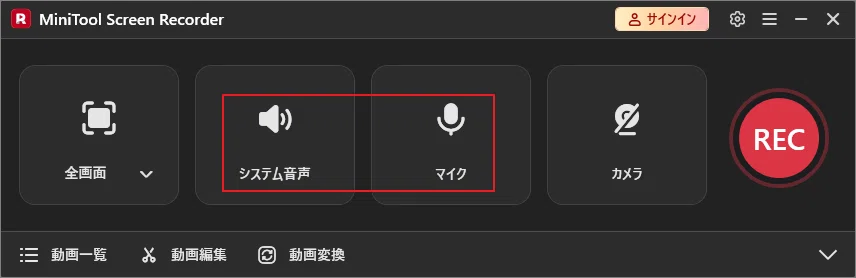
システム音声とマイク音声の録画は初期状態で有効です。それぞれのアイコンをクリックすると、オン・オフを切り替えられます。
✨ステップ5:カメラ録画をオン/オフにします
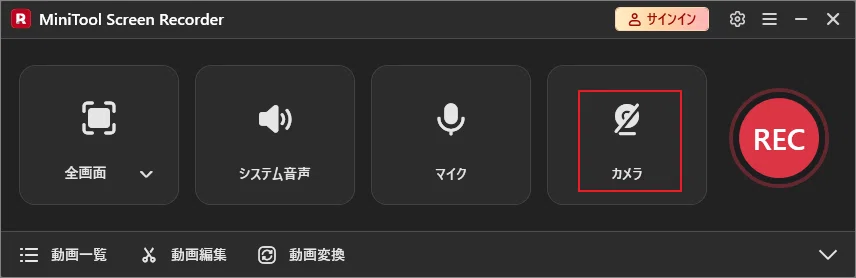
右側のカメラボタンをクリックすると、ピクチャー・イン・ピクチャー形式でカメラ映像を録画するかどうかを設定できます。
✨ステップ6:録画を開始・終了します
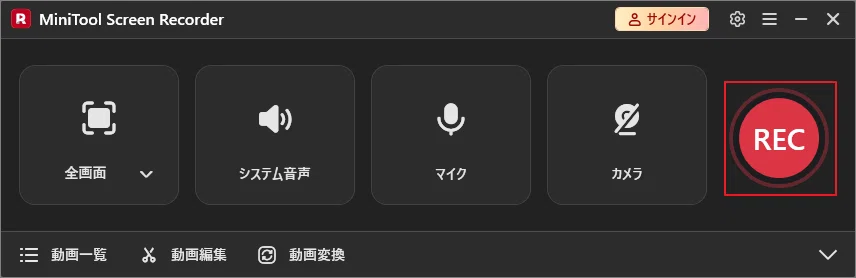
録画を開始するには、「REC」ボタンをクリックするかF6キーを押してください。3秒のカウントダウンの後、自動的に録画が始まります。
録画したいゲームや動画を再生します。
30秒後、録画は自動的に終了します。
✨ステップ7:録画した動画を確認します
録画が終了すると、「動画一覧」画面が自動的に表示されます。
再生アイコンをクリックすると録画内容を確認でき、フォルダアイコンをクリックすると保存場所が開きます。
✨まとめ
PCではXbox Game BarやNVIDIA Share、さらにOBS Replay Bufferを使うことで、直前30秒のゲームプレイを簡単に保存できます。また、PS4やPS5にも同様の機能が標準で搭載されています。
一方、「30秒だけを録画したい」という場合には、通常の録画ソフトである「MiniTool Screen Recorder」を利用するのもおすすめです。
