ゲーミングPC周辺機器のおすすめと優先順位!一式揃える予算も解説

※本記事内のアイコン・一部画像はAIを利用して生成しています。
※記事本文は、各種デバイスを使用した私個人の感想・体験をもとに執筆しています。
※本記事はアフィリエイトリンク(Amazonアソシエイト、楽天アフィリエイトなど)を含んでおり、適格販売により収入を得ることがあります。
ゲーミングPCを購入したばかりの方や、これからデビューする方にとって「PC本体以外に何を買えばいいのか」は最初の壁です。
なぜなら、周辺機器(デバイス)の選び方一つで、ゲームの勝率やプレイの快適さが劇的に変わってしまうからです。
PC本体だけ買っても、そのままでは快適に遊べない
マウスやキーボードなど、種類が多すぎて優先順位が分からない
一式すべて揃えると、総額いくらくらいかかるのか不安
本記事では、日々FPSやアクションRPGをプレイしている筆者が、初心者が絶対に買うべき周辺機器の優先順位と予算の目安を徹底解説します。
初心者向けの揃えるべき周辺機器の優先順位と一覧
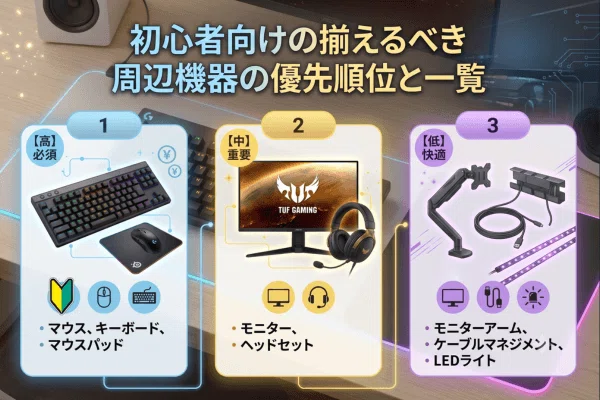
ゲーミングPCの周辺機器は、すべてを一度に買い揃える必要はありません。
まずはゲームのプレイ体験(勝敗や操作性)に直結する「必須デバイス」から優先して投資するのが、失敗を防ぐ買い方だからです。
【高】PCと一緒に必ず買うべき必須アイテム(マウスなど)
【中】プレイ環境を劇的に変える重要アイテム(モニターなど)
【低】あると便利で快適になるおしゃれグッズ(アームなど)
限られた予算の中で満足度の高いデスク環境を作るためには、この優先順位を間違えないことが重要です。
次項のチェックリストを活用して、ご自身に今何が足りないのかを整理してみましょう。
周辺機器の優先度チェックリスト
具体的にどのアイテムがどの優先度に当てはまるのか、分かりやすく一覧表にまとめました。
まずは最優先である【高】の4つのデバイスから揃えていくことを強くおすすめします。
$$
\newcommand{\arraystretch}{1.5} %
\begin{array}{|l|c|l|}
\hline
\text{優先度} & \text{重要度} & \text{該当デバイス} \\
\hline \hline
\text{高/必須} & \text{★★★} & \text{マウス・キーボード・パッド・オーディオ} \\
\hline
\text{中/重要} & \text{★★☆} & \text{モニター・デスク周り・ネット回線} \\
\hline
\text{低/任意} & \text{★☆☆} & \text{ゲームパッド・モニターアームなど} \\
\hline
\end{array}
$$
後回しにしてもPC自体は動きますが、FPSなどの対人ゲームを本気で楽しみたいのであれば、最終的には【中】までのアイテムは必須になってきます。
ご自身のプレイスタイルに合わせて、順番にアップグレードしていきましょう。
ゲーミングPCの周辺機器を一式揃える予算
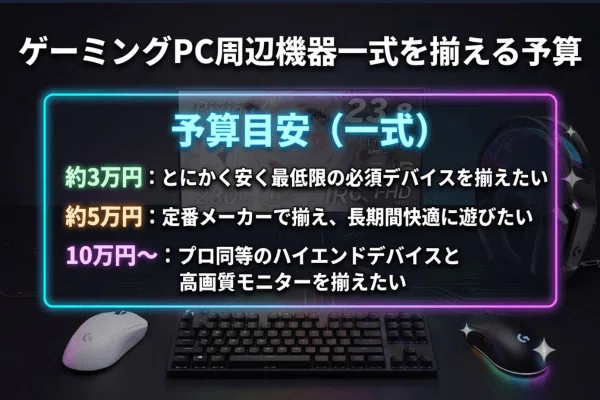
周辺機器を一式揃えるための予算は、最低でも「約3万円」、しっかりとした環境を作るなら「約5万円〜10万円」が目安になります。
選ぶデバイスのグレード(性能やブランド)によって、価格が大きく変動するからです。
約3万円:とにかく安く最低限の必須デバイスを揃えたい
約5万円:定番メーカーで揃え、長期間快適に遊びたい
10万円〜:プロ同等のハイエンドデバイスと高画質モニターを揃えたい
最初は安価なもので済ませるのも手ですが、安物買いの銭失いになるケースも少なくありません。
特にFPSをプレイする場合は、最低でも5万円程度の予算を見込んで、信頼できるメーカーのデバイスを選ぶことをおすすめします。
予算別セットアップの目安
予算ごとに「どれくらいのクオリティの環境が作れるのか」を以下の表にまとめました。
ご自身の用意できる予算と照らし合わせて、どこまでこだわるかを決める参考にしてください。
$$
\newcommand{\arraystretch}{1.5} %
\begin{array}{|l|l|l|}
\hline
\text{予算目安} & \text{グレード} & \text{揃えられる環境} \\
\hline \hline
\text{約3万円} & \text{スターター} & \text{最低限の必須デバイス} \\
\text{} & \text{} & \text{4点をコスパ重視で揃える} \\
\hline
\text{約5万円} & \text{ミドル} & \text{定番メーカーで統一し} \\
\text{} & \text{} & \text{勝率を底上げする環境} \\
\hline
\text{10万円〜} & \text{ハイエンド} & \text{プロ同等のデバイスと} \\
\text{} & \text{} & \text{高品質モニターを揃える} \\
\hline
\end{array}
$$
周辺機器をどこで買うかのおすすめメーカーと購入場所
ゲーミングデバイスを購入する際は、ロジクール(Logicool G)などの世界的な定番メーカーの製品を、Amazonや楽天などの大手ネット通販で買うのがお得です。
種類が豊富で、レビューも参考にしやすく、セール時には大幅な割引が期待できるからです。
定番メーカー:Logicool G、Razer、SteelSeriesなど
おすすめ通販:Amazon、楽天市場、PC専門店(ドスパラ等)
注意点:極端に安い無名メーカーの製品はセンサー精度が悪く避けるべき
特にロジクール製品は、プロゲーマーのシェア率も圧倒的で、万が一の故障時のサポートも手厚いため初心者には一番におすすめできます。
ポイント還元率の高い楽天の「お買い物マラソン」などを活用すれば、予算をグッと抑えることが可能です。
PCと一緒に必ず買うべき必須デバイス4選
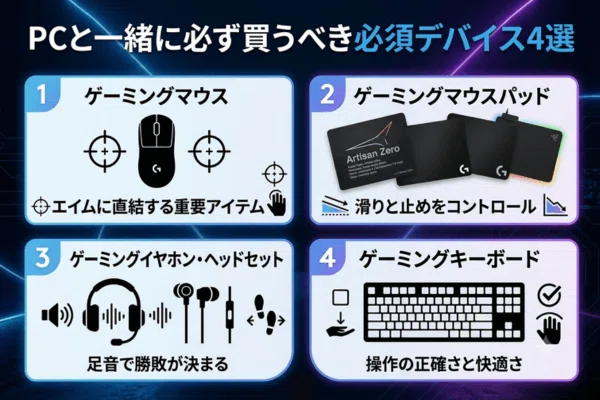
ゲーミングPCを購入したら、まずは「マウス・マウスパッド・オーディオ・キーボード」の4点を必ず揃えましょう。
これらは直接手で触れ、ゲーム内の操作や情報収集(音)を担うため、ゲームの快適さに直結するからです。
ゲーミングマウス:視点移動と射撃の正確さを決める
ゲーミングマウスパッド:マウスの性能を100%引き出す
ゲーミングオーディオ:見えない敵の位置を音で把握する
ゲーミングキーボード:キャラクターの確実な移動と操作を行う
普通の事務用デバイスでFPSをプレイすると、操作遅延やセンサーの飛びが発生し、間違いなく撃ち合いに負けてしまいます。
以下では、これら4つの必須デバイスがなぜ重要なのかを個別に解説します。
ゲーミングマウスはエイムに直結する重要アイテム
必須デバイスの中で予算をかけるべきなのが「ゲーミングマウス」です。
FPSにおけるマウスの精度はそのままエイム(照準を合わせる力)の精度となり、撃ち合いの勝敗を完全に左右するからです。
センサー精度が高く、激しく動かしてもカーソルが飛ばない
ワイヤレス(無線)でも遅延がなく、ケーブルの煩わしさがない
軽量化されており、長時間のプレイでも手首が疲れない
例えば、私が愛用している「G PRO 2 LIGHTSPEED」などは、適度な重さと完璧な形状で圧倒的な人気を誇ります。
以下の記事で本音レビューをしていますので、後悔しないマウス選びの参考にぜひご覧ください。
G PRO 2 LIGHTSPEEDとSUPERLIGHT 2の比較については、以下も併せてご確認ください。
関連記事:【2026年版】G PRO 2 LIGHTSPEEDをガチレビュー!SUPERLIGHT 2と徹底比較
ゲーミングマウスパッドは滑りと止めをコントロール
高価なマウスを買っても、ゲーミングマウスパッドがなければその性能は発揮できません。
専用のマウスパッドは、マウスをスムーズに「滑らせる」ことと、狙った位置でピタッと「止める」ことの両立に特化して作られているからです。
机の傷を防ぎ、マウス底面(ソール)の摩耗を軽減する
「布製」や「ガラス製」など、自分の好みの滑りやすさを選べる
デスクを覆う特大サイズなら、マウスを大きく振ってもはみ出さない
初心者はとりあえず布製の標準的なサイズ(ロジクールのG740など)を選ぶのがおすすめです。
マウスパッドは消耗品ですが、エイムの安定感を支える縁の下の力持ちとして、絶対に妥協してはいけないアイテムです。
ゲーミングイヤホン・ヘッドセットは足音で勝敗が決まる
エスケープフロムタルコフやVALORANTなどのFPSでは、音を聞くためのイヤホンやヘッドセットが必須です。
これらのゲームは「敵の足音がどこから聞こえるか(定位感)」が視覚情報と同じくらい重要だからです。
敵が上下左右のどこにいるのか、距離感が正確にわかる
銃声やリロード音など、ゲーム内の重要な環境音を逃さない
ボイスチャット用のマイクが付属しているモデルも多い
普通の音楽用イヤホンは低音が強すぎたりして、足音がかき消されてしまうことがあります。
イヤホンとヘッドセットのどちらを選ぶべきか迷っている方は、以下の比較記事で詳しく解説していますのでチェックしてみてください。
イヤホンとヘッドセットの違いや、FPSするならどっちなのかを知りたい方は、以下の記事もご覧ください。
関連記事:FPSをやるならイヤホンとヘッドセットどっち?Logicool G333とG535を比較
ゲーミングキーボードは操作の正確さと快適さ
キャラクターの移動(WASD)やスキルの発動に欠かせないのがゲーミングキーボードです。
一般的なキーボードとは異なり、「複数キーの同時押し」を正確に認識し、一瞬の操作遅延も許さない特殊なスイッチが採用されているからです。
複数のキーを同時に激しく押しても、すべて正確に反応する
メカニカルスイッチ採用で、心地よい打鍵感と高い耐久性を誇る
最近はキーを少し戻すだけで入力が切れる「ラピッドトリガー」も人気
FPSだけでなく、チャットを多用するMMORPGや、日常的なタイピング作業でもその快適さは際立ちます。
デスクのスペースに合わせて、右側の数字キーがない「テンキーレスモデル」を選ぶゲーマーが主流となっています。
プレイ環境を劇的に変える重要アイテム3選
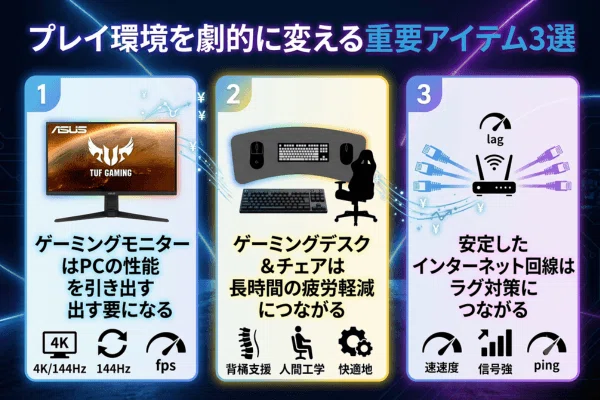
必須の4点セットを揃えたら、次はプレイ環境のベースとなる「モニター・デスク周り・回線」を見直しましょう。
これらを整えることで、PC本来の性能をフルに引き出し、長時間のゲームでも疲れにくい理想の空間が完成するからです。
ゲーミングモニター:滑らかな映像で敵を視認しやすくする
ゲーミングデスク&チェア:正しい姿勢を保ち、身体の痛みを防ぐ
インターネット回線(有線):ラグ(通信遅延)による理不尽な負けを無くす
特にRTX 4080のような高性能なグラフィックボードを搭載したPCを使っていても、これらが貧弱だと宝の持ち腐れになってしまいます。
ワンランク上の快適さを手に入れるための重要アイテムを解説します。
ゲーミングモニターはPCの性能を引き出す要になる
ゲーミングPCの圧倒的な処理能力を実感するために、高リフレッシュレート(144Hz以上)対応のゲーミングモニターは欠かせません。
一般的な60Hzのモニターでは、映像の更新回数が少なすぎて敵の動きがカクカクして見えてしまうからです。
1秒間に画面が切り替わる回数(Hz)が多く、敵の動きがヌルヌル見える
応答速度が速く、激しい視点移動でも映像がブレない(残像感がない)
高性能なPC(RTX4000番台など)の力を100%画面に出力できる
例えば、リフレッシュレートが144Hzや240Hzのモニターを使えば、角から飛び出してくる敵をコンマ数秒早く視認できます。
FPSで勝率を上げたいなら、PC本体の次に予算を割くべき重要な周辺機器です。
ゲーミングデスク&チェアは長時間の疲労軽減につながる
休日などに何時間もぶっ続けでゲームをする場合、専用のデスクとチェアの導入を強くおすすめします。
無理な姿勢で長期間プレイを続けると、腰痛や肩こり、腱鞘炎などの身体的なトラブルを引き起こす原因になるからです。
ゲーミングチェア:身体を包み込む形状で、正しい姿勢を長時間キープできる
ゲーミングデスク:重いPCや複数モニターを置いても揺れない頑丈な作り
共通:高さ調整機能が豊富で、自分の体格に完璧に合わせられる
特にFPSは前傾姿勢になりやすいため、しっかりと肘や腰をサポートしてくれるチェアは疲労軽減に絶大な効果を発揮します。
健康に長くゲームを楽しむための、自分への最高の投資と言えるでしょう。
安定したインターネット回線はラグ対策につながる
オンラインゲームを快適に遊ぶためには、デバイスだけでなく「安定したインターネット回線(有線LAN接続)」が非常に重要です。
いくらPCが高性能でも、通信が不安定(ラグい)だと、敵がワープしたり攻撃が当たらなかったりするからです。
Wi-Fi(無線)ではなく、必ず有線LANケーブルでルーターとPCを繋ぐ
通信速度(bps)だけでなく、応答速度(Ping値)が低い回線を選ぶ
夜間でも回線が混雑しにくい「IPv6」対応の光回線を契約する
撃ち合いの最中に通信が途切れて負けることほど、ストレスの溜まることはありません。回線環境は目に見えない「最強の周辺機器」です。
もし現在Wi-Fiでプレイしているなら、LANケーブルを一本買うだけでも劇的に環境が改善します。
ゲーミング環境にあると便利なおしゃれで快適なグッズ
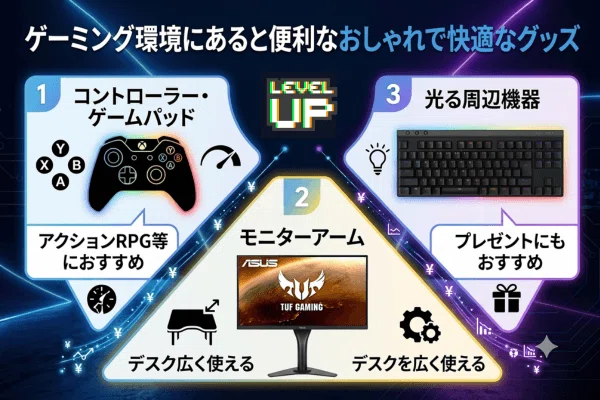
必須ではありませんが、余裕があれば揃えておきたい「あると便利でおしゃれなグッズ」も存在します。
これらをデスクに配置することで、ゲーム以外の用途(動画視聴や作業)が快適になり、モチベーションの上がるゲーム部屋が完成するからです。
コントローラー(ゲームパッド):RPG等をリラックスして遊べる
モニターアーム:モニターの脚を無くし、デスクを広々使える
光る周辺機器(テープライト等):部屋をサイバーでおしゃれな空間にする
FPS以外のゲームジャンルも幅広く楽しみたい方や、SNSで見かけるような「映えるデスク」に憧れている方は、ぜひ以下のアイテムもチェックしてみてください。
コントローラー・ゲームパッドはアクションRPG等におすすめ
『鳴潮』や『エルデンリング』などのアクションRPG、あるいはレースゲームをプレイするなら、コントローラー(ゲームパッド)がひとつあると非常に便利です。
マウスとキーボードよりも直感的に操作でき、リラックスした姿勢で遊べるからです。
キャラクターの移動やカメラ操作がアナログスティックで直感的に行える
椅子に深くもたれかかりながら、楽な姿勢でゲームに没頭できる
Xbox純正コントローラーがPC(Windows)との互換性が高くおすすめ
FPSはマウス、アクションゲームはコントローラーといったように、ジャンルごとに最適なデバイスを持ち替えるのがPCゲーマーの基本です。
PCに対応したゲームパッドを持っておけば、遊びの幅がグッと広がります。
モニターアームはデスクを広く使える
デスク周りをスッキリさせたい方に大人気なのがモニターアームです。
モニターに付属している大きな「脚(スタンド)」を取り外し、アームで空中に浮かせることで、デスクの上の使えるスペースが圧倒的に広がるからです。
モニターの下にキーボードを収納したり、大きなマウスパッドを敷ける
画面の高さや角度、距離を自分の見やすい位置へミリ単位で調整できる
デスクの掃除がしやすく、常に清潔な環境を保てる
特にFPSプレイヤーは、モニターを顔の近くまで引き寄せてプレイする人が多いため、自由に動かせるモニターアームは非常に相性が良いです。
見た目もスタイリッシュになるため、デスク構築の満足度が跳ね上がります。
光る周辺機器はプレゼントにもおすすめ
ゲーミングPCといえば「ピカピカ光る」イメージが強いですが、光るデバイスやLEDテープライトは、ゲーム部屋の雰囲気を盛り上げる最高のインテリアになります。
見た目の特別感が強いため、ゲーマーへのプレゼントとしても非常に喜ばれるアイテムです。
専用ソフトでマウスやキーボードの光り方・色を自分好みに設定できる
デスクの裏やモニターの背面にLEDテープを貼ると、一気におしゃれになる
白基調(ホワイトセットアップ)で揃えると、上品で清潔感のある部屋になる
「G PRO」シリーズのような高性能かつライティングが美しいデバイスは、実用性とデザイン性を兼ね備えています。
彼氏やご友人へのプレゼントに迷ったら、定番メーカーの光るマウスやおしゃれなヘッドホン掛けなどを選ぶと間違いないでしょう。
デスク周りを同じメーカーで統一するメリット
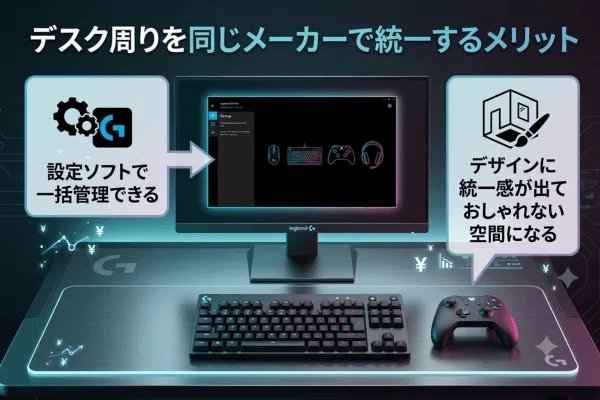
周辺機器を購入する際、マウスやキーボード、ヘッドセットを「すべて同じメーカー(例:Logicool Gなど)で統一する」ことには大きなメリットがあります。
単に見た目が揃うだけでなく、実用面での利便性が格段に向上するからです。
一つの設定ソフト(G HUBなど)ですべてのデバイスを管理できる
デスク全体の色合いやデザイン言語が統一され、圧倒的におしゃれになる
互換性のトラブルが起きにくく、ワイヤレスレシーバーを共有できる場合もある
バラバラのメーカーで揃えると、設定ソフトがPC内で競合して重くなったり、充電ケーブルの規格が違ったりと、地味なストレスが溜まります。
以下では、メーカー統一の具体的な恩恵について解説します。
設定ソフトで一括管理できる
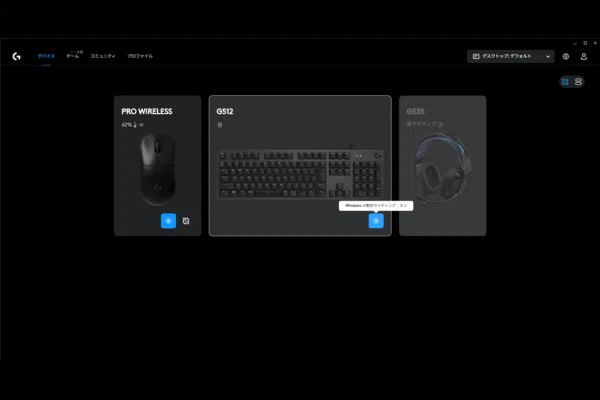
最大のメリットは、各デバイスの設定を一つの専用ソフトウェアで一括管理できる点です。ロジクールであれば「G HUB」、Razerであれば「Synapse」をインストールするだけで、すべての周辺機器の設定を一箇所で行えるからです。
マウスの感度(DPI)、キーボードの光り方、ヘッドセットの音質を一度に設定可能
PC内にインストールする常駐ソフトが1つで済むため、PCの動作が重くならない
プレイするゲームに合わせて、全デバイスの設定プロファイルを一瞬で切り替えられる
メーカーを混ぜてしまうと「マウス用」「キーボード用」と複数のソフトを常時起動しておく必要があり、エラーの原因にもなります。
シンプルかつ快適にゲーム環境を管理したいなら、メーカー統一は必須テクニックです。
デザインに統一感が出ておしゃれな空間になる
同じメーカーの製品は、ロゴの配置や表面の質感、LEDの光り方(色味)が統一されて設計されています。
そのため、デスクの上に並べたときの「一体感」が生まれ、誰が見ても洗練されたおしゃれなゲーミング環境に仕上がるからです。
ブラックで統一して重厚感を出す、ホワイトで統一してスタイリッシュにする等
LEDの光り方を全デバイスで同期させ、波打つような美しいライティングが可能
「〇〇のファンである」というゲーマーとしてのこだわりを表現できる
ご自身のモチベーションを上げるためにも、デスクの見た目は非常に大切です。
これから一式揃えようと考えている方は、ぜひお気に入りのメーカーを見つけて、統一感のあるかっこいいデスクを作り上げてください。
ゲーミングPCの周辺機器に関するよくある質問
最後に、ゲーミングPCの周辺機器に関して、初心者の方からよく寄せられる質問についてお答えします。
「自分は本当にPC環境を揃えるべきか」と悩んでいる方は、ぜひ参考にしてください。
ゲーミングPCを買わない方がいい人はどんな人か
デスク周りをおしゃれに見せる周辺機器の工夫について
高価な買い物になるため、購入前に疑問や不安を解消しておくことが大切です。プレイスタイルや目的に合わせて、最適な選択ができるようサポートします。
ゲーミングPCを買わない方がいい人はどんな人?
結論から言うと、「手軽にリビングのテレビで遊びたい人」や「スマホのカジュアルゲームしかやらない人」は、ゲーミングPCを買う必要性は薄いです。
PC環境は維持費やデスクスペースの確保など、一定のコストと手間がかかるからです。
寝転がって手軽に遊びたいなら、Nintendo Switchなどが最適
初期設定やパソコントラブルの自己解決に全く興味が持てない人
プレイしたいタイトルが「PC限定」や「高画質必須」ではない人
逆に、「FPSで少しでも有利になりたい」「鳴潮などのRPGを最高の画質とフレームレートで楽しみたい」といった明確な目的がある人にとっては、PC環境以上の選択肢はありません。
目的が明確であれば、投資する価値は十分にあります。
ゲーミングPCの周辺機器でおしゃれなものは?
近年は「ゲーミング=黒くてゴツい」というイメージから脱却し、インテリアに馴染むおしゃれな周辺機器が多数登場しています。
特に人気なのは「白(ホワイト)」のデバイスで揃える構成や、パステルカラーを取り入れたアイテムです。
ロジクール「Aurora Collection」など、白や淡い色合いのデバイス群
木製のデスクに合う、ファブリック(布)素材を取り入れたマウスパッド
見せる収納として活躍する、LED搭載のヘッドホンスタンド
デバイス本体の色を白で統一し、間接照明で淡い水色やピンクに照らす「ホワイトセットアップ」は、男女問わず非常に人気があります。
自分の部屋のインテリアに合わせて、デバイスの「色」を基準に選ぶのも楽しいですよ。
まとめ
ゲーミングPCを購入したら、まずは優先順位の高い周辺機器から揃えていくことが、後悔しないゲーム部屋作りの鉄則です。
限られた予算の中で、勝敗や操作性に直結する部分にしっかりと投資しましょう。
【高】マウス・キーボード・マウスパッド・オーディオは妥協せず揃える
【中】モニターやデスク環境を整え、PCの性能を引き出す
全体を同じメーカー(Logicoolなど)で統一すると、管理が楽でおしゃれになる
一気に10万円をかけなくても、まずは3万〜5万円の予算で必須デバイスを揃え、少しずつ環境をアップグレードしていくのもPCゲームの楽しさの一つです。
本記事内で紹介した個別レビュー記事も参考に、あなたにとって最高のデバイスを見つけてください。
※本記事内のアイコン・一部画像はAIを利用して生成しています。
※記事本文は、実際にPCや各種デバイスを使用した私個人の感想・体験をもとに執筆しています。
※本記事はアフィリエイトリンク(Amazonアソシエイト、楽天アフィリエイトなど)を含んでおり、適格販売により収入を得ることがあります。
