
【Claude Desktop ✖️ Computer Use】noteとスレッズ投稿を自動化してみた

正直、最初は怖かったんですよね。
「AIがPCを操作する」って聞いたとき、なんか勝手にファイル消されそうとか、知らない間に変なことされそうとか、そういうイメージが先行してしまって。
でも、2026年3月23日、AnthropicがClaude DesktopにComputer Use機能を統合した、という発表を見て気になって試してみました。
You can now enable Claude to use your computer to complete tasks.
— Claude (@claudeai) March 23, 2026
It opens your apps, navigates your browser, fills in spreadsheets—anything you'd do sitting at your desk.
Research preview in Claude Cowork and Claude Code, macOS only. pic.twitter.com/sVymgmtEMI
結論から言うと、使ってみての印象は「意外とちゃんとしてる」でした。
そして、本当に人を1人雇うのと同じ感覚になってきた。
最終的には、
noteとスレッズ投稿を自動でやってくれました。
1.Claude Desktop Computer Useとは?
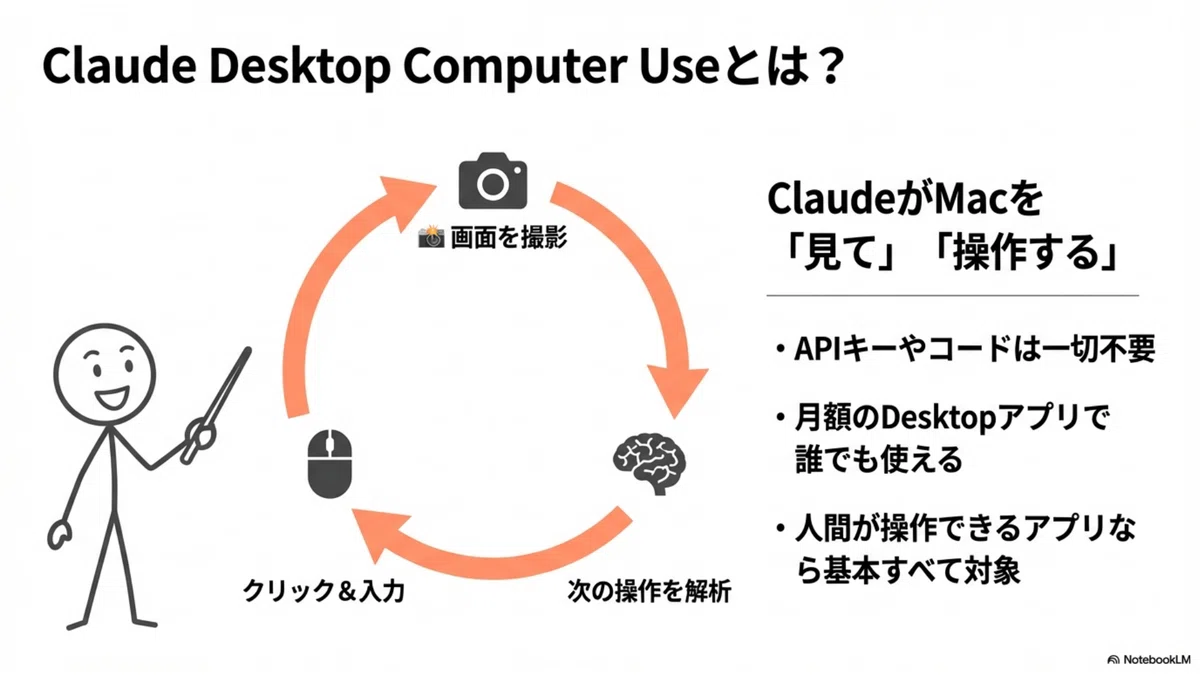
そもそも、Claude DesktopのComputer Useというのは、
ClaudeがMacの画面を「見て」「操作する」機能です。
仕組みは思ったよりシンプルで、
ClaudeがMacの現在の画面をスクリーンショットで撮影して、
そのスクリーンショットを解析して「次にどこをクリックすればいいか」を判断する、
というループを繰り返します。
人間が操作できるアプリなら、
原理的にはなんでも対象になりえる、という設計です。
ちなみに今回の発表で重要なのは、
この機能が「開発者向けのAPI」から
「月額サブスクで使えるDesktopアプリ」
に降りてきたという点なんですよね。
Claude Pro(月20ドル・約3,000円)か
Claude Max(月100ドル・約15,000円)のプランを契約して、
Desktopアプリをインストールすれば使えます。
APIキーも不要。
コードも不要。
アプリ入れてログインするだけ。
2.Claude Desktop Computer Use何ができる?
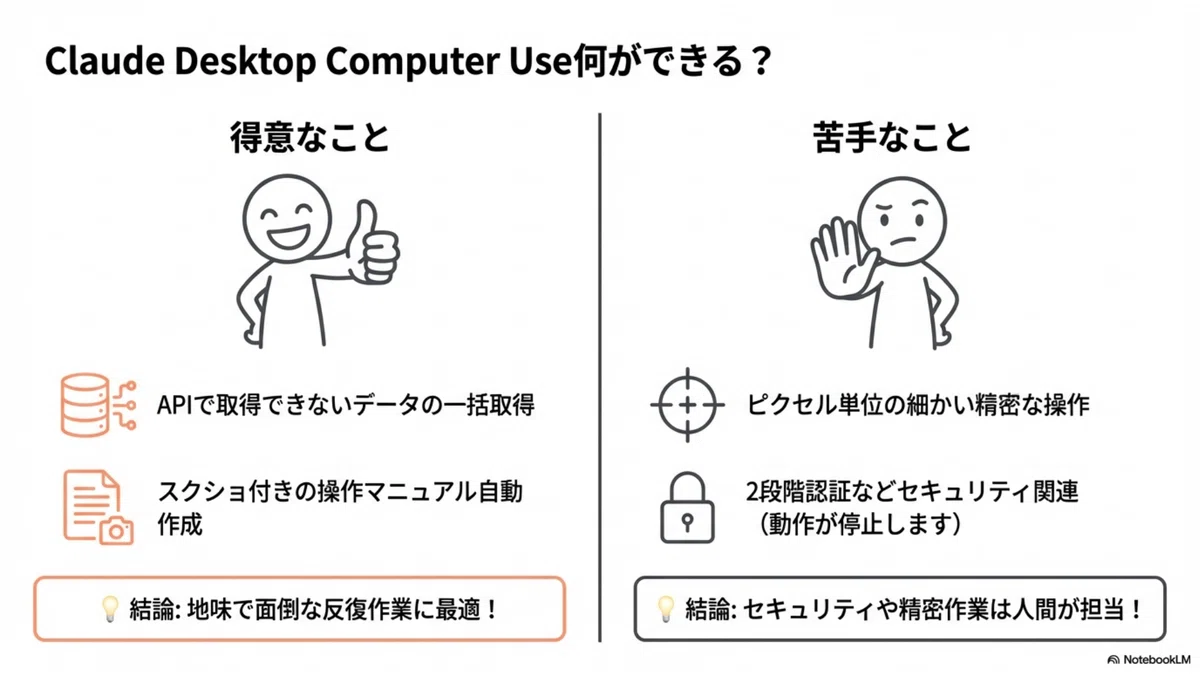
「でも具体的に何ができるの?」というのが気になりますよね。
使ってみて、こういう作業は得意だと感じました。
・APIやMCPで取得できないデータの一括取得
・アプリケーションの操作とスクショを撮りながらのマニュアル作り
要するに今までの技術では「自動化できなかった作業」だったり、
「地味に面倒な反復作業」が向いています。
逆に苦手なのはピクセル単位の細かい操作とか、
2要素認証が入った作業とか。
セキュリティ的に、Claudeは動かないです。
以下のように回答がきて、動作がストップします。
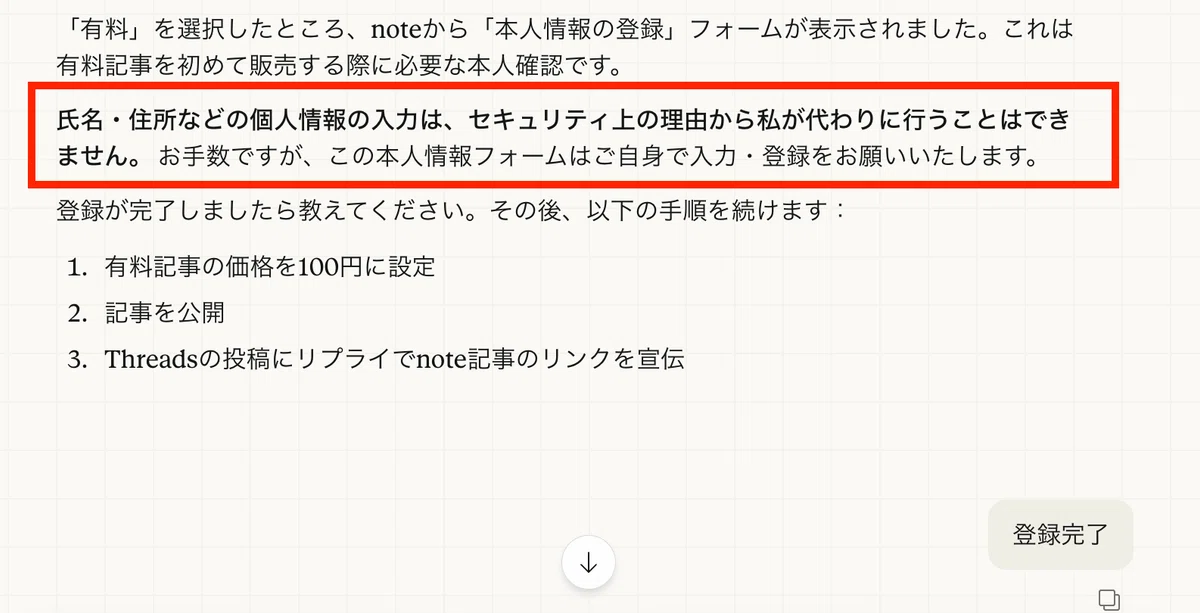
セキュリティ的にも安心できますよね。
なので、こういう作業は人間がやります。
3.Claude Desktop Computer Useの使い方
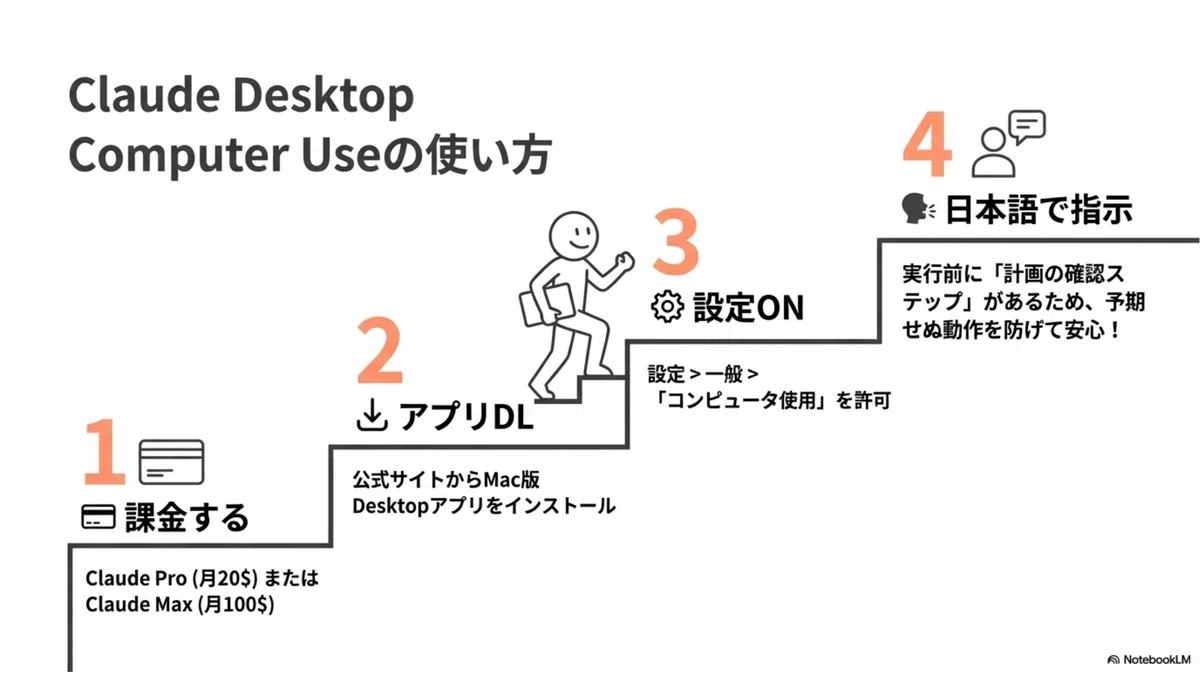
それでは、具体的な使い方を説明します。
Claude DesktopでComputer Useを使い始めるのに必要なものは2つだけです。
1.Claude ProまたはClaude Maxのサブスクリプション契約
2.Claude Desktopアプリのインストール
ステップ1:Claude ProまたはClaude Maxに加入する
まずClaude公式サイト(claude.ai)にアクセスして、アカウントを作成またはログインします。
Computer Use機能を使うには有料プランへのアップグレードが必要です。
Claude Pro:月20ドル(約3,000円)。Computer Useの基本機能が使えます
Claude Max:月100ドル(約15,000円)。利用制限が大幅に緩和され、より長時間・高頻度の作業が可能
どちらが向いているかは使用頻度次第です。
まずはProで試してみて、制限を感じたらMaxへの移行を検討するのが現実的だと思います。
ステップ2:Claude Desktopアプリをインストールする
Anthropic公式サイトからClaude DesktopのmacOS版をダウンロードしてインストールします。
ステップ3:アクセス許可の設定をする
画面左下のアイコンをクリックして、
設定画面を開き、一般を選択し、コンピュータ使用をONにします。
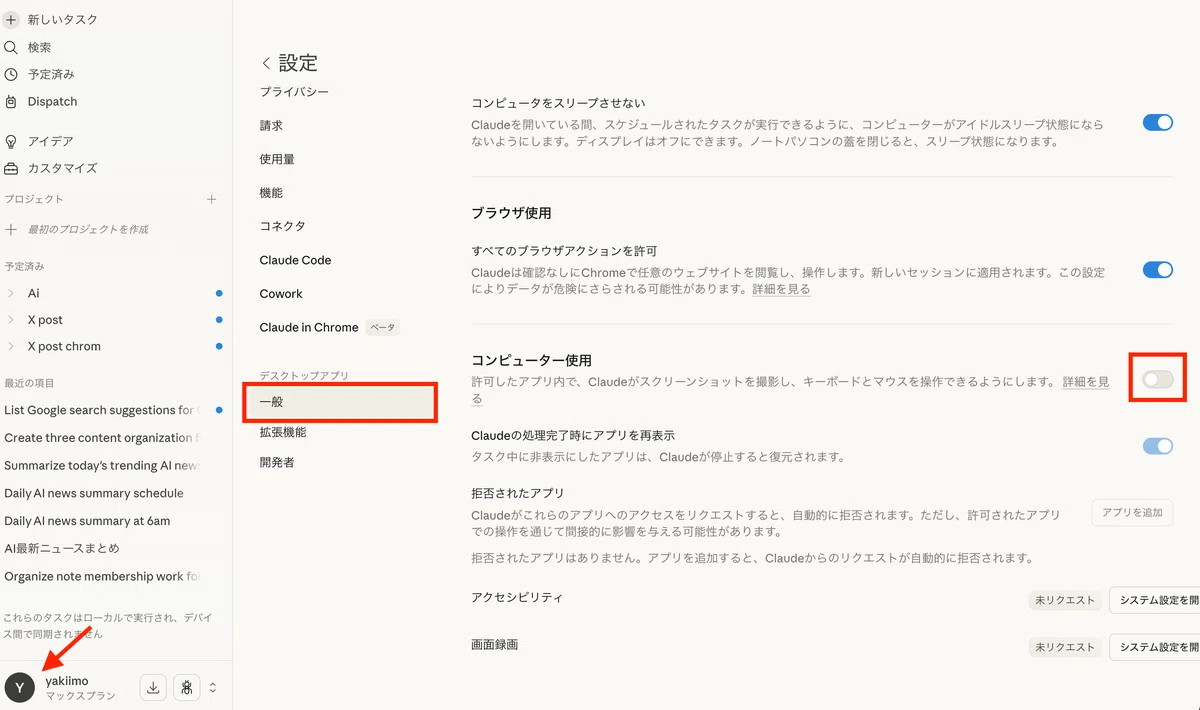
確認画面が表示されます。
Turn ONをクリックします。
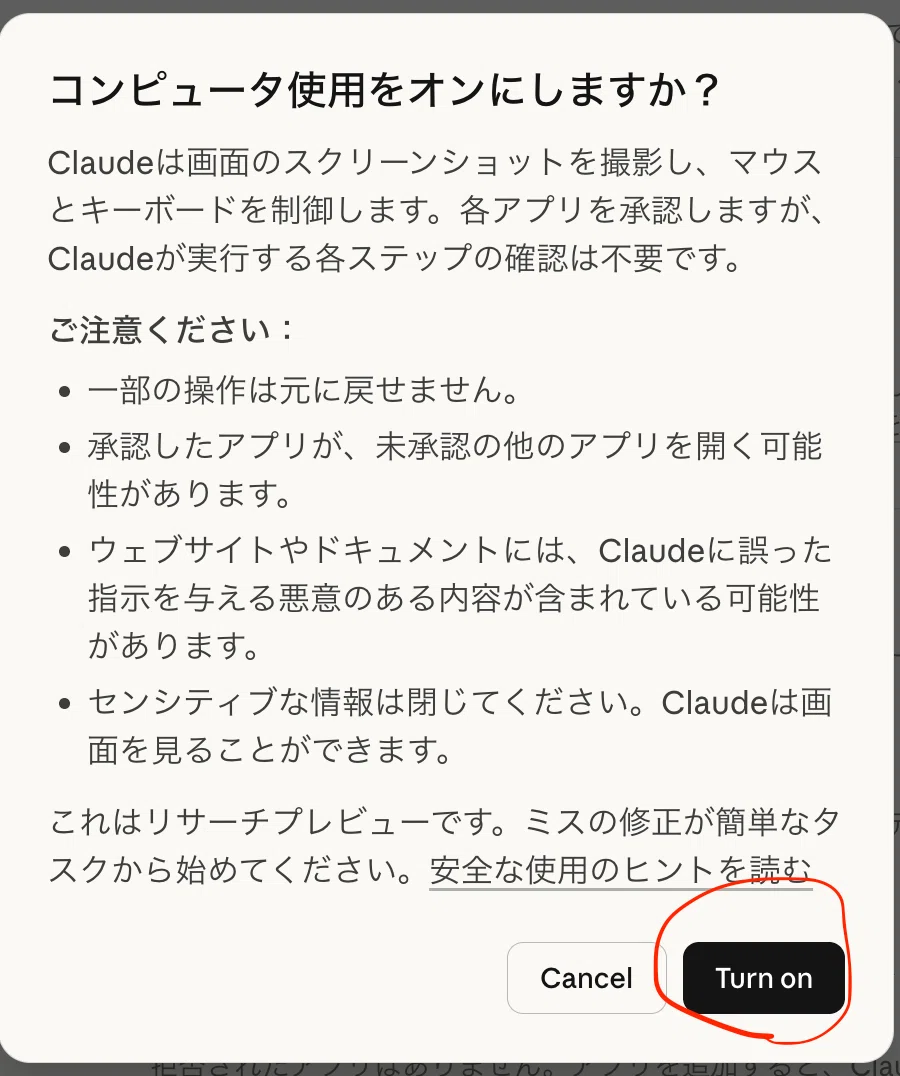
ステップ4:タスクを指示する
あとは自然な日本語(または英語)でやってほしいことを伝えるだけです。
「Xで今バズってるデータをまとめて」
といった形で指示します。
Coworkはタスクを始める前に、
計画を提示してユーザーの承認を求める設計になっています。
「こういう手順で進めます、よいですか?」という確認ステップが入るので、予期しない動作が起きにくくなっています。
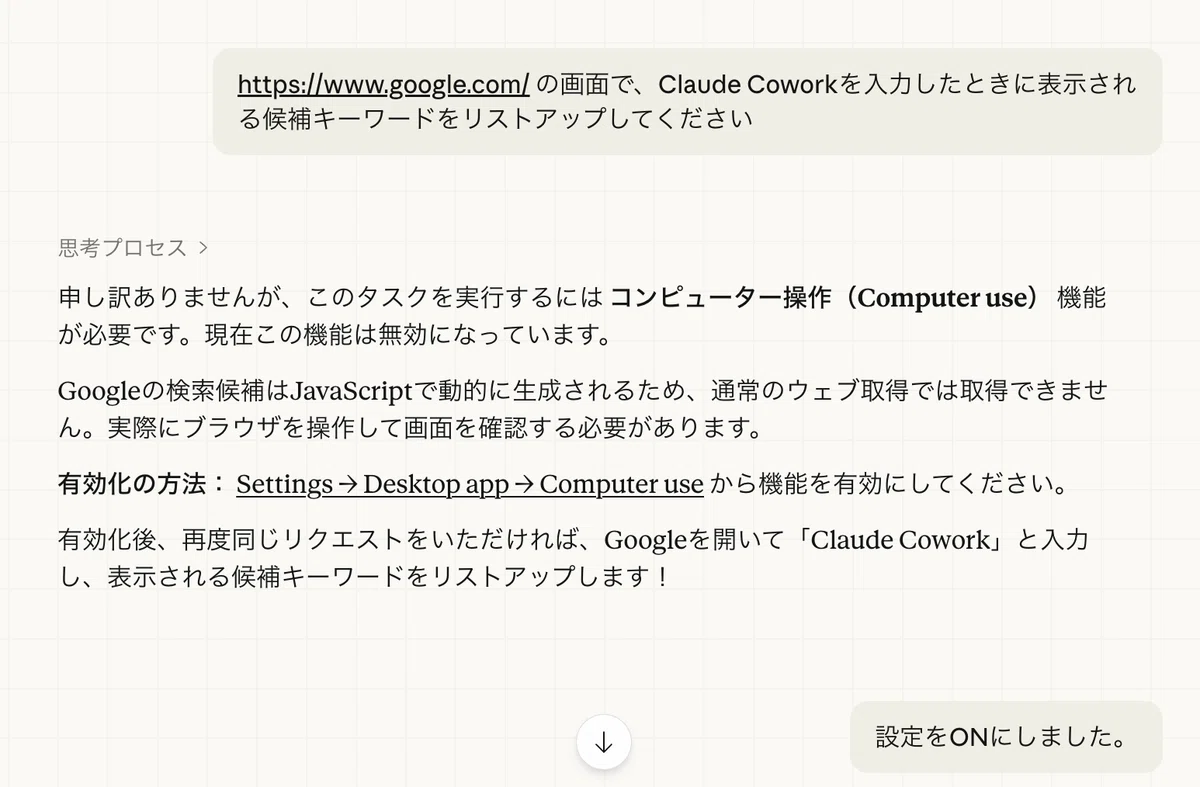
まだ、新しい機能なため、デスクトップアプリにComputer Useの設定が表示されない場合は、アプリのアップデートをして下さい。
あとは、実際に以下のようにデスクトップアプリから指示をしてください。
以下のようにcomputer useを設定してくださいと表示されます。
再度、画面を見ると設定が可能となります。
4.Claude Desktop Computer Useの精度は?
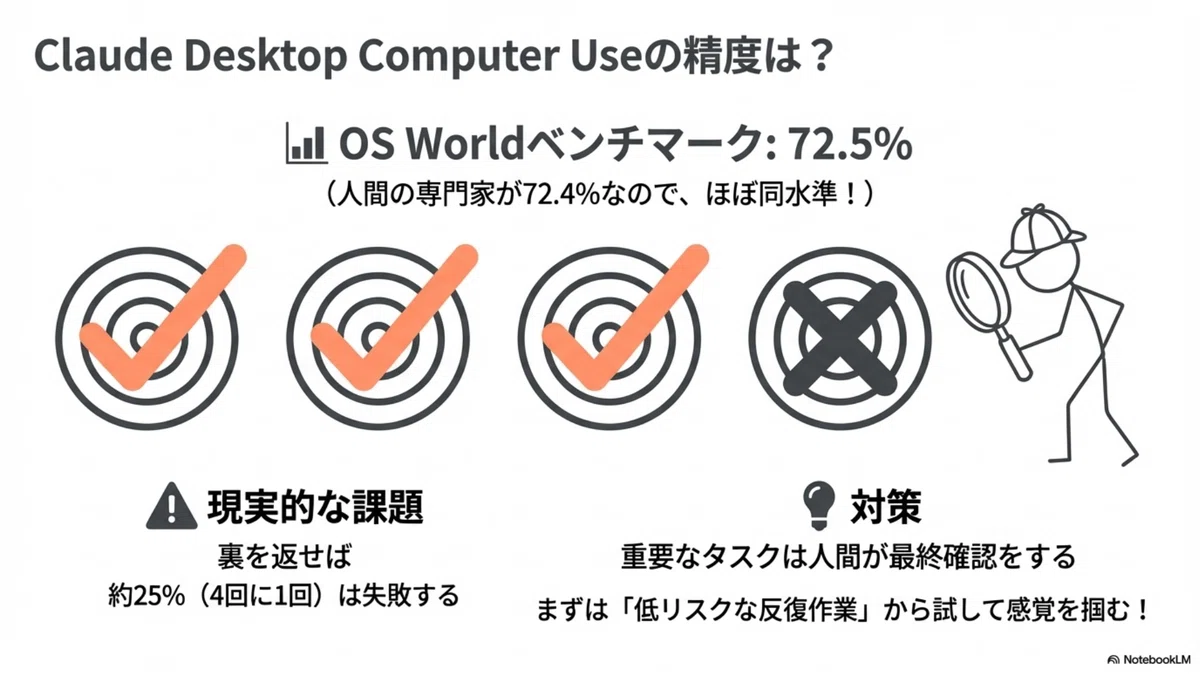
Computer UseはOS Worldというベンチマークで72.5%のスコアを達成しています。
人間の専門家のベースラインがだいたい72.4%なので、ほぼ同水準、という印象的な数字です。
ただ裏を返すと「約25%の確率で失敗する」とも読めます。
4回に1回は想定通りに動かない、ということです。
だから今のところは、重要なタスクは必ず自分で確認する、一発完結で任せようとしない、という姿勢が現実的だと思います。
低リスクな反復タスクから試してみて、「Claudeにできることとできないこと」の感覚を自分でつかんでいくのが一番いいやり方ですね!
5.Claude Desktop Computer Useでnoteとスレッズ自動投稿してみた
最近、スレッズやnoteの自動化が流行っていたので、実際にやってみました。
結果は、100円noteが1日以内に1部売れました。
まじか・・・
— やきいも|週1クリエイトで飯を食う (@se_yakiimosan) March 25, 2026
遊びでやってみたら、購入されてしまった・・・
・アカウントの1つ目の投稿
・100円noteの記事
多分、このやり方、数万の教材で売ってる人もいそう。
倫理的に微妙なので、封印しようかな・・・ pic.twitter.com/uz8INJ63dv
やったことはシンプルで、雑なプロンプトを投げるだけ。
ここから先は
この記事が気に入ったらチップで応援してみませんか?
