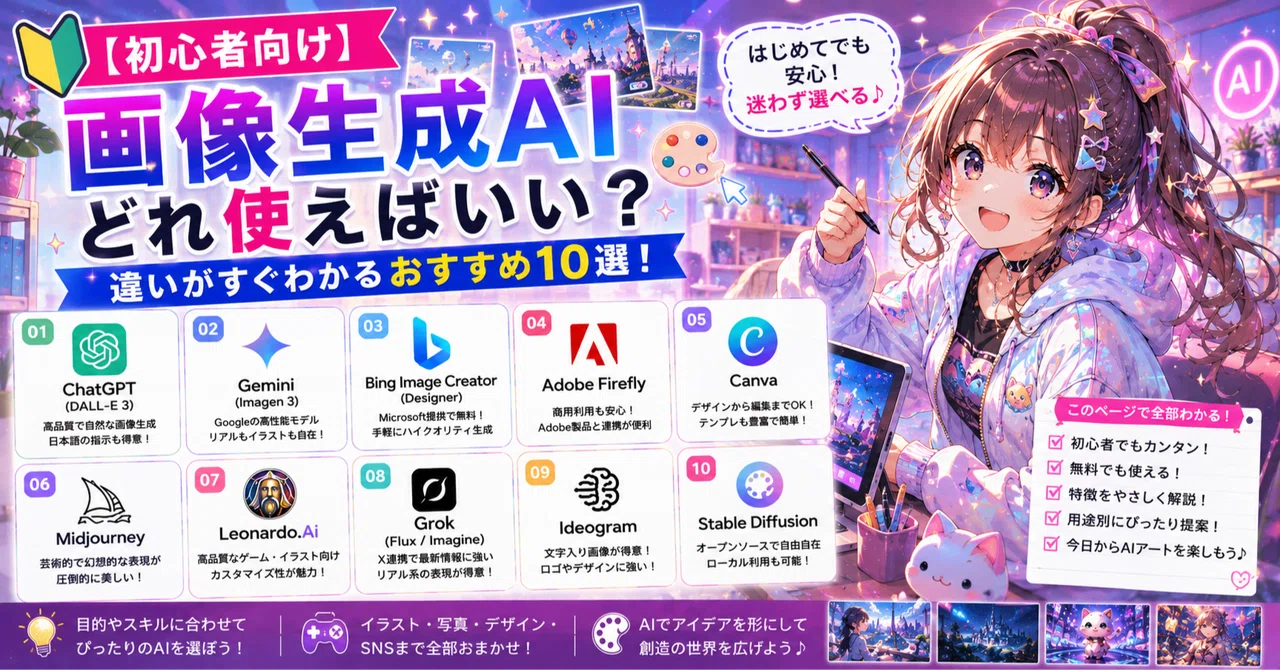
【初心者向け】画像生成AIどれ使えばいい?違いがすぐわかるおすすめ10選!

こんにちは、こんばんわ、やーしゃりあです!
タイムラインに流れてくるめちゃくちゃ綺麗でおしゃれな画像。
SNSを開けば、AIが描いたアニメ風イラストや、どこかの海外で撮影されたみたいな実写風の写真が溢れています。
それを見ながら「自分も作ってみたいなあ」って思うこと、ありませんか?
でも、いざ試そうと検索してみると「プロンプト」だの「パラメータ」だの難しそうなカタカナばかり。
結局、どれを使えば自分のやりたいことができるのか分からなくなってスマホを閉じちゃう。
そんな経験、自分だけじゃないはずです。
正直に言います。
2026年の今、画像生成AIは「どれが一番すごいか」で選ぶ時代じゃありません。
どのAIも技術が進化しすぎて、それぞれ「得意なこと」がハッキリ分かれてしまっているからです。
日本語の文字を綺麗に書くのが得意なやつ。
まるで本物のカメラで撮ったみたいな質感を出せるやつ。
ボタン一つでデザイナーみたいなおしゃれバナーを作れるやつ。
選ぶツールをひとつ間違えるだけで、思ったような画像が出ずに「AIって全然使えないじゃん」って勘違いすることになります。
今回は、知識ゼロの初心者さんでも絶対に迷わないように、有名な画像生成AI10選を徹底的に解剖します。
ランキング形式で決めるのはやめました。
順位なんて関係なくて、あなたが何をしたいかで答えが変わるからです。
世界中で使われている大手の有名サービスから順番に、各ツールの「本当の強み」と「賢い使い分け方」を分かりやすく解説していきます。
これさえ読めば、あなたが今日から使うべきAIがパシッと一発で決まります。
世界を引っ張る巨人!大手テクノロジー企業の生成AI
まずは誰もが一度は名前を聞いたことがある、世界的な巨大IT企業が提供している画像生成AIから見ていきましょう。
これらの最大の魅力は、圧倒的な安心感と「会話するように指示が出せる」という手軽さにあります。
難しい設定は一切不要で、普段使っているチャット画面に「こんな画像作って」と打ち込むだけで動いてくれます。
1. ChatGPT (DALL-E 3)
世界中で最も使われているAIの代名詞といえば、やっぱりChatGPTです。
画像を生成する機能として内部に「DALL-E 3」という強力な画像生成エンジンが組み込まれています。
ChatGPTの最大の強みは、人間の言葉を理解する能力がズバ抜けて高いことです。
「雨の日の夕方、濡れたアスファルトに反射するネオン街と、そこに立つ傘をさした女の子」みたいな長くて複雑な文章を投げても、文脈を完璧に汲み取って画像にしてくれます。
他のAIだと単語を箇条書きで並べないと伝わらないことが多いのですが、ChatGPTなら普段友達に送るようなLINE文章で問題ありません。
自分も普段の仕事やアイデア出しで一番お世話になっています。
「こういう雰囲気のブログアイキャッチが欲しいんだよね」と雑に頼むと、AI側から「こんな構成はどうですか?」と提案しながら画像を作ってくれます。
生成された画像を見て「ちょっと服の色を赤に変えて」とか「背景の建物を和風にして」と会話形式でどんどん修正できるのが本当に便利です。
ただし、1回で生成してくれる枚数が1枚だけという点には注意が必要です。
いろんなバリエーションを一気に見比べたい時には少し手間がかかります。
解像度や文字の描写力もトップクラスで安定しているので、「まずは会話しながら1枚のクオリティを高めたい」という初心者に一番おすすめできます。
2. Gemini (Imagen 3)
Googleが開発した最新AIであるGeminiも、画像生成において恐ろしいほどの進化を遂げています。
裏側ではGoogleの誇る画像生成モデル「Imagen 3」が動いており、グラフィックの美しさは目を見張るものがあります。
Geminiが得意なのは、現実の風景や人物を描く「実写系のリアリティ」と「写真としての構図の美しさ」です。
光の差し込み方や影の落ち方、レンズのボケ感といったプロのカメラマンが撮影したような空気感を自然に作り出してくれます。
さらに、日本語の理解力もGoogleの膨大なデータを背景にしているため完璧です。
面白いのが、提示された指示に対して「どんな雰囲気の写真にしたいのか」という世界観の解釈が独特な点です。
店舗のバナー画像を頼んだつもりが、ものすごく雰囲気のある店内全体の風景写真を提案してきたりします。
素材そのものを作るというよりは、「空間全体のデザインイメージを膨らませたい」という時に威力を発揮します。
作られた画像に対して「もう少し明るくして」「もっと雑誌の表紙っぽくして」とチャットで会話しながら詰めていけるのもGoogleならではの使いやすさです。
普段からGoogleのサービスを使っている人なら、迷わず直感的に触ることができるはずです。
3. Bing Image Creator (Designer)
Microsoftが提供しているBing Image Creatorは、無料で高品質な画像を生成したい人の強い味方です。
実はこちらも内部ではOpenAIの「DALL-E 3」が動いているため、作り出される画像のクオリティはChatGPTの有料版に匹敵します。
最大の魅力は何と言っても「完全無料で手軽に使えること」です。
Microsoftアカウントさえ持っていれば、ブラウザを開いてすぐに使い始めることができます。
初心者さんが「お金を払わずに、とりあえず画像生成AIってどんなものか試してみたい」と思った時の最初の選択肢として完璧です。
操作画面も非常にシンプルで、検索窓に作ってほしい画像のイメージを日本語で入力するだけ。
数秒待つだけで、4枚の画像バリエーションを一度に提案してくれます。
枚数をこなしてイメージに合うものを探したい時にもストレスがありません。
商用利用などの規約には少し注意が必要ですが、ブログのアイキャッチや個人SNSのアイコン作成、個人の趣味レベルで遊ぶ分にはこれ以上ないほど優秀なツールです。
デザインと編集の現場で大活躍するクリエイター向けAI
続いては、デザインツールやクリエイティブ業界の巨大企業が手がける画像生成AIです。
単に絵を描くだけでなく、「作った後にどう編集するか」「実際の仕事でどう使うか」まで考え抜かれたプロ仕様の機能が詰まっています。
4. Adobe Firefly
グラフィックデザインの王様であるAdobeが作った画像生成AIがAdobe Fireflyです。
このツールは、ビジネスや仕事で画像を使いたい人にとって間違いなく最強の選択肢になります。
Adobe Fireflyの真骨頂は、実写写真の自然さと著作権に対する圧倒的な安心感です。
AIが生成した写真によくある「手が崩れている」「指が6本ある」「肌がプラスチックみたいで不自然」といった違和感がほとんどありません。
朝のオフィスでコーヒーを飲む女性の写真を作らせた時、窓ガラスへの光の映り込みや服の繊維の質感まで本物の写真と区別がつかないレベルで仕上がって驚きました。
そして何より大きいのが「著作権侵害のリスクがない学習データ」で作られている点です。
Adobeが権利を所有するストックフォトサービスの写真だけを学習しているため、企業での使用や商用利用でも安心して使えます。
他人のイラストの無断学習などが問題視されがちなAI業界において、このクリアさは圧倒的な強みです。
さらに、自社モデルだけでなく他社の高性能モデルに切り替えて画像を生成する機能も備わっています。
文字入れなどの課題はモデルを切り替えることで解決できるため、ビジネス資料やWebサイトのメインビジュアルを作りたいなら真っ先に選ぶべきツールです。
5. Canva
デザイン作成ツールとして世界中で愛されているCanvaにも、強力な画像生成AI機能が組み込まれています。
Canvaのすごさは「画像を作って終わり」ではなく「そのままデザインを完成させられる」という点にあります。
他のAIツールだと、生成した画像を一度ダウンロードして、別の編集ソフトに読み込ませて文字を配置する…という面倒な手順を踏む必要があります。
しかしCanvaなら、AIで生成した画像をその場でチラシやSNS投稿用のフレームに当てはめ、日本語のフォントを選んでおしゃれな文字を乗せることができます。
生成される画像の解像度自体は他の特化型AIに比べるとやや小さめですが、それを補って余りある操作性の良さがあります。
画像を生成した後に「もっと明るくして」「雑誌風のレイアウトにして」といった提案をAI側からしてくれるのも親切です。
「絵を描くこと」が目的ではなく、「インスタの投稿画像を作りたい」「YouTubeのサムネイルを作りたい」という具体的な目的がある初心者さんには、Canvaが一番の近道になります。
画像生成に特化したモンスターツールたち
ここからは、チャットのついでではなく「画像を生成すること」そのものに特化した専門ツールを紹介します。
クオリティの高さや生成枚数、独自の便利機能において世界中のクリエイターを魅了している怪物級のAIばかりです。
6. Midjourney
世界中のプロクリエイターやアーティストから「画質最強」と絶賛されているのがMidjourneyです。
ポスター、映画のワンシーン、幻想的なアートワークを作らせたら右に出るものは存在しません。
Midjourneyの特徴は、独自のアーティスティックな作風と圧倒的な高解像度です。
適当な指示を入力しただけでも、まるで映画のコンセプトアートのような息をのむ美しさの画像が吐き出されます。
光の表現、色彩の鮮やかさ、細部の書き込みの密度は他のAIの追随を許しません。
また、画像の解像度を後から縦横2倍に拡大する「アップスケール機能」が非常に強力です。
拡大しても画質が荒れるどころか、細部の描き込みがさらに緻密になって保存されます。
印刷物や大型ディスプレイで使うような本格的なグラフィックを作りたい場合、最終的にはMidjourneyが一強となります。
以前はDiscordというチャットアプリを介して操作する必要があり初心者にはハードルが高かったのですが、現在は専用のWebサイトが整備され使いやすくなりました。
指示を少し変えるだけでガラッと雰囲気が変わる絵が出せるため、自分の表現力を爆発させたい人にぴったりです。
7. Leonardo.Ai
「日本語の文字が入った画像を作りたいなら、絶対にこれを使ってほしい」と自分が大声を大にしておすすめしたいのがLeonardo.Aiです。
画像生成AIの長年の弱点だったのが「正しい日本語の文字を描くこと」でした。
看板に「お茶」と書かせようとしても、存在しない謎の漢字や崩れた文字になってしまうのが普通だったんです。
しかし、Leonardo.Aiはその常識を完全に打ち破りました。
実際、「和風カフェの店頭バナーで『抹茶ラテ新登場』『宇治抹茶仕様 680円』と書いて」という指示を出したところ、1文字も崩れることなく完璧な日本語のフォントで出力してくれました。
それどころか、指示していない和柄の模様や茶せんのイラストまで気の利いた配置で描き加えてくれたんです。
しかもこれが無料プランのままで出来てしまうのが恐ろしいところです。
裏側では入力された日本語を自動的に英語の高度な指示に変換しつつ、指定された文字の部分だけを正確に残して生成する仕組みが動いています。
ポスター、お店のメニュー、SNSの告知画像など、日本語テキストを入れたデザインを作りたいならLeonardo.Aiが一押しです。
注意点として、無料プランで作成した画像は公開ギャラリーに自動で共有される仕様になっています。
ビジネスの秘密のプロジェクトで使う場合は、非公開に設定できる有料プランを選ぶのが安全です。
8. Grok (Flux / Imagine)
イーロン・マスク率いるxAIが開発し、X(旧Twitter)上で爆発的な話題を呼んでいるのがGrokです。
内部では最新の「Flux」などの強力な画像生成モデルが採用されており、そのスピードと機能性は目を見張るものがあります。
Grokの凄さは、とにかく「一度に生成される枚数と解像度の高さ」です。
1回の指示で高解像度な画像を6枚同時に生成してくれます。
画像生成において「思っていたのと違う…」という失敗はつきものですが、6枚も一気に出されればその中に1枚は必ず「これだ!」というアタリが含まれています。
何度も試行錯誤する手間が劇的に減るため、作業効率が段違いです。
さらに前代未聞の神機能として「生成された画像の自動パーツ分解機能」があります。
作った画像をひらくと、背景、登場人物、置かれている小物などが自動的に30個以上のパーツに別々のサムネイルとして分解されます。
「背景の落ち葉だけを桜に変えたい」「文字は残してキャラクターだけ差し替えたい」といったピンポイントの修正がチェックボックスを入れるだけでできてしまうんです。
画像を一から作り直すストレスから解放される、そのまま未来の画像編集体験を味わえるツールです。
9. Ideogram
デザインに文字を組み込む「タイポグラフィ」の分野で爆発的な人気を誇るのがIdeogramです。
ロゴデザイン、Tシャツのグラフィック、おしゃれな英字入りのステッカーやポスターを作る時、Ideogramの右に出るものは存在しません。
指定した英単語やメッセージを、驚くほどスタイリッシュなフォントと構図で画像の中に溶け込ませてくれます。
イラストや写真の中に自然な形で文字を配置するセンスが抜群で、海外のクリエイターの間ではロゴ作成の必須ツールとして定着しています。
日本語の複雑な漢字などにはまだ弱い部分もありますが、アルファベットを使ったデザインや、スタイリッシュなブランドロゴを作りたい時には唯一無二の威力を発揮します。
操作も非常にシンプルで、出したい文字を引用符で囲んで指示を出すだけ。
デザイナーに頼んだかのような洗練されたロゴが一瞬で手に入る感動を味わえます。
10. Stable Diffusion
最後に紹介するのが、画像生成AIの世界に革命を起こしたオープンソースの金字塔Stable Diffusionです。
これまで紹介したサービスはすべて企業のクラウド上で動く「準備されたツール」ですが、Stable Diffusionは自分のパソコンにダウンロードして自由自在にカスタマイズできる究極の自由度を持っています。
世界中の有志が作った無数のモデルや追加機能を組み込むことで、アニメ風、実写風、水彩画風など、どんな画風でも思いのままにコントロールできます。
自分の好みのキャラクターの顔や服を完全に固定して別のポーズを取らせたり、手描きの大まかなラフスケッチをそのまま超高精度なイラストに変換したりと、限界が存在しません。
検閲や制限も一切ないため、自分の頭の中にある妄想を100%完璧に形にすることができます。
ただし、高性能なグラフィックボードを搭載したパソコンが必要になる点や、導入・操作に専門的な知識が求められるため、初心者にとってのハードルは高めです。
「他のクラウドAIでは満足できなくなった」「自分のパソコンで極限までこだわり抜いた画像を作りたい」という人が行き着く最終到達点と言えます。
自分の体験談:AIと画像を作って分かったこと
ここで少し、自分が実際にこれらの画像生成AIを触りまくって感じたリアルな体験談をお話しさせてください。
自分も最初は「AIなんてどれも一緒でしょ? 一番有名で画質が良いやつを使えばいいじゃん」って思っていました。
それで最初にMidjourneyを使って、自分がやっている和食カフェのイベント告知バナーを作ろうとしたんです。
「抹茶のかき氷の絵を入れて、上に『期間限定』って大きく書いて!」って熱を込めて英語でプロンプトを打ち込みました。
数秒後に出てきた画像を見て、思わず吹き出しました。
画面に広がっていたのは、ハリウッド映画のポスターみたいな超絶リアルでかっこいい漆黒の背景に、謎の宇宙船みたいな器に盛られた緑色の物体。
そしてその横には、呪文のような崩れた未知の文字がデカデカと刻まれていました。
画質はめちゃくちゃ綺麗なんですよ。
アートとしては素晴らしい。
でも、カフェの店頭に貼れるような代物じゃ絶対にありませんでした。
「自分が欲しいのは芸術作品じゃなくて、お客さんに伝わる普通に可愛いバナーなんだよ!」って一人で画面にツッコミを入れました。
そこからいろんなツールを試す旅が始まりました。
Adobe Fireflyを使ってみたら、本物の写真みたいな自然なカフェの店内画像が一瞬でできて「実写ならこれだ!」と感動。
次にLeonardo.Aiを試したら、求めていた通りの綺麗な日本語の「抹茶」という文字が入ったバナーが一発で出てきて鳥肌が立ちました。
作業によってツールを切り替えた瞬間、今まで悩んでいたのが嘘みたいに一気に思い通りのデザインが完成したんです。
この時に痛感しました。
「包丁で木を削ろうとしても上手くいかないのと同じなんだ」って。
料理には包丁、木工にはノコギリがあるように、画像生成AIにも用途に合わせた「正しい道具選び」があるんだと身をもって理解しました。
【目的別】あなたが今すぐ使うべきAIの選び方
10個も紹介されると「結局どれを使えばいいの?」って頭が混乱しちゃいますよね。
大丈夫です。
あなたが「今日やりたいこと」に合わせて、一瞬で選べるように用途別のまとめを用意しました。
| あなたのやりたいこと | 今すぐ使うべきおすすめAI |
| --- | --- |
| 日本語の文字が入ったチラシやバナーを作りたい | Leonardo.Ai 一択!文字崩れなしで完璧な日本語が出せます。 |
| お店や会社の資料で使える本物の写真っぽい画像が欲しい | Adobe Firefly が最強。光や肌の質感が自然で商用利用も安心。 |
| プログラミング知識ゼロで会話しながら1枚をこだわりたい | ChatGPT か Gemini。友達と会話する感覚で修正できます。 |
| とにかく無料でたくさん枚数を作って選びたい | Grok か Bing Image Creator。一度に大量の画像を提案してくれます。 |
| 画像を作ってそのままSNS投稿やサムネイルに仕上げたい | Canva。デザイン編集まで一気通貫で終わらせられます。 |
| 映画みたいな圧倒的な画質のアート作品を作りたい | Midjourney。高解像度化と独特の色彩美は世界一です。 |
| おしゃれな英字ロゴやTシャツのデザインを作りたい | Ideogram。文字とイラストの組み合わせセンスが抜群です。 |
| 自分のパソコンで制限なく限界までこだわり抜きたい | Stable Diffusion。PCスペックは必要ですが無限のカスタマイズが可能です。 |
自分の目的に当てはまるものを一つ選んで、まずは触ってみるのが一番の近道です。
AIと遊ぶ時に知っておくべき「たった一つのコツ」
最後に、どのツールを使う時にも共通する「失敗しないコツ」を伝授しておきます。
それは、「100点満点の画像を最初の一発で出そうとしないこと」です。
初心者さんが陥りがちなのが、最初に完璧な長文指示を入力して、出てきた画像がイメージと違うと「あーあ、失敗だ」って諦めてしまうパターンです。
画像生成AIは魔法のステッキではありません。
人間同士のやり取りと同じで、キャッチボールを重ねることで完成度を高めていくツールです。
最初は「猫が本を読んでいるイラスト」くらいの大雑把な指示で構いません。
出てきた画像を見て、「もう少し背景を明るくして」「本を赤色に変えて」「メガネをかけさせて」と少しずつ要素を足したり引いたりしていくんです。
Grokのように要素をパーツ分解して直せるツールを使ったり、ChatGPTのように会話で条件を追加していったり。
AIとの対話そのものを楽しむくらいの余裕を持つと、驚くほど理想に近い画像が作れるようになります。
画面の向こうにあるAI技術は、私たちの想像力を何百倍にも膨らませてくれる最高の相棒です。
絵が描けないからと諦めていた頭の中の世界を、ボタン一つで形にできる時代がもう来ています。
難しく考える必要は一切ありません。
気になるツールのリンクをポチッと開いて、適当な言葉を入力してみる。
その瞬間に広がるワクワク感を、ぜひあなたも体験してみてください!
最後まで読んでくれて、ありがとうございました。
また次の記事でお会いしましょう。
やーしゃりあ
いいなと思ったら応援しよう!
 最後まで読んでいただきありがとうございます!
この記事が少しでもあなたのヒントや気づきになれば嬉しいです。
「読んでよかった!」「タメになった」と感じていただけたら、ぜひ温かいお気持ち(チップ)をいただけると嬉しいです!次の記事を書く大きなパワーになります💪✨
最後まで読んでいただきありがとうございます!
この記事が少しでもあなたのヒントや気づきになれば嬉しいです。
「読んでよかった!」「タメになった」と感じていただけたら、ぜひ温かいお気持ち(チップ)をいただけると嬉しいです!次の記事を書く大きなパワーになります💪✨