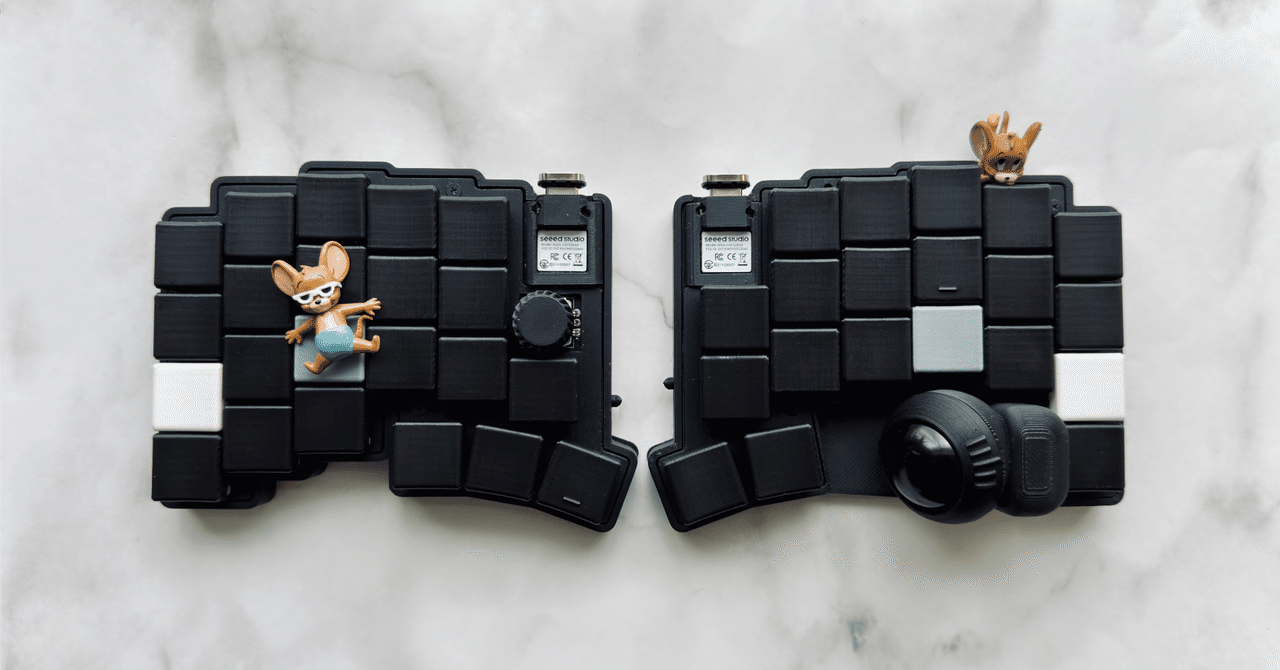
moNa2(無線×分割型×トラックボールマウス)キーボードで理想のキーボードに出会えた話

これまでキーボードをいろいろと買ってきましたが、現時点ではもうこれでエンドゲームになったかなと思うぐらい満足している「moNa2」というキーボードについて書こうと思います。
moNa2とは
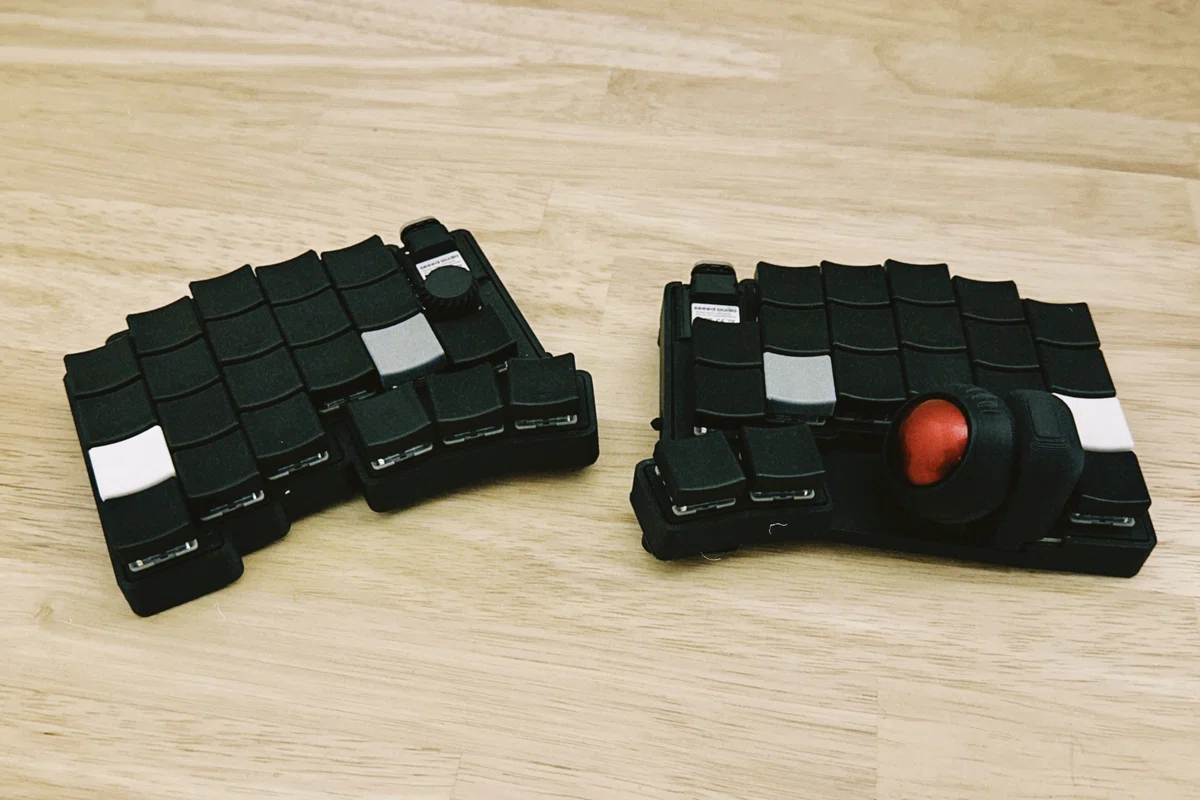
kumakeyさん制作の「roBa」にインスパイアされ、shakupanさんとpooh.poloさんが開発している小型無線分割キーボードです。
販売開始10秒ぐらいで売り切れるほど人気です。
こっちも10秒くらいで売れました笑
— shakupan (@shakupan_) January 11, 2025
次は早くて来週末です〜 https://t.co/IXTacTr4er
元々Keyball39ユーザーだったこともあり、開発者のshakupanさんから先行レビュアーとして連絡をいただき、購入させていただきました。12月末に届いて使いはじめて早1ヶ月。慣れるまで多少時間がかかりましたが、今はこれがないと困るほど使いまくっています!
moNa2の特徴
moNa2は、Bluetooth接続の分割キーボードです。普通のキーボードと異なり、「ロープロファイル」と呼ばれる低めのキースイッチに対応しています。そのため、薄い&軽い&小さいを実現することができ、持ち運びが超コンパクト。
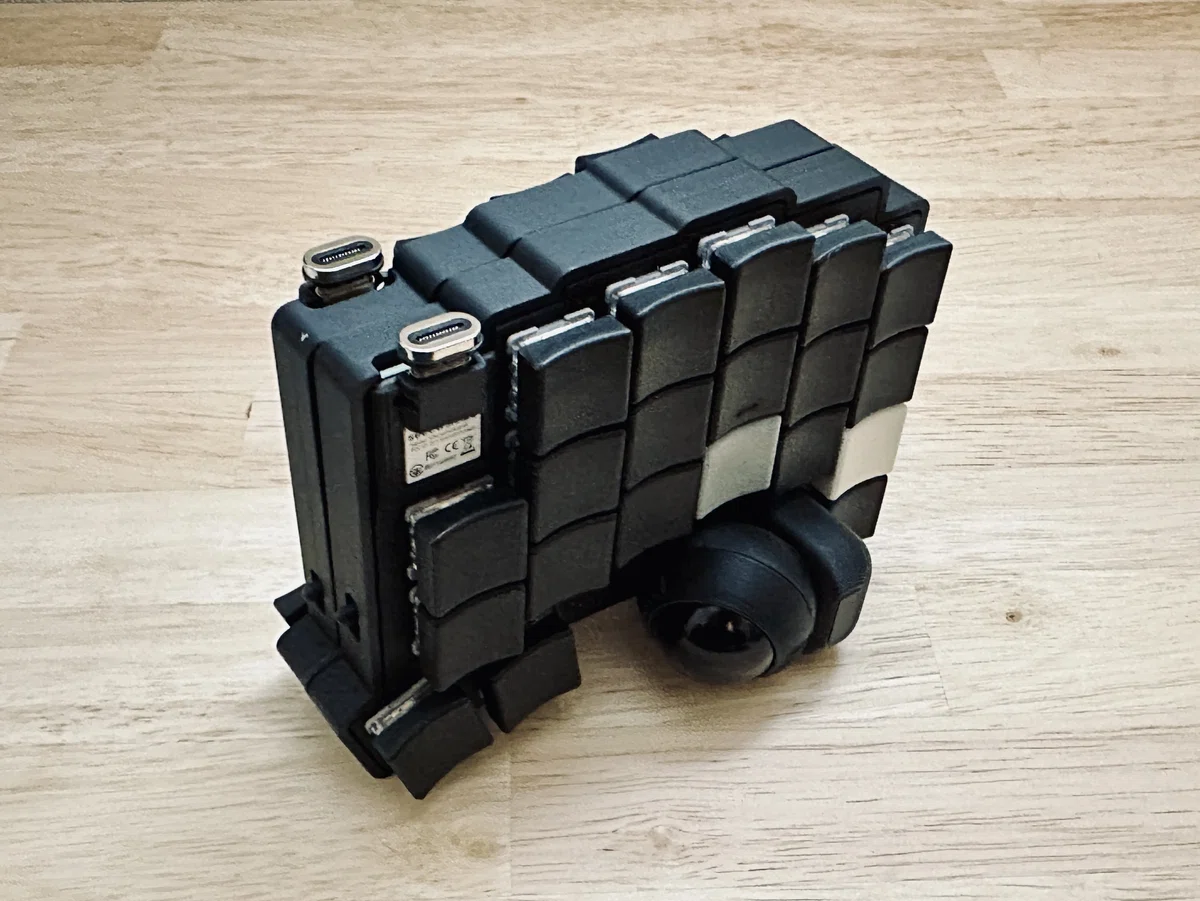
また、通常のキーキャップよりも少し小さい「狭ピッチ」のキーキャップ(17mm)が採用されており、市販品がほとんどないため、専用キーキャップも付属されています。
専用のキーキャップがついている&はんだづけ済みなので、キースイッチだけ買えばすぐに使えます。それにもかかわらず、全部込みで約3万円という価格はかなり安いと感じました。
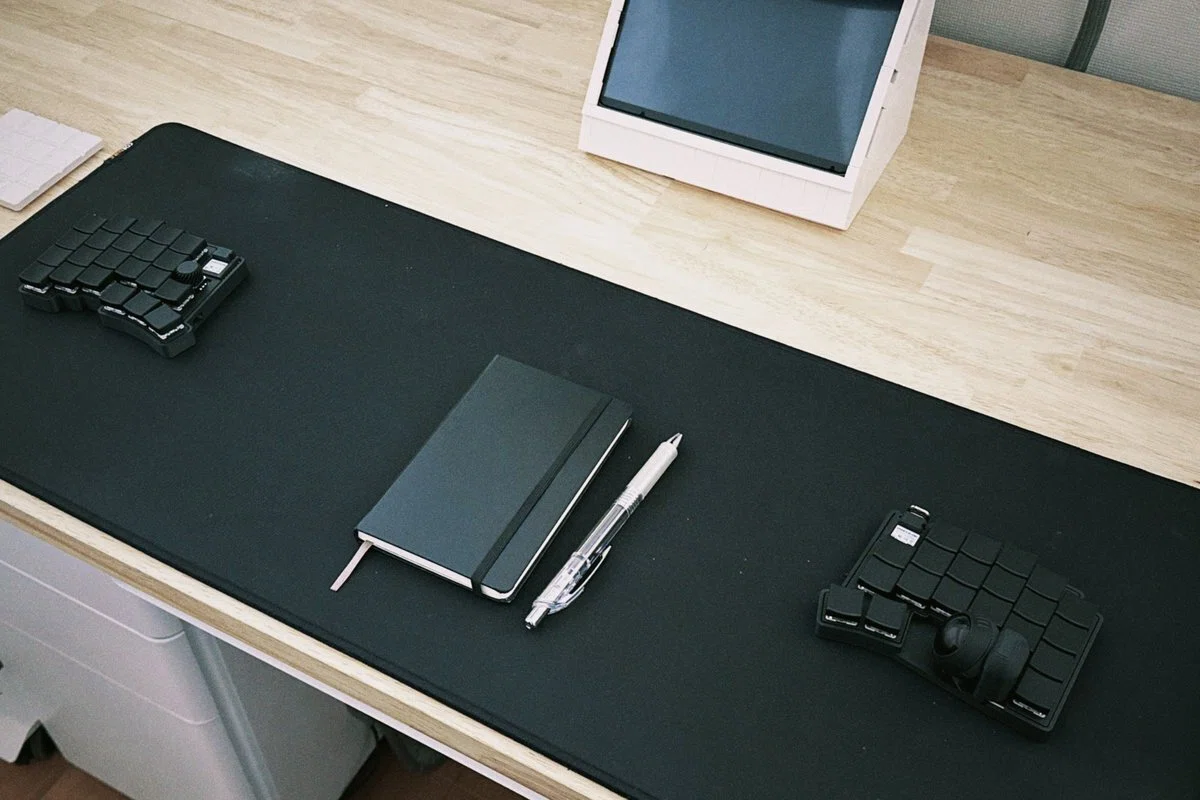
以前使っていたKeyball39は有線接続だったので、PCとのケーブル、キーボードとキーボードの間のケーブルが必須でしたが、moNa2で無線になったことでケーブルが不要に。その結果、机の上がスッキリして、持ち運びも楽になったのがうれしかったです!
ほか準備したもの
moNa2にはキーキャップは付属しますが、キースイッチは別途購入が必要です。そのため、Lofree Hadesという静音キースイッチを42個購入しました。
Hadesは、ロープロファイルの静音(カチャカチャ音がしない)タイプのキースイッチ。LofreeはGhostというキースイッチが人気ですが、オフィスで使うのは多少音が気になるのと押下圧が50gとちょっと重いと感じたので、Hades(押下圧40g)のほうを選びました。
押し心地はかなり良い感じで、音も超静かで、大満足です!moNa2は、Hadesと相性が良いと思います。
設定方法
設定方法は、moNa2公式ドキュメントと、ぶらきよさんの解説記事がとても分かりやすいです。ちゃんと読めば分かるのですが、自分はファームウェアの書き込みのところでつまづいてしまったので、自分なりに解釈したところを太字にしておきます。
※ GitHubアカウントが必須なので、持っていない場合は作成する必要があります。
ファームウェアの転送方法
ファームウェアをダウンロードして、解凍すると以下 3 点が格納されています。
settings_reset-seeeduino_xiao_ble-zmk.uf2
→ 設定リセット用のファームウェア(※右手側、左手側両方に投下する)
moNa2_L rgbled_adapter-seeeduino_xiao_ble-zmk.uf2
→ 左手用のファームウェア(※左手側に投下する)
moNa2_R rgbled_adapter-seeeduino_xiao_ble-zmk.uf2
→ 右手用のファームウェア(※右手側に投下する)
以下の手順で転送しましょう。
《右手側》
1. 右手側の moNa2 と パソコン を USB-C ケーブル で接続します
2. マイコンのリセットボタンを 2 回押します(つまようじの出番です)
3. フォルダに「XIAO SENSE」が表示されたら settings_reset-seeeduino_xiao_ble-zmk.uf2 を投下します
4. 接続が解除されます
5. 再度、マイコンのリセットボタンを 2 回押します
6. フォルダに「XIAO SENSE」が表示されたら moNa2_R rgbled_adapter-seeeduino_xiao_ble-zmk.uf2 を投下します
7. 接続が解除されます
8. USB-C ケーブル を抜きます
《左手側》
1. 左手側の moNa2 と パソコン を USB-C ケーブル で接続します
2. マイコンのリセットボタンを 2 回押します(つまようじの出番です)
3. フォルダに「XIAO SENSE」が表示されたら settings_reset-seeeduino_xiao_ble-zmk.uf2 を投下します
4. 接続が解除されます
5. 再度、マイコンのリセットボタンを 2 回押します
6. フォルダに「XIAO SENSE」が表示されたら moNa2_L rgbled_adapter-seeeduino_xiao_ble-zmk.uf2 を投下します
7. 接続が解除されます
8. USB-C ケーブル を抜きます
ちなみに、キーマップの変更だけであれば、右側のみファームを更新すれば良くて、さらに settings_reset-seeeduino_xiao_ble-zmk.uf2 のリセット も不要とのことでした。
カスタマイズ箇所
以下は、GitHubのファイル上で直接修正しました。分からないところはChatGPTに聞いたり、ドキュメントを読んだりして自己解決しました。
マウス速度(CPI)がデフォルトだと400だったので、「moNa2_R.conf」ファイルをGitHub上で修正して、CONFIG_PMW3610_CPI=1800 に速度を上げています。
automouse-layer(= マウスを動かした直後、一定時間だけ特定のレイヤーにする機能)は自分には不要だったので、「moNa2_R.overlay」ファイルの該当箇所をコメントアウトしています。
スクロールレイヤー(= トラックボールがスクロールモードになる機能)は自分は 6 に設定しています。
/* automouse-layer = <6>; */
scroll-layers = <6>;
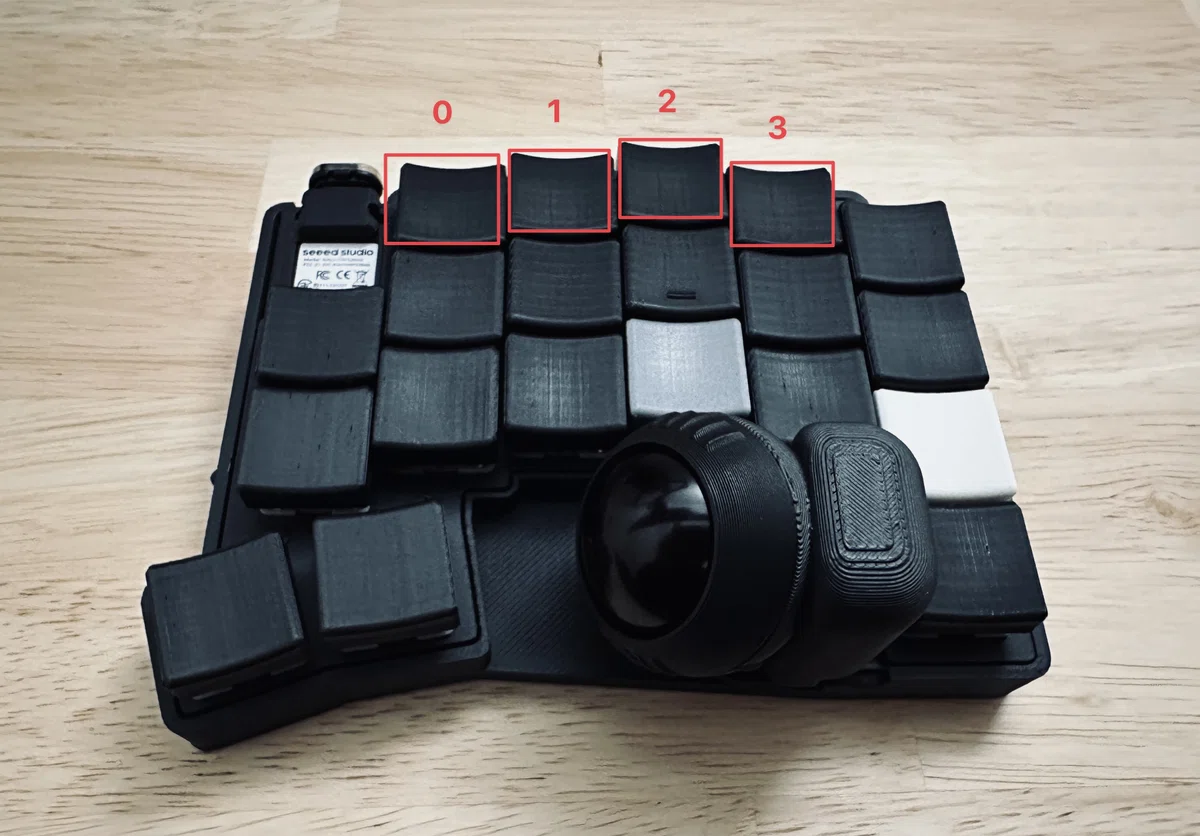
Bluetoothを最大5台までペアリングできるので、自分はレイヤー6の以下キーに割り当てています。
BT_SEL 0 → MacBook Air
BT_SEL 1 → Mac mini
BT_SEL 2 → iPad
BT_SEL 3 → iPhone
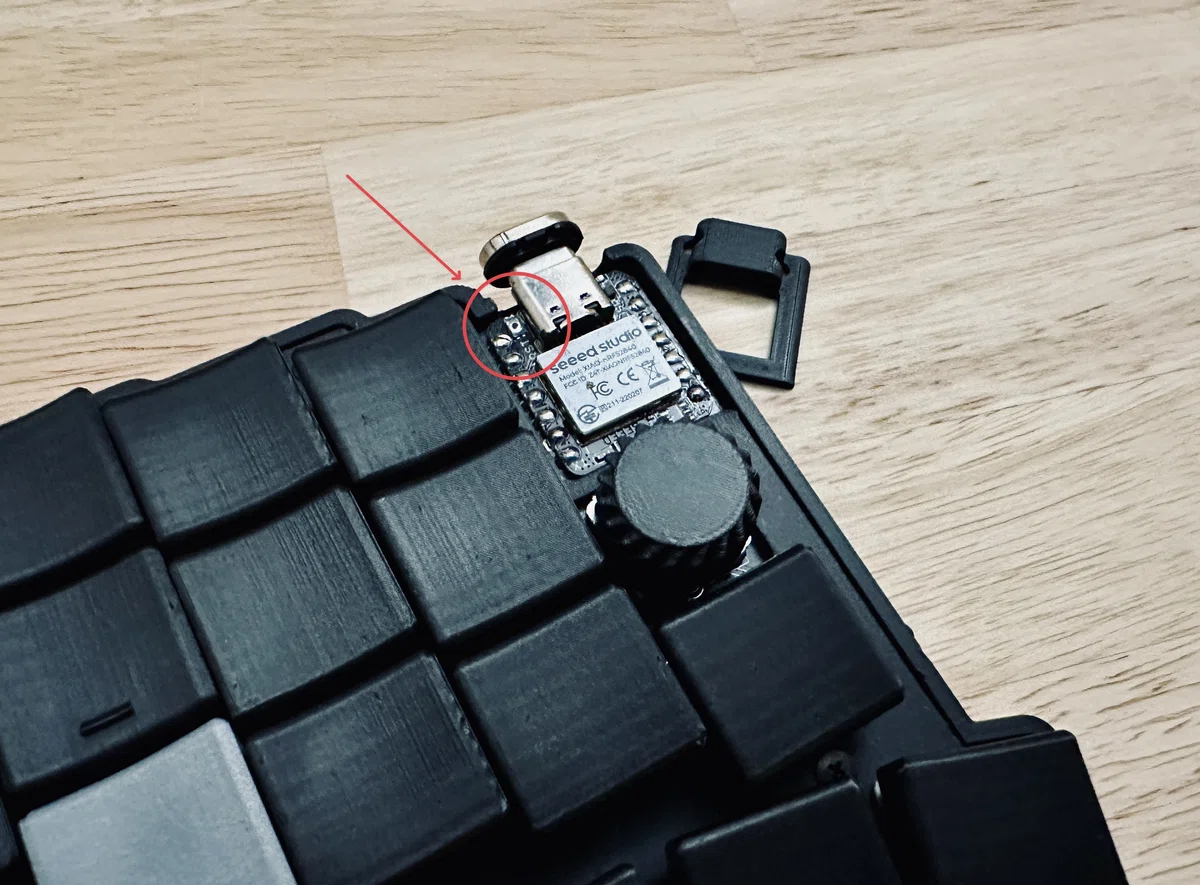
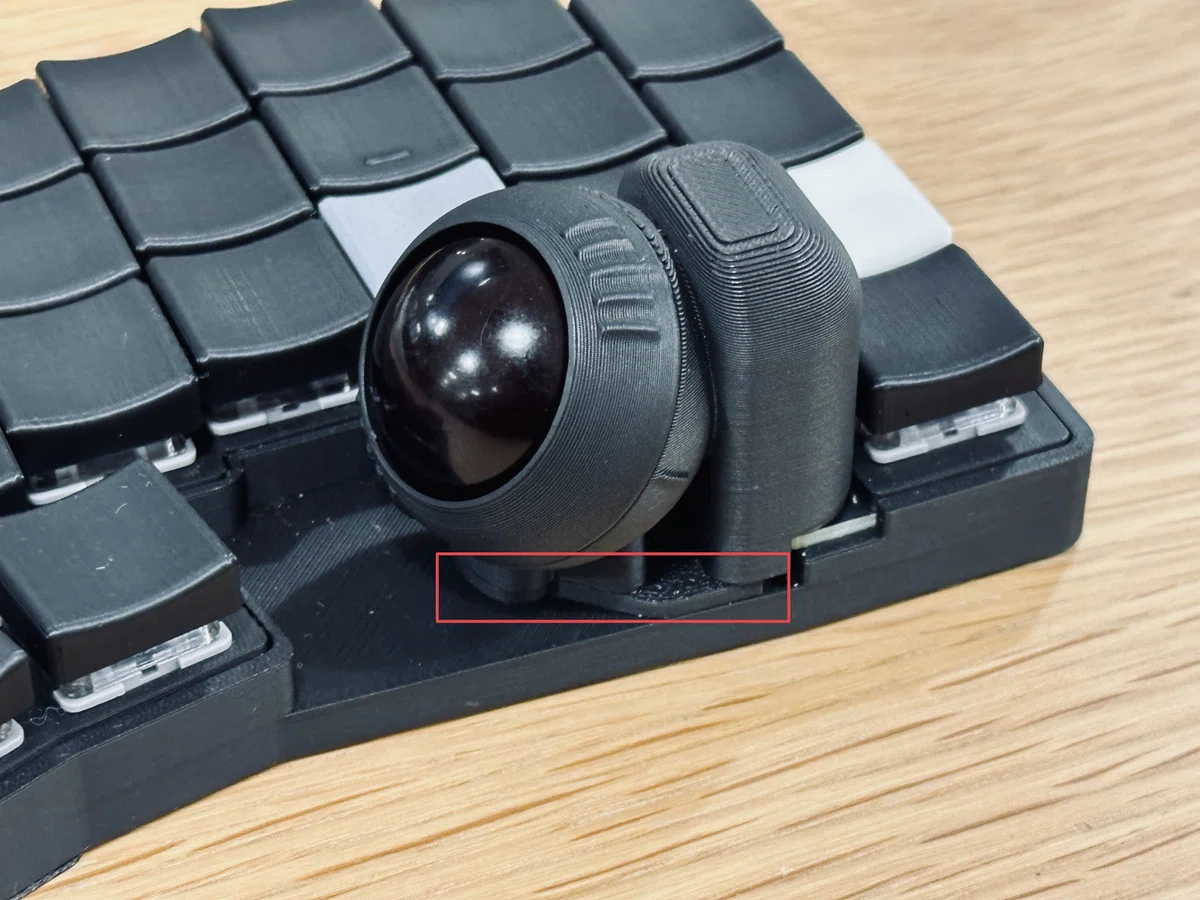
※ リセットボタンの位置が分かりづらいですが、以下の画像の赤丸のところにあります。指だと小さくて押すのが難しいので、爪楊枝は必須。何本かデスクに置いておくと変更が楽です。押すと、クリック感があるので試せば分かると思います。
1ヶ月使ってみての感想
良いところ
とにかく使いやすい!!!!
キー入力も問題ない。タイピングは割と早いほうですが、遅れて入力されるということもないです。
Keyball39で慣れていたので、キー数が少ないキーボードでもスムーズに移行できました。
moNa2の17mmのキーキャップは慣れるのに数日かかりましたが、自分の指には狭ピッチのキーキャップのほうがフィットしていると感じます。
バッテリー持ちも良く、毎日12時間程度使っても、2週間ぐらい経ってやっと充電が25%ぐらいです。
shakupanさんが黒色以外のキーキャップもいくつか送ってくださったので、目印代わりにミスタイプしやすいキーに取り付けています。
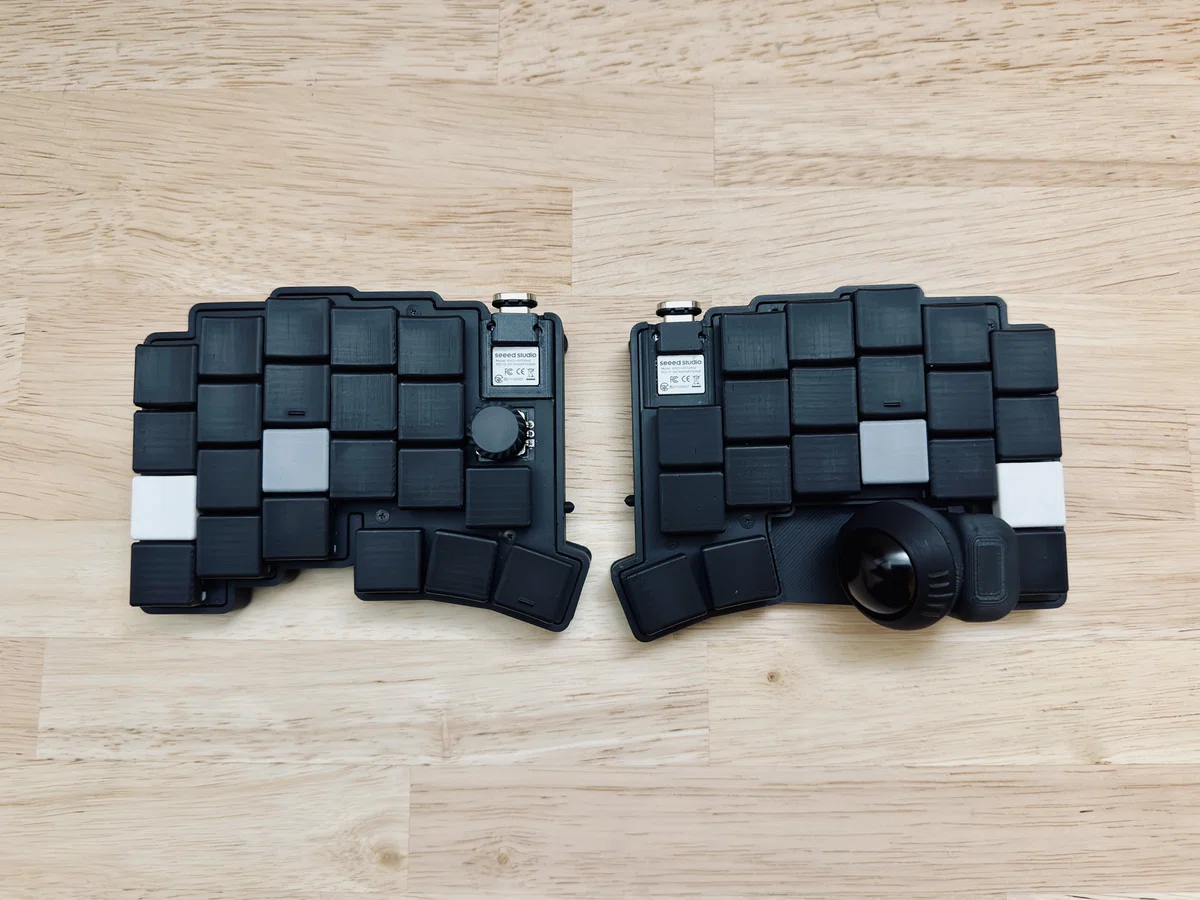
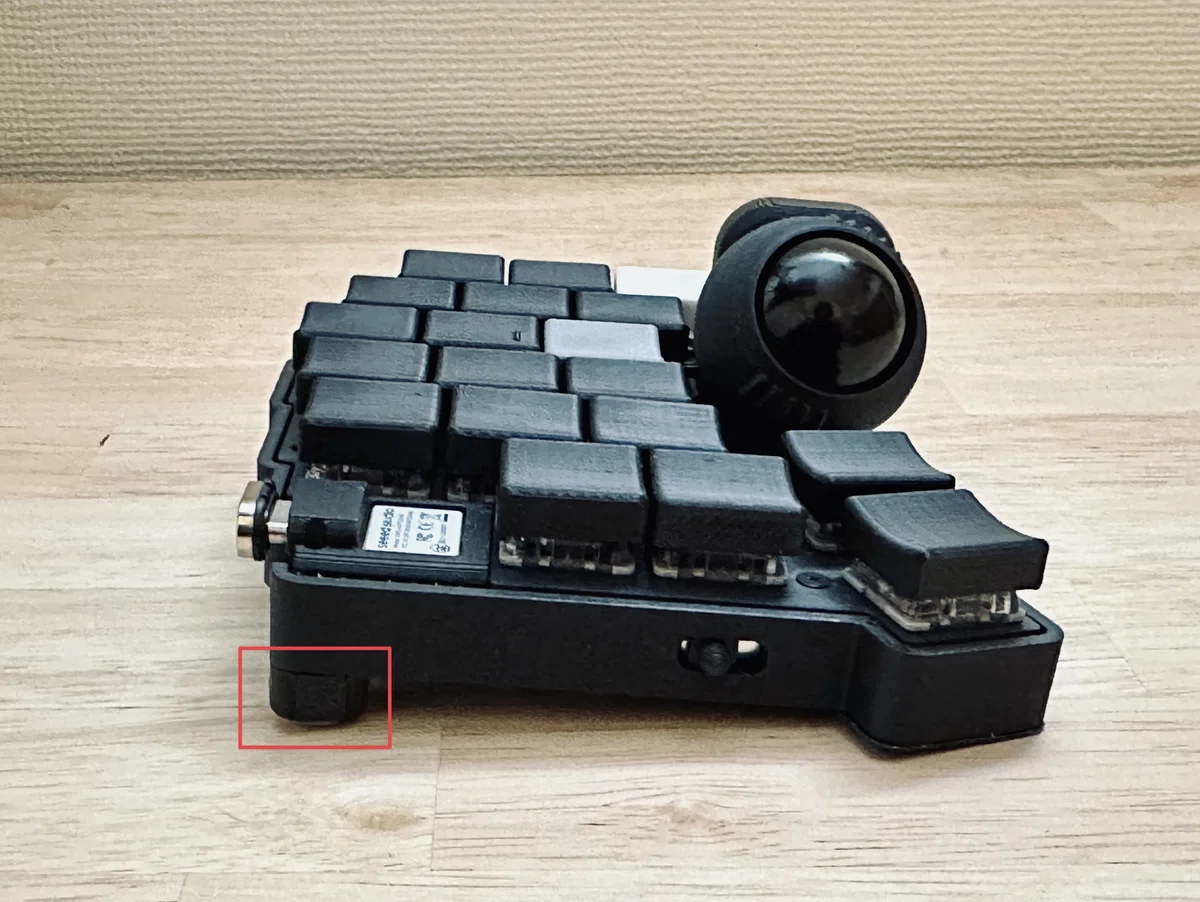
moNa2は背面の四隅に磁石がついているので、背面同士を重ね合わせるとくっついて持ち運びに便利です!
初ロープロファイルでキー入力に慣れなかったのでキーボードの角度を付けたいとshakupanさんに相談したところ、マグネットでくっつくアタッチメントを送ってくださったので、打ち心地が快適になりました。
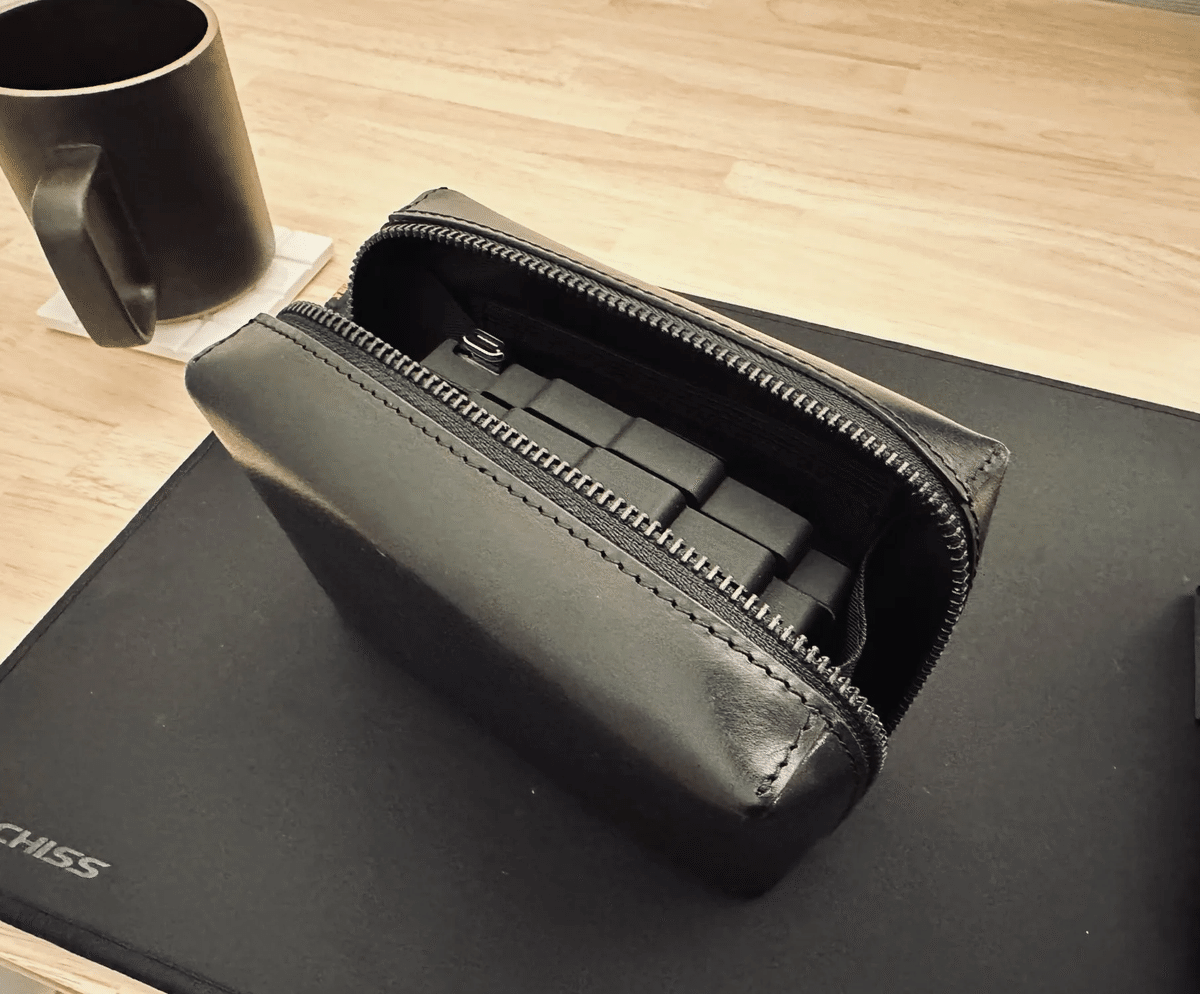
持ち運びのときは、dripさんのスクエアポーチ(Mサイズ)に入れて持って行っています。
改善してほしいところ
Keyball39はRemapでオンラインで完結できますが、moNa2はキーマップを修正した後は本体にファームウェアを読み込ませないといけないのでひと手間かかります(しょうがないのは重々承知です)。
一時期マウスカーソルの追従が遅くなるときがあったのですが、そのときは爪楊枝でリセットボタンを押したら良い感じになりました。
黒のトラックボールを使いたい場合は、付属のアタッチメントをつけないと読み取りに不具合が生じます。なので、タイピングしていると手のひらに多少トラックボールケースが当たってしまうのが強いて言えば気になります(Perixxの25mmトラックボールならアタッチメントは不要)。
現時点でのキーマップ
Keyball39のときのレイヤーを元に、最終的には、以下のキーマップに落ち着きました。
レイヤー0: デフォルト
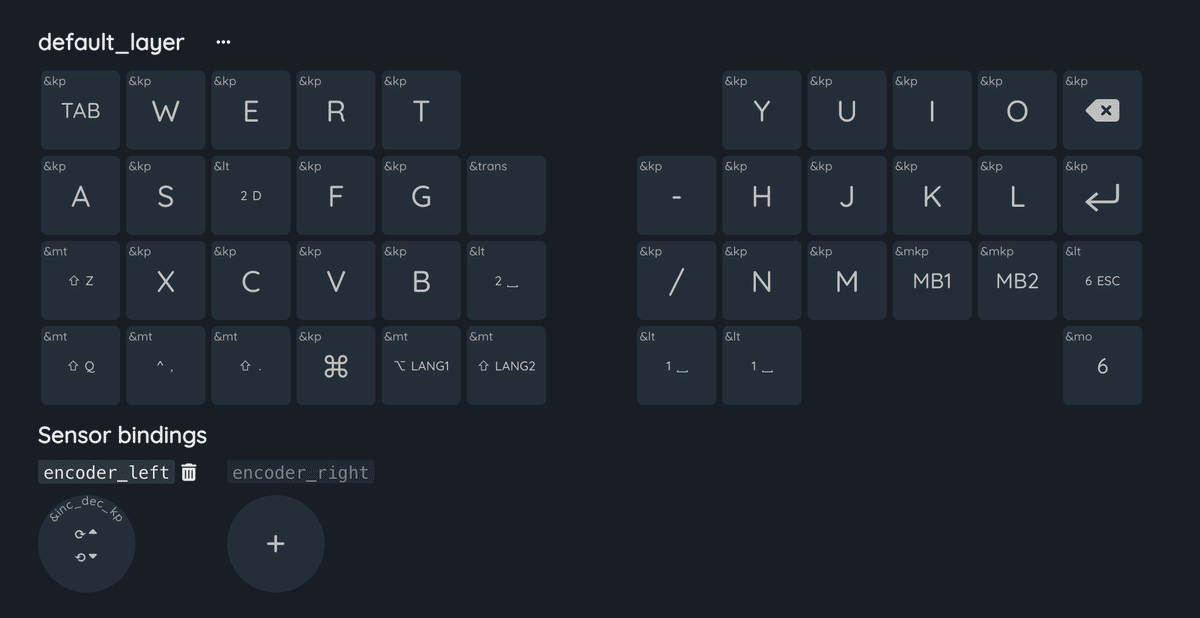
デフォルトのレイヤーです。Keyball39にはなかったキーには今のところ「ー(長音)」と「・(中黒)」を設定しています。
レイヤー1: 記号&数字キー
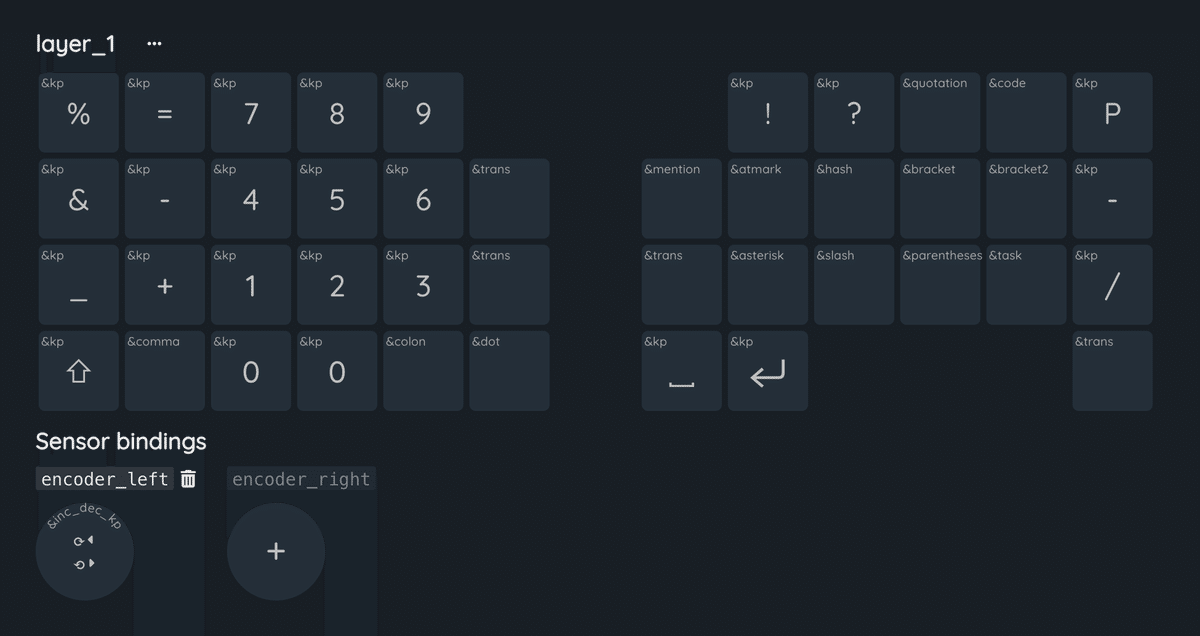
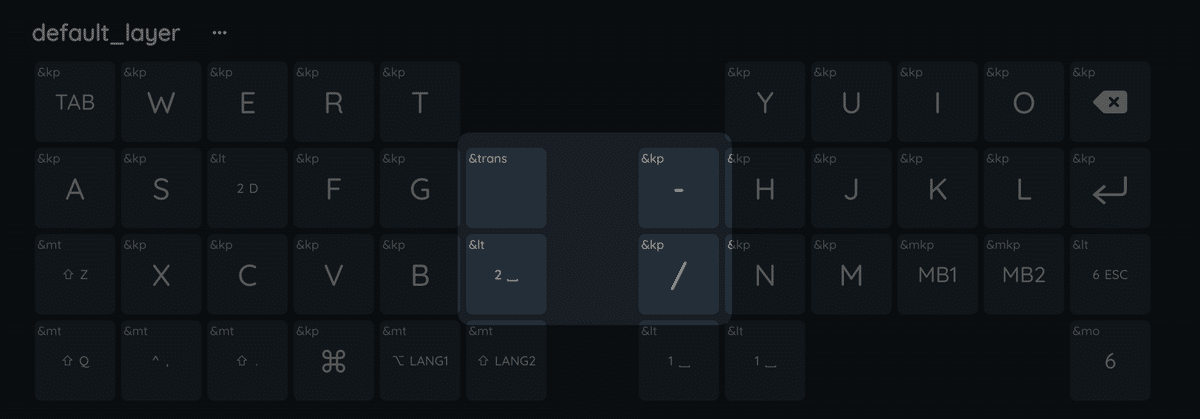
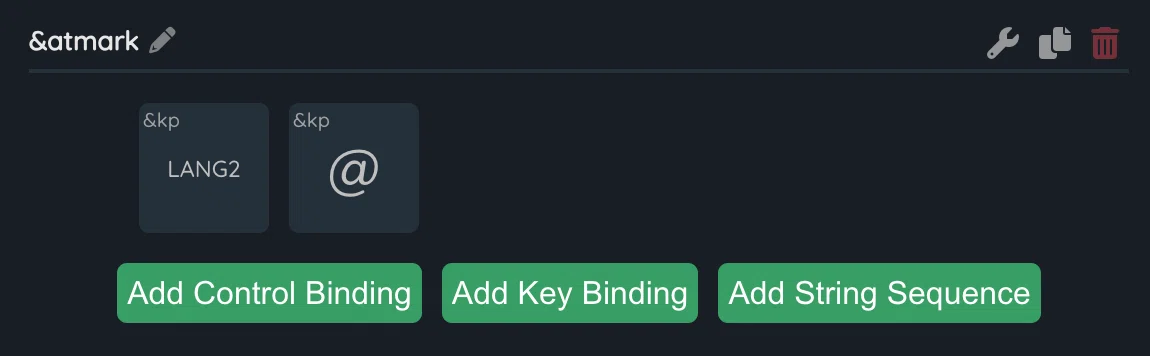
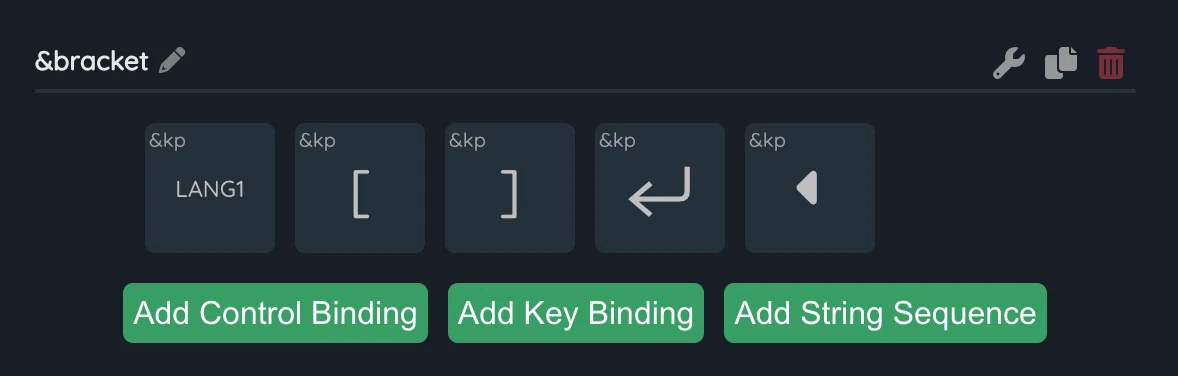
右手親指エリアを押しながら左手で数字を、右手で記号等を入力できます。&amark や &hash などは、入力しやすいように独自のマクロを組んでいます。
レイヤー2: ショートカット系
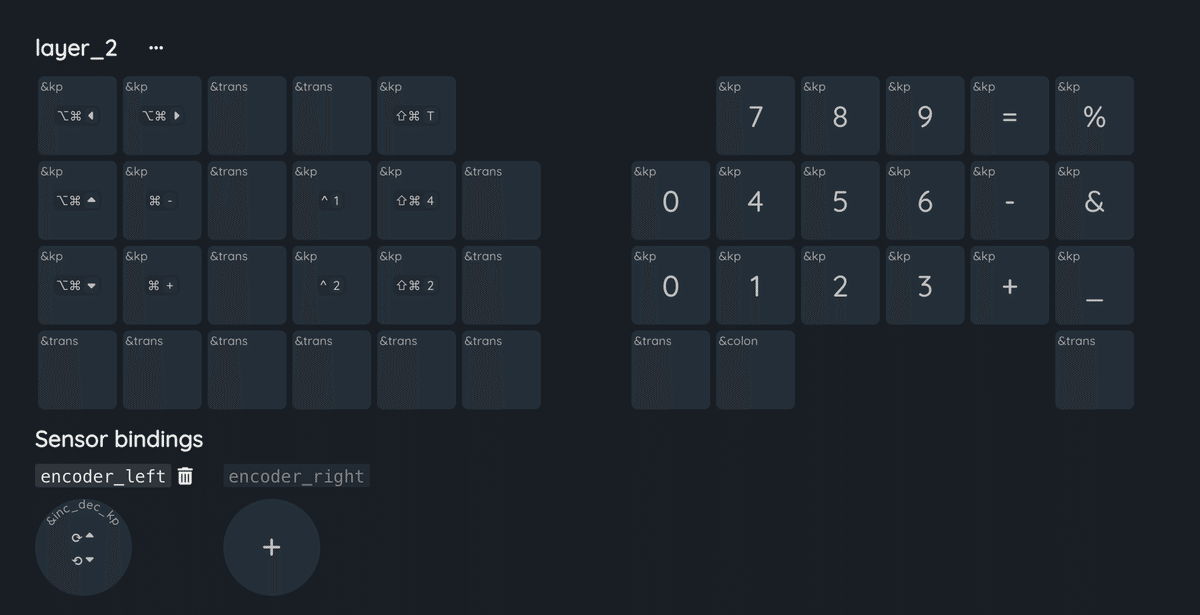
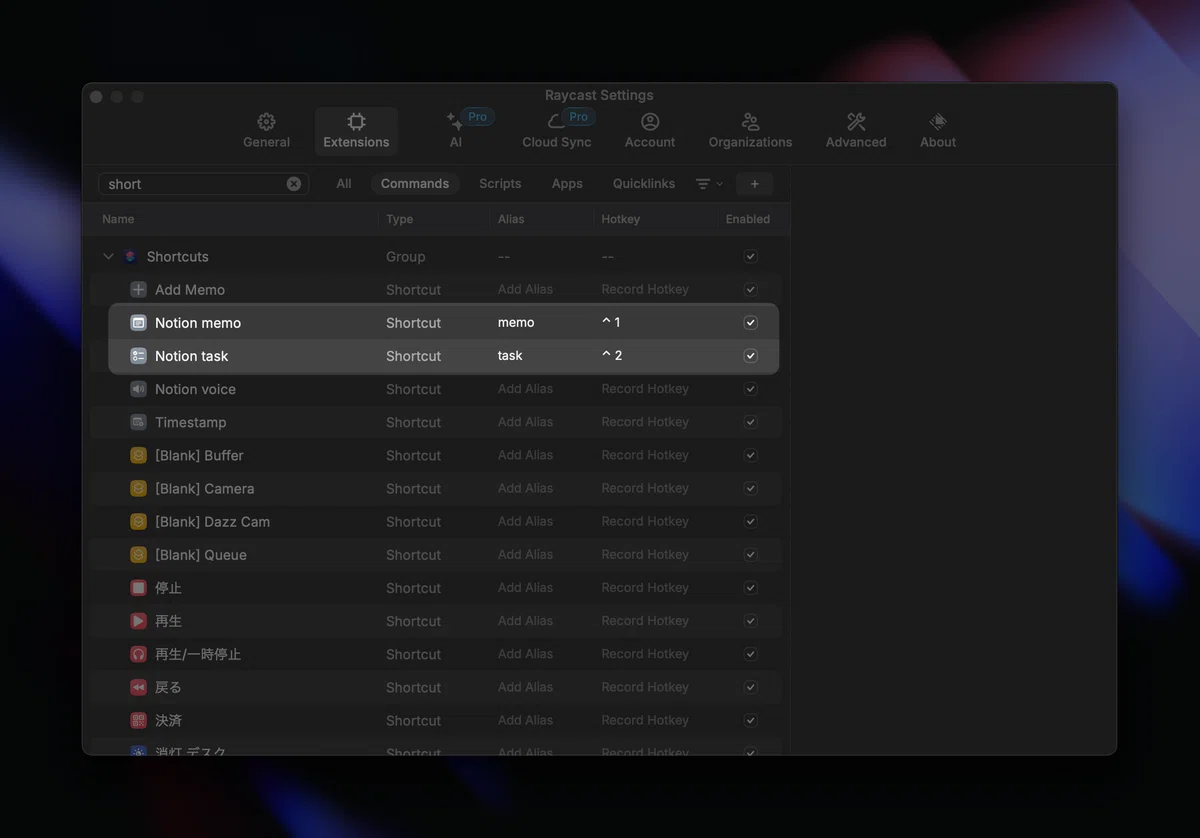
左手Dキーを押しながら操作できるように色々ショートカットを仕込んでいます。スクショ(command + shift + 4)やNotionにメモを追加するショートカット(control + 1)、閉じたタブを再度開く(command + shift + T)など。
レイヤー6: スクロール&矢印キー
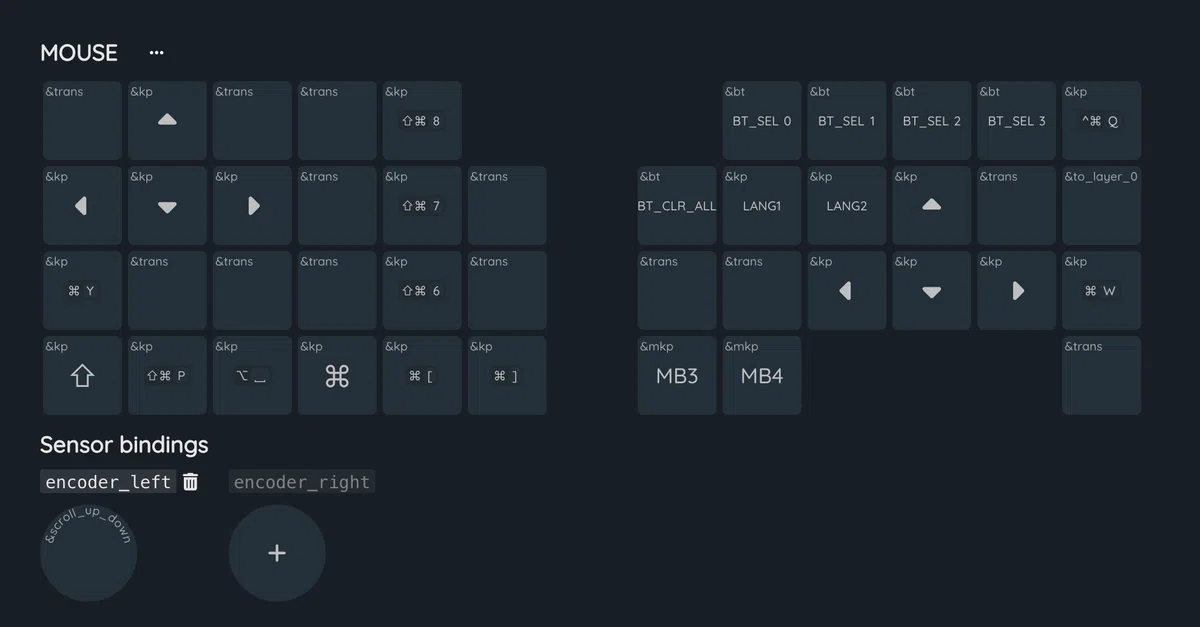
レイヤー3〜5までは使っておらず、スクロールレイヤーを6に設定しているため、レイヤー6を使っています。ここは主に矢印キーや、戻る(command + [)や、進む(command + ])などのショートカット、Bluetooth設定を仕込んでいます。
・・・
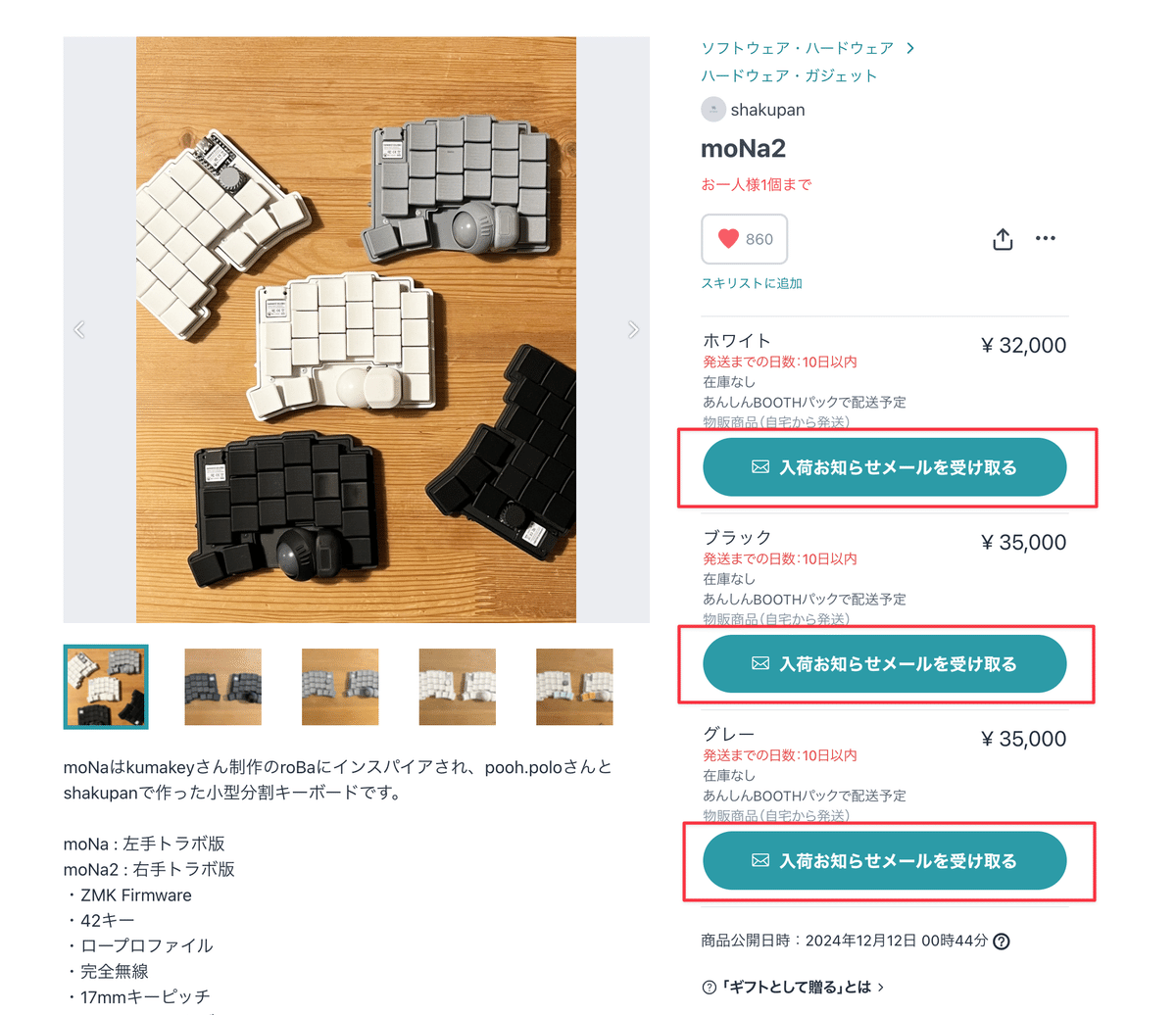
手作業でつくっているため大量生産は難しそうですが…、気になった方は、開発者の @shakupan_ さんと @Pooh_pol0 さんのXをフォロー&Boothで「入荷お知らせメールを受け取る」をONにするのがオススメです!
このキーボードのおかげで、キーボード探しの旅は(今のところ)エンドゲームになりそうです。
※ このnoteは、すべてmoNa2で書きました。
いいなと思ったら応援しよう!
 よろしければサポートお願いします! いただいたサポートは新しいサブスクを試すための資金にさせていただきます!