【誰よりも分かりやすい】Google Apps Script(GAS)→Xへ自動投稿!Googleスプレッドシートを使った、予約からポストまでの構築手順

X(旧Twitter)を使って集客や情報発信をしている人は多いと思います。
ただ、
「毎日投稿したいけど、時間がない…」
「せっかく考えた内容も、忙しくてポストを忘れちゃう…」
そんな悩みを抱えている人もけっして少なくありません。
実は、私もかつては同じ状況でした。
思いついた時にポストが出来ればよいのですが、そういう時に限って時間が無かったり、別の事でポストができなかったりするんです。。。
Xでアフィリエイトをしている人も、自動でポストできるなら、運用も楽じゃないですか?
わたしは今では、たった一度の設定でXに自動投稿できる環境を整えました。
毎日決まった時間に自動でポスト投稿できたら便利じゃん?と思い、GAS(Google Apps Script)を使って簡単な自動投稿機能を作ってみました。
記事では、わたしと同じ悩みから、あなたが解放されるために、たくさんのエラーと格闘しながら、自動ボットを完成させた、無料アカウントでも使える完全自動投稿の仕組みを紹介します。
いろいろな参考書やネットを駆使して、完成させました。
わからないエラーや見つからないボタンを自分なりに試行錯誤して解決した内容です。
わたしのわからなかったところを含め、初心者がつまづきやすいポイントも含めて丁寧に解説します。
用意するのはGoogleアカウントとGoogleスプレッドシート、そしてX(旧Twitter)のアカウントになります。
じつは私も悩んでいましたーーー
思い返せば、私が一番困っていたのは「ポストのタイミング」でした。
仕事が忙しい朝
子どもを寝かしつけ中の夜
なんとなく忘れてしまう週末
どんなに内容を考えても、手動で投稿するのは面倒なときがあるんです。
「あー、今投稿したかったのに!」と悔しい思いをしたこと、なんどもあるんです。
Googleスプレッドシート×GASのX自動ポストの発見
そんな悩みを解決してくれたのが、この強力な助っ人のGoogleスプレッドシートとGAS(Google Apps Script)です。
ポストの順序としては
スプレッドシートにポスト内容と投稿予約日時を入力
設定した時間になったら、自動でXに投稿
投稿したら「投稿完了日」が自動で記録される
これを一度設定すれば毎日の投稿から解放される、魔法のような仕組みになるんです。
それでは設定に進みましょうー!
GASを使ったX(旧Twitter)の自動投稿構築化に必要な事前準備のおおまかな概要
— Google側で必要なもの —
Googleアカウント
Googleスプレッドシート
Google Apps Script
— X(Twitter)側で必要なもの —
Xアカウント (ポスト投稿用)
X Developer(Client ID、Client Secret)
— そのほか必要なもの —
メモが出来るメモ帳など ※(Client ID、Client Secretを控えるため)
ここからは、「Googleアカウントは設定済み」「Xアカウントは登録済み」であることが前提で、設定方法を解説します。
✅Google側の設定手順
①Googleスプレッドシートの準備
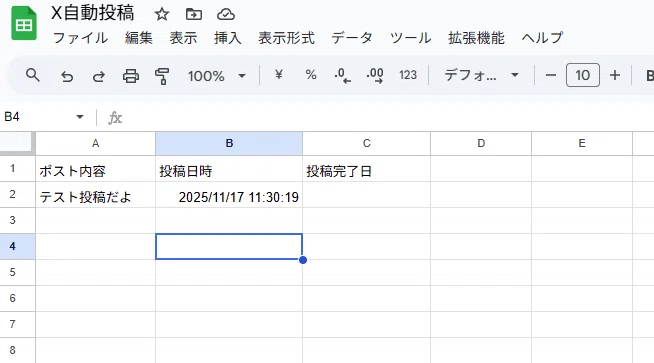
スプレッドシートのA列、B列、C列に、
A列:ポスト内容
B列:投稿日時
C列:投稿完了日
と入れます。
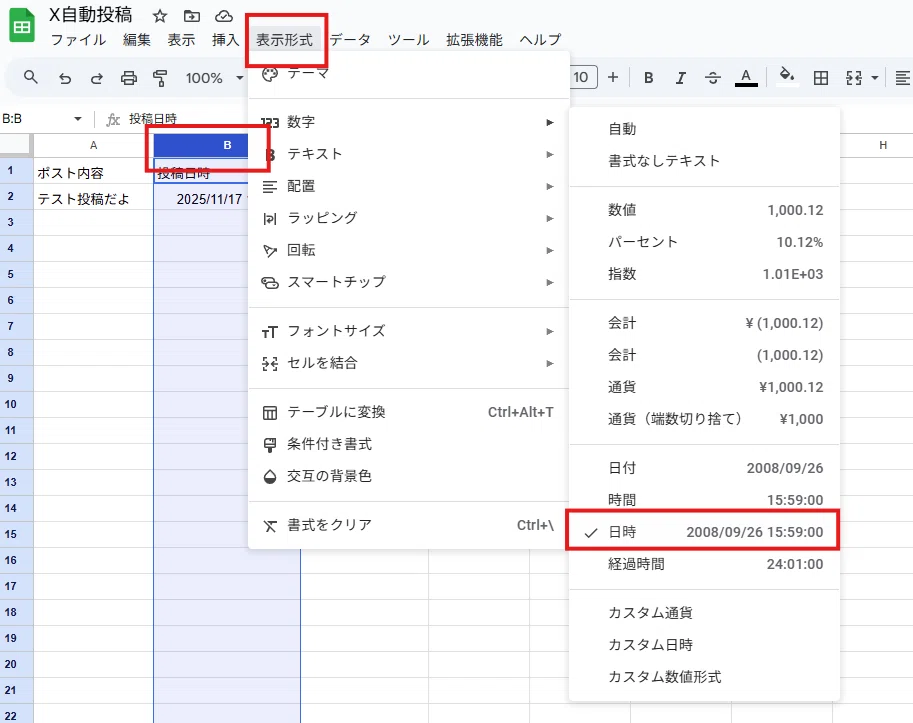
B列とC列の投稿日時と投稿完了日の表示形式は日時にしてください。
ポスト内容(A列):ツイートしたい文章(140時以内)
投稿日時(B列):投稿したい日時(例:2025/11/17 09:00)
投稿完了日(C列):投稿後に自動で記録される列
の情報が入ることになります。
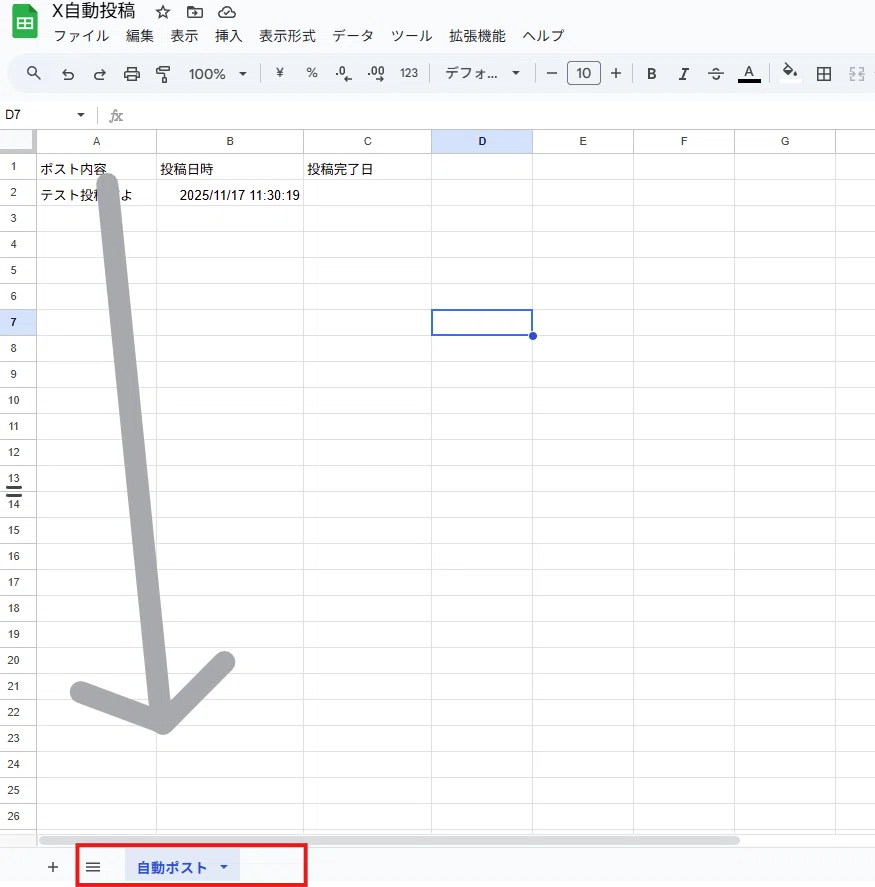
そして、シート名を「自動ポスト」としてください。
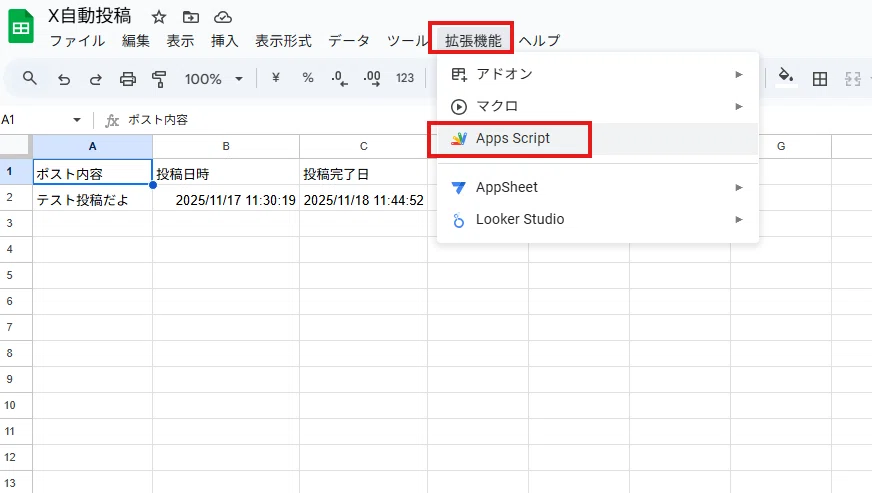
次に拡張機能→Apps Scriptの順に押してください。
すると、タブが切り替わります。
切り替わった画面がGAS(Google Apps Script)の設定画面です。
この画面を開いた時点で、あなたもプログラマーの仲間入りですね。
ドキドキしてると思いますが、ここに後ほどプログラムを書きますので、今は大事な秘密のワード(スクリプトID)を取得します。
左側の歯車マーク、プロジェクト設定を押します。
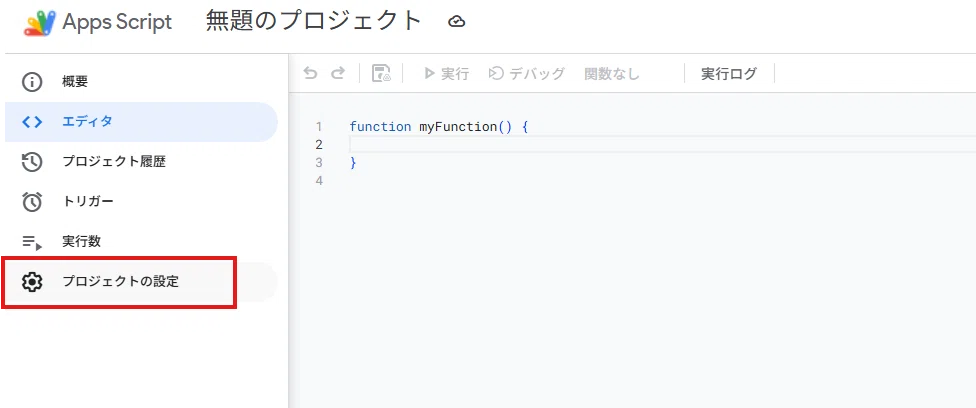
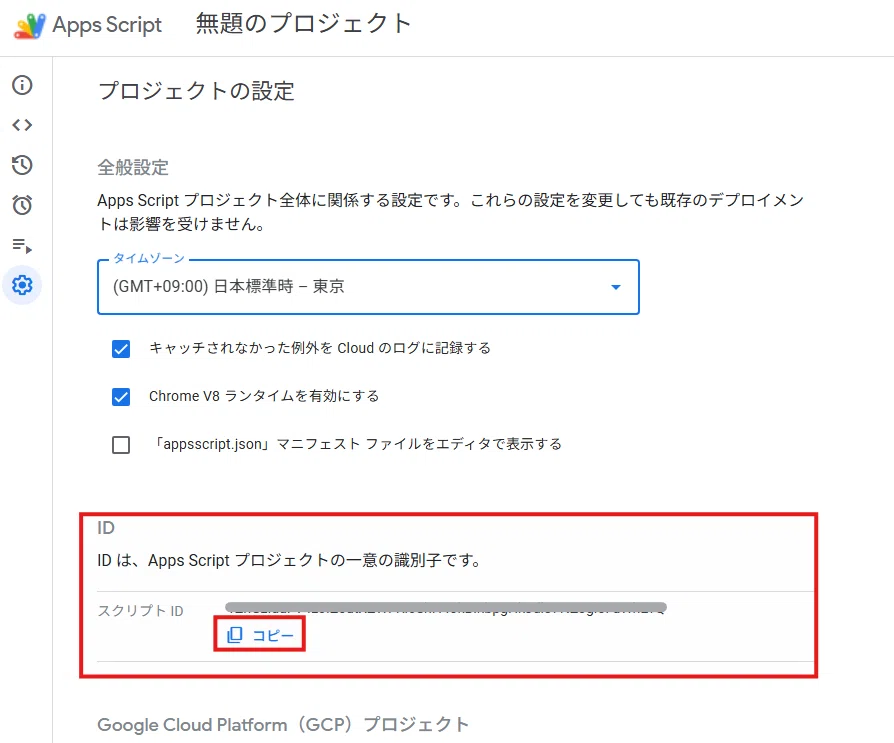
プロジェクト設定を押すと下記の設定画面が出ます。
赤枠のスクリプトIDをコピーしてメモ帳に保存しておきましょう。
スクリプトIDはXのAPI取得時に使いますので、わかるところに大事にメモしておいてください。
Googleスプレッドシートの設定は一旦終わります。
タブは閉じずに、そのままにしておいてください。
次にX(旧Twitter)側の設定に移ります。
✅X(旧Twitter)側の設定手順
X(旧Twitter)側ではX Developer PlatformというところのAPIを利用して、自動投稿が出来るように設定を行うので、「Client ID」と「Client Secret」を取得します。
※X(旧Twitter)のアカウントは既に取得済みの前提で話をしています。
X Developer Platform(https://developer.twitter.com/en/apps)にアクセスします。
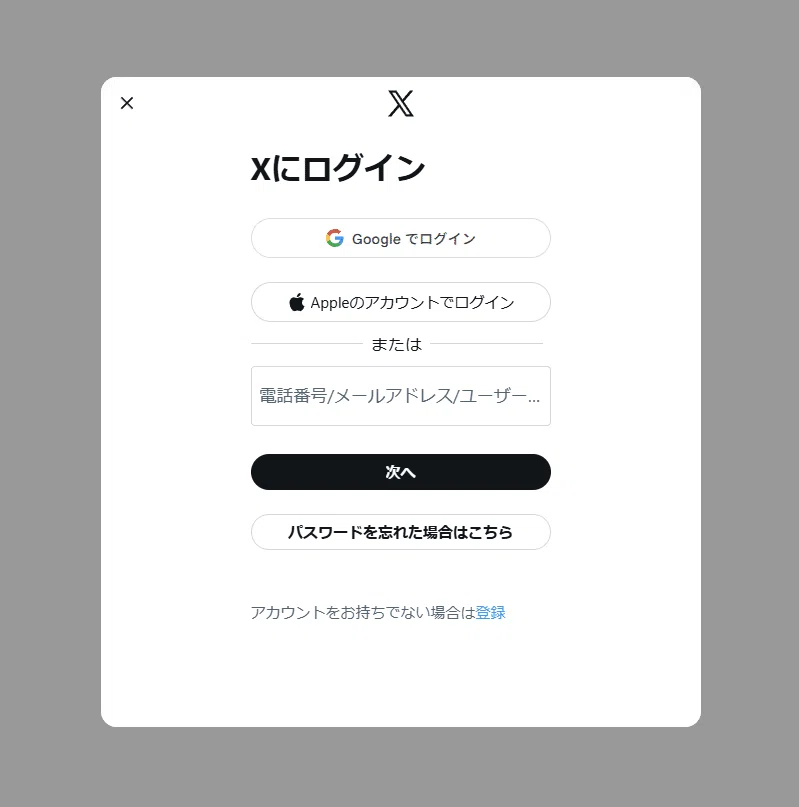
アクセスすると下記のログイン画面になります。
ポストしたいXアカウントでログインします。
ログインすると、下記の画面に遷移します。
「Create an App」を押します。

確認メッセージが表示されたらApplyを押します。
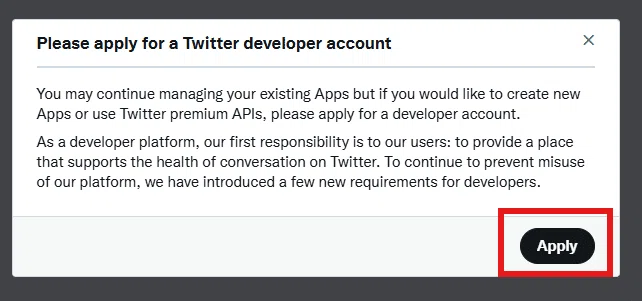
「Apply」を押すと下記の表示画面になります。
今回は無料版を選択するので、
赤枠の「Sign up for Free Account」を押してください。
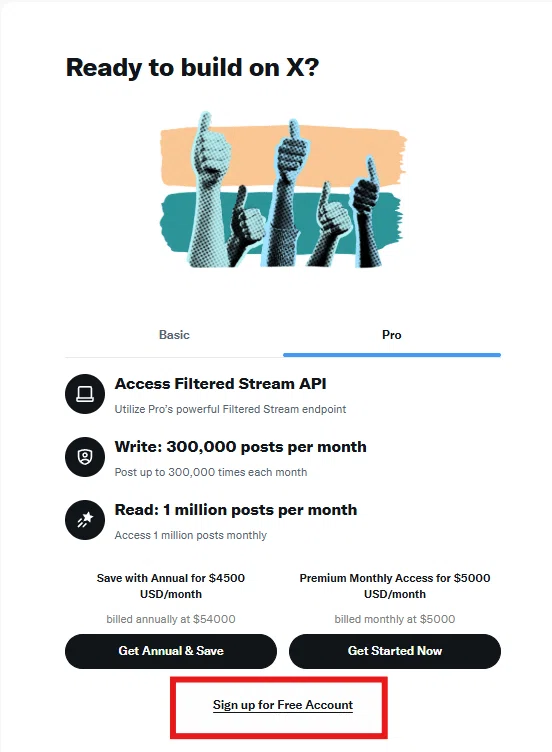
「Sign up for Free Account」を押すと下記の画面になります。
これはX Developer PlatformのAPI利用の目的を記入する画面です。
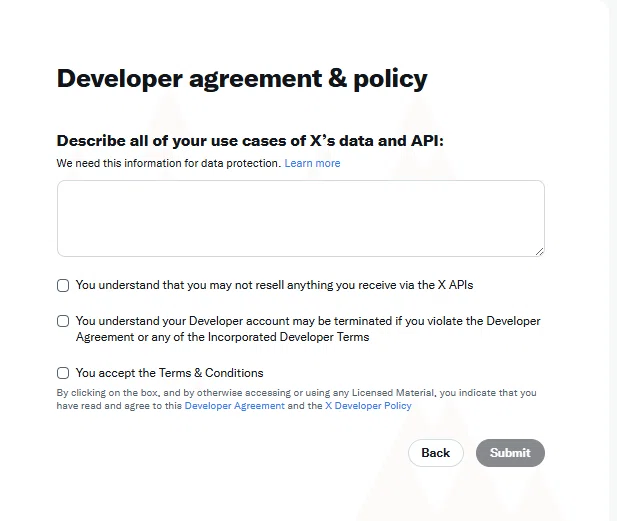
上記の画面の利用目的を英語で250文字以上で入力します。
参考に私の利用目的は下記です。
chatGPTにお願いすれば、同じような内容で似たような利用目的を作成してくれます。
I intend to use the X Developer platform to automate the posting of my own original content and thoughts on my personal account. My goal is to utilize the Twitter API to schedule and publish tweets efficiently, enabling consistent engagement with my followers. This will allow me to share insights, updates, and reflections in an organized manner, while learning best practices for API usage and responsible automation. The service will not be used for spam or distributing content on behalf of others.
利用目的を入力後、3個のチェック項目にチェックをして、「Submit」を押します。
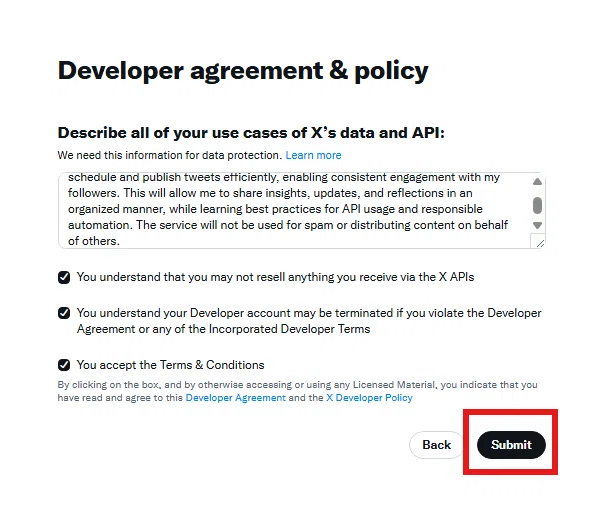
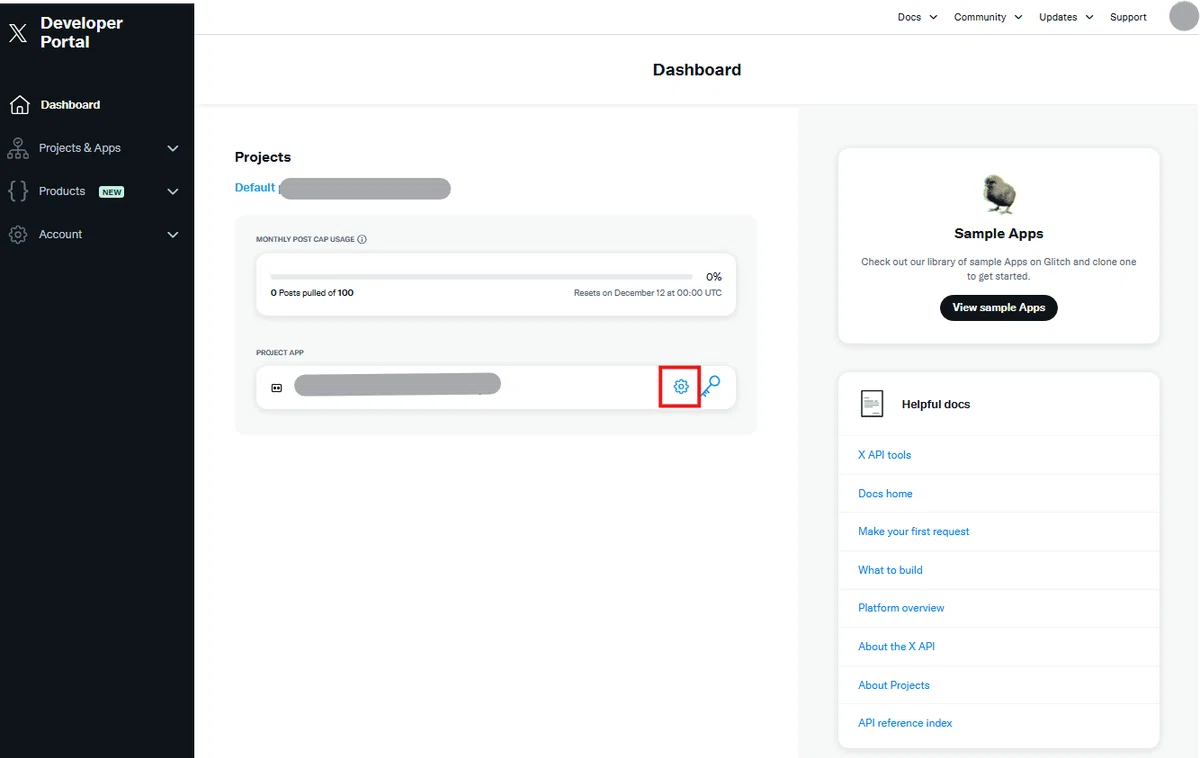
「Submit」を押すと下記Ddashboard画面に遷移します。
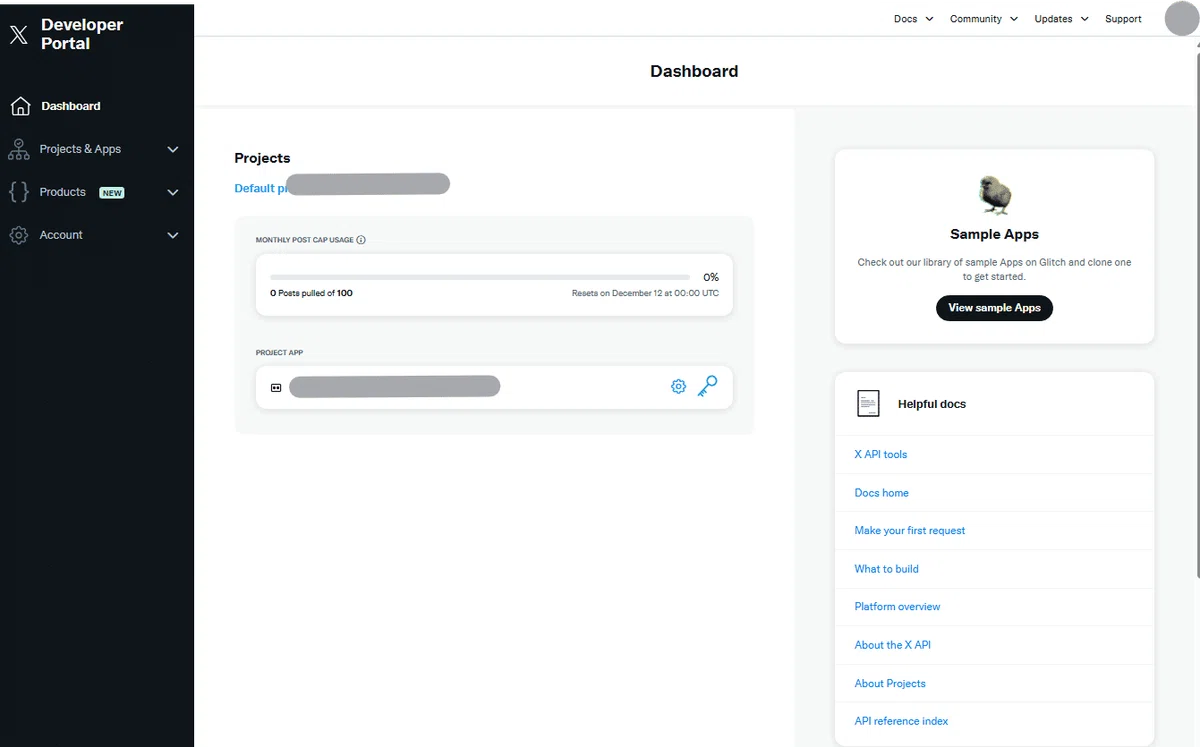
歯車マークを押します。
「Set up」を押します。
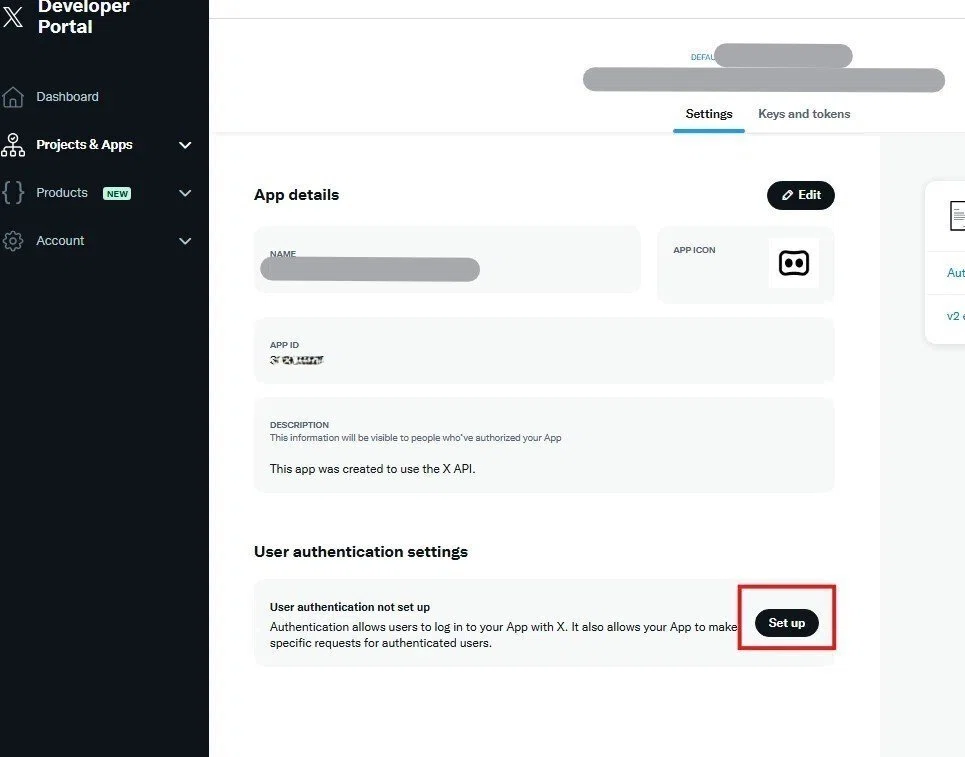
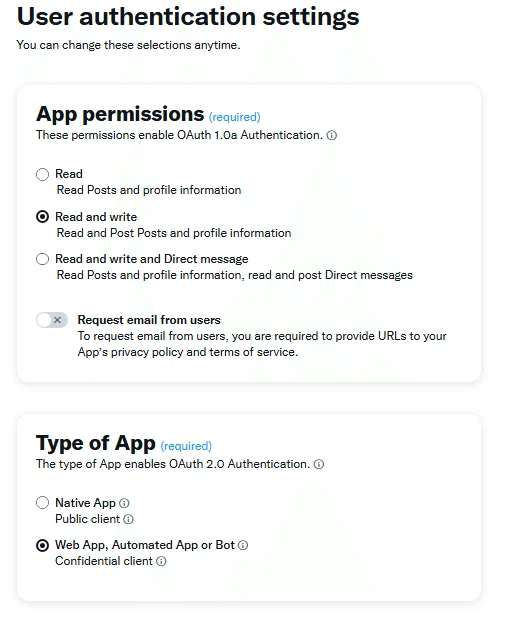
「Set up」を押すと、下記画面になります。
App permissionsは、「Read and write」を選択します。(読み書き 投稿とプロフィール情報)
Type of Appは、「Web App,Automated App or Bot」を選択します。(ウェブアプリ、自動化アプリ、ボットコンフィデンシャルクライアント)
App permissionsとType of Appのチェックを入れ下にスクロールします。
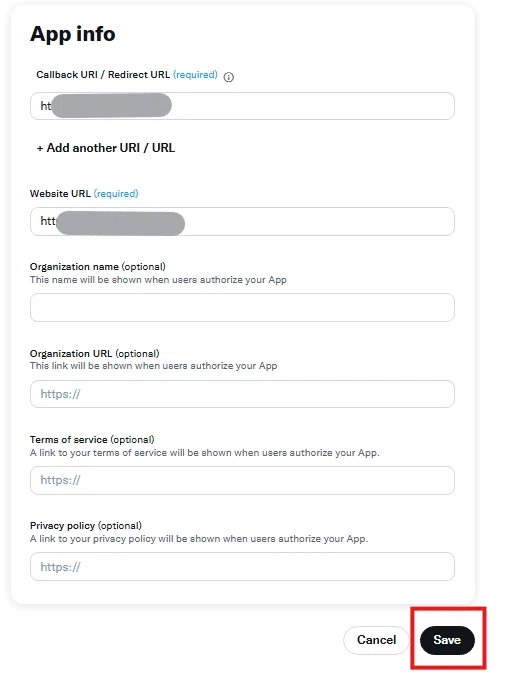
下にスクロールすると下記のApp infoの入力画面になります。
App infoの入力は「Callback URI / Redirect URL」と「WebsiteURL」の入力は必須となります。
そのほかはoptional(任意)になるので空欄で構いません。
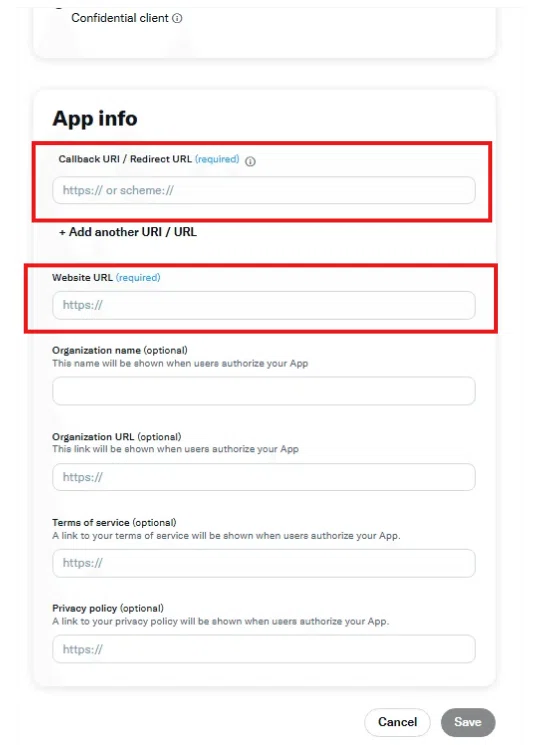
Callback URI / Redirect URLは記事の最初でGASの設定でメモ&取得した「スクリプトID」を使用します。まだタブを閉じてないと思うので、そのままコピーして取得しても構いませんし、先ほどメモッたものを使用しても構いません。
GAS(Google Apps Script)で取得したスクリプトIDを下記のURLの一部に組み込んで入力します。
https://script.google.com/macros/d/ここにスクリプトID/usercallback
スクリプトIDは、めっちゃ長い英語と数字で書かれたイミフな呪文みたいですが、一つ残らず間違わないようにコピーして入れてください。
WebsiteURLは「https://example.com」と記入しておきます。
下記赤枠のCallback URI / Redirect URLとWebsiteURLをコピーして貼り付けたと思います。
入力が完了したら「Save」を押してください。
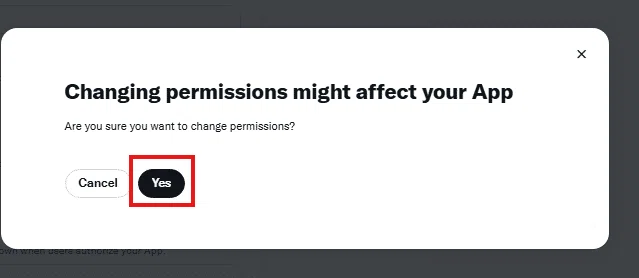
確認メッセージが表示されるので「Yes」を押します。
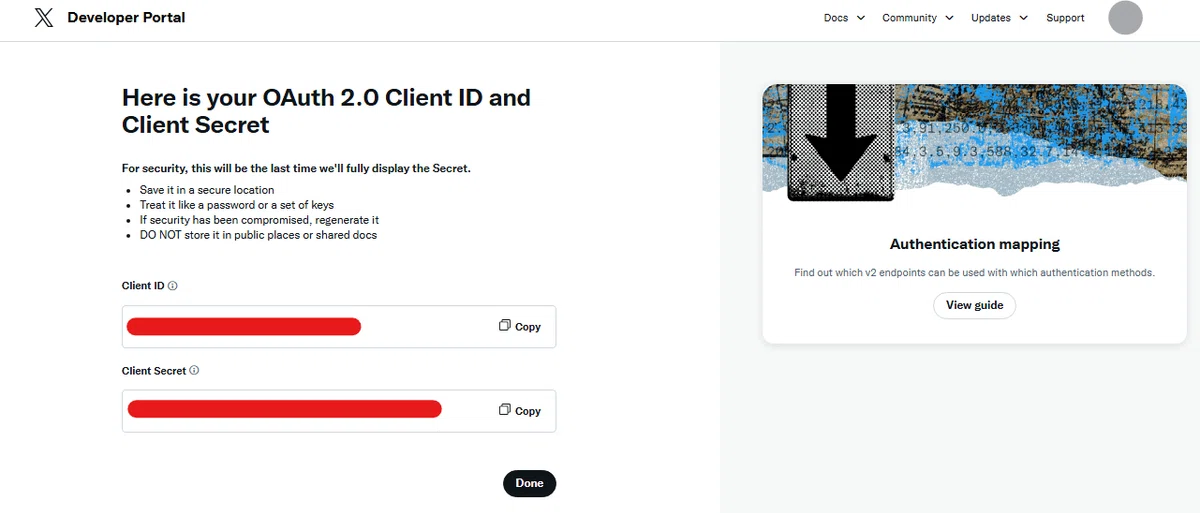
「Yes」を押すとClient IDとClient Secretが表示されます。
この「Client ID」と「Client Secret」がないとAPIが動かないのでコピーしてメモ帳に絶対忘れないように保存しておきます。
※Client Secretは、二度と同じものが生成されませんので、必ずメモをとってください。
コピーが完了したら「Done」を押してください。
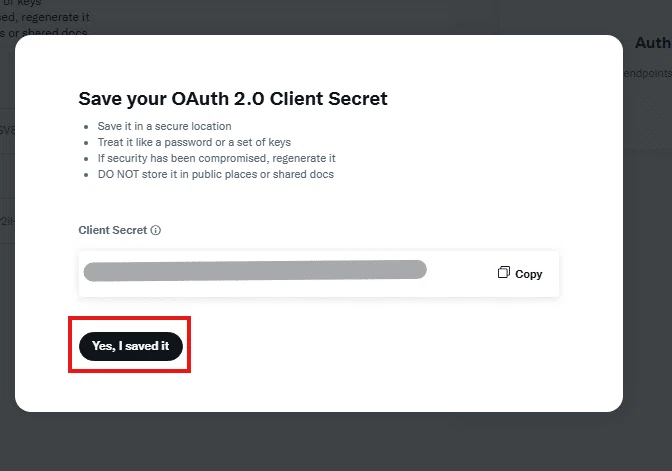
「Done」を押すと下記の画面になります。
Save your OAuth 2.0 Client Secretと出た画面の「Client Secret」は先ほどコピーしたClient Secretと同じものです。
Client Secretは同じものは発行できないし、だれにも教えたちゃいけないから安全に保管してね、といった塩梅で聞いてきているので、だいじょうぶなら「Yes,I saved it」を押して閉じましょう。
これでX(旧Twitter)のAPI取得が完了しました。
ここで一旦、これまでの準備の確認になります。
Googleスプレッドシートを作成した。
GAS(Google Apps Script)を開いて、ちょっぴりプログラマー気分になった。
X APIからClient IDとClient Secretをメモした。
上記が出来ていれば、次に進めます。
上記が出来ていなければ、今一度戻って確認してください。
💡Googleスプレッドシートを使ったGASのX自動投稿手順
いよいよここからは、Xの自動投稿システムを構築します。
これであなたも、「ちょっぴりプログラマー」からランクが上がりX自動投稿が出来るプログラマーの仲間入りです。
わたしが、よくわからないエラーでつまづき、たくさんの失敗から学んで出来た具体的なGASコードを晒します。
あなたは、ただGASコードを貼り付けるだけ。
すぐに運用できる自動投稿システムです。
遠慮なくお使いください。
💡GAS構築時のわかりやすい設定と注意点
ここから先は
いただいたチップはクリエイターとしての活動費や、ほっと一息するときのコーヒー代にします💡ジタバタして喜びます⭐
