
色違いのイラストを、生成しないで作る

この記事では、
同じ絵の色違いを、
生成し直さずに作る方法の話をします。
構図はまったく変わりません。
1枚あたり1〜2秒です。
むずかしい話はありません。
実際に作ったものも、
そのまま並べて置いてあります。
作ったあとの作業に疲れている方の、
すこしの息継ぎになりますように🌙
スレッズに投稿した絵に、
いつもより多くの反応が届いた夜のことです。
私は毎日、スレッズにイラストを投稿していて、
そのなかで反応のよかった作品を、
海外向けの壁紙にして届けています。
「この子は、壁紙にしよう」
そう決めるところまでは、うれしい時間です。
でも、そこからが長いんです。
アップスケールをかけて、
名前を付けて保存して、
また次の一枚を開いて、同じことをする。
縦と横で、オリジナルと色違いが5枚ずつ。
ぜんぶで10枚。
途中で、自分がいま何枚目なのか分からなくなって、
フォルダを開いて数えました。
そのころには、
さっき「わあ」と思った気持ちが、
だいぶ小さくなっていました。
こんなこと、ありませんか。
これは、創作の疲れではありませんでした。
絵を考えるのも、プロンプトを練るのも、まだ楽しい。
疲れているのは、そのあとの事務のほうでした。
厄介なのは、この疲れが
「絵を描く力」とはまったく関係ないところで積もることです。
上手くなっても減らない。
慣れても減らない。
むしろ、作品が増えるほど増えていく。
そして、じわじわとペースを落としてくる。
「今日は絵を作る気分だけど、
そのあとの作業を思うと、明日にしようかな」
——この気持ちに名前を付けるなら、
在庫が作れない理由だと思います。
色違いは、1枚ずつ作ってもらうものだと思っていました
壁紙は、縦(スマホ)と横(PC)のセットで、
同じ絵の色違いを何色か作っています。
その色違いは、ずっとAIに作ってもらっていました。
私も少し前まで、ChatGPTでやっていました。
構図を保ったまま色だけ塗り替えてほしい、と伝えれば、
ちゃんとそのとおりにしてくれます。
ポーズも、線も、そのままです。
これは、きれいにできます。いい方法です。
つまずいていたのは、絵のほうではありませんでした。
1枚ずつ、頼んで、待って、受け取る。
そのあと、1枚ずつアップスケールをかけて、
1枚ずつ名前を付けて、保存する。
縦と横で4色ずつ。オリジナルを入れて10枚。
その10枚に、同じことを10回。
色をひとつ増やしたいと思うたびに、
この作業が2回ぶん増えます。
——きれいにできるかどうかではなくて、
枚数が増えるほど、そのぶん作業もまっすぐ増えていく。
私がつらかったのは、たぶんここでした。
でも、増えないやり方がありました。
AIに頼まずに、色だけずらす
私の作品は、ネオンラインアートと呼ばれる系統です。
真っ黒に近い背景の上に、発光する線で描かれています。
この構造には、ひとつ都合のいい性質があります。
黒・白・グレーは、色を持っていません。
色の世界では「彩度がゼロ」と言います。
そして彩度がゼロの部分は、色をずらしても動かないんです。
つまり——
背景の黒は、黒のまま
白い月は、白のまま
発光している線だけが、別の色になる
生成し直していないので、構図は1ピクセルもズレません。
線の1本、星のひとつまで、そのままの位置にあります。
そして、4色ぶんが一度に出てきます。
1色ずつ頼んで待つ、がなくなりました。
出てきたものは、そのままアップスケールと名前付けに流せます。

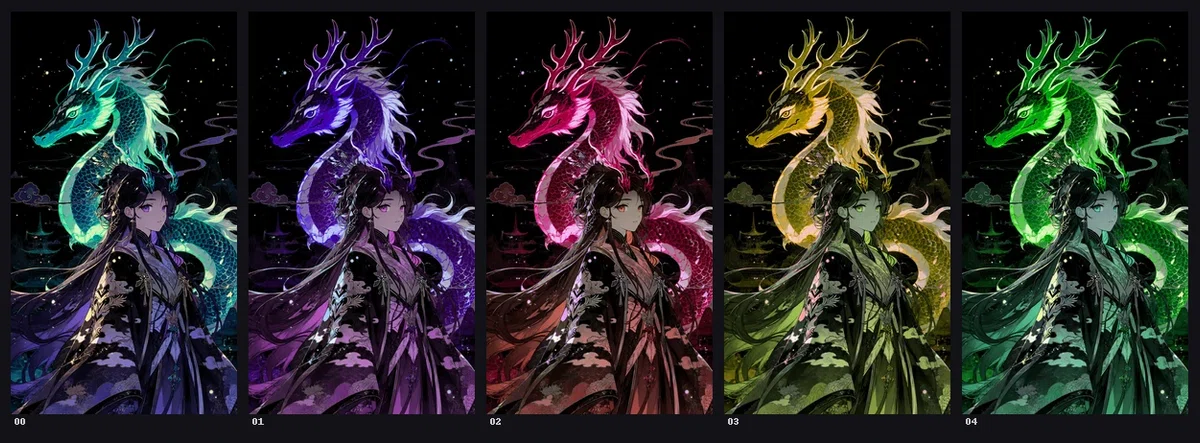
左端が元の絵です。
右の4枚は、生成し直したものではありません。
同じ絵の、色だけがずれたものです。
それぞれ別の夜になった、と私は思っています。
紫の妖しい夜、紅の華やぐ夜、金の厳かな夜、緑の静かな夜。
ひとつだけ、書き添えておきます。
「衣装だけ色を変えたい」「髪だけ青くしたい」——
そういう時は、さっきの塗り替えてもらう方法のほうが向いています。
どこをどう変えるかを、言葉で指定できるからです。
ここで書いているのは、絵ぜんぶの色を一度にずらすやり方です。
どちらが上ということではなく、できることが違います。
私は、同じ絵のまま何色もそろえたかったので、こちらを選びました。
結果として、どうなったか
コレクション1本(オリジナルと色違い、縦横あわせて10枚)を作るのに、手で作る絵は2枚だけになりました。
できあがる枚数は、前と同じです。
変わったのは、そのうち何枚を手で作るか、だけ。
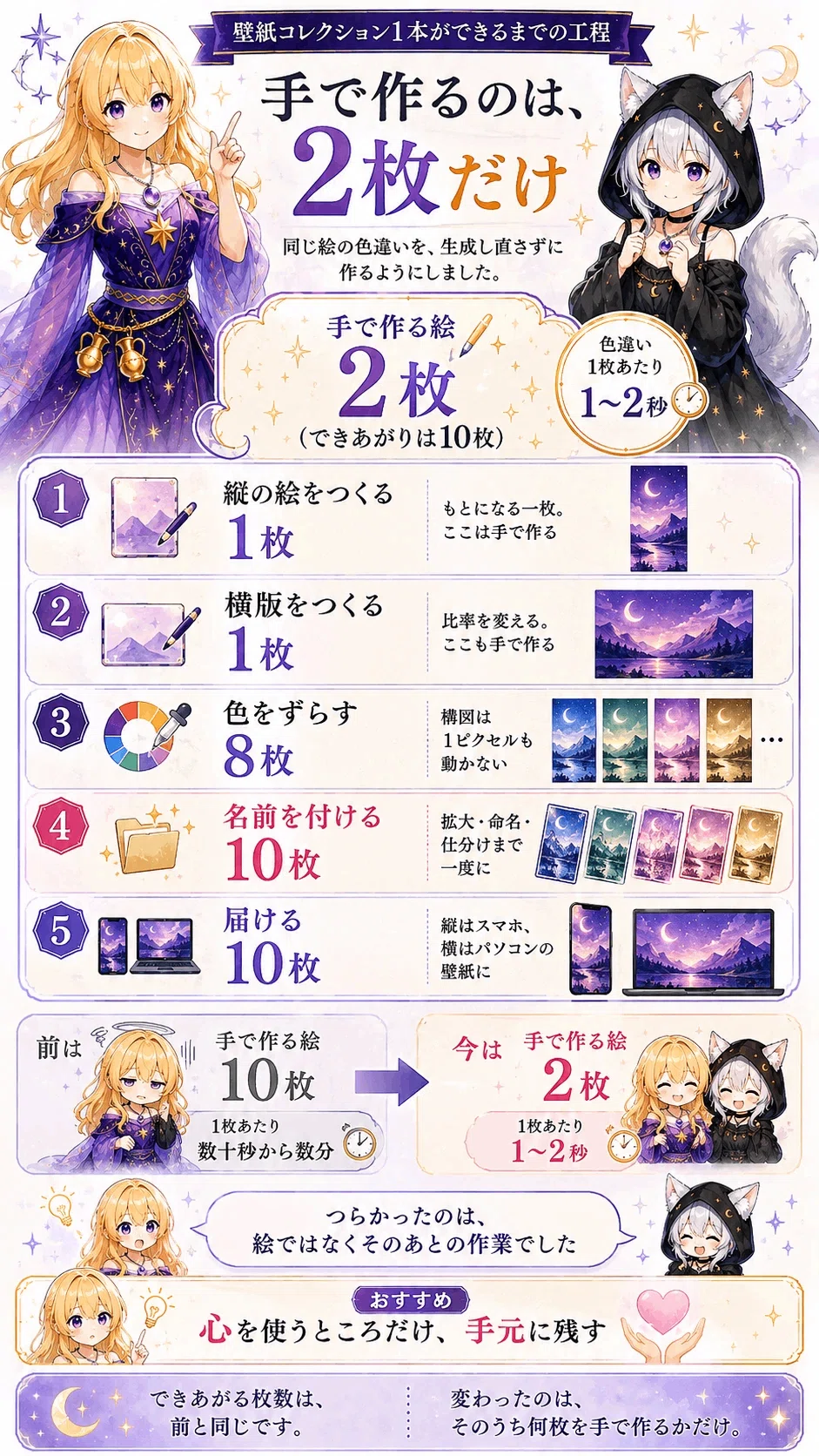
前は、こうでした
手で作る絵は10枚
色違いは1枚ずつ生成
1枚あたり数十秒から数分
今は、こうです
手で作る絵は2枚だけ
色違いは数秒で全部
1枚あたり1〜2秒
先日、この方法で作ったコレクションを、実際に投稿しました。
正直に書いておくと、そのプランのメンバーは1人です。
月に8ドル。それだけです。
それでも「定期的にお届けします」と約束した以上、
在庫が切れるのはこわい。
この方法は、稼ぐために見つけたのではなくて、
その約束を守るために見つけました。
ひとつだけ、言わせてください
ここまで読んで、
「でも、そういうのは作れる人の話でしょう」と思った方へ。
私はコードが書けません。
いまも書けません。
使っているスクリプトも、私が書いたものではありません。
私がやったのは、
困っていることを、そのまま言葉にしただけです。
「アップスケールして名前を付ける作業が毎回つらい」
「色違いを作るのに時間がかかる」
それを伝えて、返ってきたものを動かして、
「ここが違う」「ここが使いにくい」と言い続けただけでした。
実際、最初に受け取ったものは動きませんでした。
黒い画面に英語のエラーが並んで、何ひとつ起きませんでした。
そこから何度も直してもらって、やっと動いた、というのが本当のところです。
だから、この記事は
「プログラミングができる人向けの記事」ではありません。
いちばん小さな一歩
もし何か試してみたいなと思ったら、
最初にやることは、たぶん道具を探すことではありません。
自分の作業を、紙に書き出してみることです。
絵ができてから、公開するまでのあいだにやっていることを、
思いつくまま並べてみてください。
そして、そのひとつずつに聞いてみます。
「これは、心を使っている?」
色を選ぶこと、言葉を選ぶこと、誰に届けるかを決めること。
そういうものは、たぶん残したほうがいいものです。
でも、同じ手順を繰り返しているだけのものが、
きっとひとつは見つかります。
私の場合、それが「アップスケールして名前を付ける」でした。
そのひとつを見つけられたら、
それをそのまま言葉にして、AIに相談してみてください。
きれいな言葉でなくて大丈夫です。
私が最初に言ったのは、「この作業が毎回すごく苦痛で」でした。
コードが書けなくても、そこから始められます。
私がそうだったので🌙
実際に使っているスクリプトの全文と、
私がつまずいた5つの場所は、
別の記事にまとめした。
Windowsで動かす手順、文字コードの落とし穴、
ブロックされたときの直し方まで、
つまずいたところは、全部そのまま書くつもりです。
⚠ ひとつだけ、先にお伝えしておくと——
この方法には、パソコンとStable Diffusionのローカル環境が必要です。
手順はWindowsでの説明になります。
私の環境がWindowsだから、というだけの理由です。
Macでも動くはずですが、私は確認できていません。
環境をまだ持っていない方は、
私が初心者のまま環境構築に挑戦した記録があります。
怖かったところも、失敗したところも、そのまま書いてあります。
⚠ そしてスクリプトは、環境によってはそのまま動かないことがあります。
だからこそ、直し方のほうを厚く書きます。
考え方の話は、この記事で完結しています。
「実際に動かしてみたい」と思ったときだけ、
のぞきに来てくださいね🌙
いいなと思ったら応援しよう!
 ご支援、ありがとうございます🌸水晶夢です🔮皆さまから頂いたご厚意は、さらなる学びと、記事の制作資金として大切に使わせていただきます📚noteでは、占い×セルフケア、占い×推し活コラボ─この2のテーマを軸に、毎日をちょっと豊かにする投稿をお届けしています🖋