「@Gmail」と一言で、返信を忘れていた取引先メール3件に下書きができていた ChatGPT Work

ChatGPTに話しかけるだけで仕事が進むようになった。それでも、Gmailの受信トレイだけは、結局いつも通り自分で開いて確認していないですか。
私もそうでした。
ChatGPT Workには、Gmailやカレンダーのような外部サービスを直接つなぐ「プラグイン」という仕組みがあります。実際につないでみたら、受信トレイを開いて返信忘れを探すところまで、ChatGPTの中だけで完結しました。
プラグイン ── 1,400を超える外部サービスをWorkにつなぐ仕組み
プラグインは、GmailやGoogleドライブのような外部サービスと、ChatGPT Workをつなぐ仕組みです。
もともとは別の名前で提供されていたものが、今回のアップデートで整理され、1,400を超えるサービスがつながるようになりました。Slack、Google Drive、各種のメールやカレンダー、CRM。普段使っているサービスの多くが、この中にあります。
ポイントは、これまで別々のタブを行き来してやっていた作業を、Workの中から一息でつなげられることです。受信したメールの内容を踏まえて、そのまま資料を直す。こういう流れが、1つの依頼の中でつながっていきます。
Gmailを接続する
例として、Gmailをつないでみます。
左上の「プラグイン」を開き、検索欄に「Gmail」と入力します。
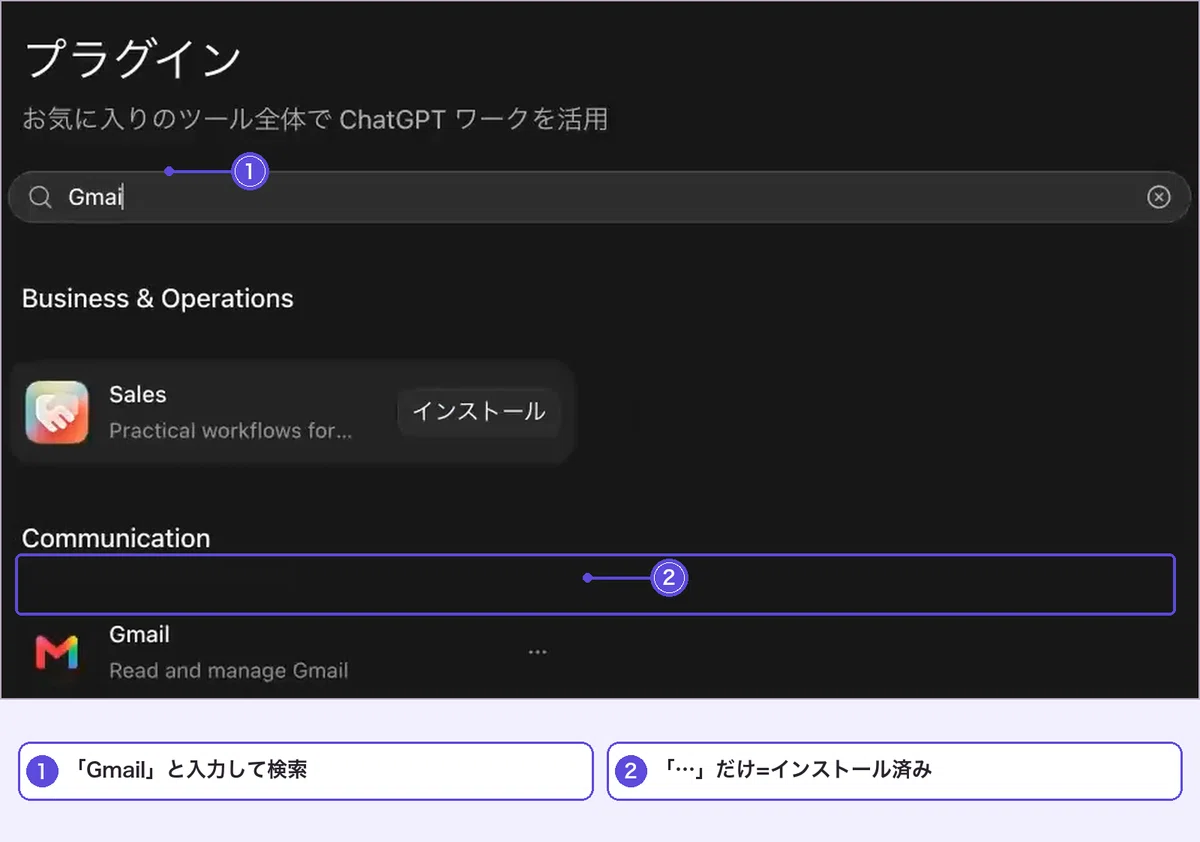
同じ検索結果に出てくる「Sales」にはインストールボタンが付いていますが、Gmailにはありません。「…」しか出ていないのは、既にインストール済みという合図です。
今回は、接続済みのGmailを一度切って、つなぎ直すところまで見せます。Gmailの詳細画面を開き、メニューから接続を解除。あらためて接続ボタンを押すと、Googleのログイン画面に切り替わり、アカウントを選んで進むだけで再接続が完了しました。
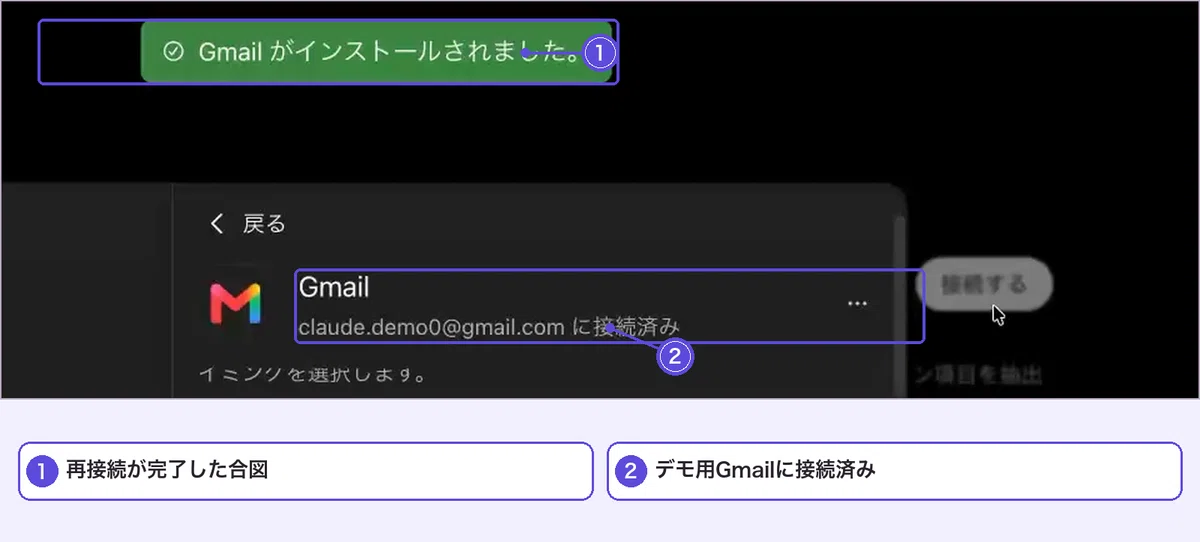
いま行った認証は、OAuth認証と呼ばれるものです。サービス同士でパスワードそのものを渡さずに、安全に接続を許可する仕組みです。専門用語を覚える必要はありませんが、「パスワードを直接渡していない」ということだけ、頭の隅に置いておくと安心です。
「@」でGmailを呼び出す
つないだサービスは、プロンプトの中で「@」に続けてサービス名を書くことで呼び出せます。
「@gmail」と打つと、まったく同じ「Gmail」という名前の候補が2つ、並んで出てきました。
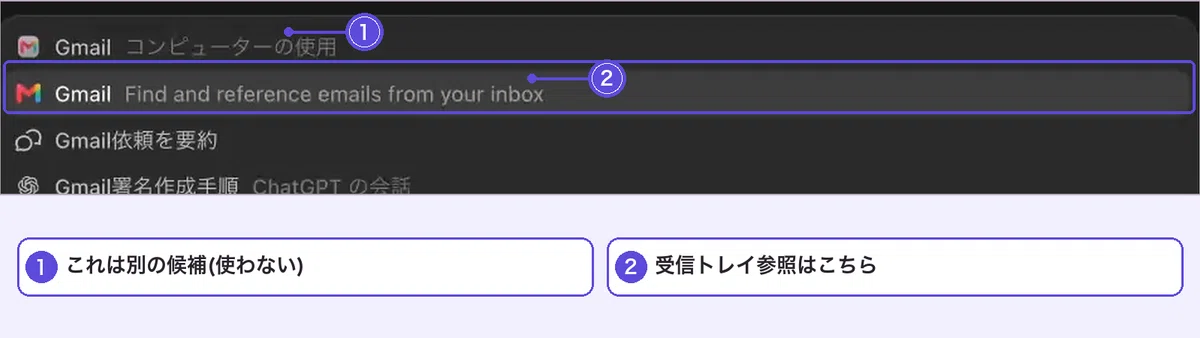
ひとつは「コンピューターの使用」、もうひとつは「Find and reference emails from your inbox」(受信トレイを参照する)。同じ名前でも中身は別物なので、ここは後者を選びます。
実際に投げたプロンプトと、1分6秒で返ってきた3件の下書き
返信忘れを防ぎたい場面を想定して、こう書きました。
@Gmail の受信トレイから、この2か月で届いた取引先メールのうち、
まだ返信していないものを最大3件挙げてください。

- 相手・件名・用件を、それぞれ1行で要約する
- 返信が必要なものには、丁寧語のビジネスメールで返信の下書きを作る
- 下書きは作るだけで、送信はしない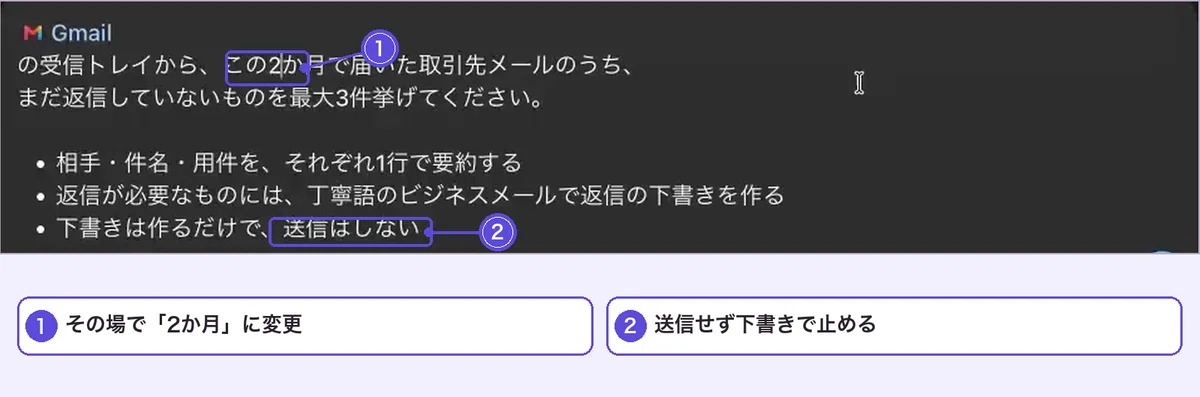
期間は最初「1週間」と書いていましたが、対象のGmailをしばらく開いていなかったため、その場で「2か月」に書き直しています。プロンプトは書いて終わりではなく、状況を見ながら数字を直していい、という実例でもあります。
タスク名は「未返信の取引先メールを確認」と自動でつけられ、実行が始まりました。
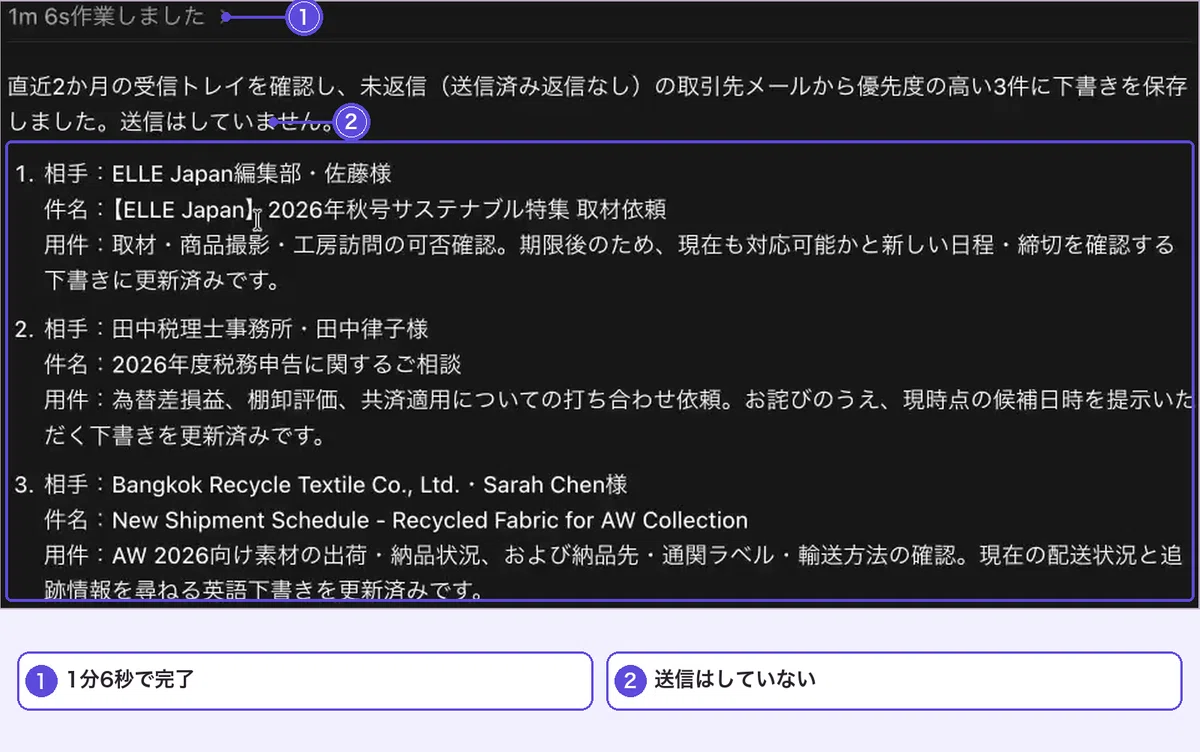
1分6秒で、こう返ってきました。
直近2か月の受信トレイを確認し、未返信(送信済み返信なし)の取引先メールから優先度の高い3件に下書きを保存しました。送信はしていません。
1. ELLE Japan編集部・佐藤様への返信下書き。サステナブル特集の取材依頼に、対応可否と新しい日程・締切を確認する内容
2. 田中税理士事務所・田中律子様への返信下書き。税務申告のご相談に、お詫びしつつ現時点の候補日時を提示する内容
3. Bangkok Recycle Textile Co., Ltd.・Sarah Chen様への返信下書き。素材の出荷スケジュールに、配送状況と追跡情報を尋ねる英語の内容
雑誌の取材依頼、税理士事務所からの相談、海外取引先からの出荷スケジュール確認。3件とも、相手も用件もまったく違うメールです。それぞれに合った文面の下書きまで、受信トレイを渡しただけで揃いました。
送信は人がやる、という線引き
ここで、はっきりお伝えしておきたい方針があります。
メールを実際に送る操作は扱いません。下書きを作るところまでです。
メールの送信は制約やルールが変わりやすく、AIが自動で送ってしまうと取り返しがつきません。プロンプトにも「送信はしない」とはっきり書いているのは、そのためです。作るのはAI、送るボタンを押すのは人。この線引きは、地味に見えて、現場でAI導入を進めるときに最初に決めておくべきルールです。
出てきた下書きも、送る前に必ず読みます。相手の名前や用件を取り違えていないか。金額や日付が入るメールなら、元のやり取りと突き合わせる。この一手間を省かないことが、業務でAIを使うときの生命線になります。
会社のアカウントでは管理者のポリシー次第
もうひとつ、注意点があります。
会社のアカウントで、こうした外部連携を使えるかどうかは、その会社の管理者のポリシー次第です。うまくつながらないときは、勝手に判断せず、情報システム部門に確認してください。
ご自身がよく使う外部サービスが、プラグインの一覧にあるかどうか、確認してみてはどうでしょうか。
ここまでの実演は本講座の一部です。
全レクチャーは Udemy 講座 【はじめてのChatGPT Work】非エンジニアのためのAI業務自動化(Codexモード対応) でご覧いただけます。
🎁 note読者限定クーポン
📚 note読者向け特別価格: ¥1,500
通常価格: ¥27,800
▶ ¥1,500で受講する
この固定URLは、利用可能な最新の1,500円クーポンへ自動で切り替わります。
#ChatGPTWork #ChatGPT #ClaudeCode #生成AI #OpenAI #AIエージェント #業務効率化 #Gmail連携 #プラグイン
