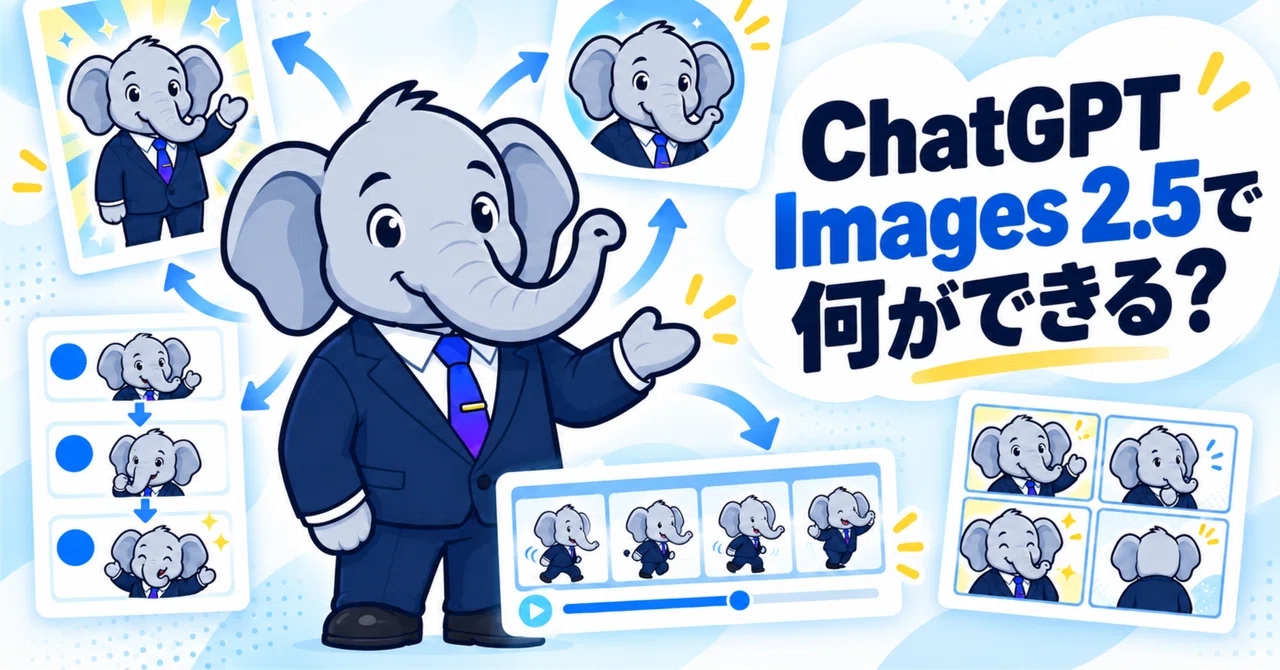
ChatGPT Images 2.5で、普通の人は何を作れる?1枚のぞうを仕事・SNS・漫画・GIFまで広げてみた

ChatGPTの画像生成が更新されました。
でも、「生成が速くなった」「編集精度が上がった」と聞いても、自分の仕事や発信に何が関係するのかは、いまひとつ分かりません。
そこで今回は、機能を一つずつ説明するのをやめました。
僕が普段使っている、スーツを着たぞうのキャラクター画像を1枚だけ渡し、そこから別の用途へどこまで広げられるかを試しています。
作ったのは、この7種類です。
noteの見出し画像
イベント告知ポスター
同じキャラクターの別場面
SNSアイコンとスタンプ
仕事で使う図解
4コマ漫画
手を振るGIF
最初に結果を言うと、7種類とも各1回で形にはなりました。
ただし、「画像として出てきた」と「そのまま仕事で使える」は別です。
今回は、それぞれを次の3段階で判定しました。
今すぐ使える
手直しすれば使える
まだ厳しい
[画像:1枚のぞうから作った7つの用途]
※今回の作例はCodex内蔵の画像生成で制作しました。OpenAIはChatGPT Images 2.5をChatGPTとCodexへ提供すると案内していますが、今回使った画面では個別のモデルIDまでは確認できませんでした。そのため、特定のAPIモデル同士を比較する性能試験ではなく、現在使えるCodexの画像生成を制作にどう使えるかという実践記録としてまとめます。
元にしたのは、この1枚です
[画像:参照にしたぞうのキャラクター]
守ってほしい特徴は、文章でも伝えました。
丸みのある灰色の子ゾウ
大きな耳
濃紺のスーツと白シャツ
青から紫のネクタイ
右上へ巻いた鼻
「同じキャラクターを使って」とだけ頼むのではなく、何を同じに見せたいのかまで指定しています。
1.noteの見出し画像
最初は、この記事で使う見出し画像です。
ぞうの周りに、ポスター、SNSアイコン、漫画、動画を連想するカードを置き、「一つのキャラクターから用途が広がる」ことを見せました。
[画像:note見出し画像]
指定したタイトルは、そのまま入りました。
小さく表示しても、何の記事なのかは分かります。見出し画像としては、このまま使えると思います。
ただ、参照画像と比べると、少し頭身が変わり、表情も明るくデフォルメされています。
判定:今すぐ使える
単発の見出し画像なら問題ありません。一方、全記事でまったく同じキャラクターデザインを守りたい場合は、細部をもう一度確認したほうがよさそうです。
2.イベント告知ポスター
次は、AI画像生成を初めて試す人向けの架空イベントを作りました。
入れてほしい文字は、この5つです。
AI画像を楽しむ会
9月20日 13:00
参加無料
はじめての方歓迎
サンプル
[画像:イベント告知ポスター]
5つとも、1回目で正しく入りました。
タイトル、日時、参加条件の順番も分かりやすく、告知画像の形になっています。
判定:手直しすれば使える
今回は架空イベントなので、サンプルとしては十分です。ただし実際の告知なら、会場や申込方法、主催者などの確定情報が必要です。見た目が完成しているからといって、告知物として完成しているとは限りません。
3.同じキャラクターを別の場面へ
次は、同じぞうを3つの場面へ移しました。
オフィスで仕事をする
カフェで休憩する
屋外で写真を撮る
[画像:同じキャラクターの別場面3枚]
3枚とも、同じキャラクターとして認識できます。
耳、鼻、スーツ、体格はかなり揃っています。場面ごとに小物やポーズが変わっても、別のぞうには見えません。
細かく見ると、ネクタイの色や顔の輪郭には少し差があります。
判定:今すぐ使える
SNS投稿や記事の挿絵として別々に使うなら、この程度の差は問題にならないと思います。
ただし、連続する動画の開始画像として使うなら、判断は変わります。隣り合うカットで顔や服が変わると、動かしたときに別の変化として見えてしまうからです。
4.SNSアイコンとスタンプ
今度は、同じキャラクターの表情とポーズを増やしました。
上の2つは文字なしのアイコン。残り4つには、「了解です」「ありがとう」「確認します」「できました」を入れています。
[画像:SNSアイコンとスタンプ]
4つの日本語は、すべて正しく入りました。
表情も、喜ぶ、考える、確認する、お辞儀する、という用途に合わせて変わっています。
判定:手直しすれば使える
一枚の作例として見るなら完成しています。ただし、実際にスタンプとして配るには、各画像の切り出し、余白調整、背景透過、規格確認が必要です。
一枚作れたことと、商品として納品できることは分けて考えたほうがよさそうです。
5.仕事で使う3ステップ図解
次は、画像を使った発信の流れを説明する図解です。
内容は、あえて3ステップだけにしました。
「1 アイデア」→「2 画像にする」→「3 発信する」
[画像:仕事用の3ステップ図解]
文字は正確で、矢印も左から右へつながっています。
各ステップのぞうの動きも、考える、作る、発信する、に対応しています。
判定:今すぐ使える
複雑な情報を整理する図解では、内容そのものを先に設計する必要があります。でも、順番が決まっている簡単な説明なら、かなり使いやすいと感じました。
6.4コマ漫画
次は、4つのセリフと場面を先に決めて、漫画にしました。
画像を作りたい
でも絵が描けない
ラフで伝えてみよう
できた!
[画像:4コマ漫画]
読み順、セリフ、表情が1回目で成立しました。
4コマを通して、ぞうも同じキャラクターとして読めます。
判定:今すぐ使える
長い漫画や複数ページになると、キャラクターや物語の管理は難しくなると思います。ただ、SNSで使う短い説明漫画や記事の導入なら、十分に選択肢へ入ります。
7.1枚のキャラクターを動かす
最後は、同じぞうが手を振る16コマのスプライトシートを作りました。
[画像:手振りの16コマスプライトシート]
生成された16コマを分割し、順番につなげたGIFがこちらです。
[画像:ぞうが手を振るGIF]
16フレーム、1.78秒のループです。
キャラクターの顔や服を保ったまま、腕の位置だけが段階的に変わっています。
判定:手直しすれば使える
画像を作っただけではGIFになりません。スプライトシートの分割と、フレームを順番につなぐ後処理が必要でした。
それでも、専用の動画生成を使わず、1枚のキャラクターから短い動きを作れたのは面白い結果でした。
7種類を並べて分かったこと
結果をまとめると、こうなりました。
作ったもの判定そのまま使えない理由note見出し画像今すぐ使える継続利用ならキャラ細部の確認が必要イベント告知手直しすれば使える実際の会場・申込情報が必要別場面3枚今すぐ使える連続動画なら小さな差も再確認SNS・スタンプ手直しすれば使える切り出し・透過・規格確認が必要3ステップ図解今すぐ使える複雑な内容は事前設計が必要4コマ漫画今すぐ使える長編では別の管理が必要GIF手直しすれば使える分割とGIF化の後処理が必要
僕が一番すぐ使えると思ったのは、簡単な図解と4コマ漫画です。
以前なら、文章だけで説明していた部分に、短時間で視覚的な入口を置けます。
一方で、スタンプやGIFは「生成できた」で終わりません。完成物として配布するには、切り出しや規格調整が残ります。
「ここだけ直して」が通っても、用途によって合格は変わる
別の検証では、同じ画像に「口元だけ変えて」と5回指示しました。
5回とも口元は変わりましたが、指定していない顔や商品の細部にも小さな差が出ています。
この差をどう見るかは、用途によって変わります。
単体のSNS画像を並べるだけなら、少しの差は問題にならないことがあります。
でも、動画の開始画像や、同じ商品を連続して見せるカットなら、小さな差が動いたときに目立つ可能性があります。
画像AIの精度だけで、「使える」「使えない」は決まりません。
何に使う画像なのかを先に決めないと、合格基準も決められない。今回、7種類を作って一番強く感じたのはここでした。
画像生成を学んだ人だけの道具ではなくなってきた
今回、7種類すべてを各1回の生成で形にできました。
特別な絵の技術がなくても、元になる画像と、作りたい用途、守ってほしい特徴を渡せば、かなり遠くまで進めます。
ただし、AIが完成を決めてくれるわけではありません。
文字が合っているか。
同じキャラクターに見えるか。
公開物として情報が足りているか。
静止画では許せる差が、動画では問題にならないか。
最後に用途へ合わせて判断する仕事は、人間に残っています。
あなたが作ってみたいものを教えてください
「自分なら、こんな画像を作ってみたい」というものがあれば、LINEで次の3つを送ってください。
作りたいもの
何に使うのか
参考にしたい画像があるか
内容を見て、最初に試せるプロンプトのたたき台を1つお送りします。
