
kintoneとGoogleMapを組み合わせられるか?、その1、GoogleMapに加えてCalendarや電話する、HPリンク、情報公表のサイトをボタン一つで連携できるアプリ。サイトのリンクは0からプログラム・・書かない。Geminiで一発!

Claudeのおすすめポイント
はやしともゆきとして、ブログを書いているのですが、、、
・読みやすくするため
・kintoneに特化して
・連載記事はまとめて
noteを書き始めました。
今回noteを始めるにあたって、Claudeに意見を聞いたら、、、
「地図上で顧客や訪問先を管理したい」という、業種を問わず多くの中小企業が抱える悩みに直結する内容です。課題提示→実装という連載構成を1本にまとめれば、ストーリーとして読みやすくなり、kintoneの拡張性を分かりやすく伝える好例になります。専門用語も少なく初心者にも安心です。
そんな風にマイペースに始めて参ります。
kintoneとGoogleMapを組み合わせられるか?
某プロジェクトで、アポイントの電話をかけるに、
どうも地図上での位置関係がわからず、土地勘もないので近いのかどうかわからない・・・
。
これをkintoneで行ったらどうなるか?
を検証してみました。
プラグインを使用すると有料なので・・・
検証なのでこちらを利用しました。
顧客訪問リストを地図にピン表示する(cybozu developer networkより)
。
これを導入すると関係性はこうなります。

わかりやすい!
。
これはサンプルアプリとして公開されている、
顧客リストアプリに組み込む形です。
。
訪問看護ステーションを組み込んでみた。
そこで、さらにカスタマイズを加えてみることにしました。
。
例えば、福井県の訪問看護ステーションを組み込み、
色々と試してみることにしました。
(リストは厚生労働省サイトで公開されています)
。
訪問看護ステーション一覧は、福井県看護協会に一覧があるので、、、、
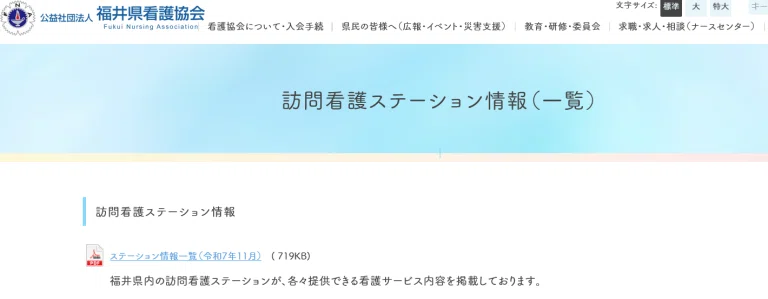
(画像にリンク貼ってあります)
。
PDFをダウンロードし、そのままでは使えないので、
NotebookLMに読み込ませ、カンマ区切りの形式で出力、CSVとしました。

。
アプリ作成はCSVから読み込み、行うことで、
そのまんま作成できます。

。
マップボタン、電話ボタン、HPや情報公表ボタンを配
GoogleMapに表示させたいので、マップボタン。
アポする電話を行うので、一覧に電話ボタン。
HPがあれば、HPボタン。
事業所番号がCSVに入っていなかったので、設定すれば情報公表と連動させる詳細ボタン
を追加してみました。
。
相手の訪問先などを、GoogleCalendarに追加できるように「GoogleCalendarボタン=Gcalボタン」も追加したら、、、、
こうなりました。

。
3分クッキングみたいに書いていますが、、、
実際は2時間ほどかかっています。
HPはフィールドに設定されていればボタンが表示され、
事業所番号が設定されていれば、情報公表のサイトを開くことが出来ます。
。
GoogleCalendarボタンはクリックすると、、、

これを自前のGoogleCalendarに追加出来るので、
アポ電をして場所や担当者、電話番号が表示されているので、めちゃくちゃ楽です。
。
さらに、担当の担当だけを見れる、「自担当」
福井市や鯖江地区といった一覧を作っておいて、上部に絞り込みをかけられるように、
さらに検索が出来るように検索窓を付けました。
。
検索窓はTISのkintone検索プラグインを使用しているので、
トータルでかかっている費用は年額7500円、ということになります。
。
で実装できたのがこちら、
というわけです。

。
2時間かかった・・・
と言いましたが、0からプログラミングなどしていません。
さてどうしているでしょうか。
情報公表のサイトに飛ぶにはURLを作成する必要あり
事業所番号が設定されている場合、「詳細」ボタンが表示され、、、
押すと情報公表のサイトを表示することが出来ます。

。
情報公表のサイトのURLは、以下のようになっているので、、、
都道府県:18=福井
詳細画面:003=訪問看護など
事業所番号:10桁+(-00)
サービスコード:130=訪問看護
のように指定する必要があり、バリエーションがわかりませんが、
いくつか調べるとパターンが見えてきました。
。
これを組み込むことで、
ベタ打ちにはなるものの、あるていど拡張性を持たせたプログラムを書くことで対応できました。
const BTN_COLORS = {
GMAP: “#4285F4”, // 青
GCAL: “#34A853”, // 緑(Googleカレンダー風)
TEL: “#FBBC05”, // 黄(電話)
HP: “#9B59B6”, // 紫(HP/SNS)
KOHYO: “#E67E22” // オレンジ(情報公表)};

const SERVICE_MAP = {
“訪問介護”: { actionId: “001”, serviceCd: “110” },
“訪問入浴”: { actionId: “003”, serviceCd: “120” },
“訪問看護”: { actionId: “004”, serviceCd: “130” },
“訪問リハ”: { actionId: “005”, serviceCd: “140” },
“通所介護”: { actionId: “005”, serviceCd: “150” },
“通所リハ”: { actionId: “009”, serviceCd: “160” },
“特定施設”: { actionId: “010”, serviceCd: “331” },
“福祉用具貸与”: { actionId: “019”, serviceCd: “170” },
“居宅介護支援”: { actionId: “023”, serviceCd: “430” },
“地密通所介護”: { actionId: “033”, serviceCd: “780” },
“認知症通所介護”: { actionId: “007”, serviceCd: “720” },
“認知症GH”: { actionId: “007”, serviceCd: “720” },
“居宅介護支援”: { actionId: “008”, serviceCd: “430” }
};
ざっくり調べたのですが、パターンがたくさんあるので、
まだまだ調べきれません。
実際汎用的に使うには、、、
kintoneのレコードの中に、
「事業種類」=「訪問看護」と持たせることで、対応できますが、、、
この日本語がこれで正しいのか、検証が十分ではありません。
。
というのも、認知症対応グループホームであっても、
「認知症対応型共同生活介護」
「認知症GH」
といった複数の場合もあります。
また、類似で「認知症対応型通所介護」というのもありますから、
対応に悩むところがあります。
。
最終的には人手で修正したり、
検索 →一括編集 といった機能が求められる可能性もあります。
。
単なる一覧じゃなく、SFA的に使う
今回は某プロジェクトで使用していたアプリを否定するわけでもなく、
より使いやすい方法をkintoneで実装したらどうなるか?を検証しました。
この一覧から、SFA、すなわち営業支援ツールとして使うために。
どうするかを考えた結果でした。
。
実際、地図を見て事業所にアポ電する、
アポが取れたらGoogleCalendarに追加する、
事前にHPなどを確認する。
必要なら情報公表サイトを確認する。
。
といったことを行っているため、
一覧上にボタンを置くと楽だよね、という話でした。
。
さらには、、、、
kintoneにログインしなくても、
ちゃちゃっとコンタクトした履歴やその後の対応履歴が登録できるために、、、、
kVeiwerを使ってフォームを外部公開。
するも、全体はパスワードを設定しておくことで、セキュリティ面の配慮をします。

。
これがkintone上のレコードと一致しているので、、、、
Chatと行き来しなくても、
コメントのやり取りが出来るので、
kintoneだけで完結する!
というわけです。
。
ボタン設置をどう実装したのか?
では、上部に設置した、ボタンや、
一覧中の行ボタンはどう実装したのでしょうか。

。
わかりやすく言うと、Geminiで一発です。
プロンプトはずばりこちら。
このJavaScriptファイルを元に、kintoneの一覧ビューにボタンを3つ設置し、それぞれ外部リンクに飛ばすようにしたい。
ボタン1、フィールドコード=住所を元に、GoogleMapを別ウィンドウで開く
ボタン2、フィールドコード=情報公表URLを元に、情報公表サイトに直接リンクする
リンクの作成方法はこちらで使用しており、https://www.wam.go.jp/wamappl/kpdrsys.nsf/asrlist?Open
URLの書式はこちら。 https://www.kaigokensaku.mhlw.go.jp/18/index.php?action_kouhyou_detail_007_kihon=true&JigyosyoCd=1890700022-00&ServiceCd=720
を参考に自動生成する
ボタン3、フィールドコード=ホームページを元に、別ウィンドウでホームページ(URL)を開く
とプロンプトで入力し、
その後、壁打ちを通じて精度が上がり完成しました。
。
ステータスによって、行の色が変わるのもついでに実装してもらいました。
。
このJavaScriptファイルを元に、
とありますが、結局のところ、あまり元は活かせてなくて、
Geminiは0から作り直した感じでした(笑)
。
上部に設置したボタンは、、、、
一覧を作成しておきます。
それぞれのリンクを貼るだけ、という簡易的な実装です。
。

ちなみにGeminiは無料プラン、
それでもここまで高品質なレベルで実装してくれるのでした。
。
