初心者がお絵描き用iPadを買うならこれ!おすすめモデルを徹底比較

この記事では、「初心者におすすめのお絵描き用iPad」について解説します。
結論から言うと、主なポイントは次の3つ。
iPad Air(M4)が最もおすすめ。
価格重視ならiPad(A16)。
iPad Proは必須ではない。
「お絵描きを始めたいけど、どのiPadを選べばいいの?」
「iPad AirやiPad Proじゃないとダメ?」
「できるだけ安く始めたいけど後悔したくない……」
このように悩んでいる方も多いのではないでしょうか。
そんな方に向けて、用途や予算別におすすめのiPadをわかりやすく解説します。
迷っている方は、ぜひ最後までチェックしてみてください。
※この記事では、基本的に現在購入しやすい新型モデルを中心に解説しています。
【結論】初心者におすすめのお絵描き用iPad
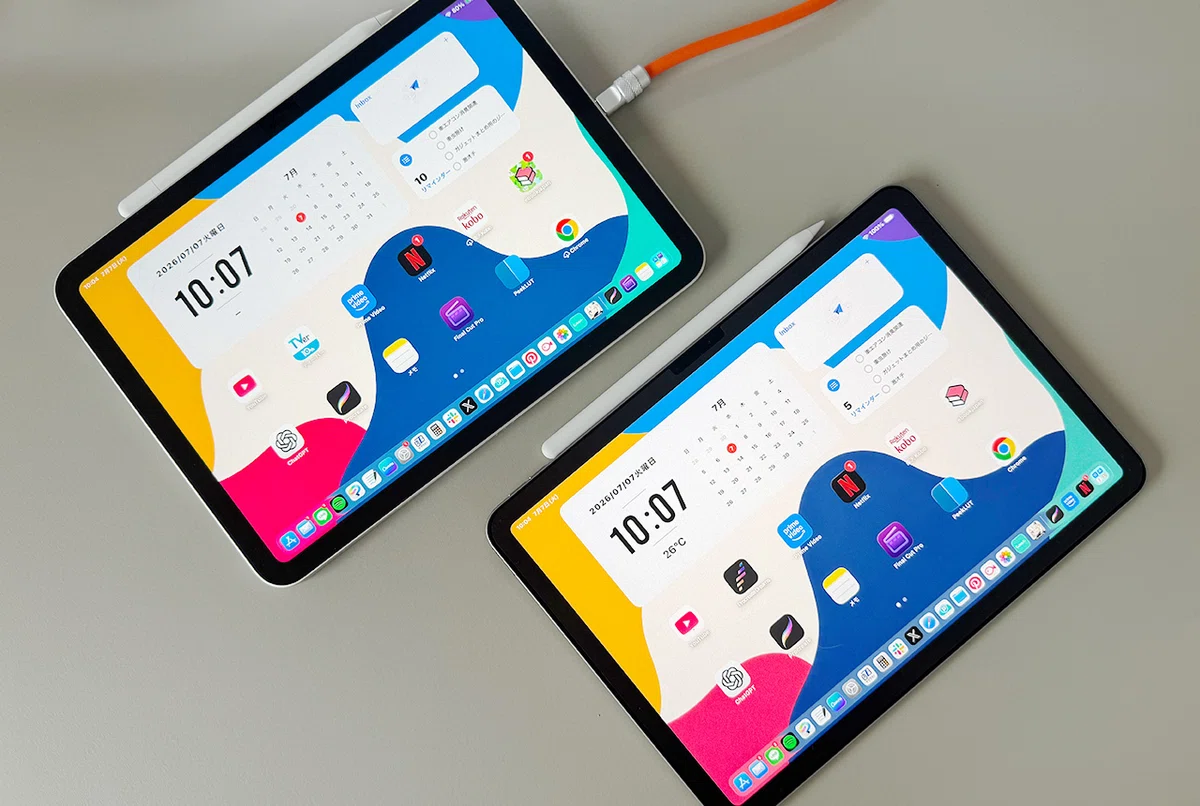
結論から言うと、初心者がお絵描き用にiPadを買うなら、次の2機種がおすすめです。
1:iPad Air(M4)
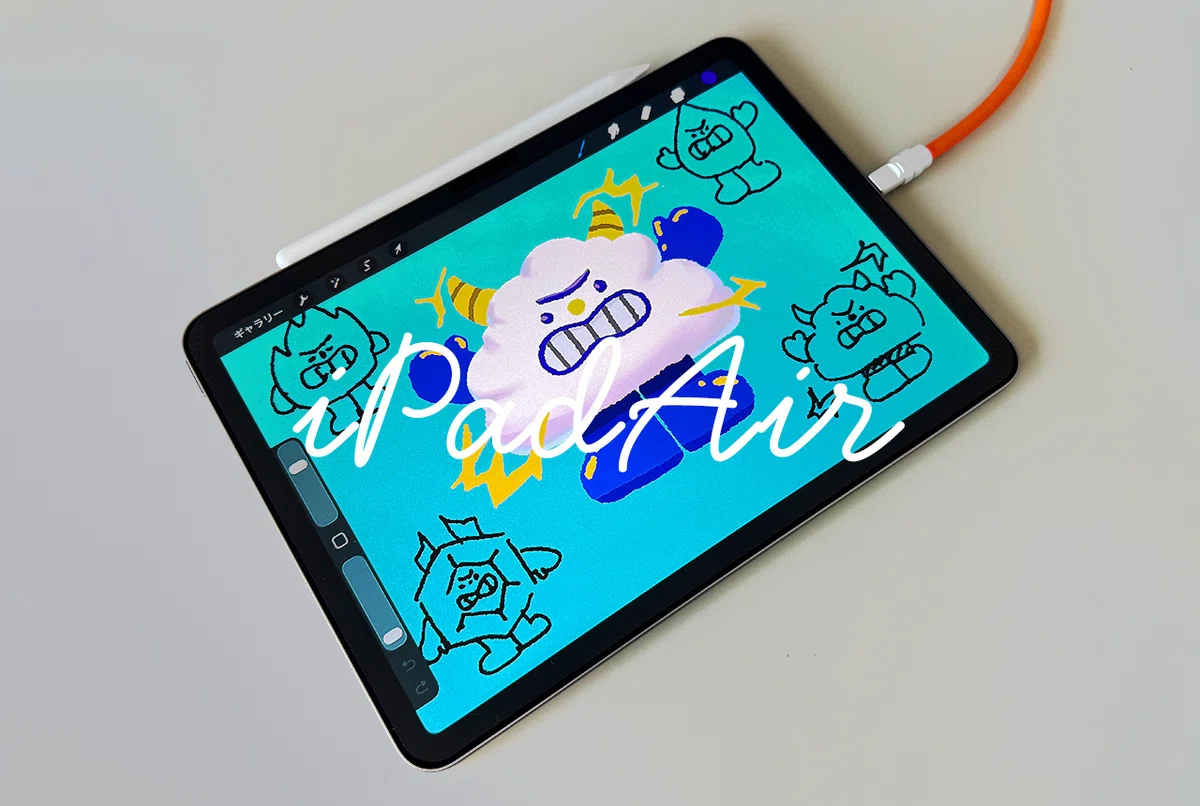
一番おすすめ。
Apple Pencil Proに対応しており、性能がかなり良いモデル。
ペン含めた費用は、約15万円。
価格は安くありませんが、長くお絵描きを楽しみたい方には満足度が高い1台です。
2:iPad(A16)
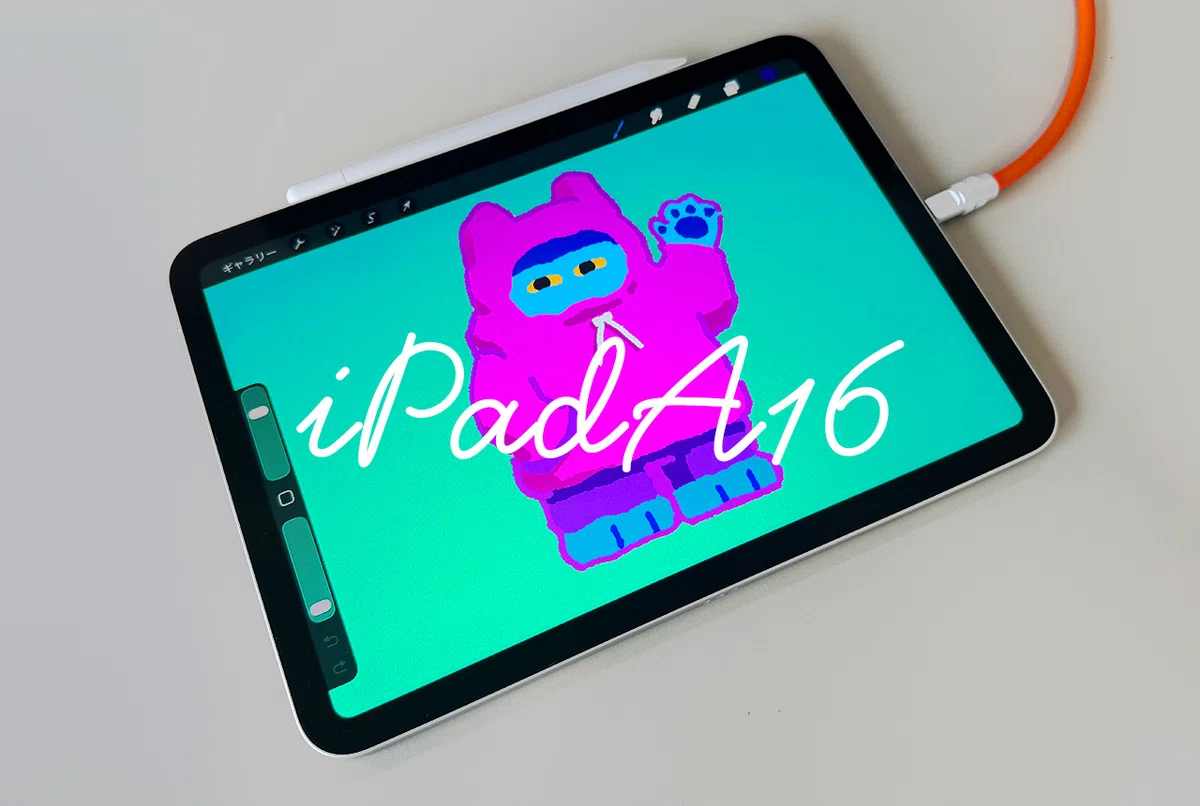
価格を抑えたい方におすすめ。ザ・エントリーモデル。
Apple Pencil Proには対応していませんが、趣味のお絵描きなら十分使えます。
「まずはiPadで絵を描いてみたい」
「続けられるかわからないから、できるだけ安く始めたい」
という方には、
かなり現実的な選択肢です。
ペン含めた費用は、88,600~91,600円(税込)がレンジ。iPadAir(M4)を買うより、6万円安い。
一方、iPad ProとiPad miniは、初心者にはあまりおすすめしていません。
その理由も解説します。
iPad Proを初心者におすすめしにくい理由
iPad Proは、性能もディスプレイもバケモノクラス。
ただし、その分価格もかなり高いです。(安易におすすめできる価格ではない、、、。)
本格的なイラスト制作を仕事にしている方や、動画編集などもガッツリやりたい方なら選ぶ価値はあります。
ただ、お絵描きを始める初心者にとってはオーバースペックで、性能を100%持て余します。
中古や型落ちならアリ。
iPad miniをお絵描き用におすすめしにくい理由
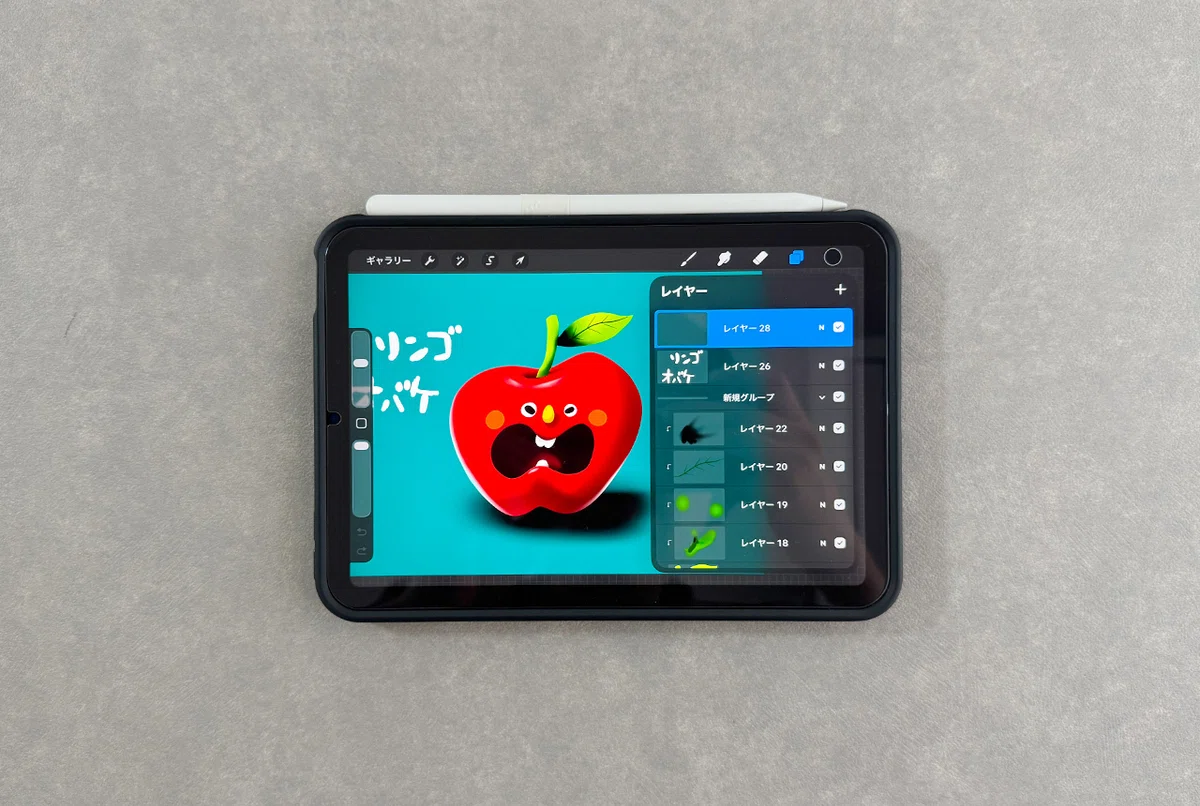
iPad miniは、軽くて持ち運びやすいのが魅力です。
ただ、お絵描き用として考えると、画面サイズが小さい。
ラフやメモ、ちょっとしたスケッチには便利ですが、ツールパレットを表示しながら描くとキャンバスが狭いです。
(iPadに最適化しているProcreateですら、窮屈に感じます。)
細かい作業もしづらいため、メインのお絵描き用iPadとしてはあまりおすすめしません。
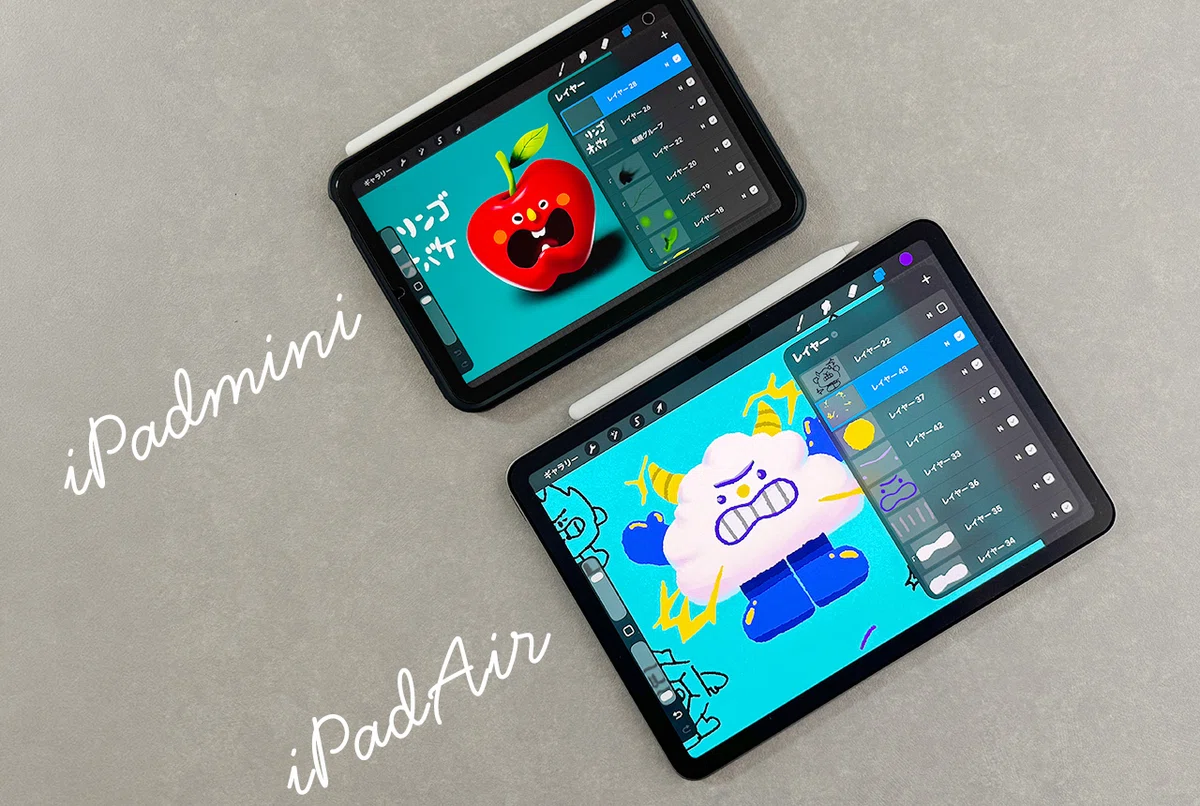
持ち運び重視ならアリですが、描きやすさ重視なら11インチ以上のiPadが無難ですね。
一旦は、iPad AirとApple Pencil Proがベスト。
お絵描き用iPadを選ぶ前に知っておきたいこと
お絵描き用iPadを選ぶなら、購入前に知っておきたいポイントがいくつかあります。
1:最新のiPadなら性能を心配する必要はほぼない
「高いiPadほど描きやすい」と思われがちですが、それは違うんですよ。
現在販売されているiPadは、どのモデルも十分な性能があります。
ApplePencilProとApplePencil(USB-C)、どちらも超低遅延で描き心地に違いはありません。
イラストアプリを使う程度であれば、エントリーモデルのiPad(A16)でもサクサクです。
確かに、高いiPadほど「スペックモリモリで最高」なんですが、「高い=最適」というわけではありません。
そのため、
Apple Pencilの対応状況
描き心地(ディスプレイ)
価格
以上3点を重視して、「自分に合っているか」を基準に考えましょう。
ちなみに以下は、今よりもスペックの低いiPadで描いたものです↓↓↓
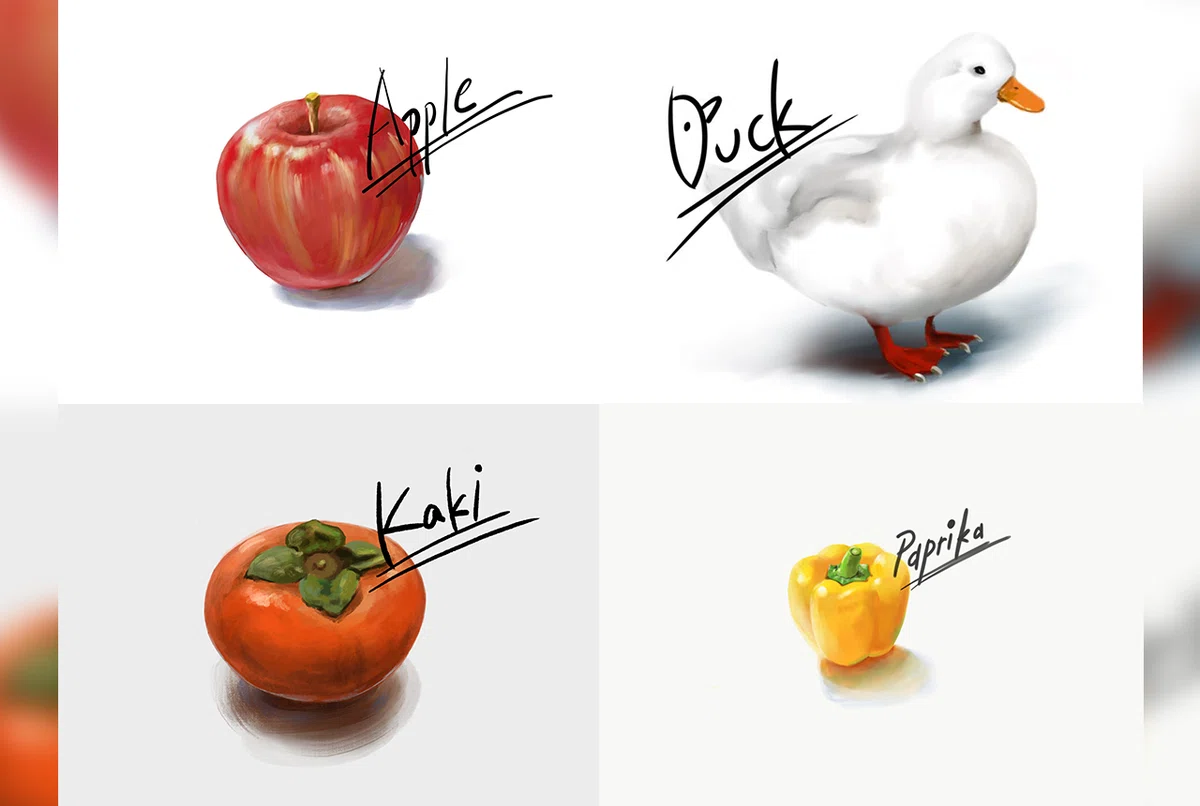
こんなのも作れる↓↓↓

2:ストレージは128GB以上がおすすめ
お絵描き用に購入するなら、ストレージは128GB以上がおすすめです。
理由は、大きく3つ。
iPadOSの容量が年々大きくなっている。
イラストデータは、レイヤー数・キャンバスサイズによって容量も大きくなる。
システムデータがあるため、購入した容量をすべて使えない。
さらに、今後はApple IntelligenceなどのAI機能によって、ストレージ容量の重要性はさらに高くなる可能性があります。
現在の新型iPadは128GBスタートなので、基本的には128GB以上を選べばOK。
型落ちモデルや中古の場合は、64GBモデルを選ばないように注意しましょう!
3:Apple Pencilの対応モデルは必ずチェック
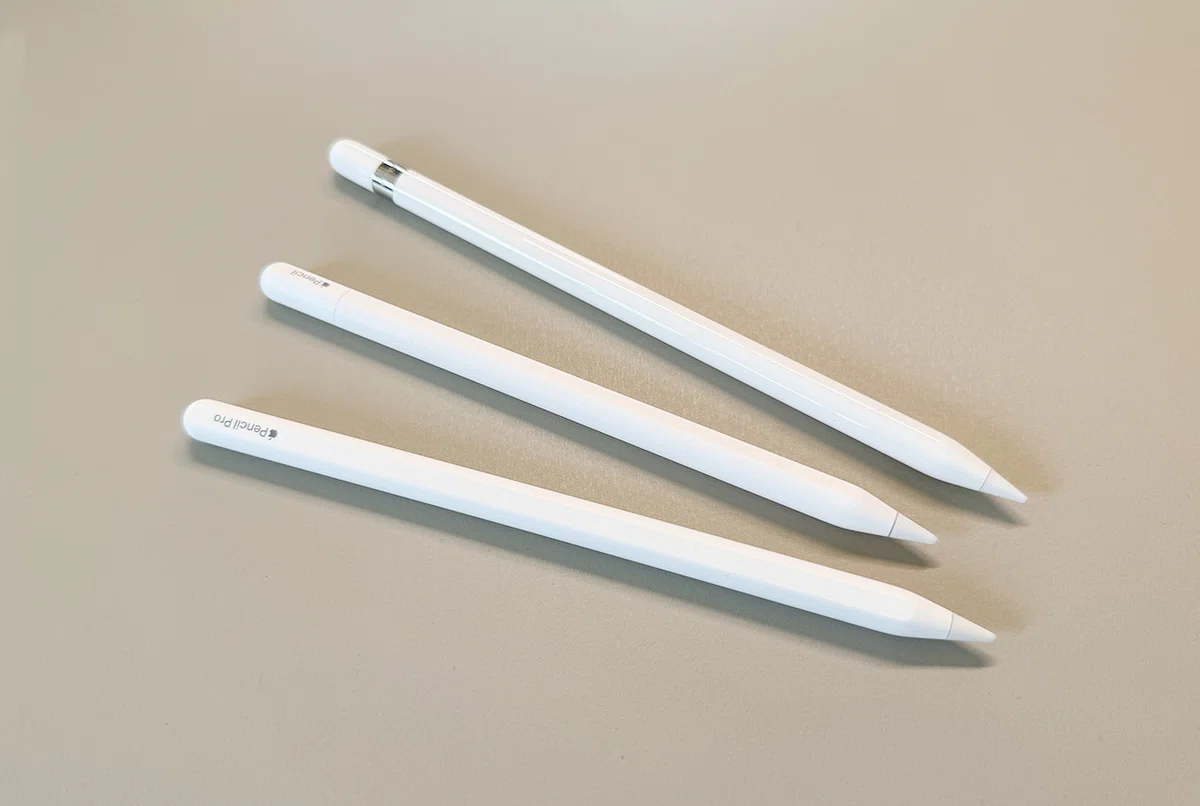
お絵描き用iPadを選ぶうえで、Apple Pencilの対応状況はめっちゃ重要!
本体と同じくらい重要!
モデルによって、使えるApple Pencilは異なります。
Apple Pencil Pro対応機種
└iPad Pro(M4およびM5)、iPad Air(M2、M3、M4)、iPad mini(A17 Pro)
Apple Pencil (USB-C)対応機種
└iPad Pro (M4およびM5)、iPad Pro 11インチ(第1~4世代)、iPad Pro 12.9インチ(第3~6世代)
iPad Air(M2、M3、M4)、iPad Air(第4または第5世代)
iPad(A16)、iPad(第10世代)
iPad mini(A17 Pro)、iPad mini(第6世代)
例えば、iPad Air(M4)はApple Pencil Proに対応しているため、
筆圧感知
傾き検知
スクイーズ
ワイヤレス充電
など、より快適にイラストを描けます。
一方、iPad(A16)はApple Pencil Proには非対応。
Apple Pencil(USB-C)やApple Pencil(第1世代)に対応しています。
ここはかなり大事なポイント。
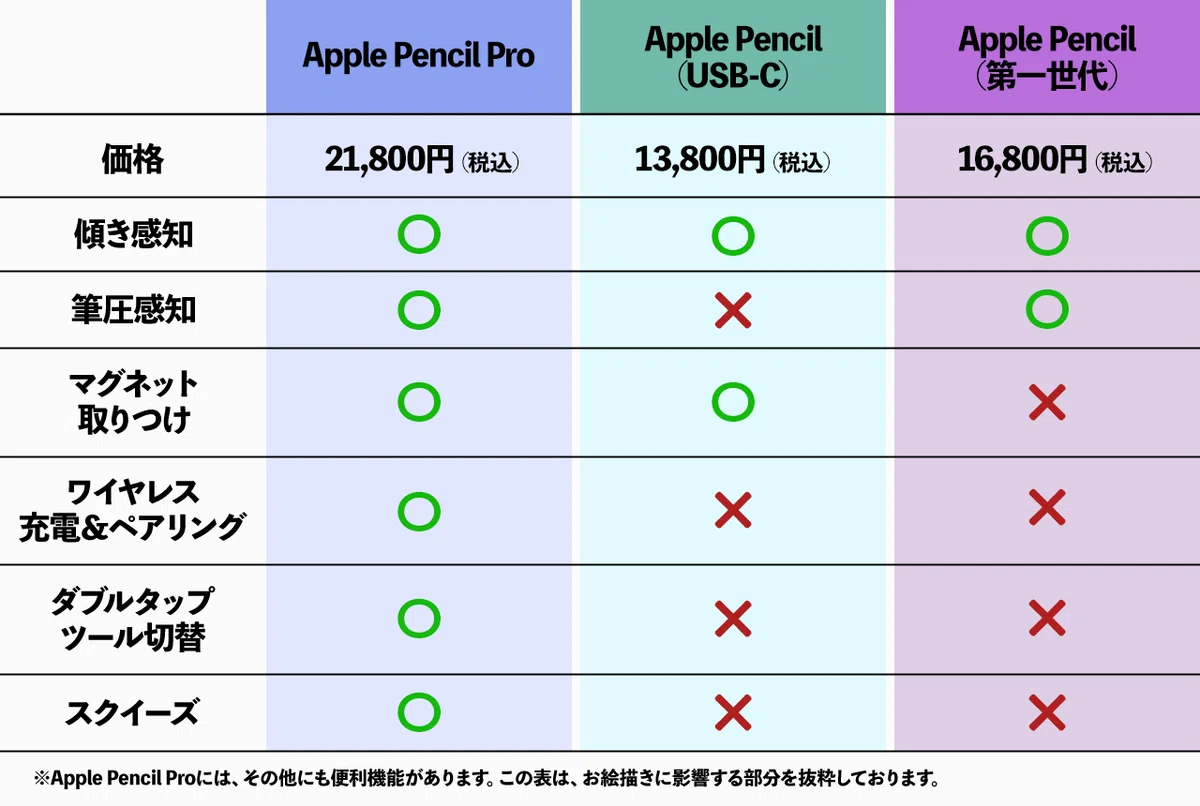
Apple Pencil(USB-C)は、低遅延で傾き検知にも対応していますが、筆圧感知には対応していません。(有線充電だし。)
Apple Pencil(第1世代)だと筆圧感知に対応していますが、Lightning端子のため専用のアダプタが必須。こちらも有線接続。
そのため、iPad(A16)でお絵描きする場合は、
手軽さ重視ならApple Pencil(USB-C)
筆圧感知を使いたいならApple Pencil(第1世代)
という選び方になります。
次は、それぞれのモデルを詳しく紹介していきます。
iPad Air(M4)がお絵描き用に一番おすすめ
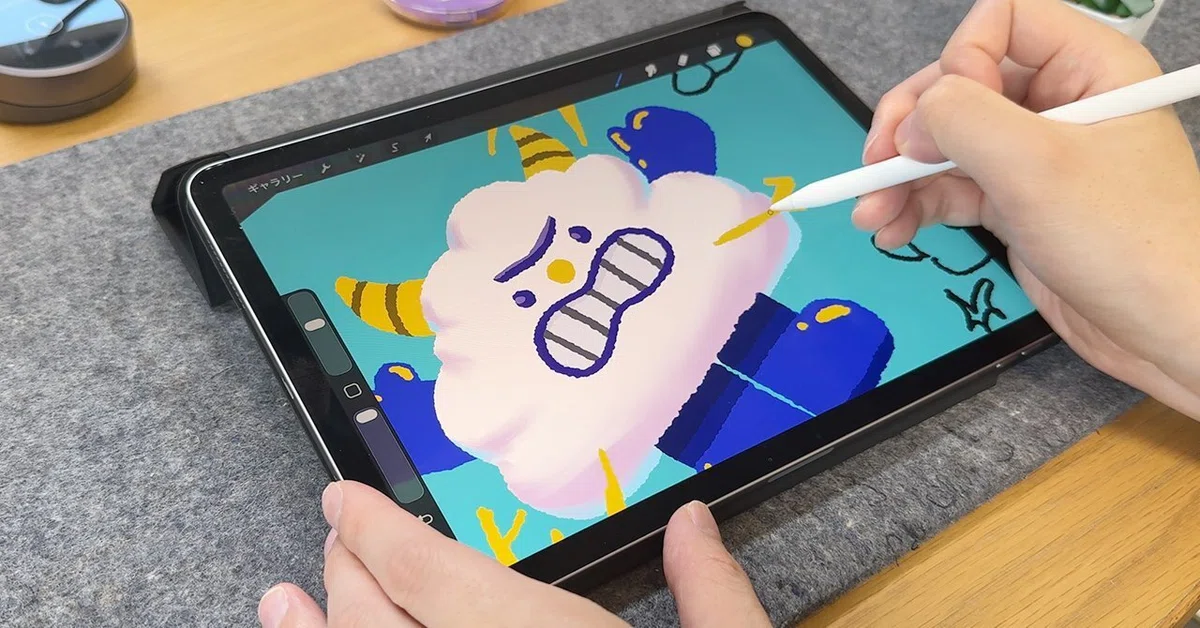
お絵描き用にiPadを買うなら、一番おすすめしたいのはiPad Air(M4)です。
初心者が使うにはオーバースペックではありますが、体験がめちゃくちゃ良いんですよ。
iPad Airのメリット1:Apple Pencil Proが使える
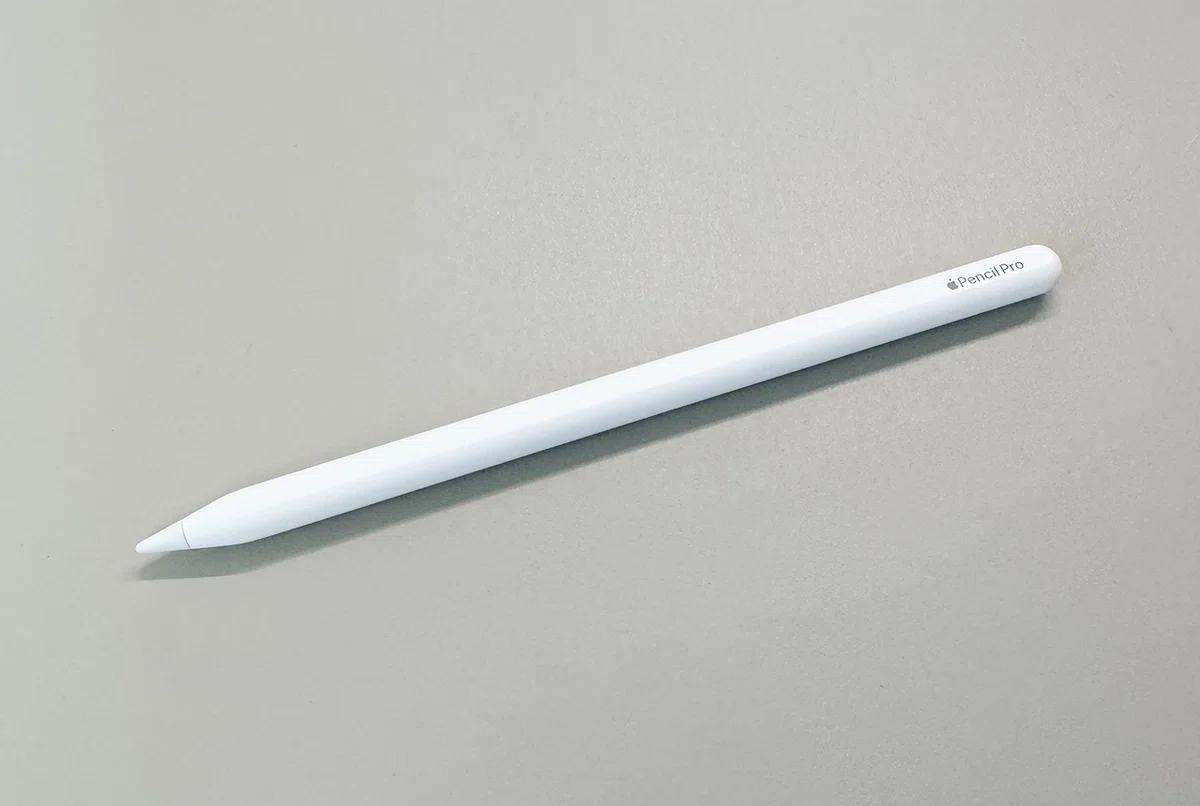
iPad Airの最大のメリットは、Apple Pencil Proに対応していること。
先述しましたが、Apple Pencil Proでは、筆圧感知や傾き検知に加えて、スクイーズ・バレルロール・ダブルタップツール切替・ワイヤレス充電などが使えます。
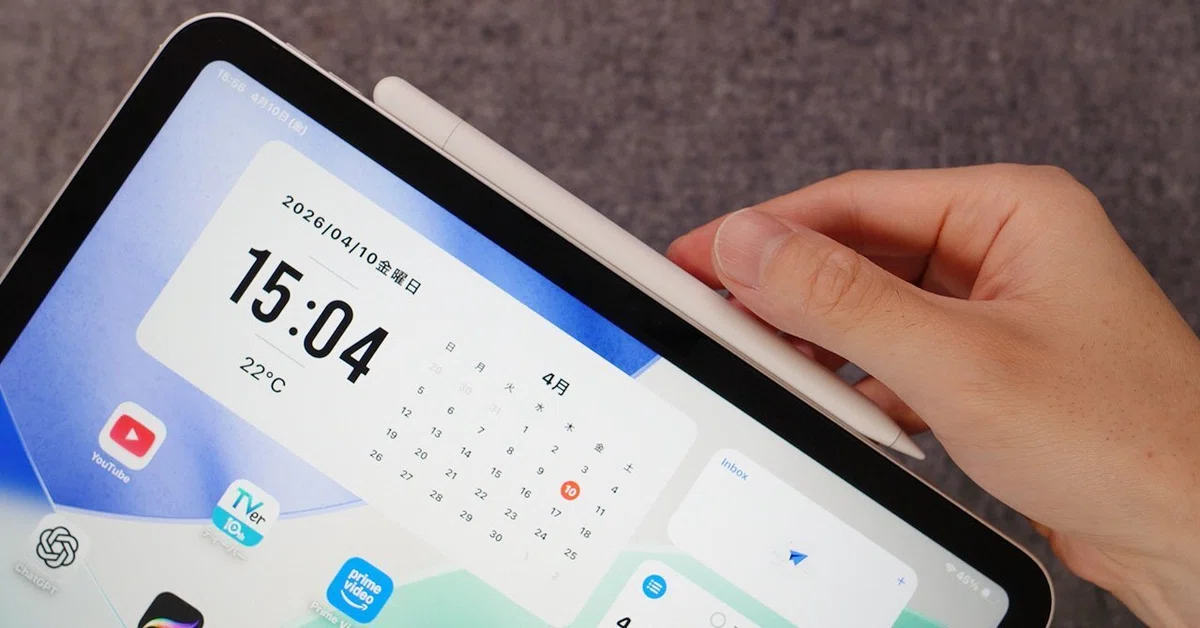
特に違いを実感しやすいのは、
筆圧感知
ワイヤレス充電
ダブルタップツール切替
この3つです。
筆圧感知があると、線の強弱を付けられるため、イラストの表現の幅が広がります。
また、iPadの側面にくっつけるだけで充電できるので、充電忘れも起きにくい。
一度この快適さに慣れてしまうと、ケーブル充電には戻りにくいと感じています。
iPad Airのメリット2:ペン先と描画位置のズレが少ない
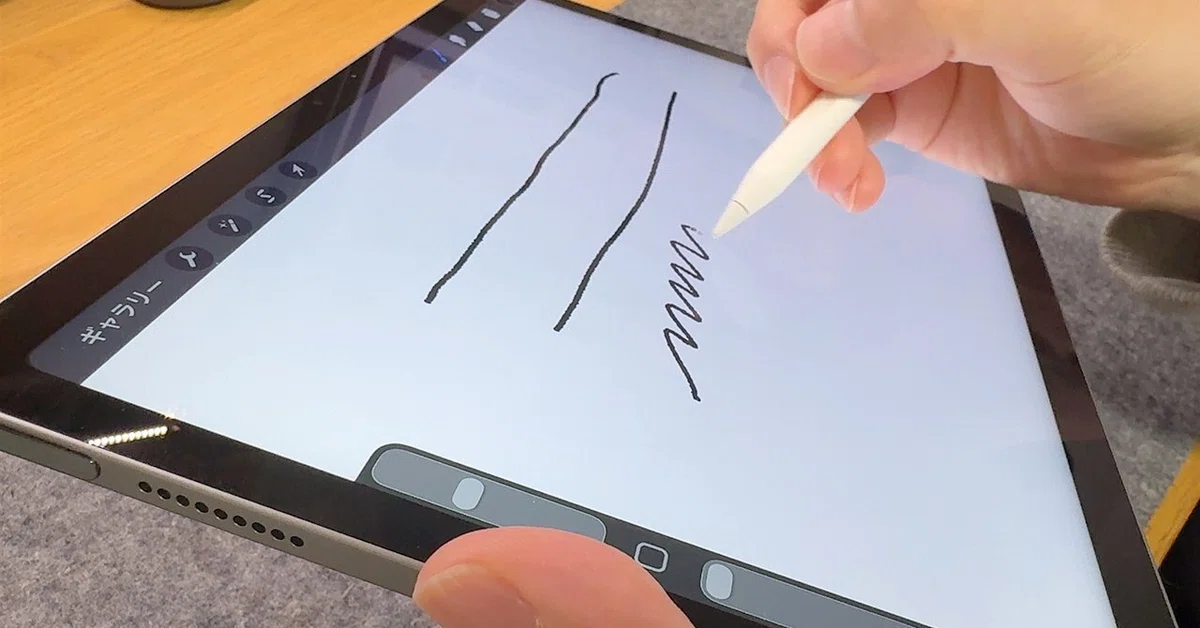
iPad Airは、フルラミネーションディスプレイを採用しています。
画面とガラスの間のすき間が少ないため、ペン先と描画位置のズレを感じにくいです。
細かい線を描いたり、文字を書いたりするときは、この違いを実感しやすいです。
※個人的には、フルラミネーションディスプレイは必須ではないので、あったら嬉しいくらいの感覚。
iPad Airのメリット3:性能は数年先まで安心
iPad Air(M4)は、性能にもかなり余裕があります。(というか、性能に余裕がありすぎる。)
Mシリーズチップを搭載しているため、どのイラストアプリも快適に使えます。
趣味のお絵描きはもちろん、大きいサイズのイラスト制作にも対応しやすいです。
iPad Airのデメリット:価格が高め
唯一と言っていいデメリットは価格です。
128GBモデル(Wi-Fi)が129,800円(税込)。
ApplePencilPro21,800円(税込)。
トータル151,600円(税込)。
お絵描きを少し試してみたいだけの方には、15万はだいぶハードルが高い、、、。
「途中で買い替えたくない」という方向けでもある。
Apple Pencil Proが使えること
それをProより安く実現できること
上記が推しポイントですね。
iPad Airはこんな人におすすめ
Apple Pencil Proを使いたい
趣味から本格的なイラスト制作まで楽しみたい
予算に余裕がある
長く使えるiPadを選びたい
価格は安くありませんが、お絵描き用としての満足度はかなり高いモデルです。
価格を抑えたいならiPad(A16)もおすすめ
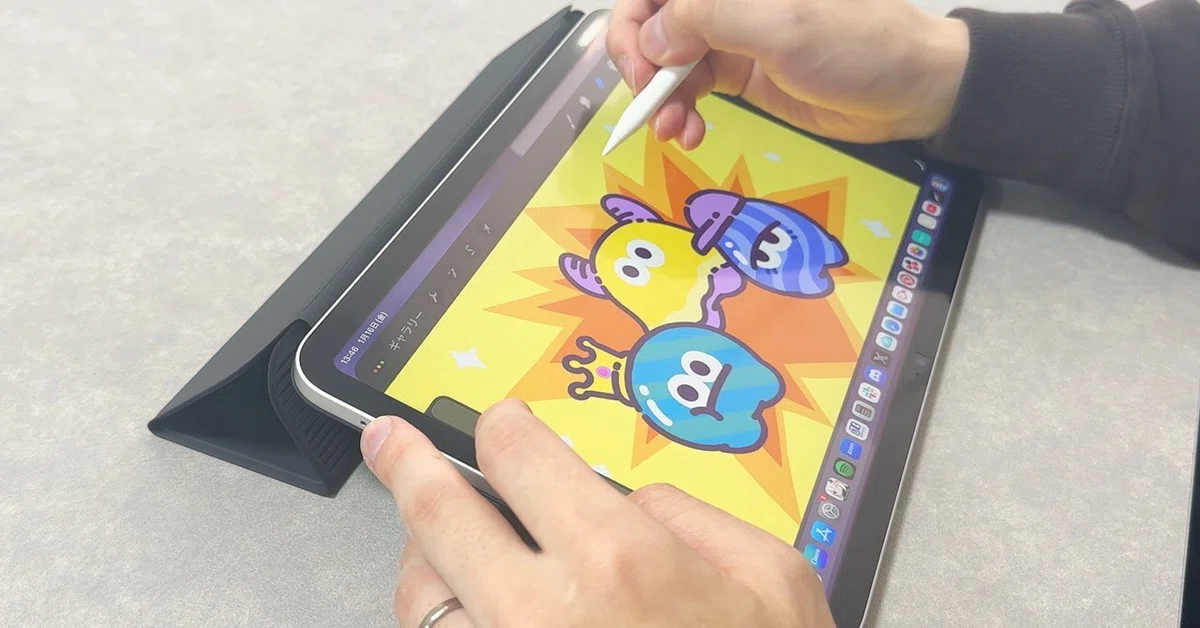
予算を抑えてお絵描きを始めたい方には、iPad(A16)もおすすめです。
iPad Airと比べるとお絵描きの体験では劣りますが、趣味のお絵描きなら十分使えます。
実際、私もiPad(A16)でイラストを描いていますが、「描けなくて困る」と感じる場面はありません。
iPad(A16)のメリット1:趣味のお絵描きなら十分な性能
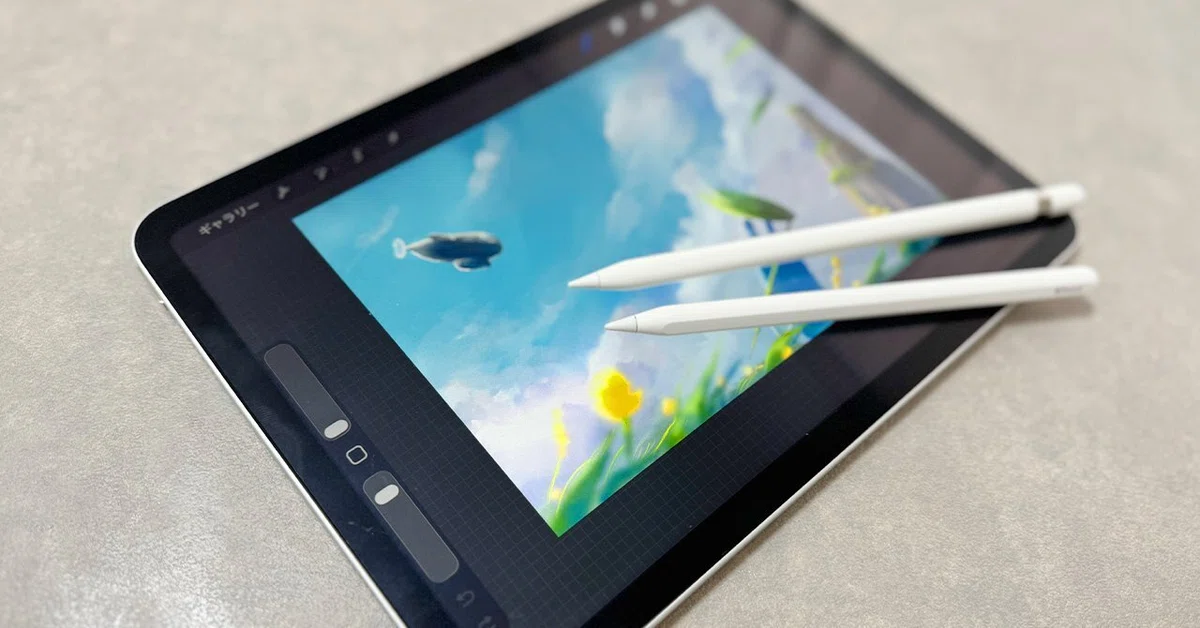
iPad(A16)はエントリーモデルですが、性能は十分です。
iPhone15と同じチップではあるのですが、全然問題なし。普通にサクッサク。
ProcreateやCLIP STUDIO PAINTなどのイラストアプリも快適に動作します。
もちろん、レイヤーを大量に使った作業では上位モデルの方が有利です。
ただ、初心者が趣味でイラストを描く程度であれば、性能不足を心配する必要はありません。
iPad(A16)のメリット2:価格を抑えられる
iPad(A16)の最大の魅力は価格です。
「とりあえず始めてみたい」
「続くかわからない」
「初期費用を抑えたい」
という方には、かなり現実的な選択肢です。
128GBモデル(Wi-Fi)が74,800円(税込)。
ApplePencil(USB-C)が13,800円(税込)。
Apple Pencil(第1世代)が16,800円(税込)。
88,600~91,600円(税込)がレンジとなります。iPadAir(M4)を買うより、6万円安い。
iPad(A16)のデメリット1:Apple Pencil Proが使えない
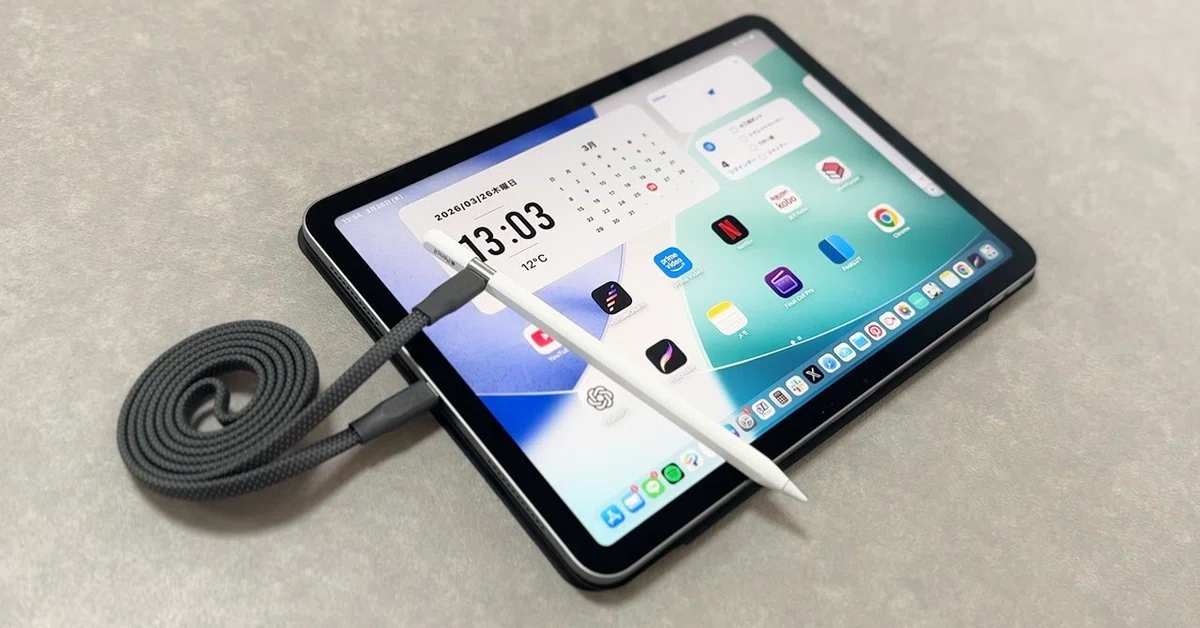
繰り返しになりますが、iPad(A16)はApple Pencil Proに非対応。
そのため、ワイヤレス充電などの便利機能は使えません。
Apple Pencil(USB-C)を使う場合は、筆圧感知も非対応です。
また、充電とペアリングは、有線接続。
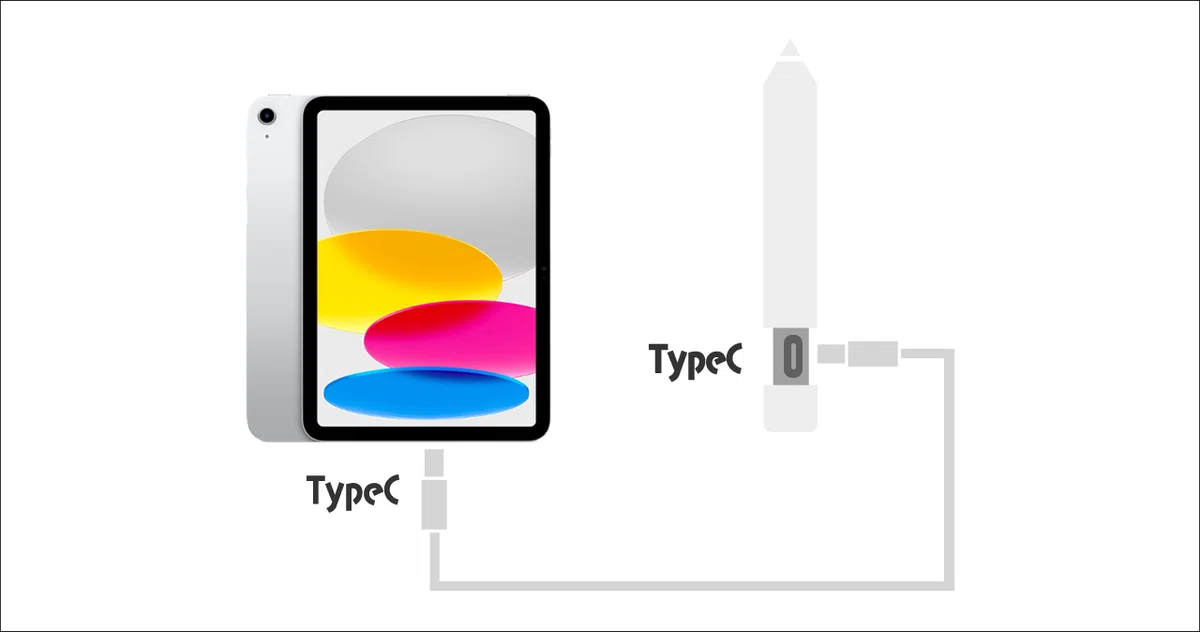
Apple Pencil(第1世代)を選べば筆圧感知は使えます。
こちらも充電とペアリングは、有線接続。しかも、専用のアダプタ必須。
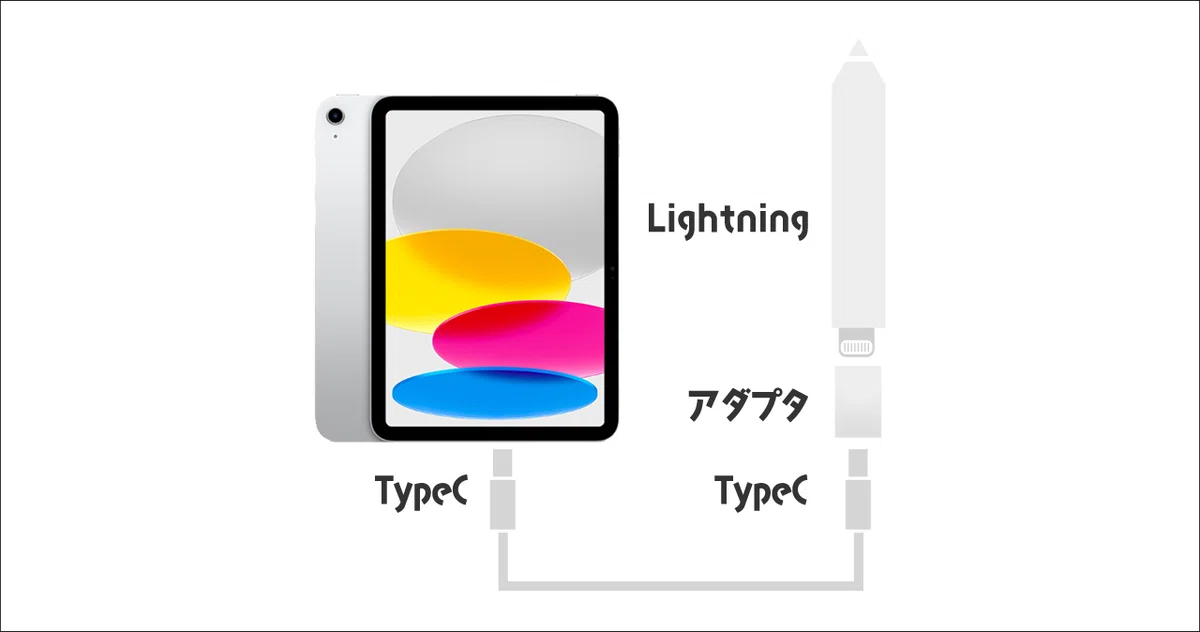
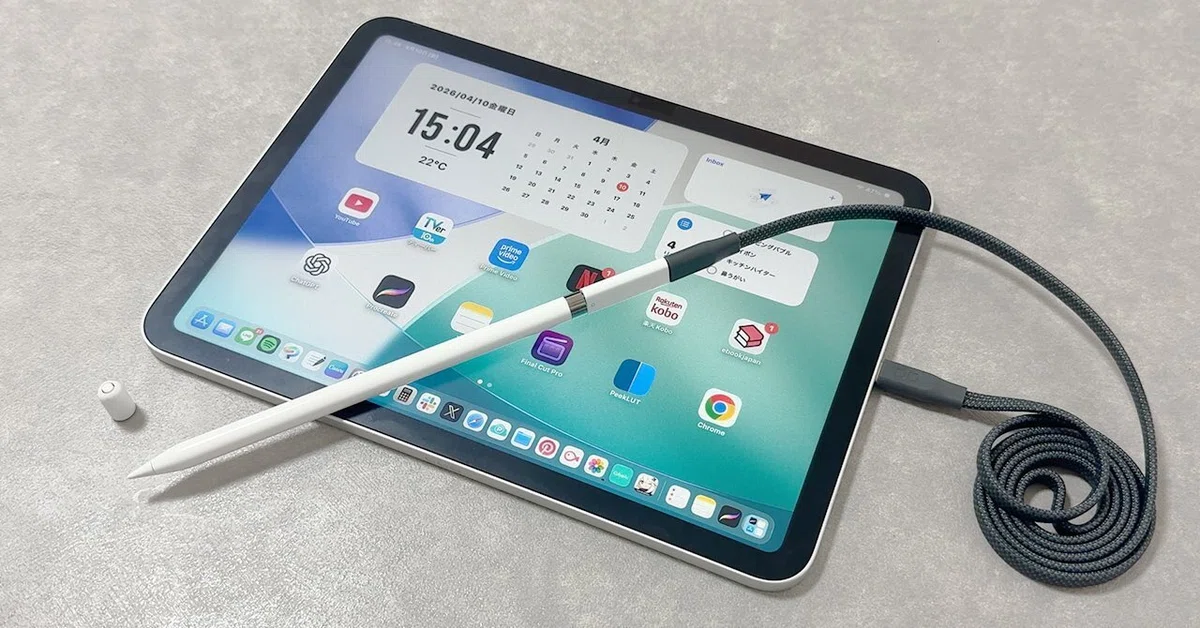
この仕様がOKなら、前向きに検討しても良いと思います。
iPad(A16)のデメリット2:フルラミネーションディスプレイではない
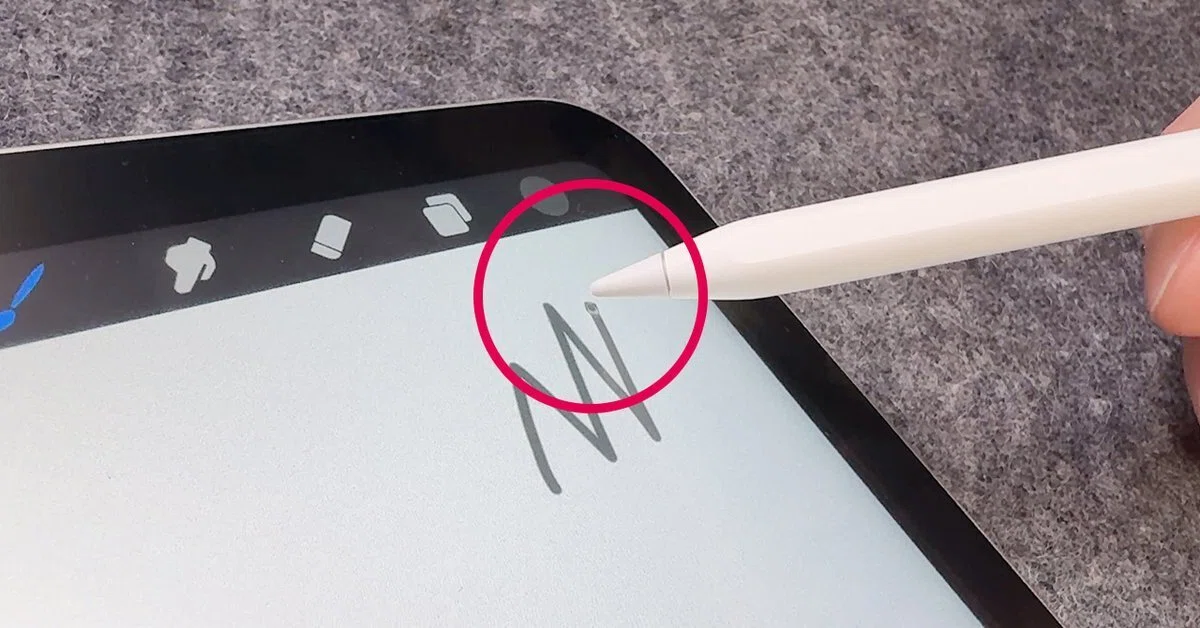
iPad Airとは違い、iPad(A16)はフルラミネーションディスプレイではありません。
そのため、ペン先と描画位置にわずかなズレを感じることがあります。
致命的な差ではないし、慣れでどうにでもなる部分です。
可能であれば、購入前に店頭で試してみるのがおすすめ。
iPad(A16)のデメリット3:Apple Intelligenceが使えない
現行のiPadの中でも、iPad(A16)だけApple Intelligence(AppleのAI機能)が非対応。
お絵描きには関係ない機能ですが、念のため記載しておきます。
iPadはこんな人におすすめ
できるだけ価格を抑えたい
初めてiPadでお絵描きをする
趣味でイラストを楽しみたい
Apple Pencil Proにこだわらない
まずは低予算で始めたい
予算重視なら、iPad(A16)はかなり魅力的です。
よくある質問
Q. iPadは中古や整備済製品でも大丈夫ですか?
公式の整備済製品ならOK!
ただ、M2やM3のAir、A16などは速攻売り切れるので、毎日見張る必要があります。
中古でも状態が良ければ良き。バッテリー状態・ストレージ容量・Apple Pencilの対応状況は必ず確認しましょう。
古いモデルは、対応するApple PencilやOSサポート期間に注意が必要ですね。
Q. 保護フィルムは貼った方がいいですか?
保護フィルムは貼っておくのがおすすめ。
画面に傷がつくのを防げます。iPadは画面の美しさが超重要。
描き心地を重視するならペーパーライクフィルム、画質を重視するならガラスフィルムやアンチグレアフィルムがおすすめ。
Q. ペーパーライクフィルムは必須ですか?
必須ではないです。
ペーパーライクフィルムを貼ると、紙に近い描き心地になります。
ただし、画質が少し落ちたり、Apple Pencilのペン先が摩耗しやすくなったりするデメリットもあるんですよ。
蛍光灯や日差しの反射が気になる方は、アンチグレアフィルムを試すのもアリです。
Q. イラストだけならWi-Fiモデルで十分ですか?
ほとんどの方はWi-Fiモデルで十分。
自宅で使うことが多い場合や、外出先ではスマホのテザリングを使う場合、セルラーモデルを選ぶ必要はあまりありません。
Q. お絵描きだけなら11インチと13インチはどちらがおすすめですか?
初心者には11インチがおすすめです。
11インチは持ち運びやすく、価格も抑えやすいです。
iPadの良さって手軽さだったり、持ち運びができる点にもありますからね。
13インチはキャンバスを広く使えるメリットがありますが、その分重く、価格も高くなります。
13インチ買うなら、PCとペンタブでも良くないか。っと思ってしまう。
初心者向け|お絵描き用のおすすめiPadセット
iPad(A16)おすすめセット
iPadAir(M4)おすすめセット
まとめ
今回は、初心者におすすめのお絵描き用iPadについて紹介しました。
改めて結論をまとめると、
一番おすすめはiPad Air
価格を抑えたいならiPad
iPad Proは初心者にはオーバースペック
iPad miniは画面が小さいため、お絵描き用には不向き
ストレージは128GB以上がおすすめ
私自身、iPad AirとiPadの両方でイラストを描いてきました。
趣味として楽しむだけなら、iPadでも十分満足できます。
ただ、「長く使いたい」「描き心地にもこだわりたい」と思うなら、Apple Pencil Proが使えるiPad Airの満足度はやはり高いです。
値段はめっちゃ高いですが。
価格だけで選ぶのではなく、自分がどんなふうにお絵描きを楽しみたいのかをイメージしながら選ぶと、後悔の少ない買い物になります。
もしもお絵描き用に使わなくなっても、売却価格が高いのがAppleの良さでもある。
ある程度ならリスクとっても大丈夫ですよ。
ぜひ、自分にぴったりの1台を見つけて、お絵描きを楽しんでください。
