結論:ChatGPT Team は 2025年8月29日に ChatGPT Business へ名前が変わり、解約の手順は Business の物を見ます。解約できるのはワークスペースのオーナーだけで、「ワークスペース設定」の「請求」から「プランの管理」→「サブスクリプションをキャンセルする」の順です。解約しても現在の請求期間の終わりまでは使え、その後にワークスペースが無効化されます。無効化ではデータは消えませんが、メンバーは開けなくなります。Business のワークスペースのデータは、メンバー自身では書き出せません。会話を個人のアカウントへ丸ごと移す公式の機能もありません。2026年11月10日時点で確認した OpenAI の公式ヘルプによります。
- 要点1:解約はオーナーだけ。次回の請求日の 24 時間以上前に行う。解約後も請求期間の終わりまで使え、過去の支払いは自動では返金されない
- 要点2:解約の後はワークスペースが無効化される。データは残るがメンバーは開けない。再有効化できるのもオーナーだけ
- 要点3:「ワークスペースを削除する」手順は、確かめた公式ヘルプに載っていない。完全に削除された場合は、会話とメモリを含む全データが消えて戻せない
- 要点4:書き出しは、メンバーは設定からできない。オーナーは「メンバー」のページに「データをエクスポート」が出る時だけ、メンバーのデータを書き出せる
- 要点5:個人用ワークスペースは Business へ統合できるが戻せない。Business から個人へ戻す機能は無く、退出しても会話は個人側へ移らない
対象読者:会社の ChatGPT のワークスペース(Team・今の Business)を解約・整理する管理者と、そこから個人のアカウントへ移りたい人。
読了後にできること:解約の前に、オーナー・次回の請求日・書き出し・個人用ワークスペースの状態・GPTs の順で確かめ、何が残り何が移らないかを社内に説明できる。
「Team を解約したら、メンバーの会話は消えるのか。個人のアカウントに移せるのか」。この記事は、その問いに OpenAI の公式ヘルプの範囲だけで答えます。旧 ChatGPT Team は今の ChatGPT Business で、解約・無効化・削除は別の状態です。
確かめたのは 5 つです。解約の手順と権限、解約した後に何が起きるか、ワークスペースを削除できるか、データを書き出せるか、個人のアカウントへ何を移せるか。画面の名前と日付は、2026年11月10日に取得した公式ヘルプの版です。
個人のプラン(Plus・Pro・Go)の解約と返金は ChatGPT解約方法|返金・退会・無料トライアル【2026年11月】 で扱っています。この記事は、管理者が会社のワークスペースを止める前提で書きます。
ChatGPT Teamは今のChatGPT Business|ChatGPT Workとの関係
最初に名前をそろえます。OpenAI の公式 FAQ によると、ChatGPT Team は 2025年8月29日に ChatGPT Business へ名称変更されました。既存の Team のワークスペースはそのまま Business のワークスペースになっています。
名称変更に伴って、新しいワークスペースの作成、データの移行、別のサブスクリプションの購入は要りません。名称変更そのものでは、プランの機能・料金・利用上限は変わっていません。その後の料金やシートの変更は、名称変更とは別の物です。請求書と領収書の表記は ChatGPT Business になりました。
openai.com の旧 Team のページ(/chatgpt/team/)を2026年11月10日に開くと、chatgpt.com の Business のページへ転送されました。検索では「ChatGPT Team 解約」で調べる人がまだ多いので、この記事も題名は Team のままにし、操作の名前は Business で書きます。
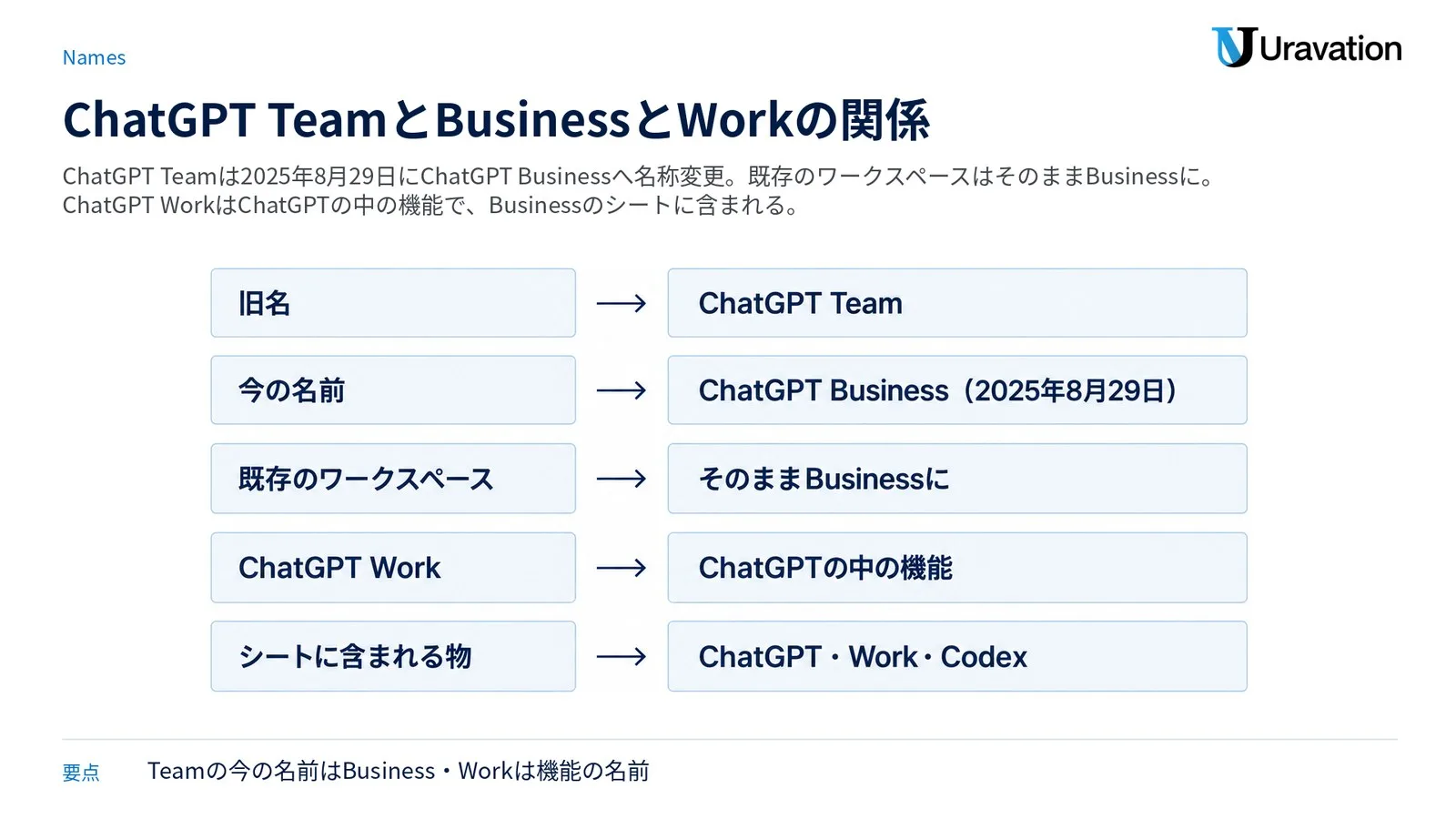
| 名前 | 公式での位置づけ(2026年11月10日時点) | この記事での扱い |
|---|---|---|
| ChatGPT Team | 2025年8月29日に ChatGPT Business へ名称変更された旧名 | 題名と検索語だけに使う |
| ChatGPT Business | チーム向けのセルフサービスのワークスペースのプラン。スタンダードとプレミアムのシート | 解約・削除・データの話はこの名前で書く |
| ChatGPT Work | ChatGPT の中の機能(Chat と Work)。長い複数段階の作業と成果物を担うエージェント | プランでもワークスペースでもない |
「ChatGPT Work」はプランの名前ではない
公式ヘルプは「ChatGPT には Chat と Work があります」と書いています。Work は、時間のかかる複数ステップの作業や成果物の完成までを担うエージェントです。Business のスタンダードとプレミアムのシートには、ChatGPT・ChatGPT Work・Codex が含まれます。
openai.com の ChatGPT Work の日本語ページによると、デスクトップ版は全プランで使えます。Web 版とモバイル版は Plus・Pro・Business・Enterprise・Edu です。つまり Work は Team の新しい名前ではなく、ワークスペースの名前でもありません。
Business と Enterprise の違い、シートの種類、管理機能の全体像は ChatGPT Business・Enterprise比較|料金・選び方【2026年11月】 で扱っています。この記事は解約・削除・データに絞ります。
ChatGPT Team解約の公式手順|オーナーだけができる
OpenAI の公式ヘルプ「ChatGPT サブスクリプションのキャンセル」は、個人向けのサブスクリプションとセルフサービスの ChatGPT Business を対象にしています。Enterprise と Edu のプランは対象外です。セルフサービスで申し込んだ Business を解約する手順は次の 5 つです。
- ChatGPT にサインインする
- アカウントメニューを開き、「ワークスペース設定」を選ぶ
- 「請求」を選ぶ
- 「プランの管理」を選ぶ
- 「サブスクリプションをキャンセルする」を選ぶ
英語の画面では Workspace settings → Billing → Manage plan → Cancel subscription です。
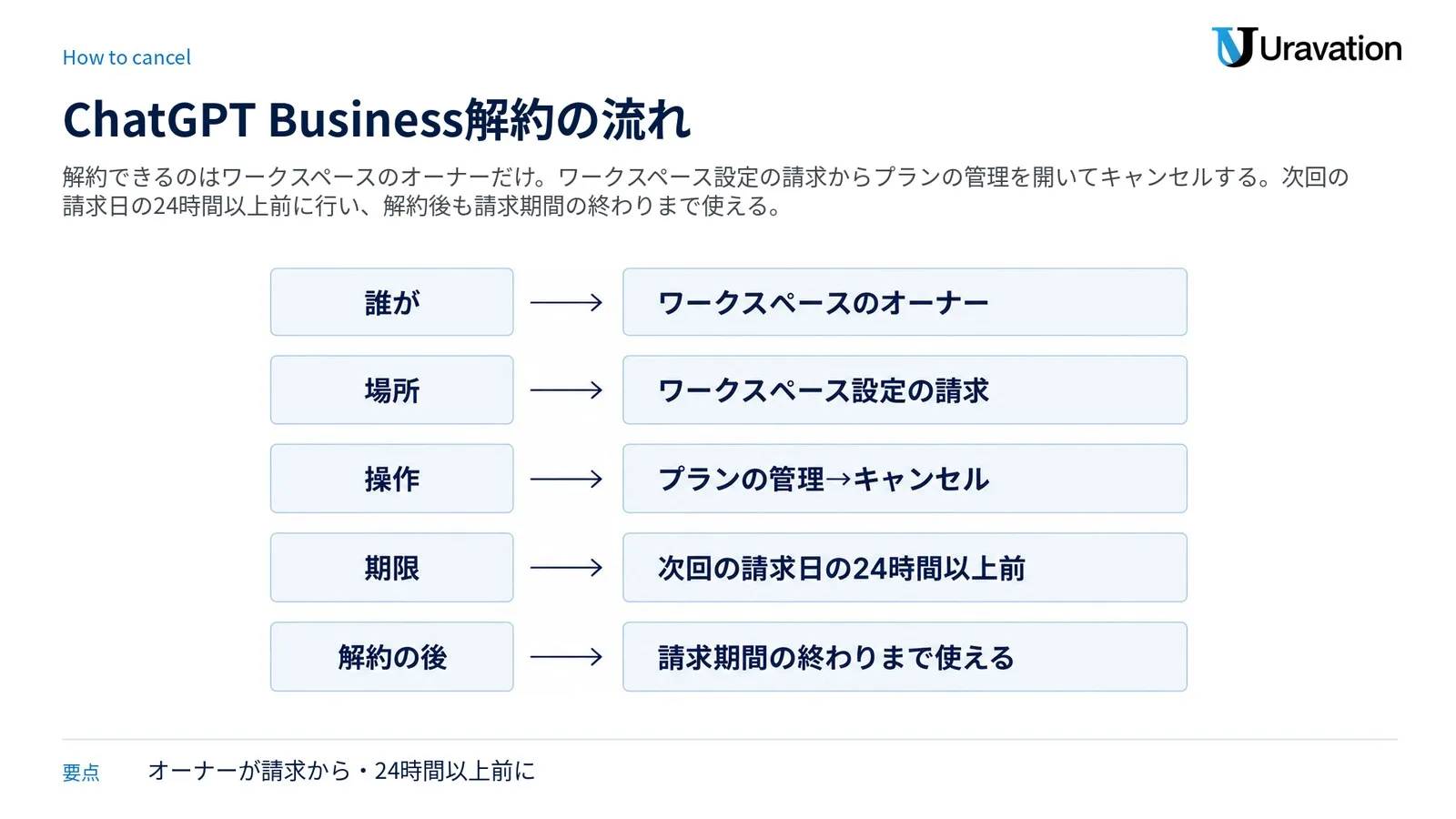
操作できるのはワークスペースのオーナーだけです。「請求とシートの管理」のヘルプは、プランをキャンセルできるのはワークスペースの所有者のみで、ページ下部の「キャンセル」ボタンから始めると書いています。ワークスペースの請求設定を開けない人は、オーナーに頼みます。
オーナーでサインインしていて、「プランの管理」の代わりに支払いか再有効化の画面しか出ない時は、オーナーのアカウントからサポートに連絡します。ワークスペース名か ID を伝え、今後の更新の停止を頼む、というのが公式の案内です。
役割の権限表では、「請求」のプラン情報を見られるのは管理者とオーナー、請求書を見られるのはオーナーだけです。オーナーは追加のオーナーを含むどの役割も招待できます。退職や異動でオーナーが不在になる前に、オーナーを増やしておくかどうかは、この権限表を根拠に決めてください。
期限と解約後に使える期間
次の期間の料金が請求されるのを避けるには、次回の請求日の 24 時間以上前にキャンセルします。24 時間前を過ぎてキャンセルした場合、次回の請求処理がすでに完了していることがあります。
通常のキャンセルの後も、現在の請求期間が終了するまで有料機能を使えます。キャンセルで止まるのは今後の更新で、過去の請求が自動で返金されることはありません。返金の対象になるかどうかは、購入の内容と所在地で異なります。
アプリをアンインストールしてもサブスクリプションは解約されません。ChatGPT のアカウントを削除すると、ChatGPT から直接請求されているサブスクリプションはキャンセルされます。ただし Apple App Store のサブスクリプションは止まりません。
解約の前に見る広告(Ads)のアクセス
公式ヘルプには「ワークスペースを無効化する前に、広告へのアクセスを確認してください」という節があります。広告アカウントが Business のワークスペース経由のアクセスに依存している場合、無効化すると広告マネージャーを開けなくなることがあります。
アクセスを失っても、キャンペーンが止まったり広告料金の請求が止まったりするとは限りません。続けたくないキャンペーンは先に一時停止し、権限のある担当者が広告アカウントに入れる状態にしておく、というのが公式の案内です。
ChatGPT 以外の AI ツールもまとめて見直すなら、法人契約と請求書払いの比較は 【2026年最新】AIツール法人契約・請求書払い・インボイス完全比較 にまとめています。
解約したら何が起きるか|無効化・再有効化・新しいワークスペース
ここがこの記事でいちばん大事な所です。Business のワークスペースは、サブスクリプションがキャンセルされた後、または支払いに失敗した後に無効化されることがあります。キャンセルは通常、現在の請求期間の終了時に適用されます。
不正行為・不正利用・規約違反があった場合は、それより早く無効化されることがあります。支払いに異議が申し立てられた場合も、予期せず無効化される可能性があると書かれています。
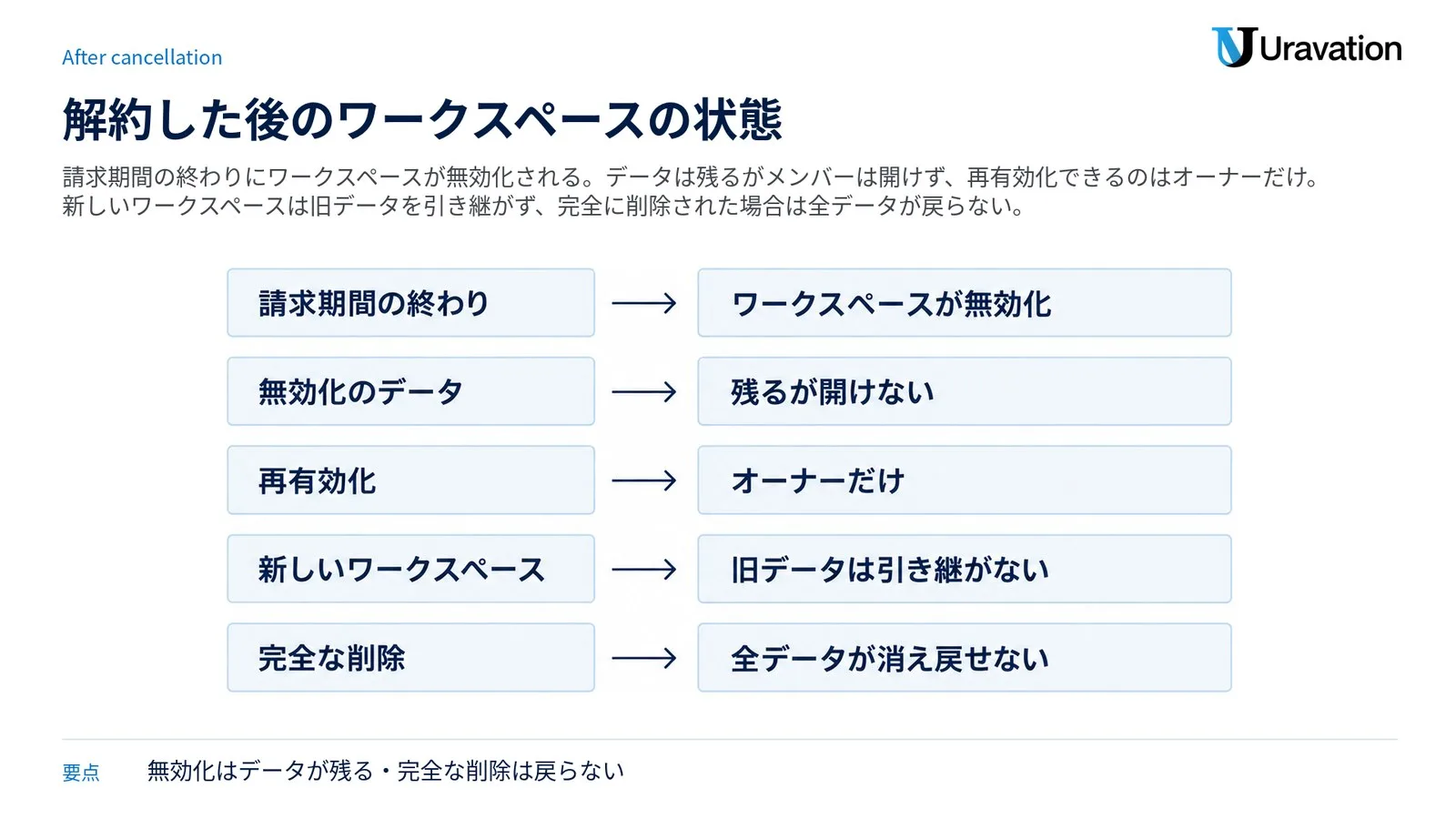
- 無効化そのものでは、Business のワークスペースのデータは削除されない
- 無効化されている間、メンバーはそのワークスペースにアクセスできない
- ワークスペースの所有者は、設定にアクセスしてワークスペースを再有効化できる
- メモリ FAQ(Business 版)も、無効化されただけでは会話やメモリは削除されず、再有効化でメンバーのアクセスが復元されると書いている
- 別の個人用ワークスペースを持っている人は、引き続きそれを使える
| 状態 | データ | メンバーのアクセス | 公式の出典 |
|---|---|---|---|
| 解約した直後 | 残る | 現在の請求期間の終わりまで使える | 解約のヘルプ・メモリ FAQ |
| 無効化 | 残る(削除されない) | 開けない。オーナーが再有効化できる | 請求とシートの管理 |
| 再有効化 | 元のデータに戻る | 復元される | 請求とシートの管理・メモリ FAQ |
| 新しいワークスペースを作る | 旧ワークスペースのデータは引き継がない | 別のサブスクリプションと設定 | 請求とシートの管理 |
| 完全に削除 | 会話とメモリを含む全ユーザーデータが削除され、復元できない | 無い | メモリ FAQ(Business 版) |
再有効化の手順
再有効化できるのはワークスペースの所有者だけです。手順は 4 つで、ワークスペースのサブスクリプションに関連付けられた所有者のメールアドレスでサインインする所から始まります。
- 所有者のメールアドレスでサインインする。案内が出たら、個人用ワークスペースにアクセスする選択肢を選ぶ
- プロフィールメニューを開き、グレー表示されている Business のワークスペースを見つける
- 詳細オプションメニュー(•••)を開き、「ワークスペースを再有効化」を選ぶ
- サブスクリプションの詳細と必要なシート数を確かめ、サブスクリプションを購入するか未払いの請求書を支払う
再有効化の代わりに新しいワークスペースを作ると、以前のワークスペースのデータは引き継がれず、統合もされません。サブスクリプション・設定・有料シートは別々です。以前のデータが要るなら、再有効化の手順を使います。
誤ってワークスペースを無効化した場合は、Business の利用を続ける予定があれば、サポートが救済措置の可能性を検討できます。ワークスペース名か ID、請求書の詳細、請求日と金額、理由を添えます。
ワークスペースを削除できるか|公式に書かれている範囲
「ワークスペースを削除する」手順は、2026年11月10日に確かめた公式ヘルプには載っていません。確かめたのは、解約、請求とシートの管理、一般 FAQ、個人用ワークスペースの移行、メンバーとロール、メモリ FAQ の各ページです。ヘルプセンターの検索「delete workspace」でも、削除の手順の記事は出ませんでした。
公式に書かれているのは 2 つの状態です。1 つは無効化で、データは残り、メンバーは開けません。もう 1 つは「完全に削除された場合」で、メモリ FAQ(Business 版)は、会話やメモリを含むワークスペース内のすべてのユーザーデータも完全に削除され、復元できないと書いています。
誰が、いつ削除できるかは、公式ページに書かれていません。分かっているのは、解約できるのがオーナーだけで、無効化は請求期間の終わりに起きる、という所までです。削除の手順が要る場合は、オーナーのアカウントからサポートに問い合わせるのが、公式ヘルプの範囲で取れる手です。
アカウントの削除とワークスペースの無効化は別
一般 FAQ には「以前の ChatGPT アカウントを削除した後、新しいアカウントを作成できますか」という問いがあります。答えは、以前のアカウントが単に無効化されたのではなく完全に削除されている場合、30 日後に同じメールアドレスで作れる、です。削除したアカウントは再有効化できません。
これは個人のアカウントの話で、ワークスペースの話ではありません。ワークスペースは無効化のあとオーナーが再有効化できますが、削除したアカウントは戻せない、と分けて読んでください。
「ChatGPT Work を削除できない」と検索している人へ
Work はワークスペースではなく、ChatGPT の中の機能です。公式ヘルプでは、デスクトップアプリではメニューで ChatGPT を選び、切り替えで Chat か Work を選びます。モバイルではドロップダウンで Chat か Work を選びます。Work を消す手順は公式ページにありません。
ワークスペースの切り替えは、Web ではプロフィールメニュー、モバイルではサイドバーから行います。消したいのが会社のワークスペースなら、上の「解約したら何が起きるか」の節が該当します。
データを書き出せるか・移せるか|Businessは自分では書き出せない
ChatGPT の設定からのデータの書き出しは、無料版・Go・Plus・Pro と対象の Edu のワークスペースで使えます。Business・Enterprise・ヘルスケア向けのワークスペースでは使えません。公式ヘルプは、組織が管理するデータアクセスについてワークスペースの所有者に問い合わせるよう案内しています。
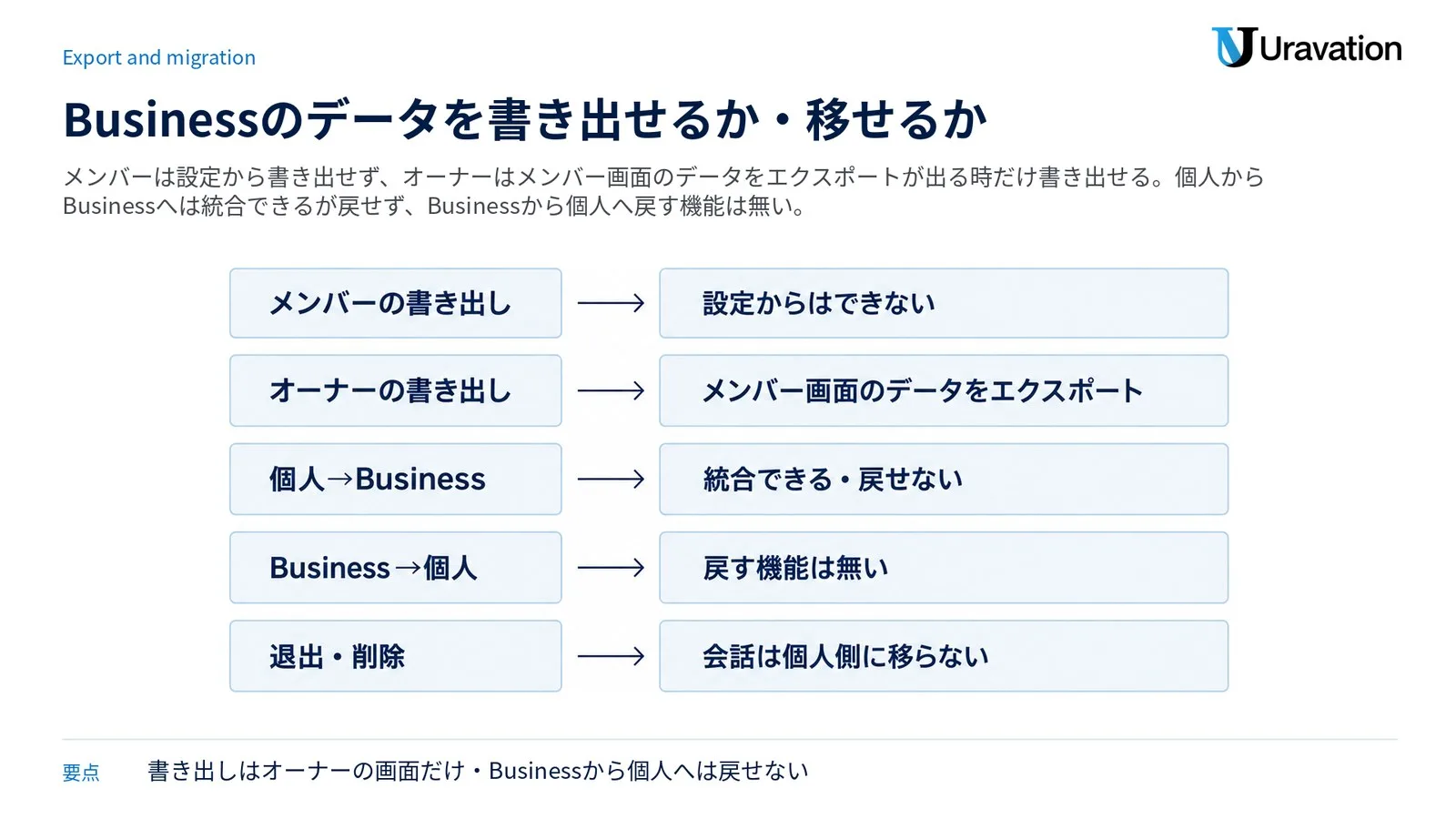
ただし、旧版が「エクスポート不可」とだけ書いていた所に、今の公式ヘルプはオーナーの手順を載せています。メンバーは「設定」の「データコントロール」から自分の Business のデータを書き出せませんが、オーナーは「データをエクスポート」が利用可能な場合に、メンバーのデータを書き出せます。
- 該当する ChatGPT Business のワークスペースを選ぶ
- 「メンバー」のページを開く
- 該当するメンバーの横にあるその他のオプションメニュー(•••)を選ぶ
- 利用可能な場合は、「データをエクスポート」を選ぶ
英語の画面では Members → ••• → Export data です。「利用可能な場合」という条件が付いています。自分のワークスペースで出るかどうかは、オーナーの画面で確かめてください。
個人用ワークスペースをBusinessへ統合する(戻せない)
個人のチャットを Business へ移す方向は、公式の統合(マージ)があります。Business のワークスペースに切り替え、「設定」から「データコントロール」に進み、「個人用ワークスペースのデータを統合する」の横の「統合」を選びます。英語の画面では Settings → Data Controls → Merge data from your personal workspace の横の Merge です。
移行を取り消して、組織のワークスペースから個人用ワークスペースにコンテンツを戻すオプションはありません。統合後、個人用ワークスペースは無効化され、切り替えメニューに出なくなります。統合によって個人用ワークスペースのデータが削除されることはありません。
Business に統合すると、有効な個人向けのサブスクリプションは自動的に解約され、未利用期間分が返金されます。モバイルのアプリストアで購入した分は除くので、Apple App Store か Google Play で申し込んだ人は、ストア側で解約します。
個人用の利用クレジットがある人は、統合の前に、個人用ワークスペースの「設定」の「使用状況」で残高を確かめて控えておきます。Business のワークスペースには、これとは別に共有のクレジットの残高があります。米ドル建ての ChatGPT ウォレットの資金は、個人用の利用クレジットとは別の物で、Business に統合しても移りません。個人用ワークスペースを無効にするとその資金を使えなくなることがあるので、公式は統合の前にウォレットの案内を読むよう勧めています。統合の後で個人用のクレジットが見つからない時は、アカウントのメールアドレスと移行先の Business ワークスペースを添えて、サポートに確認を頼めます。
| 方向 | 公式にできること | できないこと |
|---|---|---|
| 個人 → Business | 統合で、クラウド履歴の会話、ライブラリのファイル、自分が作った GPT とプロジェクト、オートメーション、保存済みメモリ、パーソナライズが移る | チャット・プロジェクト・ファイルを個別に選べない。他人が作った GPT やプロジェクト、Dots・Pages・Spaces は移らない。米ドル建てのウォレットの資金も移らない |
| Business → 個人 | 別の個人用ワークスペースがあれば、それを使い続けられる | Business の内容を個人用ワークスペースへ戻す機能は無い。退出しても会話は移らない |
| Business のメンバー → 書き出し | オーナーが「データをエクスポート」が出る時にメンバーのデータを書き出せる | メンバー自身は設定から書き出せない |
| 個人 → 別の個人アカウント | 書き出した会話のファイルを新しい会話にアップロードし、参照として読ませる | 会話の履歴やサイドバーは戻らない。Business・Enterprise からは設定経由で書き出せない |
別の個人アカウントへ会話を渡す方法の限界
公式ヘルプ「ChatGPT アカウント間でのエクスポート済み会話の転送」は、アカウントの完全な統合や、会話の履歴を別のアカウントへ移すことには対応していないと書いています。できるのは、書き出した conversations.json を別の個人アカウントの新しい会話にアップロードし、参照として使わせることだけです。
この方法で移らない物は、過去の会話の履歴、個別のチャット、元のサイドバー、Plus や Pro のサブスクリプション、ワークスペースのメンバーシップ、カスタム指示、メモリ、GPT、そのほかの設定です。使える書き出しの元は、個人のアカウントと、管理者が書き出しを有効にした対象の Edu だけです。
アカウントの切り替え機能も、アカウント同士を統合しません。切り替えてもチャット・ファイル・設定は移らず、会社のアカウントで作ったデータは組織の管理下に残ります。
管理者は統合を強制できない
社員の受け入れのヘルプによると、Business のワークスペースに招待された社員は、個人用ワークスペースを別のまま保つか Business に統合するかを選べます。管理者は統合や削除を要求できません。個人用ワークスペースを分けたままにした人は、Business の解約後もそれを使い続けられます。
この記事の内容を社内で使うなら
要点と手順をまとめた資料を無料で受け取れます。研修6,000名以上・支援100社以上の実績をもとに、自社の業務に当てはめる相談も30分から受け付けています。
メンバーの削除と退出|アクセスは即時に止まり、データは残る
解約の前に席を減らそうとして、先にメンバーを削除することがあります。公式ヘルプの順番で見ると、削除はアクセスの停止であって、請求の削減とは別の操作です。
- 「ワークスペース設定」の「メンバー」を開く
- 削除するメンバーを見つける
- その他のオプションメニュー(•••)を開く
- 「メンバーを削除」を選ぶ
- 削除できる人: オーナーは全員を削除できる。管理者は自分より下の役割だけで、ほかの管理者やオーナーは削除できない
- アクセス: メンバーを削除すると、そのワークスペースへのアクセスは直ちに取り消される
- 請求: 削除してもそのシートは有料シート数から自動では減らない。次回の請求サイクルから止めるには、オーナーが「シートを管理」で削減を予約する
- 保持: Business のワークスペースでは、削除されたメンバーのチャット・ファイル・canvas の文書は無期限に保持され、再追加すると元に戻る
- プロジェクトと GPT: ワークスペースのオーナーに再割り当てされる。ただし会話とファイルは移らず、オーナーには見えない
Business の各ユーザーには自分のチャットと Codex の履歴があり、ほかのメンバーに自動で見えることはありません。管理者やオーナーも、既定では全員の非公開のチャットを見られません。解約前の棚卸しをメンバー本人に頼む根拠は、この公式の説明です。
自分からワークスペースを退出する手順
有効なワークスペースから退出するには、プロフィールメニューで Business のワークスペースを選びます。「ワークスペース設定」の「メンバー」で自分の名前の横の(•••)から「ワークスペースを退出」を選びます。メールアドレスを入れて確定します。
無効化されたワークスペースからは、プロフィールメニューでロックされた(グレー表示の)ワークスペースを探し、(•••)から「ワークスペースを退出」を選びます。オーナーなら、退出の代わりにサブスクリプションを再有効化することもできます。
最後のオーナーは退出できず、エラーになります。管理者は、オーナーに役割をメンバーへ変えてもらうか、削除してもらう必要があります。退出した後は、招待されない限りワークスペースのデータを開けません。退出しても Business の内容は個人用ワークスペースに移りません。
GPTsと個人のサブスクリプション|解約前に確かめる2つ
旧版の追記にあった GPTs の提供終了は、2026年11月10日時点の公式ヘルプで確かめられました。カスタム GPT は 2026年12月11日に提供を終了する予定です。FedRAMP のワークスペースと、延期の条件を満たして承認を受けた Enterprise のワークスペースでは 2027年2月11日です。
- 移行の場所: アカウントで移行が可能になったら、「マイ GPT」で対象の GPT の「プラグインに移行」を選ぶ
- 移行できる人: GPT の作成者。Enterprise のワークスペースではワークスペースの管理者も。使う権限があるだけの人は移行できない
- 元の GPT: 提供終了までは使えるが、移行後は読み取り専用になり、作成者も削除できない
- 既存の会話: カスタム GPT との会話は、提供終了後も引き続きアクセスできる。保存のための操作は要らない
- 削除したメンバーの GPT: ワークスペースのオーナーに再割り当てされる(メンバー削除時のデータ保持のヘルプ)
Team(今の Business)で作った GPT は、解約の前に「誰が作成者か・移行したか」を確かめてください。GPTs の仕組みと移行先の全体は GPTsとは?12月廃止と移行先・部署別プロンプト30【2026年10月】 で扱っています。
個人のサブスクリプションはどうなるか
個人用ワークスペースを別に維持している人は、Business を解約しても個人向けのサブスクリプションは解約するまで続きます。そのサブスクリプションを解約しても、個人用のチャットは削除されません。
個人用ワークスペースを Business に統合した人は、統合の時点で個人向けのサブスクリプションが自動的に解約され、未利用期間分が返金されています(アプリストアで購入した分を除く)。Business が無効化された時は、画面に出る個人用ワークスペースの選択肢に従うと、元の個人用ワークスペースとそのデータが再有効化されます。
この時、Business のコンテンツは Business のワークスペースに残ります。個人用ワークスペースを再有効化しても、Business へのアクセスは戻らず、Business でのアクティビティが個人用ワークスペースにコピーされることもありません。
解約前に確かめる順番|公式の手順から組んだ6つ
ここまでの公式の手順を、管理者が確かめる順に並べ直します。順番の根拠は、解約がオーナーだけの操作であること、書き出しがオーナーの画面に限られること、メンバーの削除がアクセスの即時停止であることです。
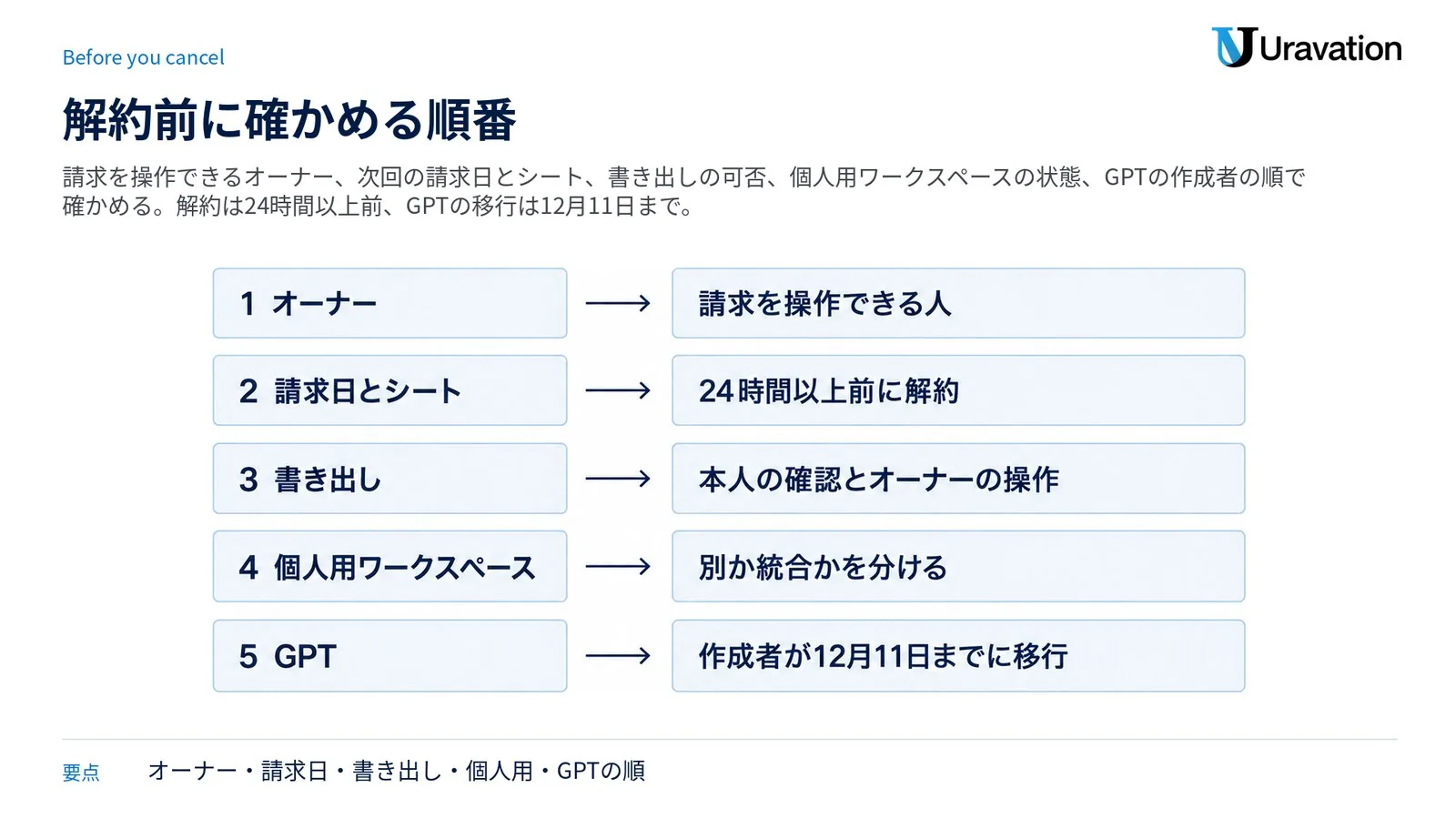
- オーナー: 「請求」を操作できるオーナーが誰か。退職予定者だけがオーナーなら、追加のオーナーを招待しておく。最後のオーナーは退出できない
- 次回の請求日とシート: 「請求」で次回の請求日とシート数を見る。解約は請求日の 24 時間以上前。削減の予約は次回の請求サイクルから
- 書き出し: 必要な会話はメンバー本人に確かめてもらう。オーナーの「メンバー」の画面に「データをエクスポート」が出るか見る
- 個人用ワークスペースの状態: 別に維持している人と、Business に統合した人を分ける。統合した人は、無効化の後に個人用ワークスペースの再有効化の案内に従う
- GPT とプロジェクト: 作成者を確かめ、2026年12月11日までにプラグインへ移行する。削除したメンバーの GPT とプロジェクトはオーナーに移る
- 広告と連携: 広告アカウントのアクセス、接続したアプリ、共有リンクの扱いを確かめる
AI の運用全体から見直す場合は AI導入戦略ガイド|6フェーズ・ROI・助成金で失敗しない【2026】 のように、ツールより前に業務・権限・データの分類を整理すると進めやすくなります。Business を残すか迷う場合は ChatGPTビジネス活用ガイド|業務別の使い方と7プラン比較【2026】 も参考になります。
よくある質問
ChatGPT Teamを解約すると、すぐ使えなくなりますか?
通常はすぐではありません。公式ヘルプは、通常のキャンセルの後も現在の請求期間が終了するまで有料機能を使えると書いています。支払いの失敗や規約違反がある場合は、それより早く無効化されることがあります。
解約とワークスペースの削除は同じですか?
違います。解約の後はワークスペースが無効化され、データは残りますがメンバーは開けません。オーナーは再有効化できます。完全に削除された場合は、会話とメモリを含む全データが消えて戻せません。削除の手順そのものは、確かめた公式ヘルプに載っていません。
Businessワークスペースの会話をZIPで書き出せますか?
メンバーは「設定」の「データコントロール」からは書き出せません。オーナーは、「メンバー」のページで対象のメンバーの(•••)に「データをエクスポート」が出る場合に書き出せます。出るかどうかは、オーナーの画面で確かめてください。
Businessの会話を個人のアカウントに移せますか?
Business の内容を個人用ワークスペースへ戻す機能はありません。退出しても会話は移りません。移せるのは個人から Business への統合だけで、取り消しもできません。
メンバーを削除すると、その人のデータは消えますか?
消えません。Business のワークスペースでは、削除されたメンバーのチャット・ファイル・canvas の文書は無期限に保持され、再追加すると元に戻ります。プロジェクトと GPT はオーナーに再割り当てされますが、会話とファイルはオーナーに見えません。
解約した後、同じワークスペースを再開できますか?
できます。オーナーが、プロフィールメニューのグレー表示のワークスペースから「ワークスペースを再有効化」を選び、サブスクリプションを購入するか未払いの請求書を支払います。新しいワークスペースを作る方法では、以前のデータは引き継がれません。
GPTsはいつまで使えますか?
カスタム GPT は 2026年12月11日に提供を終了する予定です。FedRAMP と承認された延期のある Enterprise のワークスペースは 2027年2月11日です。作成者は「マイ GPT」からプラグインへ移行でき、既存の会話は終了後も見られます。
ChatGPT WorkはTeamの新しい名前ですか?
違います。Team の新しい名前は ChatGPT Business(2025年8月29日)です。ChatGPT Work は ChatGPT の中の機能で、Chat と並ぶエージェントです。Business のシートには ChatGPT・ChatGPT Work・Codex が含まれます。
まとめ
ChatGPT Team(今の Business)の解約はオーナーだけができ、請求日の 24 時間以上前に行います。解約の後はワークスペースが無効化され、データは残りますがメンバーは開けません。削除の手順は公式に無く、完全に削除された場合は全データが戻りません。
データは、メンバー自身では書き出せず、オーナーの「データをエクスポート」が出る場合だけ書き出せます。Business から個人へ戻す機能は無く、個人から Business への統合は戻せません。解約の前に、オーナー・請求日・書き出し・個人用ワークスペースの状態・GPT の順で確かめてください。
参考・出典
OpenAI の公式ヘルプ(2026年11月10日確認)
- ChatGPT サブスクリプションのキャンセル(Business の解約手順・24 時間・広告のアクセス)
- ChatGPT Business での請求とシートの管理(キャンセルできる人・ワークスペースの無効化・再有効化・新しいワークスペース)
- ChatGPT Business:一般FAQ(Team から Business への名称変更・解約と無効化のデータ・アカウントの削除)
- ChatGPT Business overview(シートに含まれる物・名称変更)
- 個人用ワークスペースから ChatGPT Business または ChatGPT Enterprise への移行(統合の手順・移る物と移らない物・無効化の後の個人用ワークスペース)
- ChatGPT のチャット履歴とデータのエクスポート(書き出しの提供状況)
- ChatGPT Business でのデータ共有とプライバシーの管理(オーナーの書き出しの手順・非公開のチャット)
- メンバーがワークスペースから削除された場合のデータ保持
- Managing members, seat types, and roles in ChatGPT Business(役割の権限表・メンバーの削除・退出)
- メモリ FAQ(Business 版)(無効化と完全な削除)
- ChatGPT アカウント間でのエクスポート済み会話の転送
- カスタム GPT の提供終了と移行に関する FAQ
- ChatGPT ワークと Codex(Chat と Work の関係)
- Onboarding employees with existing ChatGPT accounts(管理者は統合を要求できない)
- Data access for your managed ChatGPT account(アカウントの切り替えは統合ではない)
openai.com・chatgpt.com(2026年11月10日確認)
- ChatGPT Work(日本語ページ)(使えるプラン)
- ChatGPT Business(日本語ページ)(openai.com/chatgpt/team/ の転送先)
著者:佐藤傑(さとう・すぐる)
株式会社Uravation代表取締役。X(@SuguruKun_ai)フォロワー約10万人。100社以上の企業向けAI研修・導入支援。著書『AIエージェント仕事術』『Claude仕事術』(SBクリエイティブ・書籍シリーズ累計66,000部)、『AI推進担当になったら読む本』(大和書房)。SBクリエイティブ「ビジネス+IT」ほかで生成AI連載を執筆(NewsPicks最大1,125ピックス)。
生成AIの法人利用ルールやAIツールの契約整理についてのご質問・ご相談は、お問い合わせフォームからお気軽にどうぞ。
この記事の内容を社内展開する方へ: 生成AI 料金・プラン早見表 2026年10月版(無料・PDF 35ページ+Excel) をダウンロードできます。