結論:Claude Code Artifacts(アーティファクト)は、セッションから claude.ai 上の非公開の URL へ公開する、ライブで操作できる Web ページです。Pro・Max・Ultra・Team・Enterprise のプランで使えます。作る時はセッションの中で Claude に頼みます。作った直後のページは本人にしか見えず、共有はページ上部の Share から行います。2026年11月12日時点で確認した公式ドキュメントによります。
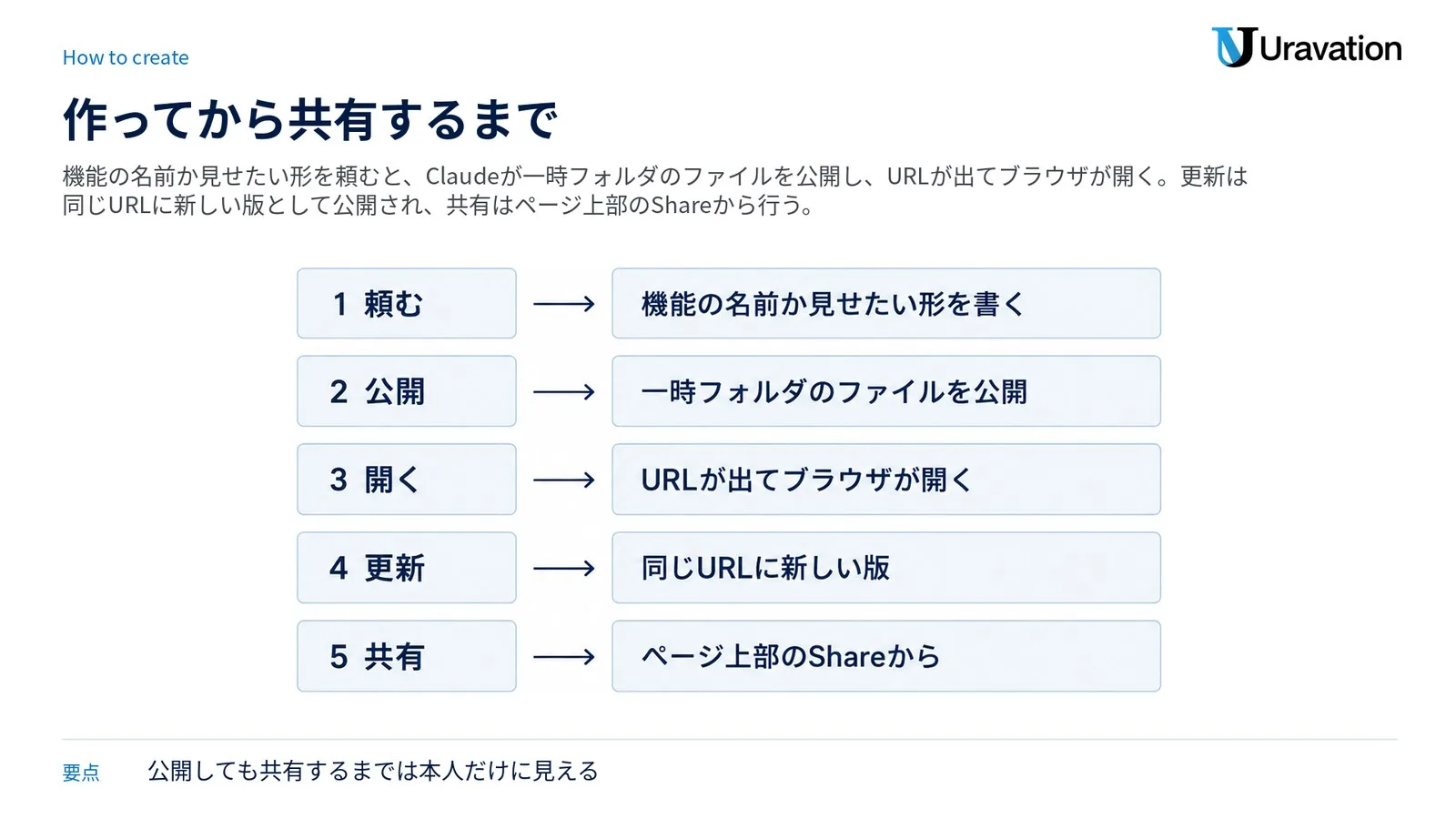
- 要点1:作り方は、機能の名前か見せたい形を普段の言葉で頼むこと。公開すると URL が出て、ブラウザでページが開く。Claude が出力に合うと判断して自分で公開することもある
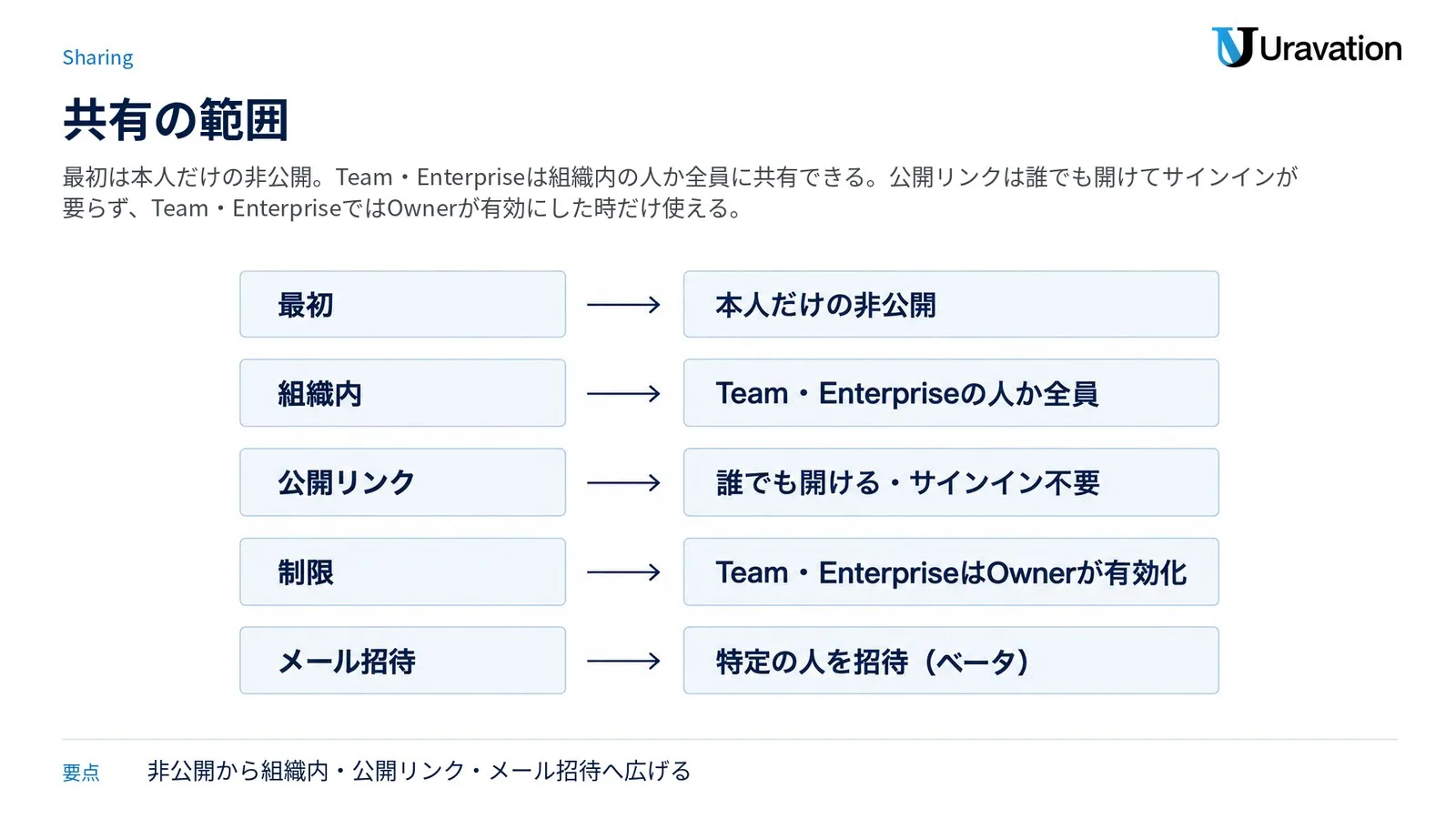
- 要点2:Team・Enterprise は組織内の特定の人か全員に共有できる。誰でも開ける公開リンクは、Team・Enterprise では Owner が有効にするまでオフ
- 要点3:API キー・ゲートウェイトークン・クラウドプロバイダーの認証情報のセッションでは使えない。Amazon Bedrock・Google Cloud の Agent Platform・Microsoft Foundry でも使えない。CMEK・HIPAA・Zero Data Retention を有効にした組織も条件から外れる
- 要点4:Agent SDK、GitHub Action、MCP サーバーの文脈と、自分のターミナルやスクリプトからの
-pの実行では既定でオフ - 要点5:Team・Enterprise は既定でオン。Owner は Organization settings > Artifacts で、組織全体のオン・オフと External sharing を切り替える
対象読者:Claude Code の作業結果をターミナルの文字でなく URL で見せたい開発者。Team・Enterprise で共有の範囲を決める管理者。
読了後にできること:自分のプランと認証で使えるかを確かめ、非公開・組織内・公開リンクのどこまで開けるかを決めたうえで、最初のページを作れる。
Claude Code の作業結果を、ターミナルの文字のままチームに渡すと読みにくいことがあります。公式ドキュメントは、ターミナルの文字が合わない出力に Artifacts を使う、と説明しています。1 行ずつ読むより、見て操作した方が分かりやすい出力のことです。
この記事は、Anthropic の公式ドキュメント・ヘルプ・発表と更新履歴の範囲だけで書きます(Codex の節だけ OpenAI の公式の資料)。確かめたのは 5 つです。何か、どのプランで使えるか、作り方、共有の範囲、使えない条件と管理者の設定です。コマンドと画面の名前は、2026年11月12日に取得した公式の版です。公式で確かめられなかった点は、そのように書きます。
Claude Code そのものの仕組み・料金・使い方は Claude Codeとは|Claudeとの違い・料金・使い方【2026年10月】 で扱っています。この記事は、Claude Code のセッションから作る Artifacts に絞ります。
Claude Code Artifactsとは|公式の定義と向いている出力
日本語の公式ドキュメントの定義は次のとおりです。
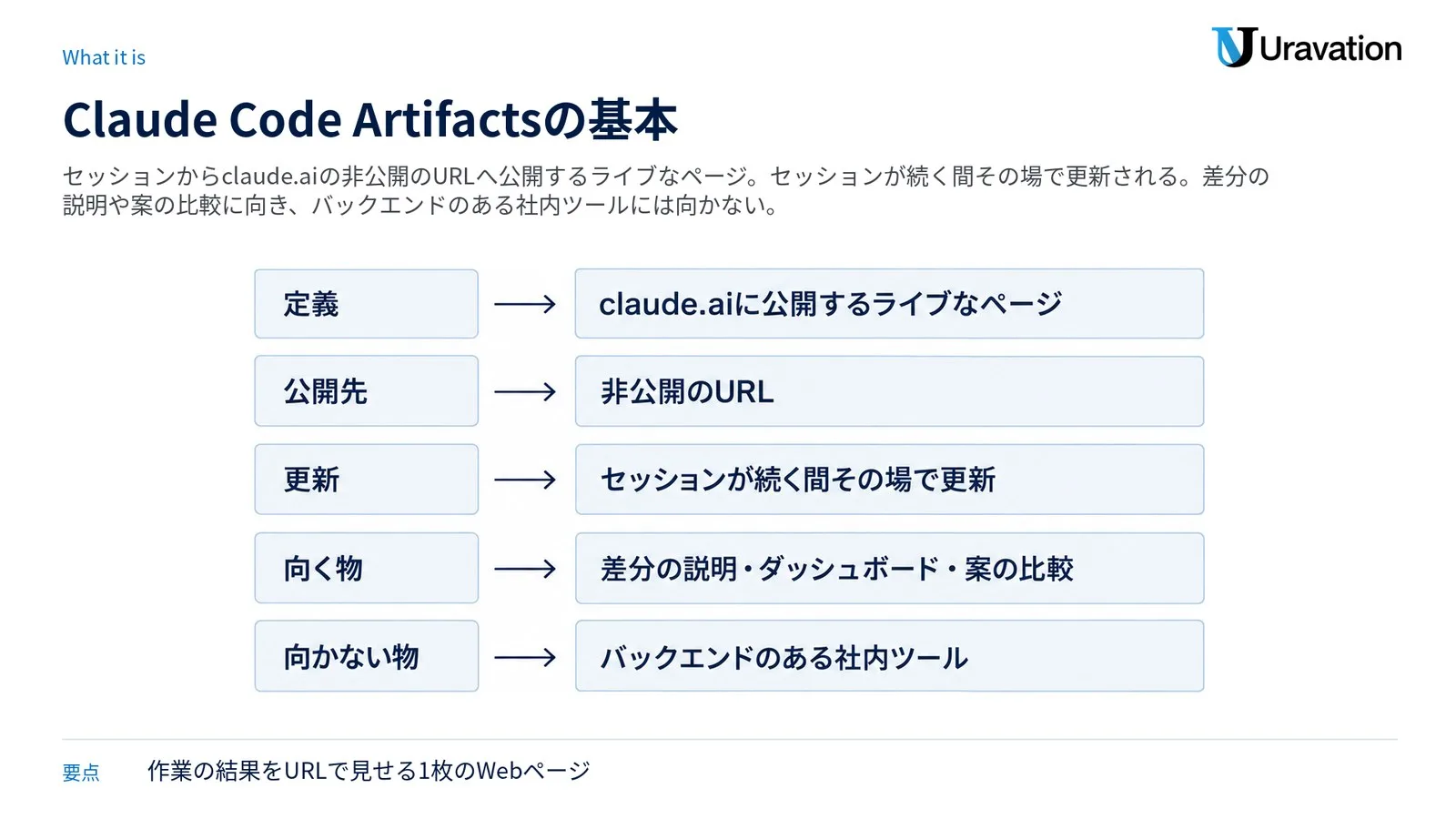
「アーティファクトは、Claude Code がセッションから claude.ai 上のプライベート URL に公開するライブでインタラクティブな Web ページです」
この記事では「プライベート」を「非公開」と書きます。ブラウザで開くと、セッションが続く間、その場で更新されます。他の人に見せたい時は、ページ上部(ページヘッダー)から共有します。Claude Code のアーティファクトとは、作業の結果を見せるための 1 枚の Web ページと考えると分かりやすいでしょう。
Claude は、コードベースや接続したツールから取るデータなど、セッションがアクセスできる物からページを作ります。公式が挙げる使い方は次の 6 つです。
- 注釈付きの差分で、レビュー担当者にプルリクエストを説明する
- セッションが取得済みのデータからダッシュボードを作る
- 複数のデザイン案や実装案を並べる
- 長いタスクの間に埋まっていく調査のタイムラインを保つ
- 出力を Slack に貼る代わりに、チームメイトへリンクを送る
- 開くたびに MCP コネクタで新しいデータを取る状況ボードを公開する
アプリではなく作業の記録
公式は「An artifact is a capture of work」と書いています。1 枚の自己完結したページでバックエンドが無く、複数のルートを持てません。バックエンドのある社内ツールは、自社のインフラに置くように案内しています。
Claudeのチャットで作るArtifactsとの違い
Artifacts は Claude Code だけの名前ではありません。ヘルプは、Claude とのどの会話でも頼める物として説明しています。チャットで作る Artifacts は Free から Enterprise までのプランが対象で、Claude Code では Claude Code を含むプランが対象です。
Claude Code の側は、セッションの出力を公開するのが中心です。2026年9月16日より前にチャットで作った物は Legacy artifacts と呼ばれ、共有の手順も別です。チャットの Artifacts の全体は Claude Artifactsとは|共有の範囲とプラン別【2026年10月】 にまとめています。
使えるプランと条件|Pro・Max・Ultra・Team・Enterprise
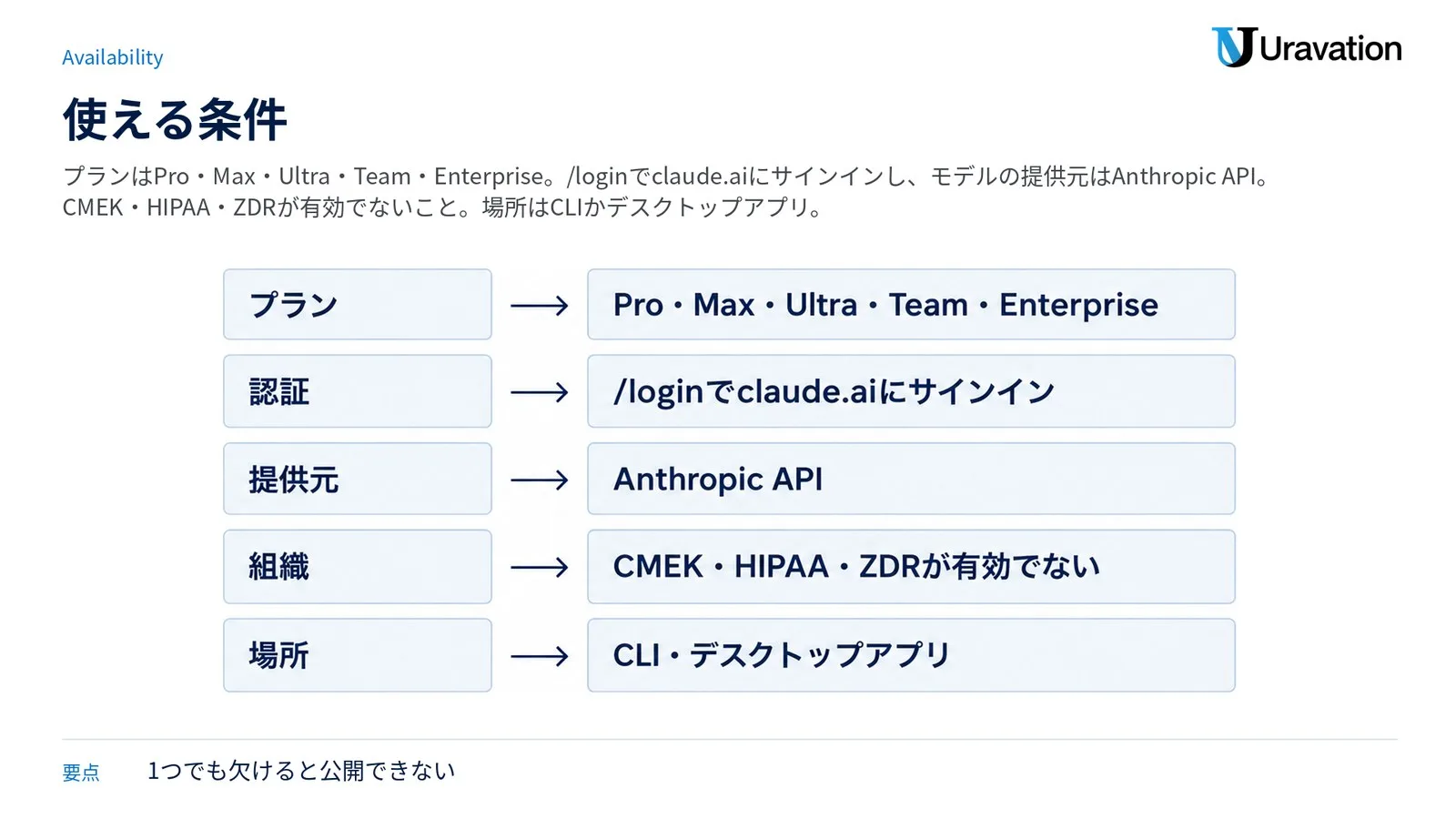
公式ドキュメントは「Artifacts require every condition below」と書き、5 つの条件を挙げています。1 つでも欠けると、Claude はローカルの HTML ファイルを書き出すか、公開できないと答えます。
| 条件 | 使える時(公式ドキュメントの記述) |
|---|---|
| プラン | Pro、Max、Ultra、Team、Enterprise。Pro・Max・Ultra は共有するまで本人だけに見え、管理者による管理はありません。Team・Enterprise は既定でオンで、Owner が組織全体でオフにできます |
| 認証 | セッションが claude.ai のアカウントに紐づくこと。CLI とデスクトップアプリは /login でサインインします。API キー、ゲートウェイトークン、クラウドプロバイダーの認証情報のセッションは公開できません |
| モデルの提供元 | Anthropic API。Amazon Bedrock、Google Cloud の Agent Platform、Microsoft Foundry では使えません |
| 組織のポリシー | CMEK(顧客管理の暗号鍵)、HIPAA、Zero Data Retention が組織で有効でないこと |
| 動かす場所 | Claude Code の CLI、または Claude Desktop(デスクトップアプリ)の 1.13576.0 以降 |
既定でオフになる使い方
Agent SDK、GitHub Action、MCP サーバーの文脈では既定でオフです。自分のターミナルやスクリプトから -p で動かす時と、CLAUDE_CODE_DISABLE_NONESSENTIAL_TRAFFIC を設定した時もオフです。
Claude Tag のセッションは、Claude Tag と Artifacts の両方が組織で有効なら公開できます。Claude Tag のセッションにサインインの手順は要りません。claude remote-control で動くセッションは、自分で始めたセッションなら公開でき、Claude Code v2.1.281 以降が要ります。
使えない・公開できない時に確かめること
Claude が公開できないと答える時や、リンクなしでローカルの HTML ファイルを書く時は、そのセッションで Artifacts が有効になっていません。公式の資料から、確かめる点を順に並べました。
- ログイン:
Artifacts need a claude.ai loginと出たら、/loginで Claude account with subscription を選びます。Anthropic Console account では claude.ai の認証情報が得られません - 優先される認証情報:メッセージが
ANTHROPIC_API_KEYやapiKeyHelperの設定を名指ししたら、指示どおりに外してから/loginを実行します - モデルの提供元:Amazon Bedrock、Google Cloud の Agent Platform、Microsoft Foundry で動かしていないかを見ます
- 組織のポリシー:Claude Code は組織のポリシーを
api.anthropic.comから読み込みます。読み込めない時は使えません。プロキシ、VPN、Web フィルターがあれば、IT 管理者にこの宛先を通してもらいます - 組織と個人の設定:Owner が組織でオフにしていないか、
enableArtifactやCLAUDE_CODE_DISABLE_ARTIFACTで止めていないかを見ます
CMEKとHIPAAは公式の書き方が分かれている
Claude Code のドキュメントは、CMEK、HIPAA、Zero Data Retention(ZDR)が有効でないことを条件にしています。Zero Data Retention のページも、無効になる機能に Claude Code の Artifacts を挙げています。公開したページの中身を Anthropic が運用するインフラに保存する必要があるためです。
一方、ヘルプの管理者ガイドは CMEK について「Artifacts are available」と書いています。HIPAA-ready の構成でも、Owner が条件に同意すれば Docs・Slides・Design・Dashboards・Motion をオンにできるとしています。ただし BAA の対象外で、保護対象の医療情報を入れないように書いています。
ヘルプの記述が Claude Code のセッションからの公開まで含むのかは、今回確かめた資料では分かりませんでした。CMEK や HIPAA の構成を使う組織は、Anthropic の窓口に確かめてください。
使い方|頼み方・公開の確認・更新・削除
頼み方に決まった書式はありません。機能の名前を言うか、見せたい形を普段の言葉で書きます。注釈付きの差分、グラフ、比べたい選択肢のように、文字より見た方が分かる物が向いています。公式の例は次の 2 つです。
Make an artifact that walks through this PR with the diff annotated inline.Build a dashboard artifact of last week's deploy failures by service and keep it updated as you investigate.Claude が出力に合うと判断して、自分で公開することもあります。場所を指定しなければ、Claude はプロジェクトの外の一時フォルダに HTML か Markdown のファイルを書き、それを公開します。公開したページは、共有するまで本人だけに見えます。
最初の公開の後、Claude が URL を出し、ブラウザで新しいページが開きます。その後の操作は次のとおりです。
- 開き直す:
Ctrl+]で、そのセッションの直近のページをいつでも開けます - 今のセッションのページを見る:プロンプトの下の
⧉の表示に、ページの名前か数が出ます - ブラウザを開かせない:環境変数
CLAUDE_CODE_ARTIFACT_AUTO_OPEN=0を設定します - 題名とタブのアイコン:Claude が選びます。指定したい時は頼めます
公開の前に確認が出る場面
自分で打ったプロンプトへの応答として新しいページを公開する時は、許可の確認も分類器の審査もありません。次の場面では Claude Code が先に聞きます。auto mode では分類器が審査します。
| 場面 | Claude Code の動き |
|---|---|
| プランモードのセッション | ページごとに最初の公開の前に聞く |
| コネクタの呼び出しやファイルのダウンロードなど、実行時の機能を宣言する公開 | その公開の前に聞く |
| 公開リンクで共有したページ | 変更の前に会話ごとに 1 回聞く。そのページへのコメントに返信する前にも毎回聞く |
| 自分のプロンプトでなく、セッションのスケジュールタスクが始めたターンの公開 | ページごとに最初の公開の前に聞く |
| 承認なしでは読めないファイル | 公開の前に聞く。Artifact ツールの allow ルールでは省けない |
| Manual か acceptEdits のモードで、承認なしでは編集できないファイルへの小さな変更 | 変更の公開の前に聞く。allow ルールがあっても聞かれる |
作業フォルダの外のファイルを承認なしで読ませるには、起動時に --add-dir、セッション中に /add-dir でフォルダを追加します。
公開の処理の中で、Claude が Edit や Write を使わずにページのファイルへ加える小さな変更を、公式は「ワンステップ更新」と呼んでいます。止めるには、環境変数 CLAUDE_CODE_ARTIFACT_PUBLISH_EDITS を 0 にして Claude Code を起動し直します。動いているセッションは変数を読み直さないためです。
更新と版
ページの修正を頼むか、長いタスクの間に再公開させると、Claude は元のファイルを直して同じ URL に公開します。ページを開いている人には、その場で更新が見えます。公開のたびに版が 1 つ増え、ページ上部の Share から見せる版を選べます。
Add a per-region breakdown below the summary chart and republish.別のセッションから更新するには、Claude に URL を渡すか、/artifacts で添付します。どちらも無いと、新しいセッションは更新せず、新しいページを作ります。
Update https://claude.ai/code/artifact/5fbea6f3-... with today's numbers.一覧から探す・削除する
/artifacts を実行すると、自分のページと共有されたページの一覧が出ます。今のセッションの物が先頭の This session に並びます。一覧は claude.ai のアカウントから読むので、新しいセッションや /clear の後でも使えます。
Enter:添付済みならブラウザで開き、未添付なら添付するo:ブラウザで開くc:リンクをコピーするd:クラウドセッションの外で、自分のページを確認の後に完全に削除する。本人を含む全員でリンクが使えなくなる
作ったページはすべて、ギャラリーの claude.ai/code/artifacts にも並びます。
作れるページの例
Artifacts は 1 枚の HTML ページなので、HTML、CSS、インラインの JavaScript で書ける物が対象です。公式がよく出る型として挙げるのは 5 つです。
- 変更の説明:差分や設計の変更に、該当行の横で注釈を付ける
- 案の比較:レイアウト、文案、API の形、実装計画の案を 1 枚に並べる
- 操作しながらの調整:スライダーやトグルで値を直接試す
- 結果をセッションへ戻す:ターミナルに貼る文を出す書き出しの操作を付ける
- 進行の追跡:長いタスクの間ページを最新に保ち、リンクを持つ人がターミナルを読まずに追える
Slides・Design・Docsのテンプレートから始める
Claude は、claude.ai のアカウントのテンプレートからページを始めることもできます。スライドは /slides、デザインは /design で、どちらも Claude Code v2.1.265 以降と、Artifacts が使えるセッションが要ります。テンプレートはベータです。
Claude Docs は、コマンドでなく claude.ai のコネクタとして Claude Code につながります。つながっていれば、他の人に読ませる文書の依頼は Artifacts のページでなく Claude Docs へ向かいます。ファイルで欲しい時は .docx のように形式を指定します。
共有の範囲|非公開・組織内・公開リンク・メール招待
「非公開」は、作った本人だけが見られる状態です。公式ドキュメントは「A new artifact is visible only to you」と書いています。ヘルプも「Artifacts start private to you」と書いています。共有はブラウザでページを開き、ページ上部の Share から行います。
共有できる相手はプランで変わります。次の表は、ヘルプの「Share artifacts」と Claude Code のドキュメントから整理しました。
| 範囲 | Pro・Max・Ultra | Team・Enterprise |
|---|---|---|
| 非公開(最初の状態) | 「Only you」 | 誰も追加していない時は「Only you」 |
| 組織内の特定の人 | なし | 「Only people invited」。Enterprise はグループも追加できる |
| 組織内の全員 | なし | 「Anyone at(組織名)」 |
| 共有フォルダにアクセスできる人 | なし | 自分が所有するか editor になっているフォルダへ、claude.ai の Artifacts ページから移す(チャットを使える場合)。フォルダにアクセスできる全員が開け、所有者と editor は変更もできる |
| 公開リンク | 「Anyone with the link」 | Owner が External sharing をオンにするか、そのページを個別に許可した時だけ |
| メール招待(ベータ) | 特定の人を招待できる | 社外へは Email invitations outside your organization がオンの時。既定は Team がオン、Enterprise がオフ |
開く人に要る物と見える物
- 組織内:組織のメンバーとして claude.ai にサインインした人が開けます
- 公開リンク:インターネット上の誰でも開けて、claude.ai へのサインインは要りません。ヘルプによると Docs はサインインが要り、ほかにも内容の一部か全部がサインインの後に出る種類があります
- メール招待:招待されたアドレスで Claude にサインインします。そのアドレスの Claude アカウントが要ります。社外の招待は 1 ページあたり 50 人までで、受けていない招待の期限は 30 日です
- 名前の表示:組織内の人には公開した人の名前が見えます。公開リンクをサインインなしや組織の外から開く人には、名前の代わりに
Content is user-generated and unverified.が出ます
共有をやめて非公開に戻す
ページを開いて Share を押し、Who has access で範囲を選びます。Pro・Max・Ultra は「Only you」、Team・Enterprise は「Only people invited」です。追加した人を外すには、その人のアクセスの段階を開いて Remove を選びます。
気をつける点が 2 つあります。Pro・Max・Ultra では「Only you」に変えても、メールで招待した人のアクセスは残ります。残したくない人は共有の画面で外します。Team・Enterprise では「Only you」に変えると、社外から招待した人はアクセスを失います。
チャットで作った Legacy artifacts の公開は、Team・Enterprise 以外なら Unpublish で取り消します。取り消した後はそのページを公開し直せず、ページが使っていた保存データも消えます。Team・Enterprise の Legacy artifacts は Unshare です。
見る人・コメントする人・編集する人
共有した相手は既定で viewer で、公開した版を見られますがページは変えられません。Team・Enterprise では、共有の画面で相手を editor に切り替えられます。editor は URL を Claude に渡すか /artifacts で添付し、自分のセッションから新しい版を公開します。
ヘルプは段階を Can view、Commenter、Can edit の 3 つで説明しています。Can view はページを開いてコメントを読め、Commenter はコメントの追加とページが出すファイルの保存、Can edit は変更までできます。editor が先に公開していて Claude の持つコピーが古い時は、Claude Code がその公開を拒みます。Claude は新しい版に変更を重ねてから公開し直します。
コメントをClaudeに読ませる
組織内で共有したページには、共有された人がコメントを残せます。Claude Code v2.1.221 以降なら、URL を渡してコメントを読ませられます。返信できるのは、編集できる人が Claude に送ったスレッドだけです。公開リンクだけで開く人は、コメントを見ることも書くこともできません。
v2.1.228 以降は、ページを公開したセッションがコメントを監視します。編集できる人が Send to Claude か @claude で送ると、権限モードによっては Claude が確認なしで返信します。止める方法の 1 つは、/tasks でその監視を止めることです。
組織の外に出せないページ
ヘルプの管理者ガイドは、設定をオンにしても組織の外へ出せない物を 2 つ挙げています。他の Web サイトにつながるページと、アップロードしたファイルが確認中か確認を通らなかったページです。
公式に書かれていないこと
- 公開リンクが検索エンジンに載るかどうか。今回確かめた 3 つのページに記述はありません。読まれて困る内容は公開リンクにしないでください
- 保持期間の既定の日数。今回確かめたページに日数の記述はありません。チャットと Cowork の Artifacts は、組織が保持期間を決めない限り削除するまで残る、と Zero Data Retention のページにあります
- プランの Ultra がいつ対象に加わったか。今のドキュメントには載っていますが、更新履歴では確かめられませんでした
ページでできないこと|外部通信・容量・コネクタ
ページは 1 枚で自己完結しています。Claude Code は公開するファイルを HTML の枠で包み、厳しい Content Security Policy(CSP)の下で出します。主な制約は次のとおりです。
| 制約 | 内容(公式ドキュメントの記述) |
|---|---|
| 外部への通信 | 読み込めるのは Google Fonts の書体と、5 つの公開 CDN のスクリプトです。外部の画像と、それ以外の外部のスクリプト・スタイルシート・フォントはブロックされます。fetch、XHR、WebSocket が届くのは、ページ自身のオリジンと Google Fonts の宛先だけです。それ以外の CSS と JavaScript はインラインにし、画像は data URI で埋め込みます |
| バックエンド | 静的なページで、閲覧者を自分で認証できません |
| ダウンロード | ページ自身は開始できません。ファイルを保存させるには、Claude が downloads の機能を宣言します |
| 1 ページ | 相対リンクは解決しません。複数の節はページ内のアンカーで分けます |
| 元のファイル | .html、.htm、.md で、UTF-8 か、BOM 付きのリトルエンディアン UTF-16。ネットワークのホストを指すパスのファイルは、読まずに拒否されます |
| 容量 | 描画後のページは 16 MiB 以下です。サイズで失敗する原因は、埋め込んだ大きな画像が多いと書かれています |
ページの生成は、他の応答と同じく出力トークンを使います。装飾したページは、同じ内容のターミナルの文字より多く使います。公式は、図は画像でなく SVG や HTML と CSS で描く、要らない操作を省く、大きなデータは要約する、の 3 つを勧めています。
MCPコネクタで最新のデータを出す
ページは、開かれるたびに MCP コネクタを呼び出せます。Pro、Max、Ultra、Team、Enterprise で使え、Claude Code v2.1.209 以降が要ります。公開の時に Claude が呼び出すコネクタを宣言し、ページはそれ以外を呼べません。
- 使うのは見る人のアカウント:呼び出しは公開した人でなく、見ている人の接続を通ります。同じページでも、アカウントごとに見えるデータが変わることがあります
- 見る人が先に許可する:claude.ai が最初の呼び出しの前に聞きます。断った人や未接続の人には、ライブの部分を除いたページが出ます
- 操作も見る人の名義:メッセージの投稿や課題の更新のような操作は、ボタンを押した人のアカウントで動きます
- 手元の MCP は呼べない:
.mcp.jsonのようなローカルの MCP サーバーは、作る時のデータには使えますが、公開後のページからは呼べません - 公開リンク:プランと組織の設定が許せば、公開リンクでも共有できます。サインインなしや組織の外から開く人には呼び出しが動かず、ライブの部分を除いたページが出ます
ファイルのダウンロード
ページが作った CSV や PNG を、見る人に保存させることができます。ボタンなどの操作で保存する形で、claude.ai がアカウントごとに有効にする機能です。ページ自身が始めるダウンロードは、data: や blob: のリンクも含めてブロックされます。
他の人のページをClaudeに読ませる時
共有されたページは、URL を渡すか /artifacts で添付すると Claude に読ませられます。Claude は WebFetch と同じように要約を受け取り、ページに書かれた指示はそのまま伝えず報告します。他の組織の公開ページを読む時は、auto mode でも先に聞かれます。ヘルプは、信頼できる人のページだけを開くように書いています。
この記事の内容を社内で使うなら
要点と手順をまとめた資料を無料で受け取れます。研修6,000名以上・支援100社以上の実績をもとに、自社の業務に当てはめる相談も30分から受け付けています。
管理者の設定|Team・Enterpriseで決めること
Team・Enterprise の Owner は claude.ai の管理設定で制御します。公開したページの中身は Anthropic が運用するインフラに保存されます。公開リンクにしない限り、組織の認証済みメンバーと共有された人にだけ見えます。
| 決めること | 場所 | 既定と注意 |
|---|---|---|
| 組織全体のオン・オフ | Organization settings > Artifacts | 既定でオン。オフにすると作った本人も開けなくなり、共有済みのリンクもオンに戻すまで止まります。ページは消えません |
| 役割ごとの権限(Enterprise) | Organization settings > Roles | 役割を編集して Artifacts の権限を設定します。組織の設定がオフなら、役割では許可できません |
| 公開リンク | Organization settings > Artifacts の External sharing | 既定でオフ。オフに戻すと、個別に許可したページを除いて既存の公開リンクも止まり、オンで戻ります |
| 1 ページだけ公開を許す | 同じ画面の Published artifacts | External sharing がオフでも、Allow external sharing で個別に許せます |
| 社外へのメール招待 | 同じ画面の Email invitations outside your organization | 既定は Team がオン、Enterprise がオフ。External sharing とは別の設定です |
| コネクタの呼び出し | Organization settings > Capabilities の Enable artifact connectors | Artifacts の切り替えとは別です。つなぐアプリごとには絞れません |
| 保持期間 | Organization settings > Data and privacy | 本人だけのページと共有済みのページで、別の期間を決められます |
| テンプレート | Organization settings > Artifacts の Templates | Team は既定でオン。Enterprise はヘルプが 2026年10月15日から既定でオンと書き、Claude Code のドキュメントは Owner がオンにすると書いています |
ヘルプの管理者ガイドは、Artifacts をオンにする前の手順も書いています。先に Organization settings > Capabilities の Cloud code execution and file creation をオンにします。Claude Code のドキュメントの条件に、この項目はありません。
記録と棚卸し
公開・共有・削除の操作は、組織の監査ログに claude_artifact_* のイベントとして残ります。Compliance API には、組織のページの一覧、特定の版の中身の取得、削除のエンドポイントがあります。
GET /v1/compliance/apps/code/artifactsGET /v1/compliance/apps/code/artifacts/{artifact_id}/versions/{version_id}DELETE /v1/compliance/apps/code/artifacts/{artifact_id}
通信を絞っている組織
ページは、サンドボックスの *.claudeusercontent.com のオリジンから読み込まれます。外向きの通信を絞っている組織は、claude.ai と一緒にこのドメインを許可します。
fonts.googleapis.com と fonts.gstatic.com は任意で、止めると代わりの書体で表示されます。ライブラリの読み込み先は cdnjs.cloudflare.com、cdn.jsdelivr.net、cdn.tailwindcss.com、code.jquery.com、unpkg.com です。止めると、ライブラリに頼る部分は動きません。
自分のセッションだけ止める
組織の設定と関係なく、自分のセッションで止める方法は 4 つです。
/configの Artifacts の行をオフにする(ユーザー設定に"enableArtifact": falseが書かれる)- 設定ファイルに
"enableArtifact": falseを書く - 環境変数
CLAUDE_CODE_DISABLE_ARTIFACT=1を設定する permissions.denyにArtifactを追加する
--settings のファイルか CLAUDE_CODE_DISABLE_ARTIFACT で止めた時と、管理者がマネージド設定で止めた時は、どの設定ファイルでも戻せません。プロジェクトの .claude/settings.json で止めるには、Claude Code v2.1.242 以降が要ります。
発表後に変わった点|2026年6月から11月まで
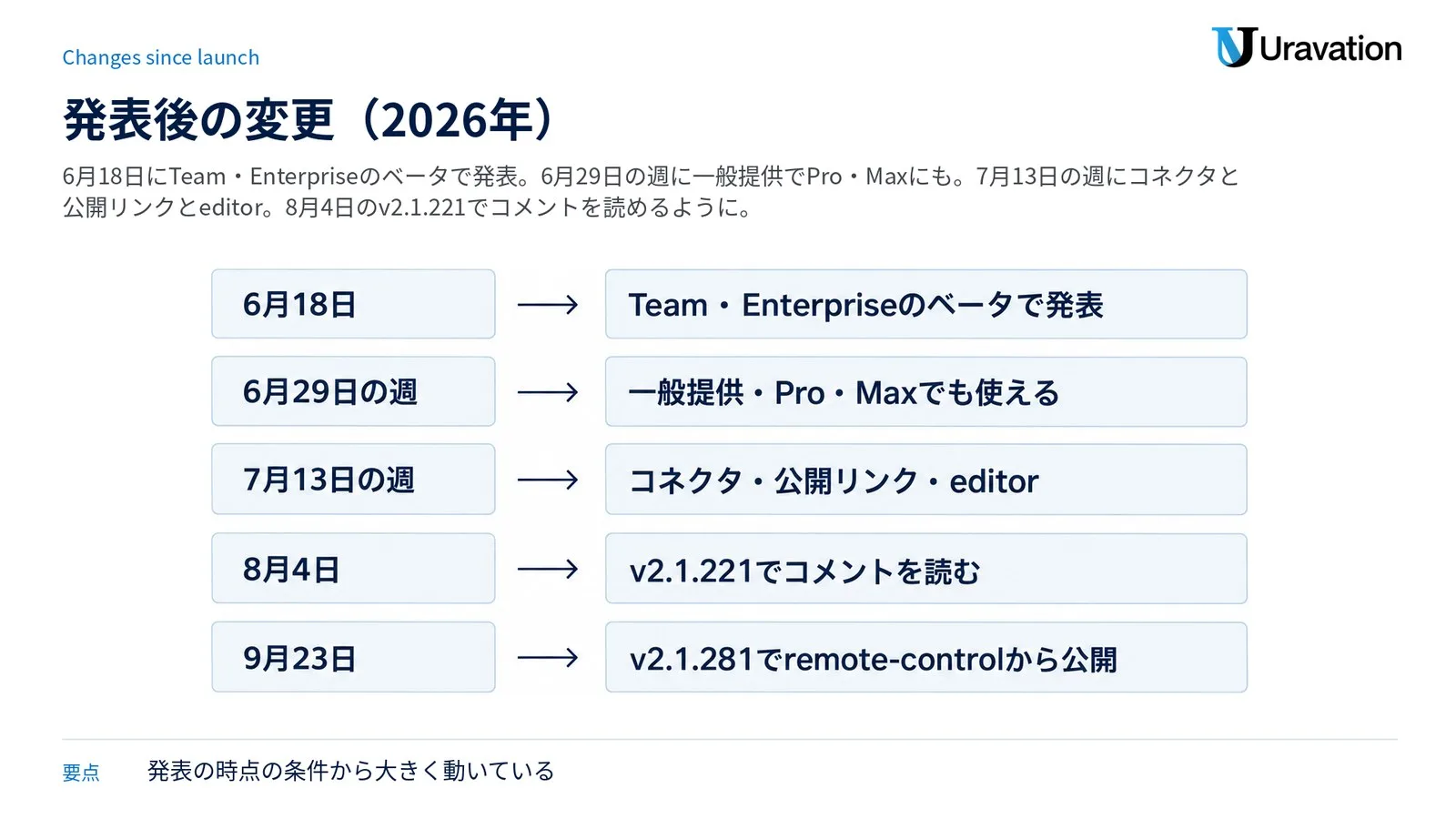
2026年6月18日の発表の時点では、Team・Enterprise のベータでした。発表の文は、組織の認証済みメンバーだけが見られ、公開できないと書いています。今は一般提供で、Pro・Max・Ultra も対象になり、公開リンクもあります。
公開の確認も変わりました。発表の週の更新は、公開の確認を承認する流れで紹介していました。今のドキュメントでは、自分のプロンプトへの応答なら確認なしで公開されます。公開先は本人だけに見えるページです。
| 日付 | 変更 | 出典 |
|---|---|---|
| 2026年6月18日 | Claude Code の Artifacts を発表。Team・Enterprise のベータで、公開はできない | Anthropic の発表 |
| 2026年6月29日から7月3日の週 | 一般提供になり、Pro と Max でも使えるように | 週の更新 Week 27 |
| 2026年7月13日から17日の週 | MCP コネクタの呼び出し、公開リンク、Team・Enterprise の editor、Claude Tag のセッションからの作成 | 週の更新 Week 29 |
| 2026年8月4日 | v2.1.221。コメントを読む機能に要る版 | changelog・公式ドキュメント |
| 2026年8月11日 | v2.1.228。コメントへの自動の返信に要る版 | changelog・公式ドキュメント |
| 2026年8月17日から21日の週 | /design を research preview で提供 | 週の更新 Week 34 |
| 2026年9月14日 | v2.1.271。Markdown のファイルを文書のページとして表示 | changelog |
| 2026年9月16日 | チャット側の区切り。これより前にチャットで作った物が Legacy artifacts | ヘルプ |
| 2026年9月23日 | v2.1.281。claude remote-control のセッションで Artifact ツールが使えるように。unpkg.com のスクリプトを読み込めるように | changelog |
| 2026年9月28日 | v2.1.284。ネットワーク共有にあるファイルの公開を拒否 | changelog |
| 2026年10月26日 | v2.1.311。説明や視覚的な物はページに、編集し続ける文章は文書に、と選び方を改善 | changelog |
| 2026年11月3日 | v2.1.317。Claude Tag で、Slack に貼ったリンクが Open ボタンのカードで出るように | changelog |
Codexのartifact viewerとの違い
「Codex にも Artifacts があるのか」を OpenAI の公式の資料で確かめました。セッションから URL のページを公開して共有する機能は、Codex の機能としてこの名前では確かめられませんでした。用語集にも artifact の項目はありません。
近い名前は artifact viewer です。2026年4月16日の changelog は、PDF、スプレッドシート、文書、プレゼンテーションなどの生成ファイルを、コミットや共有の前にサイドバーでプレビューできると書いています。
今のドキュメントでは「Work with files」という題で、URL に artifacts-viewer の語が残っています。ChatGPT のデスクトップアプリが、生成した文書、プレゼンテーション、スプレッドシート、PDF をチャットの横でプレビューすると説明しています。
| 項目 | Claude Code Artifacts | Codex の artifact viewer |
|---|---|---|
| 何か | セッションから公開するライブな Web ページ | 生成したファイルのプレビュー |
| 出る場所 | claude.ai の URL | デスクトップアプリのチャットの横(サイドバー) |
| 共有 | Share から組織内・公開リンク・メール招待 | Work with files のページに、URL で共有する手順の記述はありません |
よくある質問
Claude Code Artifactsとは何ですか?
Claude Code がセッションから claude.ai 上の非公開の URL へ公開する、ライブで操作できる Web ページです。セッションが続く間、その場で更新されます。
どのプランで使えますか?無料プランでは?
Pro、Max、Ultra、Team、Enterprise です。Claude Code のドキュメントの条件に Free はありません。ヘルプによると、チャットで作る Artifacts は Free でも使えます。
「非公開」とはどういう状態ですか?
作った本人にしか見えない状態です。新しいページは最初この状態で、自分で共有するまで誰にも共有されません。共有した後に戻す時は、Who has access で「Only you」か「Only people invited」を選びます。
社外の人に見せられますか?
Pro・Max・Ultra は公開リンクかメール招待で見せられます。Team・Enterprise は Owner の設定で決まります。公開リンクは External sharing がオンの時です。社外へのメール招待は、既定で Team がオン、Enterprise がオフです。他の Web サイトにつながるページなどは出せません。
Artifactsが使えない時の原因は?
公式の条件は、プラン、claude.ai へのログイン、Anthropic API、組織のポリシー、動かす場所の 5 つです。API キーで動くセッションや Amazon Bedrock などでは公開できません。Artifacts need a claude.ai login と出たら、/login で Claude account with subscription を選びます。
追加の料金はかかりますか?
ヘルプは、Artifacts は各ユーザーの今の利用上限に数えられ、Claude Code を含む Claude の他の使い方と共有で、別の枠は無いと書いています。従量課金の Enterprise は、組織の利用分として標準の API の料金で請求されます。金額はプランのページで確かめてください。
作ったページを削除するには?
Claude Code で /artifacts を開き、ページを選んで d を押し、確認の後に削除します。クラウドセッションでは使えません。削除すると、リンクは本人を含む全員で使えなくなります。
Codexにも同じ機能はありますか?
同じ機能を Codex の「Artifacts」という名前では確かめられませんでした。公式の changelog にある artifact viewer は、生成したファイルをサイドバーでプレビューする機能です。
まとめ
Claude Code Artifacts は、セッションの作業を claude.ai 上のライブなページにして URL で見せる機能です。作った直後は非公開で、共有の範囲はプランと Owner の設定で決まります。使う前に確かめるのは、claude.ai へのログイン、Anthropic API、組織のポリシーの 3 点です。2026年6月の発表から条件は動いているので、公式ドキュメントの今の版で見直してください。
参考・出典
- Share session output as artifacts・日本語版 — Claude Code 公式ドキュメント(2026年11月12日確認)
- Claude Code now supports artifacts — Anthropic の発表(2026年6月18日・2026年11月12日確認)
- Week 25・Week 27・Week 29・Week 34 — Claude Code 公式の週の更新(2026年11月12日確認)
- Claude Code changelog・Error reference・Zero data retention — Claude Code 公式ドキュメント(2026年11月12日確認)
- Share artifacts・Artifacts admin guide for Team and Enterprise plans・What are artifacts and how do I use them? — Claude ヘルプセンター(2026年11月12日確認)
- ChatGPT & Codex changelog・Work with files・Glossary — OpenAI 公式ドキュメント(開くと ChatGPT Learn へ転送されます・2026年11月12日確認)
著者: 佐藤傑(さとう・すぐる)
株式会社Uravation代表取締役。X(@SuguruKun_ai)フォロワー約10万人。100社以上の企業向けAI研修・導入支援。著書『AIエージェント仕事術』『Claude仕事術』(SBクリエイティブ・書籍シリーズ累計66,000部)、『AI推進担当になったら読む本』(大和書房)。SBクリエイティブ「ビジネス+IT」ほかで生成AI連載を執筆(NewsPicks最大1,125ピックス)。
ご質問・ご相談はお問い合わせフォームからお気軽にどうぞ。
この記事の内容を社内展開する方へ: Claude Code × ビジネス活用 実践ガイド(無料・PDF 30ページ+Excel) をダウンロードできます。