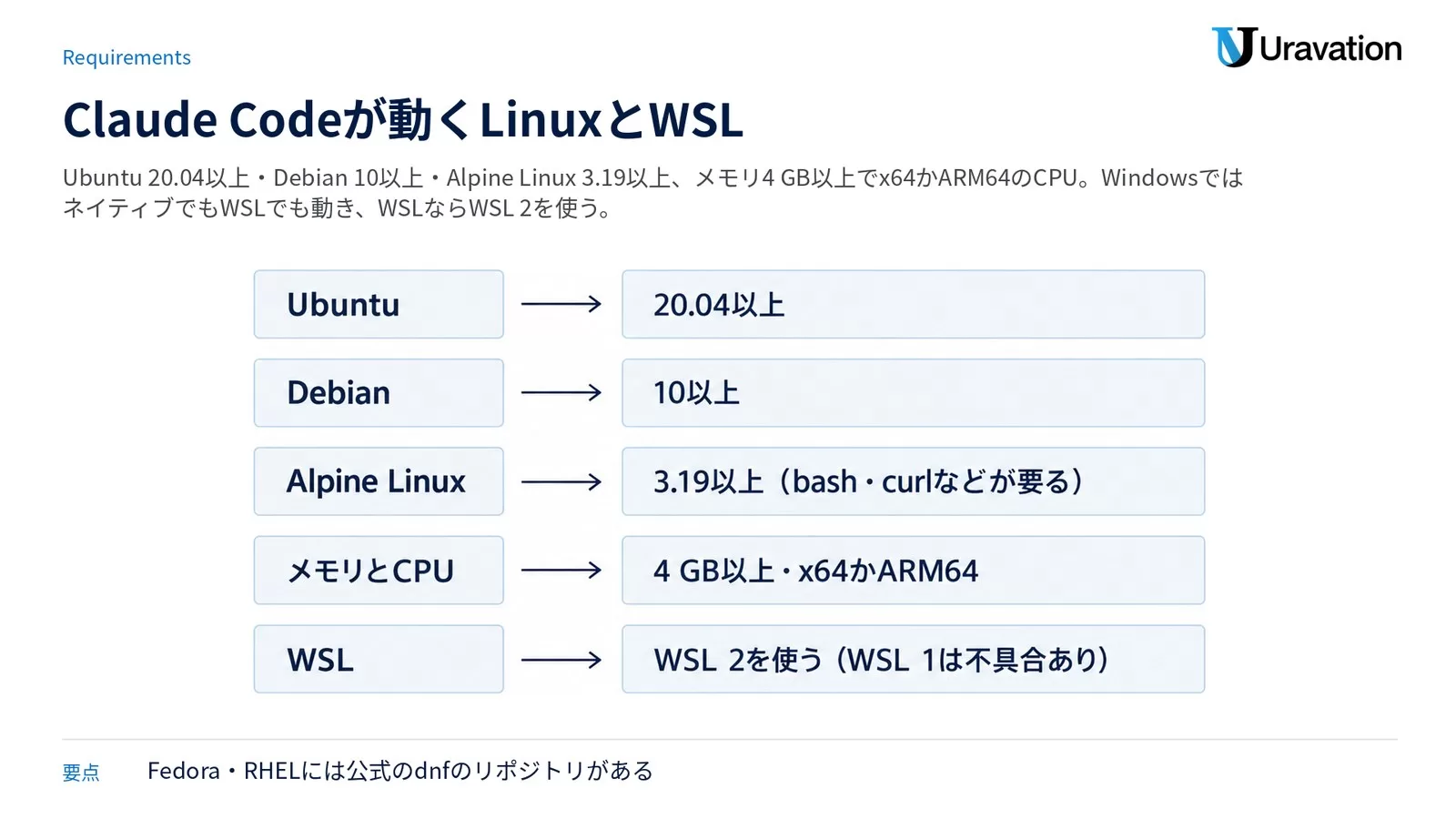
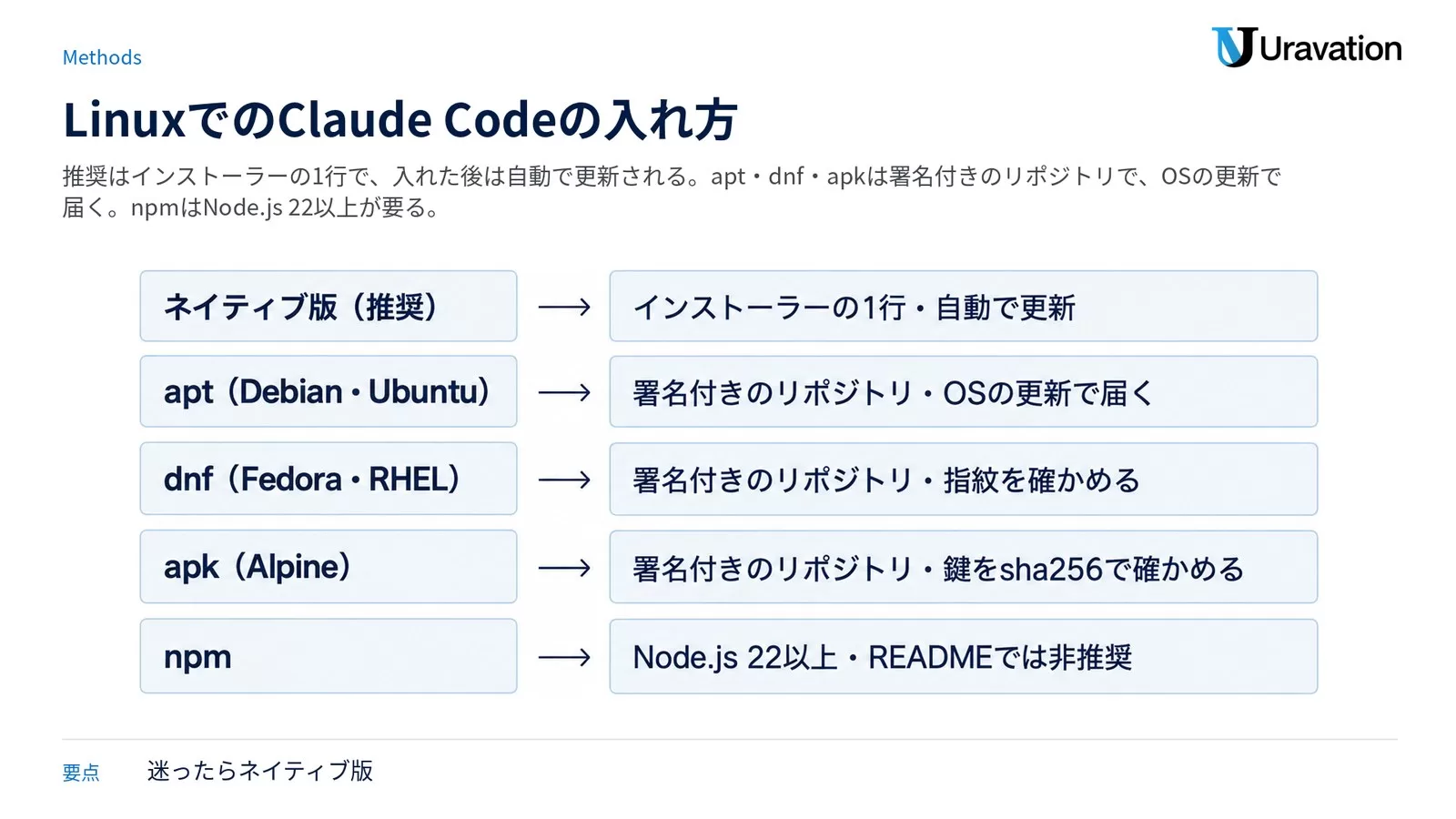
結論:Claude Code は Ubuntu 20.04 以上・Debian 10 以上・Alpine Linux 3.19 以上の Linux と、Windows の WSL で動きます。入れ方は、ターミナルで curl -fsSL https://claude.ai/install.sh | bash を打つネイティブ版が推奨で、OS のパッケージと同じ流れで管理したい時は署名付きの apt・dnf・apk のリポジトリも使えます。WSL では WSL のターミナルの中で入れ、WSL 2 を使います(WSL 1 は既知の不具合があり、サンドボックスも使えません)。使うには Pro・Max・Team・Enterprise のどれかの有料プランか、API の料金で使う Console のアカウントが要ります。この記事は2026年10月17日時点で確認した公式の資料をもとに整理したものです。
- 要点1:Ubuntu・Debian などはインストーラーの1行。OS の更新で一緒に上げたい時は apt・dnf・apk(Fedora・RHEL は dnf)
- 要点2:WSL は WSL 2 の中で入れて起動する。Linux のコマンドで作業するなら、プロジェクトは WSL 側(
/homeの下など)に置くのがいちばん速い(Microsoft の案内) - 要点3:Docker では公式の Dev Container Feature を使うか、インストーラーの前に
WORKDIRを決める(root で/から入れると止まることがある) - 要点4:ブラウザの無いサーバーでは、ログインのコードを貼るか、
claude setup-tokenの長期のトークンを使う。API キーを~/.bashrcに書いて残すと、プランではなく API の従量課金で動くことがある
対象読者:Ubuntu などの Linux や WSL2 に Claude Code を入れる人、サーバーや Docker で動かしたい人
この記事は2026年4月に公開した Linux・WSL2 向けのインストール手順を、公式の資料で確かめられる範囲だけで作り直したものです(以前の版には、API キーを ~/.bashrc に書いて残す案内や、作業フォルダを決める前にインストーラーを動かす Dockerfile の例がありました)。Claude と Claude Code の違いはClaude Code 完全ガイドで整理しています。
Linux の人は「Linuxに入れる」、Windows の人は「WSL2で使う」、Docker やサーバーで使う人は「Dockerと開発コンテナで使う」「サーバーとCIで使う」の節から読めます。
動く環境|対応するLinuxとWSL
公式ドキュメントの動作条件は次のとおりです(2026年10月17日時点)。
| 項目 | 公式の条件 |
|---|---|
| Linux | Ubuntu 20.04 以上、Debian 10 以上、Alpine Linux 3.19 以上 |
| Windows | Windows 10 1809 以上または Windows Server 2019 以上(ネイティブでも WSL でも動く) |
| ハードウェア | メモリ 4 GB 以上、x64 か ARM64 の CPU(64 ビットの OS が必要) |
| ネットワーク | インターネットへの接続が必要 |
| シェル | Bash・Zsh・PowerShell・CMD |
| アカウント | Pro・Max・Team・Enterprise のどれかの有料プラン、または Console のアカウント(API の料金で使う) |
動作条件の一覧に載っている Linux は Ubuntu・Debian・Alpine ですが、Fedora と RHEL 向けにも公式の dnf のリポジトリがあります。FreeBSD は、インストーラーが「対応していない」と表示します。メモリは、入れる時に約 512 MB の空きが要り、動かす時はそれより多く要ります。Node.js は動作条件に入っておらず、要るのは npm で入れる場合だけです。
Windows では、ネイティブ(PowerShell か CMD)でも WSL の中でも動きます。公式の比較は次のとおりです。
| 使い方 | 要るもの | サンドボックス | 公式が挙げる使いどころ |
|---|---|---|---|
| ネイティブの Windows | なし(Git for Windows は任意) | 非対応 | Windows のプロジェクトとツール |
| WSL 2 | WSL 2 を有効にする | 対応 | Linux のツールを使う時、コマンドをサンドボックスで動かしたい時 |
| WSL 1 | WSL 1 を有効にする | 非対応 | WSL 2 が使えない時 |
WSL 2 が使えるのは、Windows 11 か Windows 10 バージョン 1903(ビルド 18362)以降です(Microsoft Learn)。
Linuxに入れる|インストーラーの1行(Ubuntu・Debian など)
Windows の人は、先に下の「WSL2で使う」の手順で WSL を入れ、WSL のターミナルでこの1行を打ちます。PowerShell(行の頭が PS C:\)に貼っても入りません。
- ターミナルを開く(多くのディストリビューションは
Ctrl + Alt + T) - 次の1行を貼って Enter を押す(貼り付けは
Ctrl + Shift + V)curl -fsSL https://claude.ai/install.sh | bashAlpine Linux は bash と curl が最初から無いので、先に下の
apk addの行を打つ。Debian や Ubuntu で curl が無いと言われたら、sudo apt install curlで入れる - 終わるまで待つ。ダウンロード中は進み具合が表示されず、終わると「Claude Code successfully installed!」と出る
- 新しいターミナルのウィンドウを開き、バージョンを確かめる
claude --versionバージョン番号の後ろに「(Claude Code)」が付いた1行が出れば入っている
- 「bash: claude: command not found」と出たら、
~/.local/binが PATH に入っていない。PATH は、シェルがコマンドの本体を探しに行くフォルダの一覧で、インストーラーはclaudeを~/.local/bin/claudeに置く(PATH は自分では書き換えない)。インストールの出力の「Setup notes:」の欄に直し方が出るので、それを打つか、次の1行で確かめて何も出なければ、その下の2行で足すecho $PATH | tr ':' '\n' | grep -Fx "$HOME/.local/bin"echo 'export PATH="$HOME/.local/bin:$PATH"' >> ~/.bashrc source ~/.bashrcechoの行は、うまくいっても何も表示しない(新しいターミナルでも効くように設定を書き足し、sourceの行が今の画面に読み込む) - 作業するプロジェクトのフォルダに
cdで移ってからclaudeと打つ。初回はログインになる(「ログインする」の節)
インストーラーは本体の各版を ~/.local/share/claude/versions/ に入れ、起動用の ~/.local/bin/claude をそこへのリンクにして、裏で自動で更新します。新しい版がすぐ届く latest ではなく、ふつう約1週間遅れで大きな不具合のある版を飛ばす stable を入れたい時は、curl -fsSL https://claude.ai/install.sh | bash -s stable のように末尾に stable を付けます(何も付けなければ latest)。版の番号を決めて入れる時は bash -s 2.1.89 のように番号を付けます(2.1.89 は公式の例の番号)。
Alpine Linux など musl 系のディストリビューションでは、入れるのに bash と curl、動かすのに libgcc・libstdc++・ripgrep が要ります。Alpine は bash と curl が最初から入っていないので、インストーラーの1行はそのままでは「not found」で止まります。先に必要なパッケージを入れ、settings.json(~/.claude/settings.json)の env で USE_BUILTIN_RIPGREP を 0 にします(Alpine の ripgrep は community のリポジトリにあります)。
apk add bash curl libgcc libstdc++ ripgrep{
"env": {
"USE_BUILTIN_RIPGREP": "0"
}
}apk が ripgrep を見つけられない時は、community のリポジトリを /etc/apk/repositories に足し(公式の例は Alpine 3.22 の行。自分の Alpine の版に合わせる)、apk update を打ってから入れ直します。
echo "https://dl-cdn.alpinelinux.org/alpine/v3.22/community" >> /etc/apk/repositoriesホームフォルダが NFS などのネットワーク上の保存先にあり、何台もの PC で同じホームを使っている場合は、使っている途中で本体のファイルが読めなくなると落ち、Linux では「Bus error」と出ます。公式は、本体を各 PC のローカルのディスクに入れること(たとえば apt・dnf・apk のリポジトリで入れる)を勧めています。
WSL2で使う|準備から入れるまで
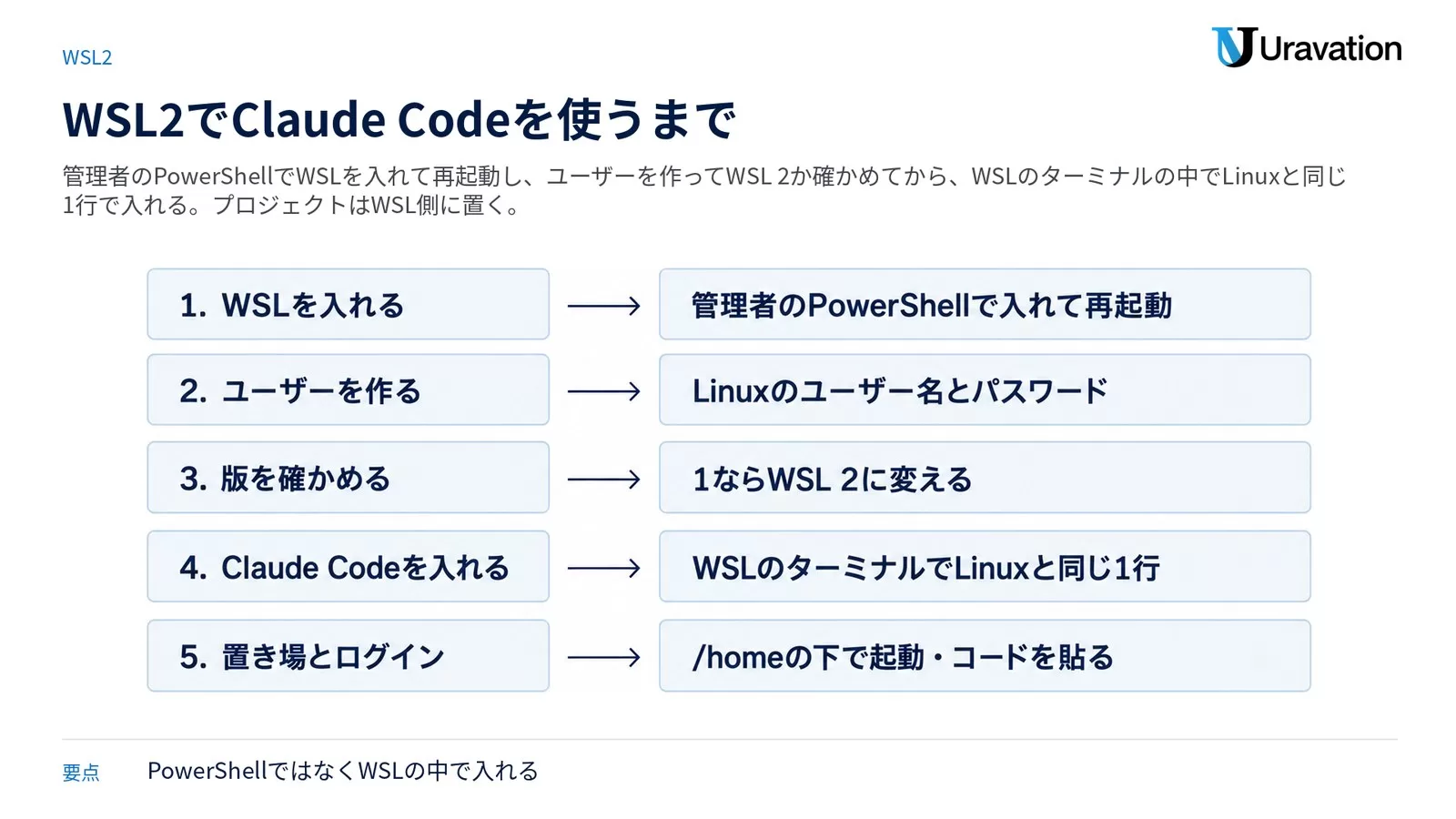
- WSL を入れる。Windows の PowerShell を管理者として開き(右クリックで「管理者として実行」)、次を打ってから PC を再起動する。WSL に要る機能が有効になり、Linux のディストリビューションとして Ubuntu が入る(Microsoft Learn)。このコマンドは Windows 10 バージョン 2004 以降(ビルド 19041 以降)か Windows 11 で使え、WSL がまだ何も入っていない時だけ働く。WSL のヘルプが出た時は、
wsl --list --onlineで入れられるディストリビューションを見て、wsl --install -d <DistroName>で入れるwsl --install - 入れた Linux のディストリビューション(Ubuntu など)を初めて開くと、ファイルの展開が終わるまで待つよう求められる。終わったら、そのディストリビューション用にユーザー名とパスワードを作る(Microsoft Learn)。開き方は、Windows のスタートメニューでディストリビューションの名前(たとえば「Ubuntu」)を打つか、PowerShell で
wsl.exeと打つ - WSL 2 で動いているかを PowerShell で確かめる。入っているディストリビューションと、それぞれの WSL の版が出る
wsl --list --verbose - 版が 1 なら、PowerShell で
wsl --set-version <DistroName> 2を打って WSL 2 に変える。<DistroName>は一覧に出た名前に置き換える(たとえばwsl --set-version Ubuntu 2)。切り替えは時間がかかり、失敗することもあるので、大きなプロジェクトがあるなら先にファイルを控えておく(Microsoft Learn)。これから入れるディストリビューションの既定を 2 にするのはwsl --set-default-version 2 - WSL のターミナルで、Linux と同じ
curl -fsSL https://claude.ai/install.sh | bashを打つ。行の頭がPS C:\ならまだ PowerShell の中なので、手順2の開き方で WSL に入ってから打つ(PowerShell や CMD ではなく、WSL のターミナルの中で入れて起動する) - 新しいターミナルで
claude --versionを確かめる - プロジェクトを WSL 側(
/homeの下など)に置き、そのフォルダにcdで移ってからclaudeと打つ
プロジェクトは Windows 側(/mnt/c/ の下)に置いたままでも使えますが、Microsoft は、Linux のコマンドラインで作業するならファイルを WSL のファイルシステムに置くのがいちばん速いとしていて、OS をまたいでファイルを扱うのは特別な理由がない限り勧めていません。WSL 側のフォルダを Windows のエクスプローラーで開く時は、WSL のターミナルでそのフォルダに移って explorer.exe . を打ちます(最後のピリオドを忘れずに)。
WSL を使わずに Windows のまま入れる手順はClaude Code Windows版の使い方にまとめています。
WSL 1 で claude を打って「cannot execute binary file: Exec format error」と出るのは、ネイティブ版の既知の不具合です。公式は、ディストリビューションを WSL 2 に変えるのがいちばんすっきりした直し方だとしています(WSL 1 のままで使う必要がある時の回避の方法も、公式の Troubleshooting のページにあります)。npm で入れた場合に、WSL が Windows 側の npm や Node.js を拾ってしまうこともあります(下の「つまずいた時の直し方」)。
ターミナルを使わずにデスクトップアプリで使う時も、Code タブで WSL 2 のディストリビューションの中のセッションを動かせます(WSL 1 は非対応で、ディストリビューションに git が要ります)。
apt・dnf・apkで入れる|OSのパッケージとして管理する
Claude Code には署名付きの apt・dnf・apk のリポジトリがあり、どれも stable(ふつう約1週間遅れで大きな不具合のある版を飛ばす)と latest(出たらすぐ届く)の2つのチャンネルがあります。下の例はどれも stable です。apt・dnf・apk で入れた分は Claude Code が自動で更新せず、OS のふだんの更新で届きます(管理者の権限が要るため)。
apt(Debian・Ubuntu)
署名用の鍵を取ってきて、指紋を確かめます。curl や gpg が無いと言われたら、先に sudo apt install curl gnupg を打ちます。
sudo install -d -m 0755 /etc/apt/keyrings
sudo curl -fsSL https://downloads.claude.ai/keys/claude-code.asc \
  -o /etc/apt/keyrings/claude-code.asc
gpg --show-keys /etc/apt/keyrings/claude-code.asc
表示される指紋が 31DDDE24DDFAB679F42D7BD2BAA929FF1A7ECACE なら、リポジトリを登録して入れます。
echo "deb [signed-by=/etc/apt/keyrings/claude-code.asc] https://downloads.claude.ai/claude-code/apt/stable stable main" \
  | sudo tee /etc/apt/sources.list.d/claude-code.list
sudo apt update
sudo apt install claude-code
更新は sudo apt update && sudo apt upgrade claude-code です。
dnf(Fedora・RHEL)
sudo tee /etc/yum.repos.d/claude-code.repo <<'EOF'
[claude-code]
name=Claude Code
baseurl=https://downloads.claude.ai/claude-code/rpm/stable
enabled=1
gpgcheck=1
gpgkey=https://downloads.claude.ai/keys/claude-code.asc
EOF
sudo dnf install claude-code初めて入れる時に鍵の指紋の確認を求められるので、31DD DE24 DDFA B679 F42D 7BD2 BAA9 29FF 1A7E CACE と同じかを見てから受け入れます。更新は sudo dnf upgrade claude-code です。
apk(Alpine Linux)
署名用の鍵を取ってきて、確かめます。
wget -O /etc/apk/keys/claude-code.rsa.pub \
  https://downloads.claude.ai/keys/claude-code.rsa.pub
sha256sum /etc/apk/keys/claude-code.rsa.pub
395759c1f7449ef4cdef305a42e820f3c766d6090d142634ebdb049f113168b6 と出たら、リポジトリを登録して入れます。
echo "https://downloads.claude.ai/claude-code/apk/stable" >> /etc/apk/repositories
apk add claude-code
更新は apk update && apk upgrade claude-code です。
最初から latest にしたい時は、上の URL の stable を latest に変えて登録します(apt は deb の行の最後の stable も latest にします)。
npm で入れる場合
npm install -g @anthropic-ai/claude-code でも入ります。Node.js 22 以上が要り(古い版でも警告が出るだけで入ります)、入るのはネイティブ版と同じ本体です。sudo npm install -g は使いません。GitHub の README では npm でのインストールは非推奨とされ、推奨はネイティブ版です。
ログインする|ブラウザの無いサーバー・SSH・コンテナ
初回は claude を起動するとブラウザが開き、ログインします。WSL2・SSH でつないだ別のマシン・コンテナの中では、ブラウザが別のところで開くことが多く、その時はサインインの後にブラウザにログインのコードが出ます。そのコードを、ターミナルの「Paste code here if prompted」のところに貼ります。ログインが終わると「Login successful」と出るので、Enter を押して進みます。
- WSL2 でブラウザがまったく開かない時は、Windows のブラウザの場所を
BROWSERに入れてから起動する(公式の例は Chrome) - ログインの画面で
cを押すと URL がコピーされるので、手元の PC のブラウザで開く - コードを貼っても何も起きない時は、ほかの貼り付け方(Windows Terminal なら右クリックか Shift+Insert)を試し、それでもだめなら
claude auth loginを使う(出た URL を開き、コードを標準入力から読む)
export BROWSER="/mnt/c/Program Files/Google/Chrome/Application/chrome.exe"
claude
Linux では、ログインの情報は ~/.claude/.credentials.json(ファイルの権限は 0600)に保存されます。
CI やスクリプトのように、ブラウザでログインできない所では、claude setup-token で1年使える OAuth のトークンを作れます。ブラウザで許可するとトークンがターミナルに出るだけで、どこにも保存されないので、使う所で CLAUDE_CODE_OAUTH_TOKEN に入れます。このトークンは Claude のプラン(Pro・Max・Team・Enterprise)で認証し、モデルへの問い合わせにだけ使えます(Remote Control や claude.ai のコネクタには使えません)。
claude setup-token
export CLAUDE_CODE_OAUTH_TOKEN=your-tokenただし、--bare を付けて動かす時は CLAUDE_CODE_OAUTH_TOKEN が読まれないので、ANTHROPIC_API_KEY(API の料金)か apiKeyHelper で認証します(下の「サーバーとCIで使う」)。
API キーには注意します。環境変数 ANTHROPIC_API_KEY が設定されていて、起動時にそのキーを使うことを承認すると、Claude Code はプランではなく API キーで動き、API の従量課金になります(Help Center)。claude -p のように対話しない使い方では、キーがあれば承認なしで使われます。プランで使うつもりなら、~/.bashrc などに export ANTHROPIC_API_KEY= の行を書いて残さず、あれば消します。今どの方法で動いているかは、セッションの中で /status を打つと分かります。
ログインの方法の全体(ブラウザでのログイン、API キー、Bedrock などのクラウド、アカウントの切り替え)はClaude Codeログイン方法と認証にまとめています。
この記事の内容を社内で使うなら
要点と手順をまとめた資料を無料で受け取れます。研修6,000名以上・支援100社以上の実績をもとに、自社の業務に当てはめる相談も30分から受け付けています。
Dockerと開発コンテナで使う
開発コンテナ(dev container)に入れる
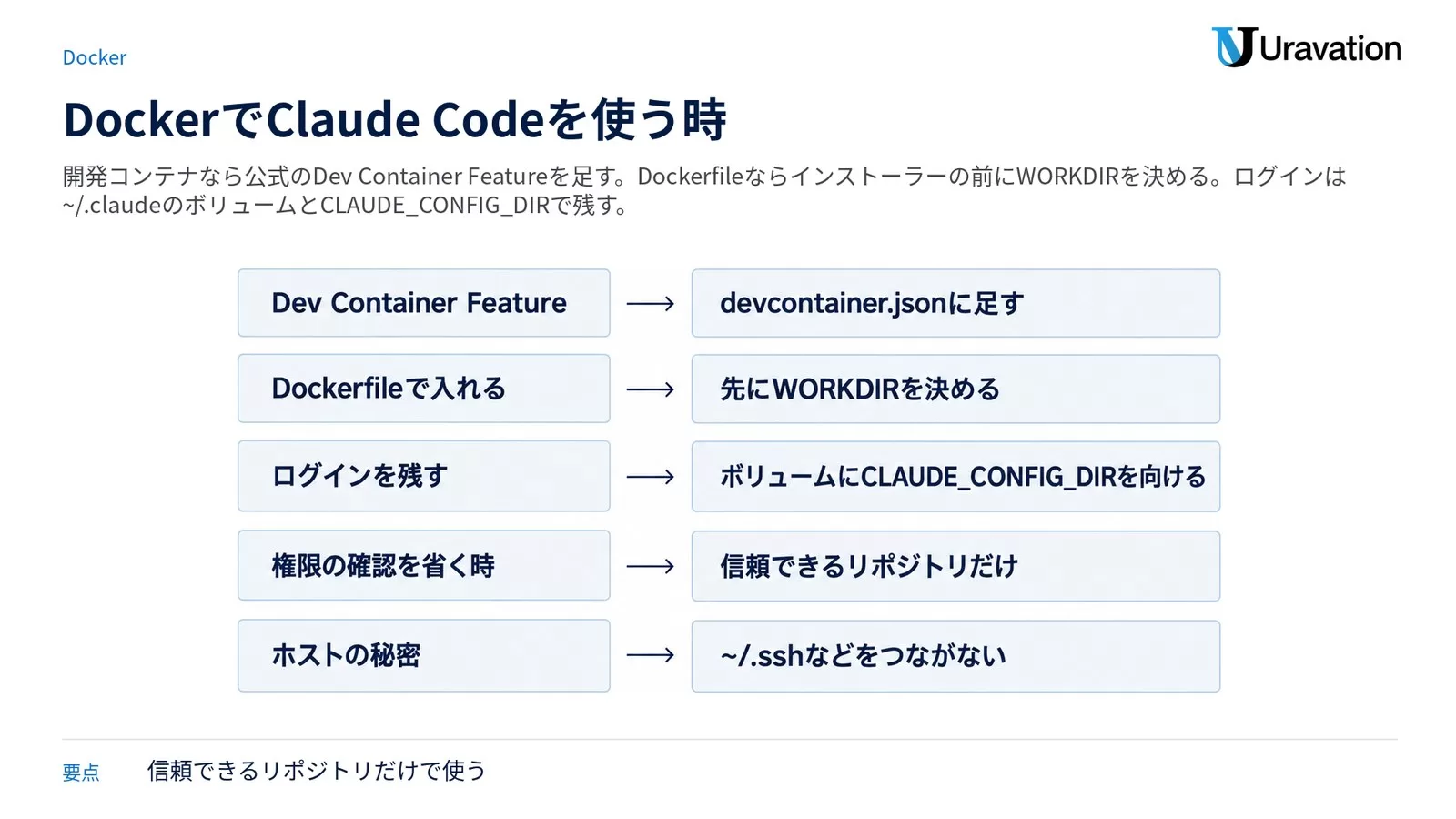
公式は、開発コンテナに Claude Code の Dev Container Feature を足す方法を案内しています。開発コンテナの中に Claude Code を入れると、Claude が打つコマンドはホストではなくコンテナの中で動き、プロジェクトのファイルの変更は手元のリポジトリに出ます。.devcontainer/devcontainer.json を次のようにして、コンテナを作り直します(VS Code はコマンドパレットの「Dev Containers: Rebuild Container」)。作り直したコンテナのターミナルで claude を打つと、ログインになります。
{
  "image": "mcr.microsoft.com/devcontainers/base:ubuntu",
  "features": {
    "ghcr.io/anthropics/devcontainer-features/claude-code:1.0": {}
  }
}
末尾の :1.0 は Feature のインストールの手順の版で、Claude Code の版ではありません。入るのは最新の Claude Code で、コンテナの中でも自動で更新されます。ベースのイメージに Node.js が無い時は、Feature が入れます。
コンテナを作り直すとホームフォルダが消えるので、そのままでは毎回ログインし直しになります。~/.claude に名前付きのボリュームをつなぎ、CLAUDE_CONFIG_DIR を同じ場所にすると、ログインが残ります(~/.claude だけをつないでも、外にある ~/.claude.json が消えるため)。公式の例は、コンテナのユーザー(remoteUser)が node の場合です。/home/node の所は、使うコンテナの remoteUser のホームに置き換えます。次の2つは、上の devcontainer.json のいちばん外側の { } の中(image や features と同じ並び)に足します。
"mounts": [
  "source=claude-code-config,target=/home/node/.claude,type=volume"
],
"containerEnv": {
  "CLAUDE_CONFIG_DIR": "/home/node/.claude"
}
anthropics/claude-code のリポジトリには、外への通信を絞るファイアウォールやボリュームまで組んだ参考のコンテナ(.devcontainer/)もあります。保守されたベースのイメージではなく、組み方を見るための例という位置づけです。
公式は注意も書いています。開発コンテナでも --dangerously-skip-permissions で動かすと、悪意のあるプロジェクトがコンテナの中の物(~/.claude の認証情報を含む)を持ち出すのは防げません。信頼できるリポジトリだけで使い、~/.ssh やクラウドの認証情報のファイルをコンテナにつながないようにします。なお、root で起動した claude は --dangerously-skip-permissions を受け付けないので、使う時は remoteUser を root でないユーザーにします。
Dockerfile で入れる
Docker のコンテナに root で / から入れると、止まることがあります。/ から動かすとインストーラーがファイルシステム全体を調べ、メモリを使いすぎるためです。インストーラーの前に WORKDIR を決めます。Docker Desktop を使っている場合は、設定の Resources でメモリの上限を上げてから作り直します。ベースのイメージに curl が無い時は、インストーラーの前に入れておきます。次の2行は、ビルドが止まる時の公式の直し方で、Dockerfile の全体ではありません。
WORKDIR /tmp
RUN curl -fsSL https://claude.ai/install.sh | bash
インストーラーは PATH を書き換えないので、後の手順で claude を使う時は、~/.local/bin を PATH に足すか、~/.local/bin/claude をそのまま呼びます。Docker での使い方の詳しい例はClaude Code×Docker活用ガイドにまとめています。
サーバーとCIで使う|claude -p と GitHub Actions
サーバーやスクリプトからは、-p にプロンプトを付けて対話しない形で動かします。使ってよいツールは --allowedTools で前もって許可します(公式の例)。
claude -p "Find and fix the bug in auth.py" --allowedTools "Read,Edit,Bash"公式は、CI やスクリプトでは --bare を付けることを勧めています。--bare を付けると、その環境のフック・プラグイン・自動メモリ・CLAUDE.md を読まずに起動するので、どのマシンでも同じ結果になりやすくなります(将来は -p の既定になる予定)。
claude --bare -p "Summarize README.md" --allowedTools "Read"注意が 2 つあります。--bare では claude setup-token のトークンが読まれないので、認証は ANTHROPIC_API_KEY(API の料金)か apiKeyHelper になります。また、--bare を付けない -p は、信頼の確認を出さずに、プロジェクトの .claude/settings.json にあるフックや .mcp.json のサーバーを動かします。中身を確かめていないリポジトリでは、--bare なしの -p を動かさないようにします。
GitHub では、公式の GitHub Action(anthropics/claude-code-action@v1)が使えます。始める前に、リポジトリの管理者の権限と、GitHub CLI(gh auth login でログインしておく)が要ります。Claude Code のセッションの中で /install-github-app を打つと、GitHub App の導入、認証用のシークレットの登録、ワークフローのプルリクエストの用意まで Claude Code が進めます(github.com のリポジトリだけ)。CI での認証は、手元の PC で claude setup-token を打って作ったトークンか API キーを、リポジトリのシークレットに入れて使います。何本ものリポジトリで同じシークレットを使う時は、トークンが作った人のプランに結びつくため、公式は Console の API キーを勧めています。
サンドボックスを使う(Linux・WSL2)
サンドボックスは、Claude が実行するシェルのコマンドの周りに OS がかける囲いで、既定ではオフです。Linux と WSL2 では、bubblewrap と socat が要ります(ネイティブの Windows と WSL 1 は非対応)。
sudo apt-get install bubblewrap socatFedora は sudo dnf install bubblewrap socat です。入れた後に Claude Code を起動し直し、セッションの中で /sandbox を打ちます。足りない物があると Dependencies のタブに出ます。足りない物があってサンドボックスが始められない時、Claude Code は既定ではサンドボックスなしでコマンドを動かします(その時に起動を止めたい場合は、設定の sandbox.failIfUnavailable を true にします)。Ubuntu 24.04 以降は、既定の AppArmor の設定で bubblewrap が止められることがあります。確かめるには次の1行を打ち(WSL2 の中でも同じ)、1 が出たら設定が要ります(直し方は公式の Sandboxing のページ)。
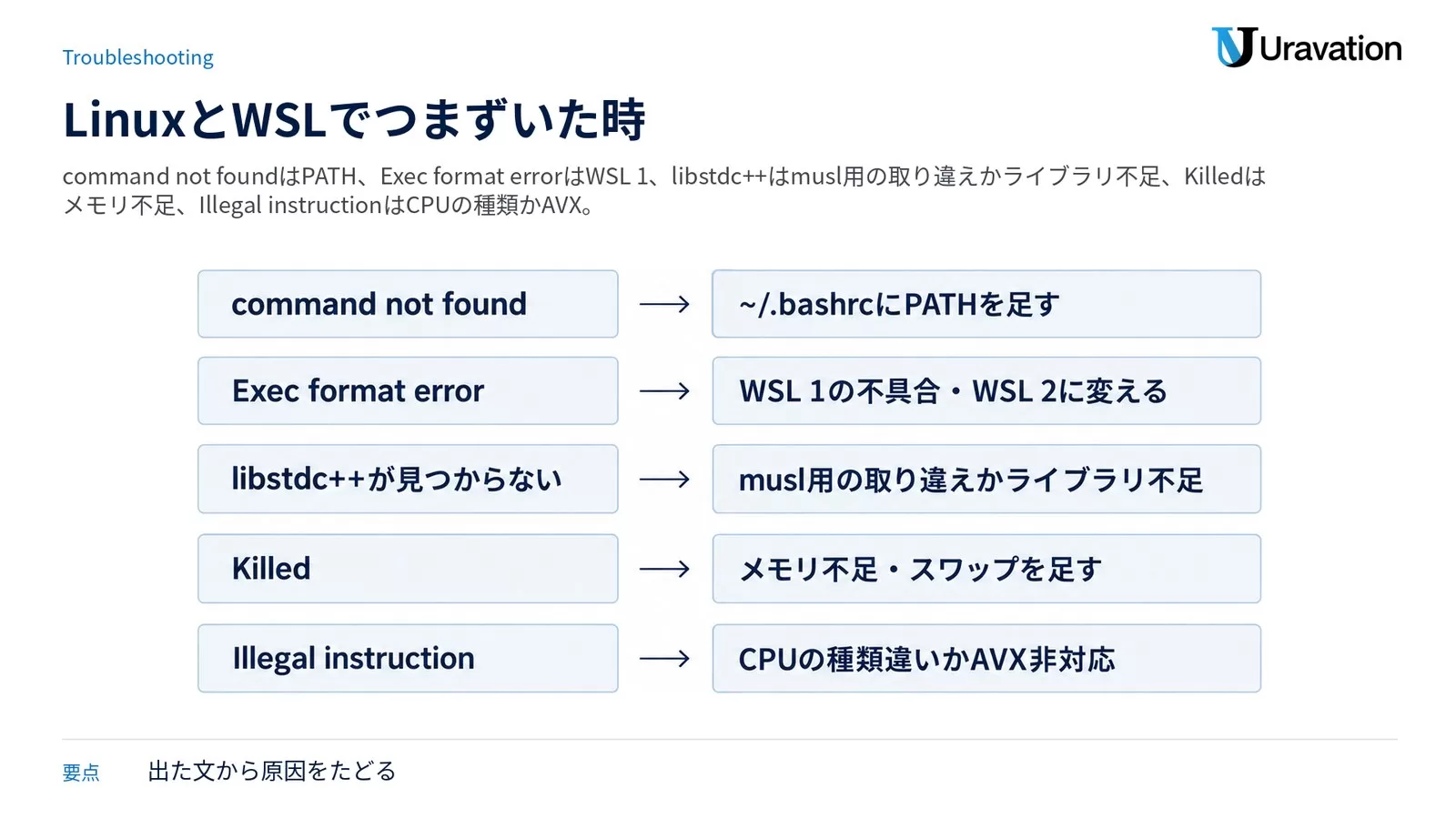
sysctl kernel.apparmor_restrict_unprivileged_usernsつまずいた時の直し方|Linux・WSL・Docker
| 出る文 | 原因と直し方(公式) |
|---|---|
bash: claude: command not found | ~/.local/bin が PATH に入っていない。新しいターミナルを開き直し、それでも出れば ~/.bashrc に PATH を足す(「Linuxに入れる」の手順5) |
cannot execute binary file: Exec format error(WSL) | WSL 1 の既知の不具合。WSL 2 に変える |
Error loading shared library libstdc++.so.6 | glibc の Linux に musl 用の本体が入った(musl 向けのクロスコンパイル用のパッケージが入っていると、musl と見誤ることがある)か、musl の Linux で要るライブラリが足りない。ldd --version 2>&1 | head -1 で確かめ、GNU libc(GLIBC)なら入れ直す。musl(Alpine など)なら apk add libgcc libstdc++ ripgrep |
Killed(インストール中)、または Installation was killed before it could finish (exit code 137) | メモリ不足。入れるには約 512 MB の空きが要る。ほかの処理を止めるか、スワップを足す(下の4行が公式の例) |
EACCES: permission denied | 入れる先のフォルダに書き込めない。sudo mkdir -p ~/.local/bin と sudo chown -R $(whoami) ~/.local で持ち主を自分にする |
Illegal instruction | CPU の種類が合っていないか、CPU が AVX などの命令に対応していない。VPS や仮想マシンでは grep -m1 -ow avx /proc/cpuinfo が何も出さなければ AVX が使えず、今のところ回避策はない |
| Docker のビルドが止まる | root で / から入れている。WORKDIR を決めてから入れる |
A parameter cannot be found that matches parameter name 'fsSL'、または bash が not recognized(Windows の PowerShell) | Linux 用の1行を Windows の PowerShell で打った(PowerShell の curl は別のコマンドの別名)。WSL のターミナルで打ち直すか、Windows のまま入れるなら PowerShell で irm https://claude.ai/install.ps1 | iex |
exec: node: not found(WSL・npm 版) | WSL が Windows 側の Node.js を使っている。which npm と which node が /mnt/c/ で始まれば Windows のもの。Linux のパッケージ管理か nvm で Node.js を入れる |
sudo fallocate -l 2G /swapfile
sudo chmod 600 /swapfile
sudo mkswap /swapfile
sudo swapon /swapfile
WSL で npm から入れて OS の判定が合わない時は、先に npm config set os linux を打ってから npm install -g @anthropic-ai/claude-code --force で入れます(sudo は付けません)。会社のプロキシを通る時は、入れる前に HTTPS_PROXY と HTTP_PROXY にプロキシのアドレスを設定します(SOCKS のプロキシには対応していません)。
更新と削除
ネイティブ版は起動した時と使っている間に新しい版を確かめ、裏で入れます。すぐに更新したい時は claude update を打ちます。apt・dnf・apk で入れた分は、次のコマンドで更新と削除をします。
| 入れ方 | 更新 | 削除 |
|---|---|---|
| apt | sudo apt update && sudo apt upgrade claude-code | sudo apt remove claude-code の後、sudo rm /etc/apt/sources.list.d/claude-code.list /etc/apt/keyrings/claude-code.asc |
| dnf | sudo dnf upgrade claude-code | sudo dnf remove claude-code の後、sudo rm /etc/yum.repos.d/claude-code.repo |
| apk | apk update && apk upgrade claude-code | apk del claude-code の後、リポジトリの行と鍵を消す(下の3行) |
apk del claude-code
sed -i '\|downloads.claude.ai/claude-code/apk|d' /etc/apk/repositories
rm /etc/apk/keys/claude-code.rsa.pub
ネイティブ版を消す時は次の2行です。設定や履歴まで消す時は rm -rf ~/.claude と rm ~/.claude.json も打ちますが、設定、許可したツール、MCP サーバーの設定、セッションの履歴が全部消えるので、残したいものがあれば先に控えておきます。
rm -f ~/.local/bin/claude
rm -rf ~/.local/share/claude
よくある質問
Claude CodeはUbuntuのどのバージョンから使えますか?
Ubuntu 20.04 以上です。公式の動作条件は Ubuntu 20.04 以上・Debian 10 以上・Alpine Linux 3.19 以上で、メモリ 4 GB 以上と x64 か ARM64 の CPU が要ります。Fedora と RHEL 向けには公式の dnf のリポジトリがあります。
WindowsではWSL2とネイティブのどちらで使えばよいですか?
公式の比較では、Linux のツールを使う時やコマンドをサンドボックスで動かしたい時は WSL 2、Windows のプロジェクトやツールを扱う時はネイティブの Windows です。サンドボックスに対応するのは WSL 2 だけで、WSL 1 とネイティブの Windows は非対応です。
WSL2でClaude Codeが遅い時はどこを見ればよいですか?
まずプロジェクトの置き場所を見ます。Linux のコマンドラインで作業するなら、ファイルは WSL のファイルシステム(/home の下など)に置くのがいちばん速いと Microsoft は案内しています。Windows 側(/mnt/c/ の下)にあれば WSL 側に置き直します。Claude Code のデスクトップアプリの資料も、WSL 側のファイルを Windows から扱うとネットワークのファイルシステムを通るので遅く、ファイルの変更の検知も効かなくなるとして、WSL の中でセッションを動かすよう勧めています。
ブラウザの無いサーバーでログインするには?
手元の PC のブラウザでサインインし、出たログインのコードをサーバーのターミナルに貼ります。うまく貼れない時は claude auth login を使います。CI やスクリプトでは、claude setup-token で作った1年使えるトークンを CLAUDE_CODE_OAUTH_TOKEN に入れて使えます(--bare を付けて動かす時は読まれないので、API キーか apiKeyHelper を使います)。
DockerのコンテナでClaude Codeを使うには?
開発コンテナなら、devcontainer.json に公式の Dev Container Feature(ghcr.io/anthropics/devcontainer-features/claude-code:1.0)を足します。Dockerfile で入れる時は、インストーラーの前に WORKDIR を決めます(root で / から入れると止まることがあります)。
インストールにsudoは要りますか?
ネイティブ版は本体を ~/.local/share/claude/versions/ に、起動用のリンクを ~/.local/bin/claude に置くので、どちらもホームフォルダの下です(公式の手順の1行にも sudo は付いていません)。sudo を使うのは、apt や dnf でリポジトリを登録して入れる時と、~/.local/bin に書き込めない時にフォルダの持ち主を自分に直す時です。npm で入れる時は、sudo npm install -g を使わないよう公式は警告しています。
最終確認日: 2026年10月17日
まとめ:Linuxは1行で入れ、WSLはWSL 2の中で入れる
- Linux:
curl -fsSL https://claude.ai/install.sh | bashで入れ、新しいターミナルでclaude --version。OS のパッケージと同じ流れで管理したいなら apt・dnf・apk - WSL:管理者の PowerShell で
wsl --install、wsl --list --verboseで版が 2 かを確かめ、WSL のターミナルの中で入れる。プロジェクトは WSL 側に置く - サーバーと Docker:ログインはコードを貼るか
claude setup-token。Docker は Dev Container Feature か、WORKDIRを決めてから入れる。API キーを~/.bashrcに書いて残さない
請求書やレポートなど、業務を自動にする例はClaude Code活用事例10選にあります。AI エージェントの仕組みと始め方はAIエージェントとは、ChatGPT を業務で使う全体像はChatGPTビジネス活用ガイド、会社で AI を入れる順番はAI導入戦略ガイドにまとめています。経営者・役員・DX 推進の担当の方が自分の業務を Claude Code で自動にしたい時は、Claude Code 個別指導(マンツーマン)でご相談いただけます。ご質問はお問い合わせフォームからどうぞ。
参考・出典
Claude Code の公式ドキュメント(2026年10月17日確認)
- インストール: Advanced setup(日本語版)・Troubleshoot installation and login(日本語版)・Terminal guide
- ログインと設定: Authentication・Settings・CLI reference・Network configuration
- コンテナ・CI・サンドボックス: Development containers(日本語版)・Run Claude Code programmatically・GitHub Actions・Sandboxing・Claude Code Desktop in WSL
Microsoft Learn(2026年10月17日確認)
GitHub・ヘルプ(2026年10月17日確認)
著者: 佐藤傑(さとう・すぐる)
株式会社Uravation代表取締役。X(@SuguruKun_ai)フォロワー約10万人。100社以上の企業向けAI研修・導入支援。著書『AIエージェント仕事術』『Claude仕事術』(SBクリエイティブ・シリーズ累計66,000部)、『AI推進担当になったら読む本』(大和書房)。SBクリエイティブ「ビジネス+IT」ほかで生成AI連載を執筆(NewsPicks最大1,125ピックス)。ご質問・ご相談はお問い合わせフォームからお気軽にどうぞ。
この記事の内容を社内展開する方へ: Claude Code × ビジネス活用 実践ガイド(無料・PDF 30ページ+Excel) をダウンロードできます。