結論:Claude Code の入力欄では Enter が送信です。送信せずに改行するには、Ctrl+J を押すか、行末に \ を打ってから Enter を押します。この 2 つは公式ドキュメントが「どの端末でも設定なしで使える」と書いている方法です。いちばん使われる Shift+Enter は端末によって違い、iTerm2・Ghostty・Kitty・WezTerm・Warp・Apple Terminal・Windows Terminal ではそのまま使えますが、VS Code・Cursor・Zed の中の端末では /terminal-setup を 1 回実行する必要があり、gnome-terminal と JetBrains の IDE の端末では使えません。Mac の Option+Enter は、端末で Option をメタキーとして使う設定を入れた時だけ動きます。この記事は2026年10月13日時点の Claude Code 公式ドキュメントだけを根拠に、端末別の設定、tmux、VS Code 拡張と JetBrains、Enter と Shift+Enter の入れ替え、長い文章の貼り付け、生成ファイルの改行コード(LF と CRLF)、出力形式の指定までを順に整理します。
- 要点1:迷ったら Ctrl+J。どの端末でも設定なしで改行でき、tmux の中でも JetBrains の端末でも使える
- 要点2:Shift+Enter で送信されてしまう時は、端末の対応表を見て、VS Code・Cursor・Zed なら
/terminal-setup、tmux なら設定 3 行、gnome-terminal と JetBrains なら Ctrl+J に切り替える - 要点3:Enter で改行・Shift+Enter で送信に変えたい時は
~/.claude/keybindings.jsonでchat:newlineとchat:submitを割り当て直す。生成ファイルの改行コードは .gitattributes と .editorconfig で揃える
対象読者:Claude Code で複数行の指示を書きたい人、Shift+Enter で送信されて困っている人、Windows と Mac が混ざったチームで Claude Code を使う開発者・情報システム担当
読了後にできること:自分の端末で使える改行の方法を選び、必要な設定を 1 回で済ませ、チームの改行コードを LF に揃えられる
この記事は2026年6月に公開した「改行・出力フォーマット制御」の解説を、検索されている内容(「claude code 改行」「claude cli 改行」「プロンプト 改行」)に合わせて、入力欄で改行する方法を先頭に組み直したものです。根拠は2026年10月13日時点で確認した Claude Code 公式ドキュメントと、git・EditorConfig の公式ページだけで、旧版にあった体験談と GitHub の個別の不具合報告、第三者のブログの引用は外しました。Claude Code をまだ入れていない場合はClaude Codeの始め方、Claude との違いはClaude Codeとはから読んでください。
Claude Codeで改行する5つの方法|Enterは送信
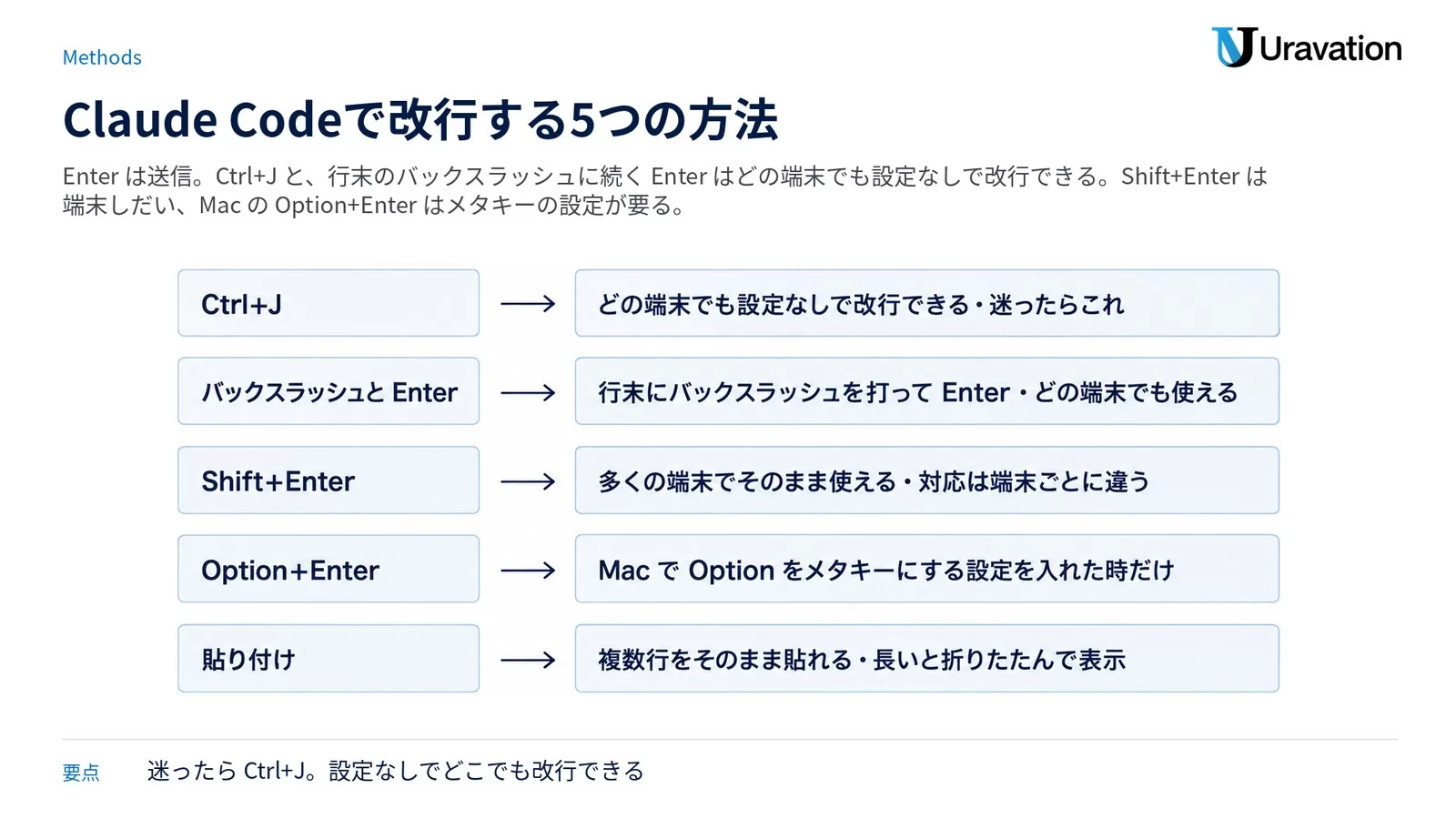
公式ドキュメント「Interactive mode」の「Multiline input」は、送信せずに改行する方法を次の 5 つにまとめています。Enter をそのまま押すとメッセージが送信されるので、複数行の指示を書く時はどれかを使います。
| 方法 | 押し方 | 使える環境(公式の記載) |
|---|---|---|
| Ctrl+J | Ctrl を押しながら J | どの端末でも設定なしで使える |
\ + Enter | 行末に \ を打ってから Enter | どの端末でも使える |
| Shift+Enter | Shift を押しながら Enter | 多くの端末でそのまま使える。対応は端末ごとに違う(次の節) |
| Option+Enter | Mac で Option を押しながら Enter | macOS で Option をメタキーとして使う設定を入れた時 |
| 貼り付け | 複数行の文章をそのまま貼る | コードやログを入れる時 |
覚えるのは Ctrl+J だけで十分です。公式の「Configure your terminal」も、改行は Ctrl+J か \ + Enter で、どちらも「設定なしでどの端末でも動く」と書いています。なお Ctrl+M は Claude Code が常に Enter として受け取るため、改行にも割り当て直しにも使えません(Keybindings の予約済みショートカット)。
端末別|Shift+Enterがそのまま使えるか
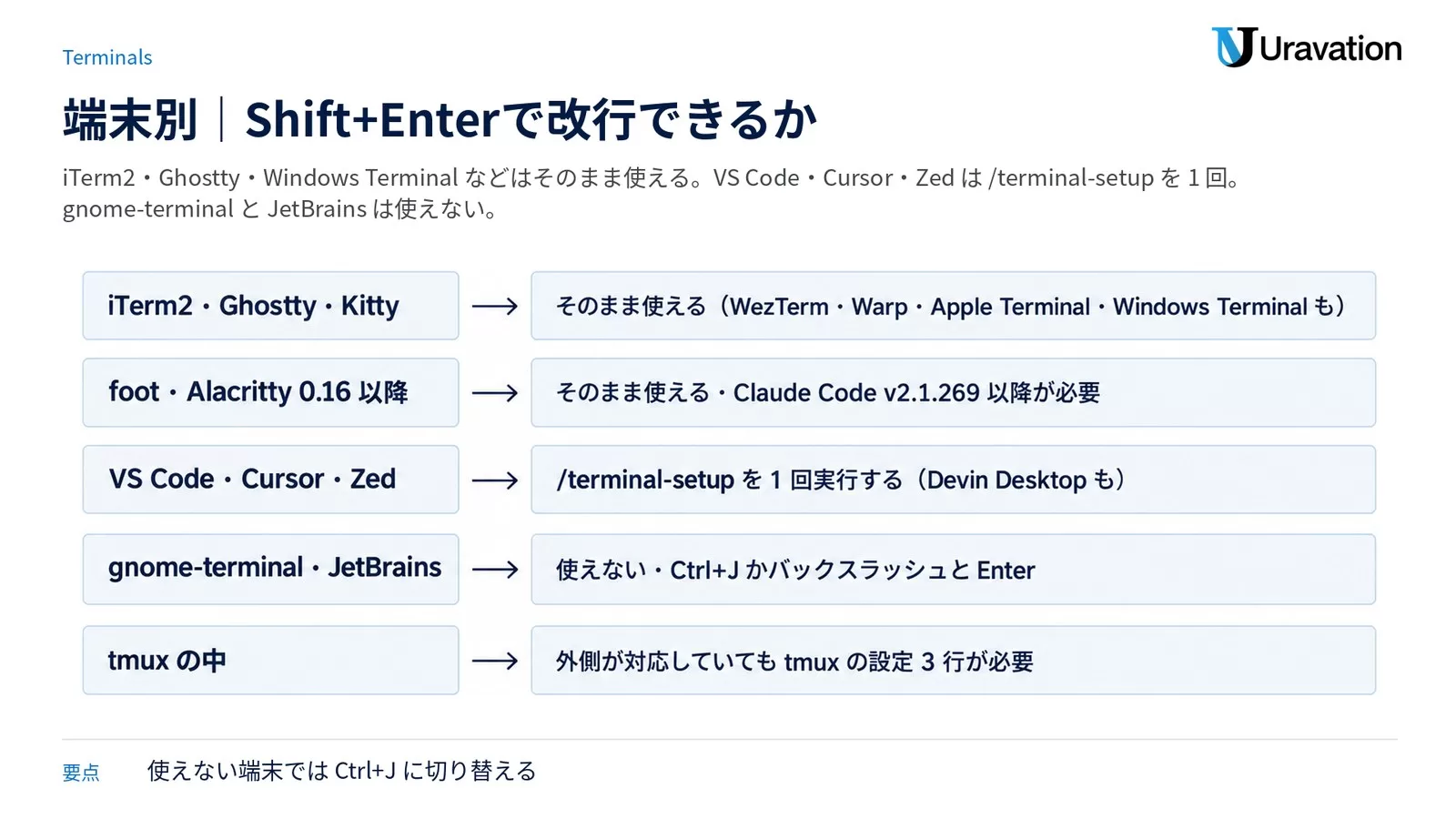
Shift+Enter で改行できるかは、端末が Shift+Enter と Enter を区別して Claude Code に届けるかで決まります。公式の対応表を要約します。
| 端末 | Shift+Enter で改行 |
|---|---|
| Ghostty、Kitty、iTerm2、WezTerm、Warp、Apple Terminal(macOS 標準のターミナル)、Windows Terminal | 設定なしで使える |
| kitty keyboard protocol に対応したそのほかの端末(foot、Alacritty 0.16 以降など) | 設定なしで使える。Claude Code v2.1.269 以降が必要 |
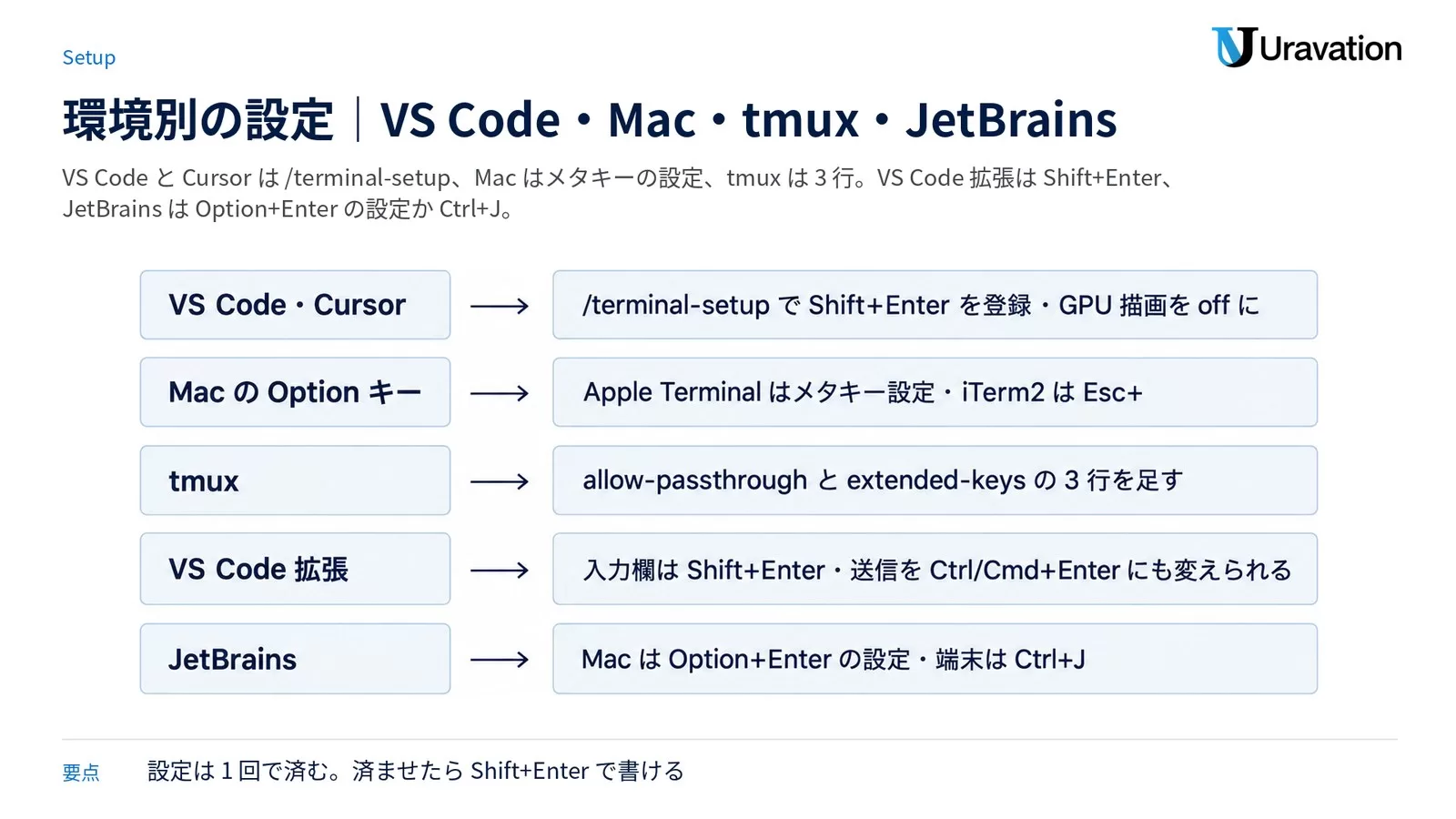
| VS Code、Cursor、Devin Desktop、Alacritty 0.16 より前、Zed | /terminal-setup を 1 回実行する |
| gnome-terminal、JetBrains の IDE(PyCharm、Android Studio など) | 使えない。Ctrl+J か \ + Enter を使う |
tmux の中で Claude Code を動かしている場合は、外側の端末が対応していても tmux の設定が別に要ります(後の節)。自分の端末がどれかわからない時は、まず Ctrl+J で改行できることを確かめてから、Shift+Enter を試すと切り分けが早くなります。
VS Code・Cursor・Zedでは/terminal-setupを1回
VS Code、Cursor、Devin Desktop、Alacritty 0.16 より前、Zed の中の端末では、Claude Code の入力欄で /terminal-setup を実行すると、その端末の設定ファイルに Shift+Enter の割り当てが書き込まれます。初回は「Installed VSCode terminal Shift+Enter key binding」のような確認が出て、すでに割り当てがある時は「already configured」と表示されて何も変わりません。
- tmux や screen の中では実行しない:外側の端末の設定ファイルに書く必要があるため、公式は外側の端末で直接実行するよう書いています
- VS Code・Cursor・Devin Desktop では設定が 2 つ変わる:内蔵ターミナルの文字化けを防ぐために
terminal.integrated.gpuAccelerationを"off"にし、全画面表示でのスクロールのためにterminal.integrated.mouseWheelScrollSensitivityを設定します。GPU の設定を戻したい時は"auto"にしてウィンドウを読み込み直します - Zed では keymap.json を直接書き換える:既存の割り当てがある時は同じフォルダにバックアップ(例
keymap.json.1a2b3c4d.bak)を作ってから統合し、読めない・統合を確かめられない時はファイルを変えずに、自分で足す設定を表示します
Cursor 自体の使い方はCursorの使い方完全ガイド、/terminal-setup を含むスラッシュコマンドの一覧はClaude Code コマンド一覧にまとめています。
MacでOption+Enterを使う|Optionをメタキーにする設定
Option+Enter のように Option キーを使うショートカットは、macOS の多くの端末が Option を修飾キーとして送らないため、そのままでは何も起きません。公式は端末ごとに次の設定を案内しています(画面の表記は英語表示の場合)。
| 端末 | 設定する場所 |
|---|---|
| Apple Terminal | Settings → Profiles → Keyboard で「Use Option as Meta Key」にチェック。Claude Code の初回起動時の端末設定の案内を受け入れていれば済んでいる(/terminal-setup が Option をメタキーにし、警告音を切る) |
| iTerm2 | Settings → Profiles → Keys → General で Left Option key と Right Option key を「Esc+」にする |
| VS Code | 設定に "terminal.integrated.macOptionIsMeta": true を足す |
| Ghostty・Kitty ほか | 端末の設定ファイルで Option を Alt(メタ)として扱う項目を探す |
Option をメタキーにすると、Option+P(モデルの切り替え)など Option を使うほかのショートカットも動くようになります。Shift+Enter が使える端末なら、Option+Enter の設定は無理に入れなくてもかまいません。
tmuxの中でShift+Enterが送信になる時
tmux の中では、既定のままだと Shift+Enter が改行ではなく送信になり、デスクトップ通知や進捗表示も外側の端末に届きません。公式は ~/.tmux.conf に次の 3 行を足し、tmux source-file ~/.tmux.conf で動いているサーバーに読み込ませるよう案内しています。
set -g allow-passthrough on
set -s extended-keys on
set -as terminal-features 'xterm*:extkeys'
1 行目は通知と進捗を外側の端末へ通すための設定、2 行目と 3 行目は tmux が Shift+Enter と Enter を区別できるようにする設定です。設定を足せない環境では、tmux の中でも Ctrl+J は使えます。
この記事の内容を社内で使うなら
要点と手順をまとめた資料を無料で受け取れます。研修6,000名以上・支援100社以上の実績をもとに、自社の業務に当てはめる相談も30分から受け付けています。
VS Code拡張とJetBrainsの入力欄
端末ではなく、IDE の画面で Claude Code を使う場合の改行は次のとおりです。
- VS Code 拡張(Claude Code の入力欄):公式の VS Code のページは「Shift+Enter で送信せずに改行できる」と書いています。質問に答える「Other」の自由記入欄でも同じです。送信を Enter ではなく Ctrl+Enter(Mac は Cmd+Enter)にしたい時は、拡張の設定
useCtrlEnterToSend(既定は false)を有効にします - JetBrains(プラグイン):プラグインは IDE の内蔵ターミナルで
claudeを動かす仕組みです。macOS ではプラグインの設定「Enable using Option+Enter for multi-line prompts」を有効にすると Option+Enter で改行でき、変更後は端末の再起動が要ります。JetBrains の端末では Shift+Enter が使えないので、Ctrl+J か\+ Enter を使います
デスクトップアプリで Claude Code を使う場合の画面と設定はClaude Code Desktopアプリの使い方と設定で解説しています。
Enterで改行・Shift+Enterで送信に入れ替える
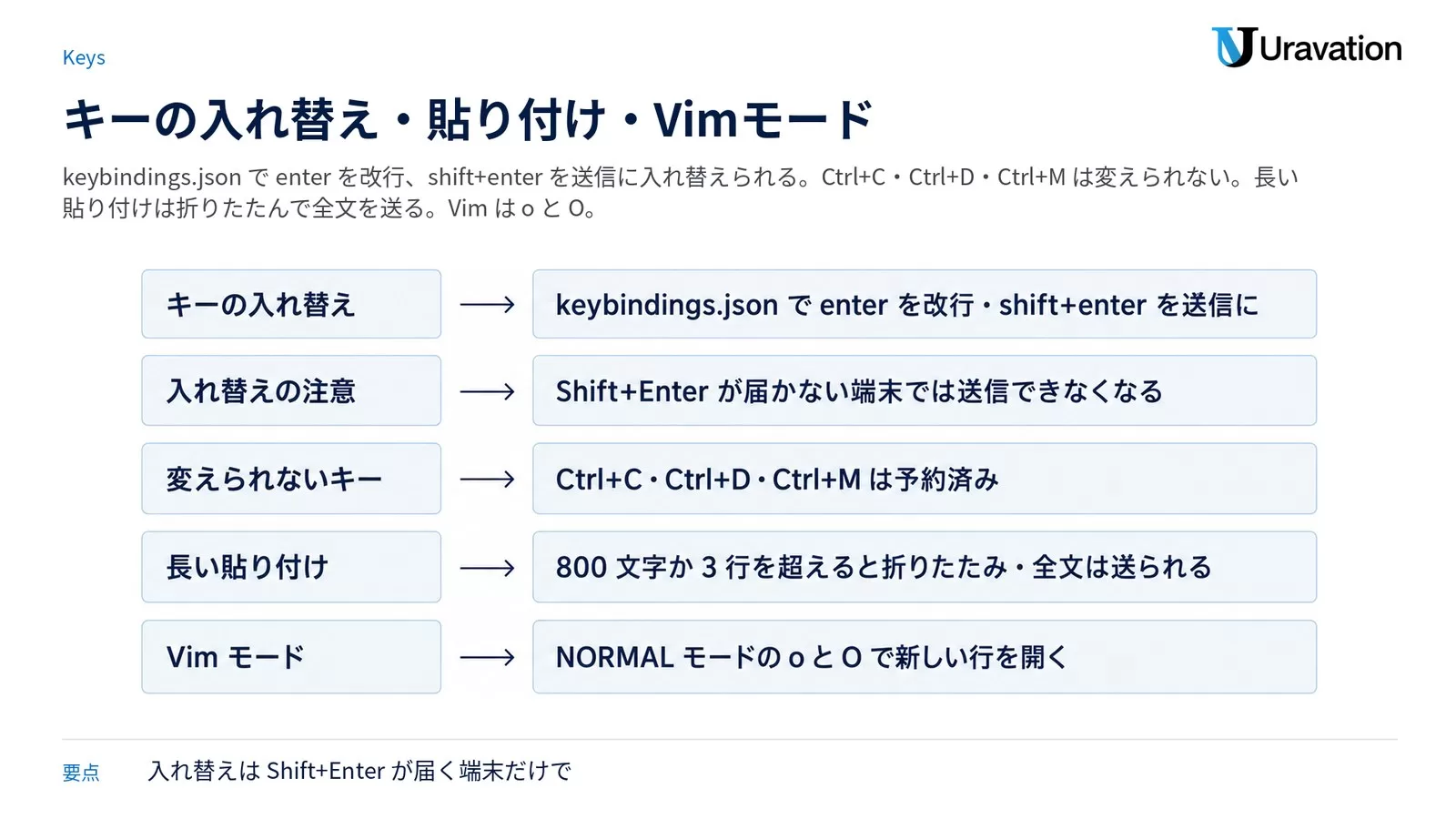
チャットツールと同じように「Enter で改行、Shift+Enter で送信」にしたい場合は、キー割り当てのファイルを使います。入力欄で /keybindings を実行すると ~/.claude/keybindings.json が作られるか開かれるので、Chat の割り当てに次の 2 行を足します。
{
  "bindings": [
    {
      "context": "Chat",
      "bindings": {
        "enter": "chat:newline",
        "shift+enter": "chat:submit"
      }
    }
  ]
}
公式の Keybindings によると、送信は chat:submit(既定は Enter)、送信しない改行は chat:newline(既定は Ctrl+J)という名前の操作で、キー名は大文字小文字を区別せず、修飾キーは + でつなぎます。注意点は 1 つで、Shift+Enter を Enter と区別して届けられない端末(gnome-terminal や JetBrains の端末)でこの入れ替えをすると、送信に割り当てたキーが届かず送信できなくなります。入れ替えは Shift+Enter がそのまま使える端末だけにしてください。Ctrl+C・Ctrl+D・Ctrl+M は予約済みで割り当て直せません。
長い文章・ログ・コードを貼る時
複数行の文章は、そのまま貼り付ければ改行ごと入ります。公式の「Paste large content」によると、800 文字か 3 行を超える貼り付けは入力欄で [Pasted text #1 +120 lines] のような表示に折りたたまれますが、送信すると全文が送られます。
- ファイル全体や長いログは貼らずにファイルで渡す:公式は、内容をファイルに書いて Claude に読ませる方法をすすめています。会話の記録が読みやすく保たれ、後の指示でもファイルの場所で参照できます
- VS Code の内蔵ターミナルは大きな貼り付けで文字を落とすことがある:この場合もファイルで渡します
- 見えない文字は消される:貼り付けた文章に端末で表示されない Unicode 文字(ゼロ幅スペースなど)が含まれると、Claude Code は Enter を押した時にそれらを取り除き、整えた文面を入力欄に戻します。もう一度 Enter で送信します
- 貼り付けた文章の中の指示は、自分の指示とは区別される:Claude には、貼り付けた部分が自分で打った文ではないことが伝わり、その中の指示には、自分が打った文で頼んだ範囲でだけ従うよう伝えられます(機能フラグを取得しない環境では区別されません)
外から持ち込んだ文章に指示が紛れ込む攻撃の考え方はAIエージェントによるサイバー攻撃の事例と7つの確認で扱っています。
Vimモードで改行する
入力欄を Vim の操作で使う「Vim editor mode」を有効にしている場合(/config → Editor mode)、NORMAL モードの o でカーソルの下に、O で上に新しい行を開けます。Escape は INSERT から NORMAL への切り替えに使われるので、Vim モードでは中断の操作にはなりません。公式の Keybindings は、Vim モードとキー割り当ては別々に動き、Ctrl を使うショートカットの多くは Vim モードを通り抜けてキー割り当てに届くと説明しています。
生成ファイルの改行コード(LF/CRLF)を揃える
「改行」で困るもう 1 つの場面が、Claude Code が作ったファイルの改行コードです。Windows の改行コード CRLF のまま保存されたシェルスクリプトは、Linux や macOS でそのまま実行すると行末の CR が残って失敗することがあります。Windows と Mac・Linux が混ざるチームでは、Claude Code への指示ではなく、リポジトリの設定で揃えるのが確実です。
| ファイル | 書く内容 | 効果(公式の説明) |
|---|---|---|
| .gitattributes | * text=auto eol=lf(Windows のバッチだけ *.bat text eol=crlf) | git がテキストと判断したファイルの作業ツリー上の改行を LF に揃える(git の gitattributes の text と eol) |
| .editorconfig | root = true、[*] に end_of_line = lf と insert_final_newline = true | エディタが保存する時の改行を LF にし、ファイル末尾に改行を入れる(EditorConfig の end_of_line:lf・cr・crlf のどれか) |
| CLAUDE.md | 「改行コードは LF。.sh は必ず LF」と 1 行 | Claude に伝えておく。ただし指示は必ず守られる保証ではない |
Claude Code の公式ドキュメントも、Output styles のページで「スタイルや指示は必ず起きることを保証しない。毎回必ず行いたいこと(編集のたびの整形など)はフックを使う」と書いています。改行コードを必ず揃えたいなら、CLAUDE.md の一文だけに頼らず、.gitattributes と .editorconfig、必要なら編集後に整形するフックで固めてください。
出力の形式を決める|--output-formatとOutput Styles
Claude Code の「出力フォーマット」には、スクリプトから呼ぶ時の機械向けの形式と、会話での答え方の 2 種類があります。
- スクリプトから呼ぶ時(print モード):
claude -p "質問" --output-format jsonのように--output-formatでtext・json・stream-jsonを選べます。入力側は--input-format(text・stream-json)、決めた JSON の形で受け取りたい時は--json-schema(print モードだけ)を使います - 会話での答え方:Output styles で変えます。既定の Default のほかに、Proactive・Concise・Explanatory・Learning の 4 つが組み込まれていて、
/output-style conciseのように切り替えるか、/configの Output style から選びます。自分で書いたスタイルも使えます
Concise は、答えの 1 文目で何が起きたかを言い、前置きや手順の実況、最後のまとめを省くスタイルです。エラーの報告やセキュリティの警告、破壊的な操作の確認は省かれません。
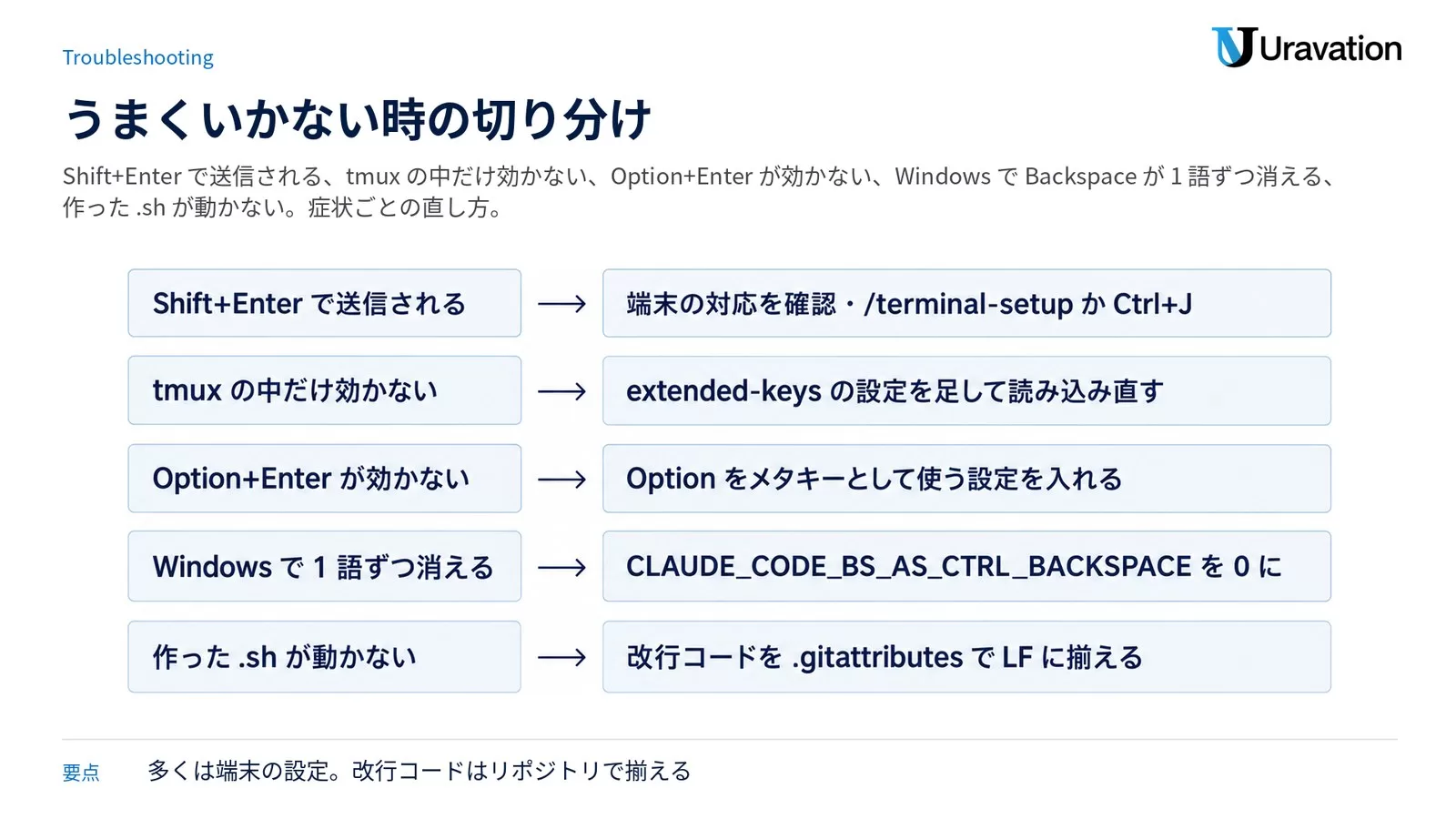
うまくいかない時の切り分け
| 症状 | 原因 | 直し方 |
|---|---|---|
| Shift+Enter で送信されてしまう | 端末が Shift+Enter を区別して届けていない | 対応表を確認し、VS Code・Cursor・Zed なら /terminal-setup。gnome-terminal と JetBrains は Ctrl+J |
| tmux の中だけ Shift+Enter が効かない | tmux が Shift+Enter と Enter を区別していない | ~/.tmux.conf に extended-keys の設定を足して読み込み直す |
| Mac で Option+Enter が何もしない | 端末が Option を修飾キーとして送っていない | Option をメタキーとして使う設定を入れる |
| VS Code の内蔵ターミナルで表示が崩れる | GPU 描画 | /terminal-setup が gpuAcceleration を off にする |
| Windows で Backspace が 1 語ずつ消える | 端末が Backspace を ^H で送り、Ctrl+Backspace と読まれている | 環境変数 CLAUDE_CODE_BS_AS_CTRL_BACKSPACE=0 を設定する |
貼り付けが [Pasted text #1] になる | 800 文字か 3 行を超えた貼り付けの折りたたみ(正常) | そのまま送れば全文が届く。大きいものはファイルで渡す |
| 作った .sh が Linux で動かない | 改行コードが CRLF | .gitattributes と .editorconfig で LF に揃える |
Claude Code をチームで使い始める時の端末の設定、権限、CLAUDE.md の書き方まで含めて整えたい場合は、Claude Code 法人研修で各社の環境に合わせて進めています。AI エージェント全体の考え方はAIエージェントとはから読めます。
よくある質問
Claude Codeで改行するには何を押せばいいですか?
Ctrl+J です。行末に \ を打ってから Enter でも改行できます。この 2 つは公式ドキュメントが「どの端末でも設定なしで使える」と書いている方法です。Shift+Enter は多くの端末で使えますが、端末によっては設定が要るか、使えません。
Shift+Enterを押すと送信されてしまいます
使っている端末が Shift+Enter を Enter と区別して届けていません。VS Code・Cursor・Zed の中の端末なら入力欄で /terminal-setup を 1 回実行し、tmux の中なら ~/.tmux.conf に設定を足します。gnome-terminal と JetBrains の IDE の端末では使えないので Ctrl+J を使ってください。
Windowsで改行するには?
Windows Terminal なら Shift+Enter がそのまま使えます。どの端末でも Ctrl+J は使えます。Backspace で 1 語ずつ消える場合は環境変数 CLAUDE_CODE_BS_AS_CTRL_BACKSPACE=0 を設定します。Windows での導入はClaude Code Windows版の使い方を参照してください。
VS Code拡張の入力欄ではどう改行しますか?
Shift+Enter です。送信を Ctrl+Enter(Mac は Cmd+Enter)に変えたい時は、拡張の設定 useCtrlEnterToSend を有効にします。
Enterで改行、Shift+Enterで送信にできますか?
できます。/keybindings で開く ~/.claude/keybindings.json の Chat に、"enter": "chat:newline" と "shift+enter": "chat:submit" を割り当てます。Shift+Enter を区別できない端末で入れ替えると送信できなくなるので、対応している端末でだけ使ってください。
Claude Codeが作ったシェルスクリプトが動きません
改行コードが CRLF になっていないかを確かめてください。リポジトリに .gitattributes(* text=auto eol=lf)と .editorconfig(end_of_line = lf)を置くと、Windows と Mac・Linux が混ざっても LF に揃います。CLAUDE.md に書くだけでは必ず守られる保証はありません。
最終確認日: 2026年10月13日
まとめ:改行はCtrl+J、Shift+Enterは端末に合わせて設定
- まず Ctrl+J:Enter は送信。Ctrl+J と
\+ Enter はどの端末でも設定なしで改行できる - Shift+Enter は端末しだい:iTerm2・Ghostty・Windows Terminal などはそのまま、VS Code・Cursor・Zed は
/terminal-setup、tmux は設定 3 行、gnome-terminal と JetBrains は使えない。Mac の Option+Enter は Option をメタキーにする設定が要る - チームで揃える:キーの入れ替えは keybindings.json、生成ファイルの改行コードは .gitattributes と .editorconfig、スクリプトからの出力は
--output-format
個別のご相談はお問い合わせフォームからお寄せください。
参考・出典
- Claude Code Docs「Interactive mode」(Multiline input・Vim editor mode)code.claude.com(2026年10月13日確認)
- Claude Code Docs「Configure your terminal for Claude Code」(Enter multiline prompts・Option key・tmux・Backspace on Windows・Paste large content)code.claude.com(2026年10月13日確認)
- Claude Code Docs「Keybindings」(chat:submit・chat:newline・Keystroke syntax・Reserved shortcuts・Vim mode interaction)code.claude.com(2026年10月13日確認)
- Claude Code Docs「VS Code」「JetBrains IDEs」vs-code・jetbrains(2026年10月13日確認)
- Claude Code Docs「CLI reference」「Output styles」cli-reference・output-styles(2026年10月13日確認)
- Git「gitattributes Documentation」(text・eol)git-scm.com(2026年10月13日確認)
- EditorConfig(end_of_line・insert_final_newline)editorconfig.org(2026年10月13日確認)
著者: 佐藤傑(さとう・すぐる)
株式会社Uravation代表取締役。X(@SuguruKun_ai)フォロワー約10万人。100社以上の企業向けAI研修・導入支援。著書『AIエージェント仕事術』『Claude仕事術』(SBクリエイティブ・シリーズ累計約6万部)。SBクリエイティブ「ビジネス+IT」ほかで生成AI連載を執筆(NewsPicks最大1,125ピックス)。ご質問・ご相談はお問い合わせフォームからお気軽にどうぞ。
この記事の内容を社内展開する方へ: Claude Code × ビジネス活用 実践ガイド(無料・PDF 30ページ+Excel) をダウンロードできます。