結論: Claude Code × VSCode連携は、Anthropic公式の拡張機能「Claude Code for VS Code」(2026年11月17日時点で Visual Studio Marketplace のインストール数3,042万)をVSCodeに入れ、有料プラン(Pro・Max・Ultra・Team・Enterprise)か Claude Console のアカウントでサインインすれば使えます。権限モードを決めていない新しい会話は、Auto(分類器が操作を確かめ、確認の画面をほぼ出さないモード)で始まります(v2.1.283 以降)。個人の入門セットアップにとどまらず、チームで統一された7つの活用パターンを実装することで、コードレビュー・多ファイル編集・Hook連携まで一気通貫で自動化できます。
この記事の要点:
- 要点1: 公式拡張のインストールは5ステップ・5分で完了。VS Code 1.94.0以上が必須(2026年11月17日に公式ドキュメントで確認)
- 要点2: IDE内チャット/Plan Mode/コードレビュー/多ファイル編集/検索/リファクタリング/Hook連携の7パターンを実践すると開発速度が大幅に上がる
- 要点3: 権限モードを決めていない新しい会話は Auto(確認の画面をほぼ出さないモード)で始まる(v2.1.283 以降)。編集のたびに差分を見て承認したい時は Manual に切り替える
対象読者: VSCodeをメインエディタとして使うエンジニア・テックリード・開発チームのマネージャー
読了後にできること: 7つの活用パターンを設定ファイル込みで即導入し、チームへの展開計画を立てられる
「Claude Codeって結局、ターミナルでしか使えないんですか?」
企業研修でこの質問が出るたびに、少しだけ焦ります。拡張機能のインストール数がすでに3,000万を超えている(2026年11月17日時点の Visual Studio Marketplace で3,042万)のに、VSCodeとの連携方法がまだ十分に知られていない。特にチームで使い始めようとすると、「どの設定を共有すべきか」「拡張機能が競合するとどうなるか」「Git Hookとどう組み合わせるか」といった情報が散らばっていて、まとまった情報源がありませんでした。
先日、あるSaaS系スタートアップ(開発チーム12名)のAI研修を担当したとき、Claude Code × VSCode連携を一通り設定したところ、「こんなに設定項目があったのか」「Hookと組み合わせるとCI/CDまで変わる」という驚きの声が多数上がりました。個人の入門とチーム展開では、必要な知識量がまったく違うんです。
この記事では、Anthropic公式ドキュメント(code.claude.com・2026年11月17日に確認)と照らし合わせたうえで、VSCode連携の全機能・7活用パターン・失敗回避・チーム導入設定をまるごと公開します。設定ファイル5セットもコピペ可能な形で収録しています。
Claude Code 入門 30秒チェックポイント|VSCode 連携前に押さえる基本
Claude Code の VSCode 拡張インストール5ステップ・7活用パターンに入る前に、そもそも Claude Code 本体の入門5項目を冒頭で整理しておきます。「VSCode 拡張を入れたけど、ターミナル単体でも使えるのか分からない」「Pro と Max のどちらで VSCode 連携するか迷っている」といった VSCode 利用者特有の初期つまずきは、Claude Code 本体の動作要件・料金入口・初回セットアップを先に押さえることでほぼ解消できます。
30秒で押さえる5チェック
- 動作環境:2026年11月17日時点の公式ドキュメントでは、推奨のネイティブインストールなら Node.js は不要で、macOS 13 以降・Windows 10(1809)以降・Ubuntu 20.04 以降などで動く(WSL2 も可)。npm で入れる場合の要件は Node.js 22 以降。VSCode 拡張は CLI を中に持っているが、拡張を入れただけでは IDE 内ターミナルで
claudeコマンドは使えないので、ターミナルからも使うなら CLI を別に入れる。 - 料金の入口:サブスクリプションで Claude Code が使える最安は Claude Pro(月払い20ドル=1ドル150円換算で約3,000円・税別。日本から開いた料金ページは消費税10%込みの22ドルで表示)。重い実装を毎日回すなら Max(月100ドル=約15,000円・Pro の5倍の使用量)か Ultra(月200ドル=約30,000円・週の使用量は Pro の10倍)、チーム展開は Team プラン(Standard 席で月払い25ドル=約3,750円/席・税別)で SSO と一括請求・管理が付く(監査ログは Enterprise)。Free プランでは Claude Code は使えない(2026年11月17日時点の公式料金ページ)。
- 初回セットアップ:
curl -fsSL https://claude.ai/install.sh | bash(Windows の PowerShell はirm https://claude.ai/install.ps1 | iex)→claudeでログイン → プロジェクトディレクトリで起動、までが最短3コマンド。npm で入れるならnpm install -g @anthropic-ai/claude-code(Node.js 22 以降)。 - 最初に作るファイル:プロジェクト直下の
CLAUDE.mdに「言語・テストコマンド・規約・触らないディレクトリ」を箇条書き。Claude は会話の始めに毎回 CLAUDE.md を読むので、同じ説明を毎回書かずに済む。 - 事故防止:
--dangerously-skip-permissionsは使わない/本番認証情報は.env+.gitignore(Claude に読ませないならReadの deny ルールにも足す)/重要操作は Plan Mode(CLI はShift+Tab、VS Code はモード表示か/plan)で計画→承認→実行、の3点を最初に固める。
初心者がつまずく3パターン
- CLAUDE.md を書かない:毎回ゼロから文脈説明 → ChatGPT コピペ往復と同じ生産性に落ちる。最初の1時間は CLAUDE.md 整備に投資する。
- 素のターミナルだけで使う:VSCode 拡張なら差分プレビュー・選択範囲送信・コンテキスト自動添付が効くので IDE 一体化が圧倒的に速い。
- 最初から Max を契約する:個人検証段階は Pro で十分。Pro の上限に当たってから Max(または Ultra)に上げれば、使わない分の差額(Max で月80ドル・Ultra で月180ドル=1ドル150円換算で約12,000〜27,000円・税別)を払わずに済む。
30分で「使える状態」になる順序
① インストール(5分) → ② claude 起動&ログイン(3分) → ③ git status 系の軽い質問で疎通確認(2分) → ④ CLAUDE.md に「使用言語・テスト/Lintコマンド・触らないディレクトリ」を10行記入(10分) → ⑤ 1つだけ簡単なリファクタを Plan Mode で依頼(10分)。この30分で「思ったより使える」と「思ったより危ない」の両方を体験できる。
拡張機能インストール5ステップ(最速セットアップ)
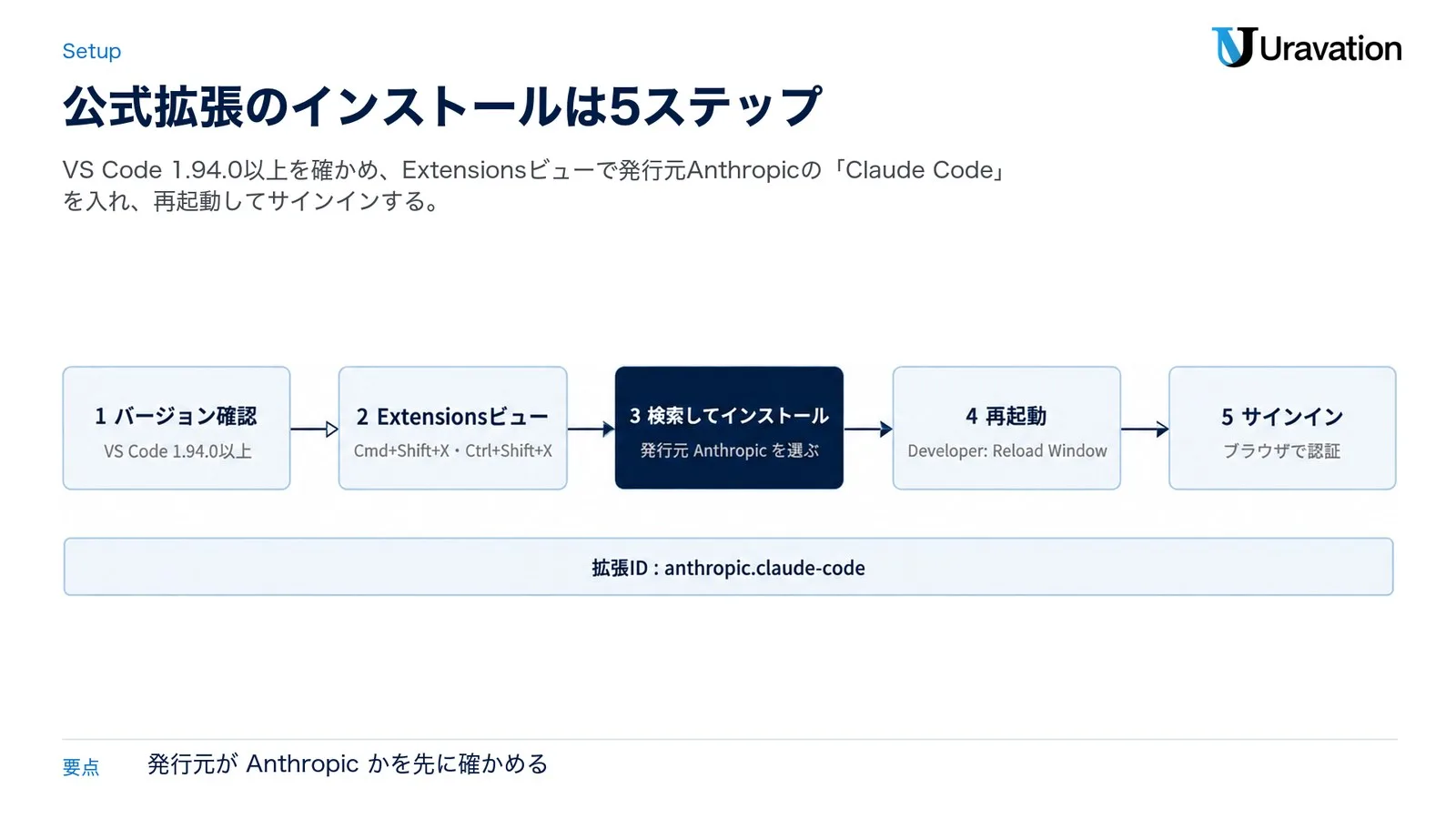
まず5分で動かすところから。Anthropic公式のVSCode拡張(publisher: anthropic、extension ID: anthropic.claude-code)は、VSCode Marketplaceでインストール数3,042万・評価3.7/5(856件)の、発行元 Anthropic(anthropic.com のドメイン確認済み)の拡張です(2026年11月17日に Marketplace で確認。最新版は2.1.326)。
- VS Code バージョン確認 — Help → About でバージョンを確認。1.94.0以上が必須。それ以下の場合は先にVS Codeをアップデートしてください
- Extensions ビューを開く —
Cmd+Shift+X(Mac)またはCtrl+Shift+X(Windows/Linux)を押して Extensions ビューを開く - 「Claude Code」を検索してインストール — 検索ボックスに「Claude Code」と入力 → 発行元が「Anthropic」のものを選択 → 「Install」をクリック
- VS Codeを再起動(または「Developer: Reload Window」) — インストール後にリロードが必要なケースがある。コマンドパレット(
Cmd+Shift+P)で「Developer: Reload Window」を実行 - サインイン — エディタ右上(ファイルを開いている時だけ)と左のアクティビティバーにスパーク(Claude のロゴ)アイコンが出る。クリックするとサインイン画面 → 「Sign in」をクリックしてブラウザで認証を完了(Pro・Max・Ultra・Team・Enterprise の有料プランか Claude Console のアカウント。API キーは不要)
# コマンドラインからインストールする場合(CLI経由)
code --install-extension anthropic.claude-code

# インストール確認
code --list-extensions | grep anthropic
# 出力例: anthropic.claude-code

# 新しいClaude Codeのタブを開くURIハンドラ(macOS。Linux は xdg-open、Windows の PowerShell は Start-Process)
open "vscode://anthropic.claude-code/open"
インストール後、アイコンが出ない場合は「Spark icon not visible」のトラブルシューティングセクションを参照してください(後述)。
Claude Codeの全体像についてはClaude Code完全ガイドも合わせて確認しておくと、VSCode連携の位置づけがより明確になります。
VSCode × Claude Code 7つの活用パターン
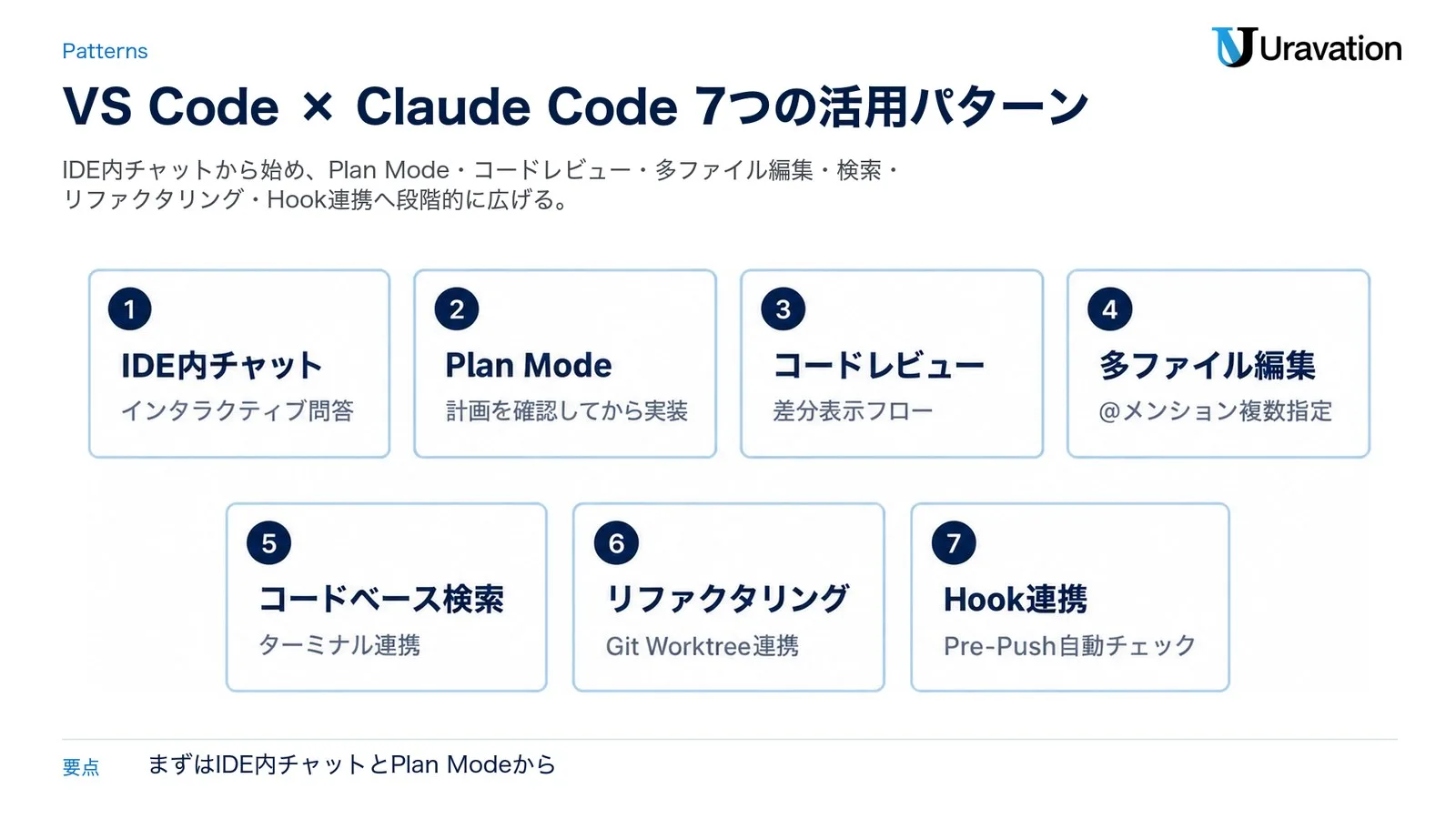
拡張機能を入れただけでは宝の持ち腐れ。研修先のチームに展開してきた実績から、効果の大きい7パターンを順に解説します。
パターン1:IDE内チャット(インタラクティブ問答)
最も基本的な使い方です。エディタ右上のスパークアイコンをクリックするとClaude Codeのチャットパネルが開きます。エディタで選択中のコードと、どのファイルを開いているかが自動でClaudeに伝わります(開いているファイルの名前はプロンプトボックスに表示されます。拡張とつないだターミナルの CLI も、選択範囲と開いているファイルのパスを受け取ります)。
# IDE内チャット用プロンプト(コピペ可能)
このファイルのバグを全て特定して、修正案を差分形式で提案してください。
不明な点があれば先に質問してください。

# 特定関数へのフォーカス(@メンション+行番号指定)
@utils.ts#45-78 の関数を、エラーハンドリングを追加してリファクタリングしてください
コードを選択した状態で Option+K(Mac)/ Alt+K(Windows/Linux)を押すと、@app.ts#5-10 のように選択範囲のパスと行番号が自動挿入されます。「この部分を見て」というコミュニケーションが数秒で終わります。
パターン2:Plan Mode(計画を確認してから実装)
Plan Mode(計画モード)は CLI にもある機能ですが(CLI は Shift+Tab で切り替え)、VSCode拡張では計画が Markdown の文書として開き、行ごとにコメントを付けて返せます。プロンプトボックス下部のモードインジケーターで「Plan」を選ぶか、/plan と入力して切り替えます(/plan は v2.1.280 以降)。
# Plan Mode 推奨プロンプト
認証モジュールを JWT から Session-based に変更してください。
変更対象ファイルと変更内容のリストを先に出してください。
承認後に実装を進めてください。
Plan Modeでは、Claudeが実行計画を完全なマークダウンドキュメントとして出力し、承認後に実装が進みます。大きなリファクタリングで「思ってたのと違う」を防ぐのに有効です。顧問先のCTOに「AI任せで恐いと思っていたが、計画を見てから判断できるのが安心」と言ってもらいました。
パターン3:コードレビュー(差分表示フロー)
Manual モードでは、Claude Codeがファイルを変更する前に変更前後のdiffをサイドバイサイドで表示して承認を求めます(新しい会話の既定の Auto と、Edit automatically では確認なしで編集されるので、差分を1件ずつ見たい時はモード表示で Manual を選びます)。これが個人ユーザーに最も好評な機能です。
# コードレビュー依頼プロンプト
PR #123 の変更内容をレビューしてください。
以下の観点で確認してください:
1. セキュリティ上のリスク
2. パフォーマンスへの影響
3. 既存テストとの整合性
問題があれば具体的な修正案も提示してください
差分ビュー内でコードを直接編集してから承認することもでき、その場合 Claude には「あなたが修正した」と伝わるので、元の提案どおりだと思い込みません。変更ごとの「Accept this change」「Reject this change」ボタンで1か所ずつ判断することもできます(v2.1.275 以降)。
パターン4:多ファイル編集(@メンション複数指定)
@メンションは複数ファイルを同時指定できます。これがチーム開発で特に役立つパターンです。
# 多ファイル同時編集プロンプト
@src/api/users.ts @src/types/user.ts @tests/users.test.ts を参照して、
User型にemailVerifiedAtフィールドを追加してください。
型定義・APIハンドラ・テストを一括で更新してください。
# フォルダ丸ごと指定(構成理解から始めたいとき)
@src/components/ の構成を分析して、コンポーネント間の依存関係図を出力してください
研修先のあるスタートアップでは、「型変更に伴う波及修正が1回のプロンプトで終わった。以前は3〜4時間かかってた作業が20分になった」という感想をもらいました(作業時間はチームの自己報告値)。
パターン5:コードベース検索(ターミナル連携)
VSCode拡張はターミナル連携もサポートしています。@terminal:ターミナル名 でターミナル出力をコンテキストに渡せます。
# ターミナル出力を渡して原因分析
@terminal:main のエラーログを分析して、
原因と修正方法を特定してください

# 検索結果を渡す
@terminal:search の grep 結果から、
使われていない関数を特定してください
@terminal: の後ろに書く名前は、そのターミナルのタイトルです。VSCodeのターミナルに分かりやすい名前を付けておくと、@メンションで迷わず指定できます。
パターン6:リファクタリング(Git Worktree連携)
大規模なリファクタリングにはGit Worktree連携が非常に有効です。独立した作業ブランチでClaude Codeを実行し、main ブランチを汚さずに試行錯誤できます。
# Git Worktreeと組み合わせてClaude Codeを起動(ターミナルから)
claude --worktree refactor-auth

# Worktreeでの作業が終わったら通常のPRフロー
git checkout main
git merge worktree-refactor-auth  # --worktree が作るブランチ名は worktree-<名前>
# Worktree内でのリファクタリングプロンプト
認証モジュール(@src/auth/)を、現在のクラスベースから関数型に変更してください。
テストが全て通るようにしてから、変更内容のサマリーを出してください。
複数のWorktreeを並行実行すれば、複数機能の開発を同時進行できます。チームで「Claude-A担当のWorktree」「Claude-B担当のWorktree」のように分けると干渉しません。
パターン7:Hook連携(Pre-Push自動チェック)
ここでは2種類の「フック」を組み合わせます。Git の pre-push フック(.git/hooks/pre-push)から claude -p を呼べば、プッシュの前に Claude にチェックさせられます。一方、Claude Code の Hook(settings.json に定義)は、ツールを実行する前後など Claude Code 自身の動きに合わせて動く仕組みで、Git の操作では直接動きません。下の1つ目が Git の pre-push フック、2つ目が Claude Code の Hook(settings.json に書く例)です。
#!/bin/bash
# Pre-Pushフック設定(.git/hooks/pre-push に配置。claude コマンドは CLI を別に入れた環境で動く)
echo "Claude Code: Pre-Push チェック実行中..."
RESULT=$(claude -p "git diffでコード変更を確認し、以下を検査してください:
1. セキュリティ上の問題(SQLインジェクション・XSSリスク等)
2. console.log の本番コードへの混入
3. ハードコードされたシークレット
問題があれば1行目に「REJECT: 理由」、なければ「PASS」とだけ出力してください")
if echo "$RESULT" | grep -q "^REJECT"; then
  echo "$RESULT"
  exit 1
fi
{
  "$schema": "https://json.schemastore.org/claude-code-settings.json",
  "hooks": {
    "PostToolUse": [
      {
        "matcher": "Bash",
        "hooks": [
          {
            "type": "command",
            "command": "jq -r '.tool_input.command' >> ~/.claude/command-log.txt"
          }
        ]
      }
    ]
  }
}
上の例は公式ドキュメントの例と同じ形で、Claude が Bash で実行したコマンドを1行ずつ記録します(Hook には実行の内容が JSON で標準入力から渡され、jq で取り出しています)。~/.claude/settings.json に書けば自分の全プロジェクトに、プロジェクトの .claude/settings.json に書いてコミットすればチーム全員に効き、どちらも VSCode拡張と CLI で共有されます。
VSCode設定例5セット(コピペ即使い)
チーム展開時に統一しておきたい設定ファイルを5セット用意しました。設定3〜5の claude コマンドは、拡張とは別に CLI を入れた環境で動きます(拡張を入れただけでは、ターミナルで claude は使えません)。また v2.1.302 以降の claude -p は承認が要る操作を既定で断るので、ファイルを書くテスト生成のタスクには --permission-mode acceptEdits を付けています。
設定1:settings.json(Claude Code拡張の基本設定)
// .vscode/settings.json(プロジェクト共有用)
{
  // Claude Code 拡張設定
  // initialPermissionMode(新しい会話の権限モード)はユーザー設定でしか効かず、ここ(.vscode/settings.json)に書いても無視される。各自の settings.json に書く
  "claudeCode.autosave": true,                    // Claudeが読み書きする前にファイルを自動保存
  "claudeCode.preferredLocation": "sidebar",      // Claudeパネルを右サイドバーに配置
  "claudeCode.useCtrlEnterToSend": false,         // Enterで送信(Shift+Enterで改行)
  "claudeCode.respectGitIgnore": true,            // .gitignoreパターンをファイル検索から除外
  "claudeCode.enableReopenClosedSessionShortcut": true,

  // エディタ共通設定(AI連携に便利)
  "editor.formatOnSave": true,
  "editor.defaultFormatter": "esbenp.prettier-vscode",
  "files.autoSave": "onFocusChange"
}
設定2:keybindings.json(ショートカット最適化)
// keybindings.json(VS Code のユーザー設定。Claude Code の ~/.claude/keybindings.json とは別のファイル)
// 下の割り当ては拡張の既定と同じ。別のキーにしたい時は "key" を書き換える
[
  // Claude Code フォーカス切り替え(エディタ → Claudeの入力欄)
  {
    "key": "cmd+escape",      // Mac(Windows/Linux は ctrl+escape)
    "command": "claude-vscode.focus",
    "when": "!config.claudeCode.useTerminal && editorTextFocus"
  },
  // Claude Code フォーカス切り替え(Claudeの入力欄 → エディタ)
  {
    "key": "cmd+escape",      // Mac(Windows/Linux は ctrl+escape)
    "command": "claude-vscode.blur",
    "when": "!config.claudeCode.useTerminal && !editorTextFocus"
  },
  // 新しいClaude Codeタブを開く(Open in New Tab)
  {
    "key": "cmd+shift+escape",
    "command": "claude-vscode.editor.open"
  },
  // @メンション参照を挿入(選択中のコードをプロンプトに挿入)
  {
    "key": "alt+k",
    "command": "claude-vscode.insertAtMention",
    "when": "editorTextFocus"
  }
]
設定3:tasks.json(Claude Codeをタスクとして実行)
// .vscode/tasks.json
{
  "version": "2.0.0",
  "tasks": [
    {
      "label": "Claude: コードレビュー",
      "type": "shell",
      "command": "claude",
      "args": [
        "-p",
        "このプロジェクトの変更内容(git diff)をレビューして、問題点とその修正案を出してください"
      ],
      "group": "test",
      "presentation": {
        "echo": true,
        "reveal": "always",
        "focus": true,
        "panel": "shared"
      }
    },
    {
      "label": "Claude: テスト生成",
      "type": "shell",
      "command": "claude",
      "args": [
        "-p",
        "--permission-mode",
        "acceptEdits",
        "${file} のJestテストを生成してください。エッジケースも含めてください"
      ],
      "group": "test"
    }
  ]
}
設定4:launch.json(デバッグ連携)
// .vscode/launch.json(Claude Codeと組み合わせるデバッグ設定)
{
  "version": "0.2.0",
  "configurations": [
    {
      "name": "Node.js + Claude Code",
      "type": "node",
      "request": "launch",
      "program": "${workspaceFolder}/src/index.ts",
      "preLaunchTask": "Claude: コードレビュー",
      "env": {
        "NODE_ENV": "development"
      },
      "runtimeArgs": ["--nolazy", "-r", "ts-node/register"],
      "sourceMaps": true,
      "cwd": "${workspaceFolder}",
      "console": "integratedTerminal"
    }
  ]
}
設定5:Pre-Pushフック(Git Hookとの連携)
#!/bin/bash
# .git/hooks/pre-push(chmod +x を忘れずに)

set -e

echo "=== Claude Code Pre-Push チェック ==="

# 変更ファイル一覧を取得
CHANGED_FILES=$(git diff --name-only HEAD~1 HEAD 2>/dev/null || git diff --cached --name-only)

if [ -z "$CHANGED_FILES" ]; then
  echo "変更ファイルなし。チェックをスキップします。"
  exit 0
fi

echo "変更ファイル: $CHANGED_FILES"

# Claude Codeでセキュリティチェック(claude CLIが使える環境で実行)
if command -v claude &> /dev/null; then
  RESULT=$(claude -p "以下の変更ファイルのコードを確認してください:
$CHANGED_FILES

チェック内容:
1. ハードコードされたAPIキー・パスワード・シークレットがないか
2. console.log が本番コードに残っていないか
3. SQLインジェクション・XSSの明らかなリスクがないか

問題があれば「REJECT: 理由」と出力してください。
問題がなければ「PASS」とだけ出力してください。" 2>/dev/null)

  if echo "$RESULT" | grep -q "^REJECT"; then
    echo "=== Claude Code によるチェック失敗 ==="
    echo "$RESULT"
    echo "プッシュを中止します。"
    exit 1
  fi
fi

echo "=== チェック完了。プッシュを続行します ==="
exit 0
ショートカット早見表(Mac / Windows/Linux)
Anthropic公式ドキュメント(code.claude.com/docs/en/vs-code・2026年11月17日に確認)掲載のショートカット一覧です。
| 操作 | Mac | Windows / Linux | 備考 |
|---|---|---|---|
| Extensions ビューを開く | Cmd+Shift+X | Ctrl+Shift+X | 拡張機能の検索・管理 |
| コマンドパレット | Cmd+Shift+P | Ctrl+Shift+P | 「Claude Code」で全コマンド表示 |
| Claude ↔ エディタ フォーカス切替 | Cmd+Esc | Ctrl+Esc | macOS Tahoe以降はシステム設定変更が必要(後述) |
| 新しいClaude Codeタブ | Cmd+Shift+Esc | Ctrl+Shift+Esc | 並列会話に便利 |
| @メンション参照挿入 | Option+K | Alt+K | 選択範囲のパス+行番号を自動挿入 |
| 新しい会話開始 | Cmd+N | Ctrl+N | enableNewConversationShortcut: true が必要 |
| 閉じたClaude Codeセッションを再開 | Cmd+Shift+T | Ctrl+Shift+T | 最後に閉じたセッションを復元 |
| インテグレーテッドターミナルを開く | Cmd+` | Ctrl+` | ターミナルでCLIを使うとき |
| 設定を開く | Cmd+, | Ctrl+, | Extensions → Claude Code で拡張設定 |
| @terminal参照 | @terminal:名前 | @terminal:名前 | プロンプトボックス内で入力 |
注意(macOS Tahoe以降):
Cmd+Escは macOS のゲームオーバーレイショートカットとバッティングします。システム設定 → キーボード → キーボードショートカット → ゲームコントローラー → 「ゲームオーバーレイ」のチェックを外してください。チェックを外したくない場合は、VS Code のキーボードショートカットの画面(Cmd+K Cmd+S)で「Claude Code: Focus input」に別のキーを割り当てます(出典: Anthropic公式ドキュメント・2026年11月17日に確認)。
この記事の内容を社内で使うなら
要点と手順をまとめた資料を無料で受け取れます。研修6,000名以上・支援100社以上の実績をもとに、自社の業務に当てはめる相談も30分から受け付けています。
【要注意】よくある失敗パターン4選
研修現場とチーム導入サポートで実際に遭遇した失敗パターンです。
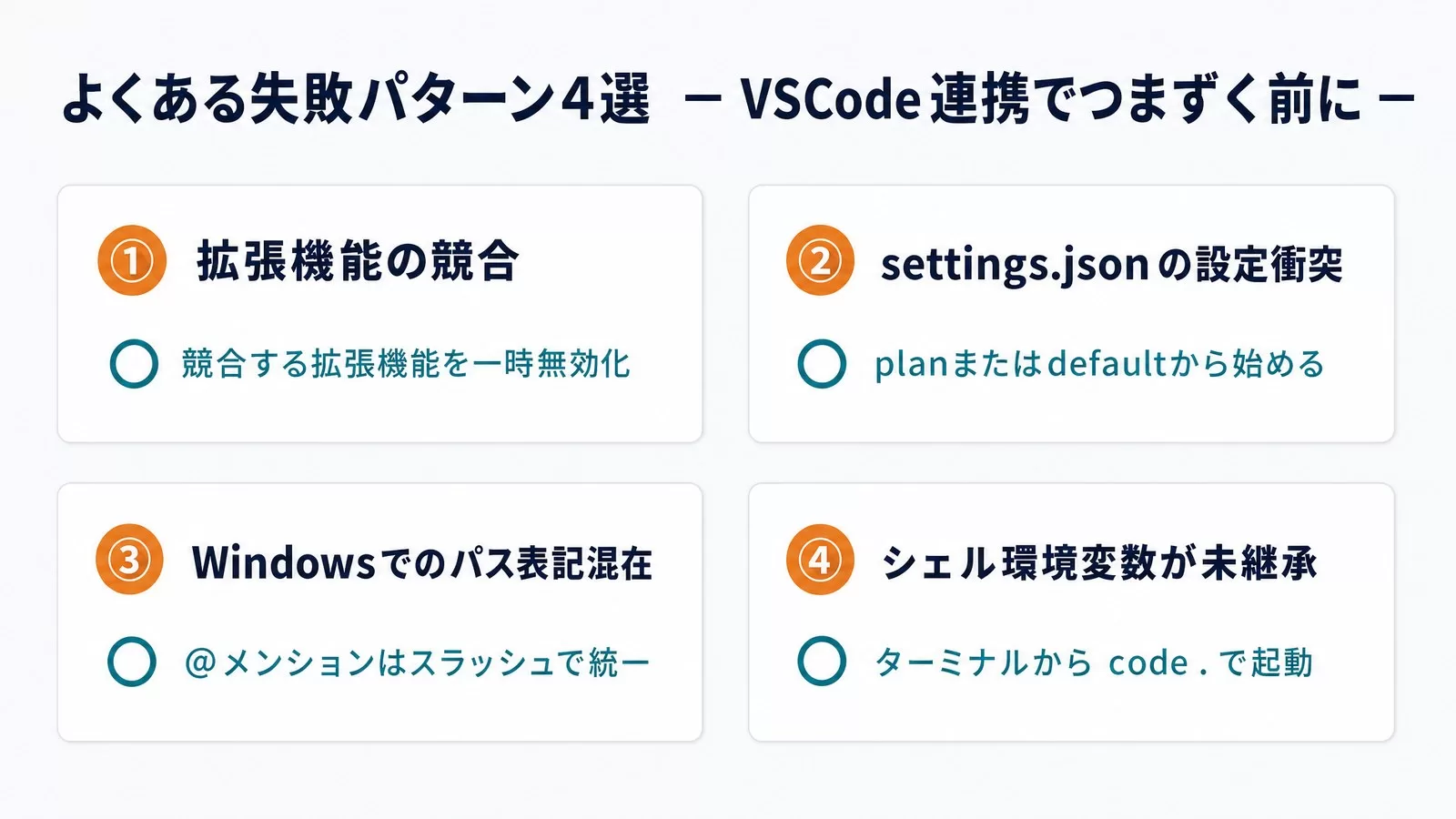
失敗1:拡張機能の競合(Cline・Continue との衝突)
❌ Claude Code拡張とCline・Continueを同時有効化するとスパークアイコンが表示されないことがある(公式のトラブルシューティングに載っている症状)
⭕ 競合する拡張機能を一時無効化して再現確認してから、どちらを優先するか決める
公式ドキュメントのトラブルシューティングにも「Disable conflicting extensions: Temporarily disable other AI extensions (Cline, Continue, etc.)」と書かれています(出典: code.claude.com/docs/en/vs-code・2026年11月17日に確認)。GitHub Copilot も「ほかの AI の拡張」に入るので、調子がおかしい時は一時的に止めて切り分けます。2026年11月17日時点の公式ドキュメントの VS Code のページに、Claude Code の拡張のインライン補完(入力中に出るコードの候補)は載っていないので、両方を入れて使うなら、入力中の補完は Copilot、まとまった変更は Claude Code のように役割を決めてチームで統一すると迷いません。
失敗2:settings.jsonの設定衝突(initialPermissionModeの誤設定)
❌ claudeCode.initialPermissionMode を .vscode/settings.json に書いて、チーム全体の権限モードを揃えたつもりになる(この設定はユーザー設定でしか効かず、ワークスペースの値は無視される)
⭕ 各自のユーザー設定で "plan" か "default"(Manual)にする。何も設定しない新しい会話は Auto(分類器が操作を確かめるモード)で始まるので、使うかはチームで決める。会社として Auto を止める時は、管理者が managed settings で permissions.disableAutoMode を "disable" にする
bypassPermissions(Bypass permissions)は、拡張の設定「Allow dangerously skip permissions」をオンにした時だけモード表示に出ます。公式ドキュメントのこの設定の説明には「Use it only in sandboxes with no internet access」と書かれています(出典: code.claude.com/docs/en/vs-code・2026年11月17日に確認)。本番環境での使用は絶対に避けてください。
失敗3:Windowsでのパス表記混在
❌ Windows のエクスプローラーからコピーしたパスのまま @src\components\auth.ts(バックスラッシュ)と書き、Mac・Linux のメンバーと書き方が揃わない
⭕ 公式ドキュメントの例(@src/components/ など)と同じく、@src/components/auth.ts(スラッシュ)で統一する
特にWindowsメンバーとMacメンバーが混在するチームで、ペアプログラミング時に@メンション記法が食い違うケースが頻発します。チームのドキュメントに「@メンションはスラッシュ統一」と明記しておくとよいです。
失敗4:macOS/Linux固有のシェル環境変数が未継承
❌ ANTHROPIC_API_KEY をシェルに設定してあるのに「Not logged in」が表示される
⭕ VS Codeをターミナルから code . で起動すると、シェルの環境変数を継承できる。GUIから起動するとシェル環境が読まれないケースがある
公式ドキュメントでも「Launch VS Code from a terminal with code . so it inherits your environment variables」と記載されています(出典: code.claude.com/docs/en/vs-code・2026年11月17日に確認)。GUIのDockやランチャーからVS Codeを開く習慣があるMacユーザーがよくはまるポイントです。
チーム導入7パターン(実装ロードマップ)
チームへの展開は段階的に進めるのが現実的です。研修先で効果が確認できた順序で紹介します。
ステージ1(週1):個人セットアップ統一
- 全員が同じバージョンのVS Code(1.94.0以上)と、同じ版の拡張(拡張の版番号=中に入っている Claude Code の版)を使っているか確認
.vscode/settings.json(上記の設定1)をリポジトリにコミットして共有- 初回サインインをAnthropicアカウントで完了
ステージ2(週2):基本フロー習得
- IDE内チャット(パターン1)と差分確認フロー(パターン3)を全員が使えるようにする
- ショートカット早見表をチームに共有
ステージ3(週3-4):Plan Mode・多ファイル編集
- 各自のユーザー設定で
initialPermissionMode: "plan"にしてPlan Mode(パターン2)を習慣化(.vscode/settings.json に書いても効かない) - @メンション複数ファイル指定(パターン4)をペアプログラミングで練習
ステージ4(週5-6):ターミナル・Git連携
- ターミナル出力の @terminal 参照(パターン5)を習慣化
- Git Worktree連携(パターン6)で大型リファクタリングの安全化
ステージ5(月2〜):Hook・CI/CD統合
- Pre-Pushフック(パターン7)を全リポジトリに展開
- tasks.jsonでClaude Codeをタスクとして自動起動
- MCP(Model Context Protocol)サーバーを追加して外部ツール連携を拡張
ステージ6(月3〜):Plugin・Browser連携
- プロンプトボックス内で
/pluginsと入力してPlugin管理画面を開く @browserで Chrome連携を有効化 → ローカルWebアプリのデバッグを自動化(Chrome に Claude in Chrome 拡張 1.0.36 以降を入れ、claude.ai のアカウントでサインインしている必要がある。ブラウザの操作の前には確認が出る)
ステージ7(月4〜):MCP・Bedrock/Vertex連携(Enterprise)
- Amazon Bedrock・Google Cloud の Agent Platform(旧 Vertex AI)・Microsoft Foundry 経由での利用設定(
claudeCode.disableLoginPrompt: true+~/.claude/settings.jsonでのプロバイダー設定) - 組織のセキュリティポリシーに合わせたPermission設定の標準化
// .vscode/settings.json(Enterprise/Bedrock接続例)
{
  "claudeCode.disableLoginPrompt": true,

  // Amazon Bedrock の接続先は ~/.claude/settings.json の "env" に書く(拡張と CLI で共有される)
  //   "env": { "CLAUDE_CODE_USE_BEDROCK": "1", "AWS_REGION": "us-east-1" }
  // claudeCode.environmentVariables はユーザー設定でしか効かず、このファイル(.vscode/settings.json)に書いても無視される
}
VSCode拡張とCLIの使い分けガイド
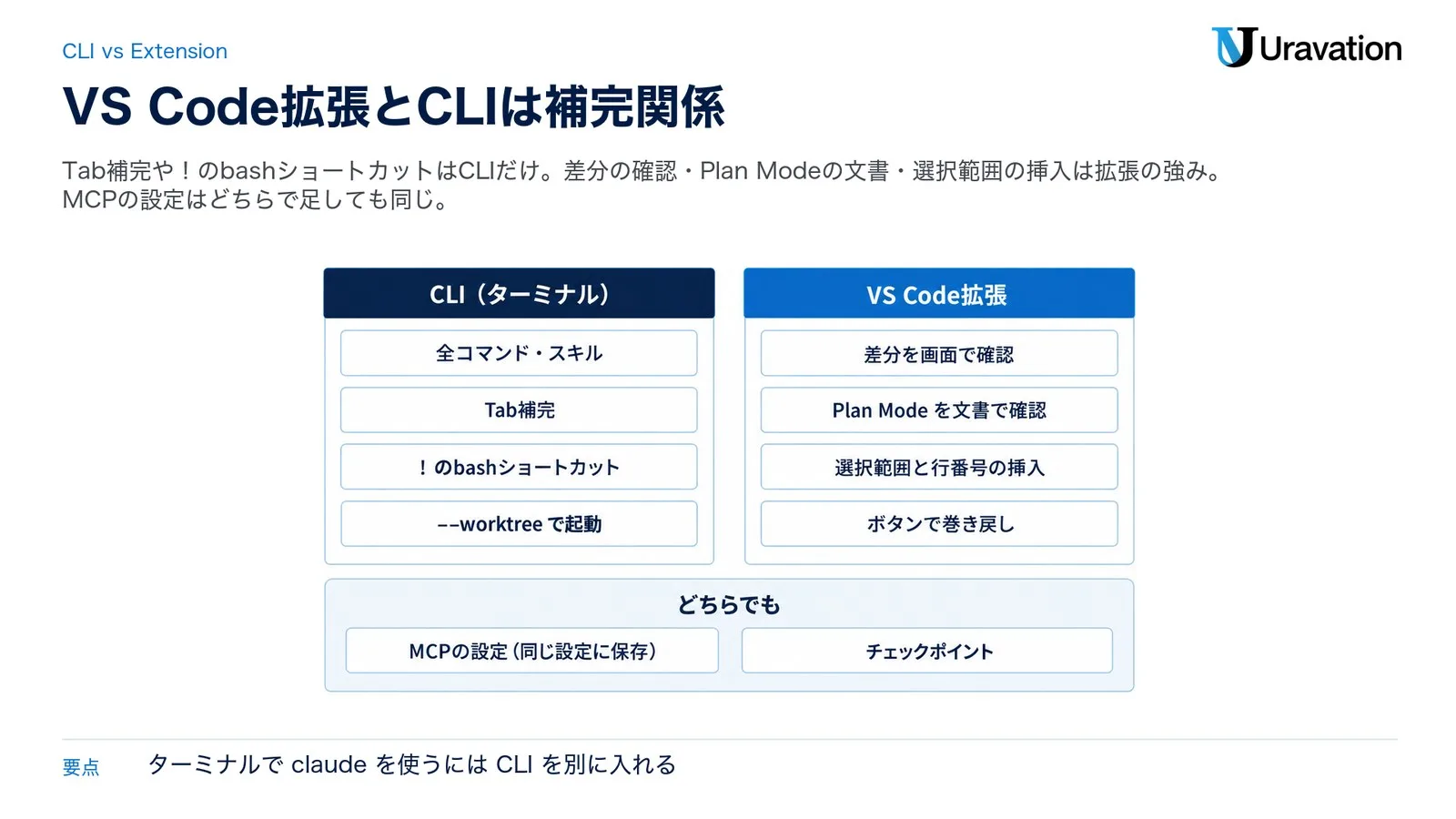
VSCode拡張で全てができるわけではありません。公式ドキュメントの比較表(コマンドとスキル・MCP・チェックポイント・! のbashショートカット・Tab補完の5項目)に、よく使う操作を足して整理しました(出典: code.claude.com/docs/en/vs-code・2026年11月17日に確認)。
| 機能 | CLIのみ | VSCode拡張あり | 備考 |
|---|---|---|---|
| 全コマンド・スキル | ✅ | 一部(/で確認可) | CLIの方が機能が多い |
| チェックポイント(巻き戻し) | ✅ | ✅ | 両方対応 |
| Tab補完 | ✅ | ❌ | CLIのみ |
! bashショートカット | ✅ | ❌ | CLIのみ |
| インラインdiff表示 | △(拡張とつなぐとVS Codeの差分画面で開く) | ✅ | VSCode拡張の強み |
| Plan Mode(マークダウン計画) | ✅(Shift+Tab) | ✅ | 拡張は計画をMarkdownの文書で開き、行ごとにコメントできる |
| @メンション(GUI) | △(@でファイルパスを補完) | ✅ | 選択範囲と行番号の挿入(Option+K / Alt+K)は拡張の強み |
| チェックポイント巻き戻し(GUI) | キー操作(入力欄が空の時に Esc を2回) | ✅(ボタン操作) | VSCode拡張の方が直感的 |
| Git Worktree連携 | ✅(--worktreeフラグ) | ✅(「worktree で作業して」と頼む) | CLIは起動時に、拡張は会話の中で作れる |
| MCP設定 | ✅(claude mcp add) | ✅(/mcpの画面で追加・管理) | どちらで足しても同じ設定に保存(拡張での追加は v2.1.261 以降) |
結論として、VSCode拡張とCLIは競合でなく補完関係です。日常の開発はVSCode拡張でGUI操作し、--worktree での起動・! のbashショートカット・Tab補完・複雑なbashスクリプト実行などはVSCode内のターミナルでCLIを使うのが最もスムーズです(ターミナルで claude を使うには CLI を別に入れます)。
ブラウザから使う場合の位置づけはClaude Code Webの使い方・CLIとの違いで整理しています。
トラブルシューティング(よくある問題と解決策)
スパークアイコンが表示されない
以下の順序で確認してください(出典: code.claude.com/docs/en/vs-code・2026年11月17日に確認):
- ファイルを開いているか確認(フォルダを開いただけだとアイコンが出ない)
- VS Codeバージョンが1.94.0以上か確認(Help → About)
- 「Developer: Reload Window」を実行
- Cline・Continue等の競合拡張を一時無効化
- ワークスペースの信頼(Restricted Mode)を確認 — Restricted Modeでは拡張機能が動作しない
アイコンが出なくても、ステータスバー(右下)の「✻ Claude Code」をクリックすればパネルを開けます。
「Not logged in · Please run /login」が繰り返し表示される
ANTHROPIC_API_KEYをシェルに設定している場合、ターミナルからcode .でVS Codeを起動する(または Claude のアカウントでサインインする)- コマンドパレットで「Developer: Reload Window」を実行
- 改善しない場合は公式の「Not logged in or token expired」(code.claude.com/docs/en/troubleshoot-install)を確認する。何度も求められる時はパソコンの時計も確認する。拡張のデータを消して初期化する場合、macOS の保存場所は
~/Library/"Application Support"/Code/User/globalStorage/anthropic.claude-code(公式のアンインストールの手順)
Claude Codeが応答しない
- インターネット接続を確認
- 新しい会話を開始(コマンドパレットの「Claude Code: Open in New Tab」など。
Cmd+N/Ctrl+Nは設定enableNewConversationShortcutをオンにした時だけ効く) - VSCode内のターミナルで
claudeを起動して詳細エラーを確認(CLI を別に入れている場合)
セキュリティとデータプライバシー
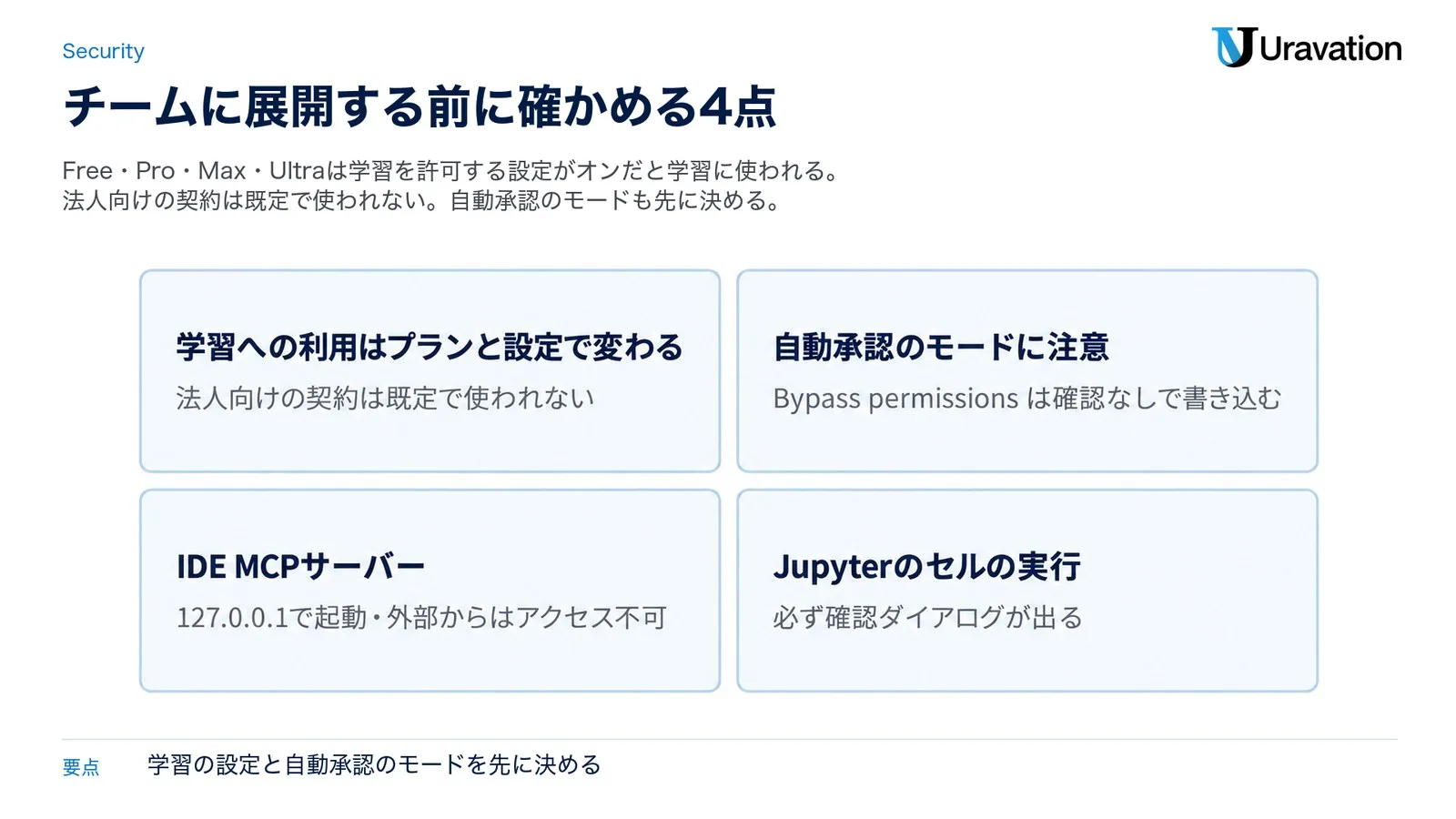
チームに展開する際に必ず確認される質問です。Anthropic公式の方針を整理します(出典: code.claude.com/docs/en/vs-code・code.claude.com/docs/en/data-usage・code.claude.com/docs/en/permission-modes・2026年11月17日に確認)。
- 学習への利用はプランと設定で変わる: Team・Enterprise・API・Bedrock などの法人向けの契約では、Claude Code に送ったコードやプロンプトは、利用者が提供を選ばない限り生成モデルの学習に使われません。Free・Pro・Max・Ultra の個人向けプランでは、学習への利用を許可する設定がオンだと Claude Code の利用分も学習に使われます(設定は claude.ai のプライバシー設定でいつでも変えられます)
- 自動承認(Edit automatically と Auto)使用時の注意: Edit automatically(acceptEdits)でも、
.vscode・.git・.claudeなどの保護されたフォルダへの書き込みは確認が出ます。Auto では分類器が判断し、Bypass permissions では確認なしで書き込まれます。信頼できないコードを VS Code の Restricted Mode で開くと拡張自体が動きません。拡張は v2.1.323 から、まだ信頼していないフォルダで最初の会話を始める前に確認を出し、断るとそのフォルダの設定と MCP サーバーを使いません - IDE MCPサーバー: 拡張機能がアクティブなとき、CLIが接続する127.0.0.1のローカルMCPサーバーが起動します。外部ネットワークからはアクセス不可で、毎回ランダムなトークンで認証します
- Jupyter Notebook実行は必ず確認ダイアログが出る:
mcp__ide__executeCodeはJupyterノートブックのセルを実行できますが、必ずVS Code側に確認ダイアログが出ます。自動実行はされません
Claude Code × VSCode連携のチーム導入Q&A
Q:Claude CodeとGitHub Copilotは共存できますか?
A: 両方入れて使えます。2026年11月17日時点の公式ドキュメントの VS Code のページに、Copilot との併用をやめるよう求める記載はありません。Claude Code の拡張のインライン補完(入力中に出るコードの候補)も載っていないので、例えば「大きな変更はClaude Code(Plan Mode)・入力中の補完はCopilot」のように役割を分けると迷いません。調子がおかしい時は、公式のトラブルシューティングのとおり、ほかの AI の拡張を一時的に止めて切り分けます。
Q:VSCode forks(Cursor・Devin Desktop等)でも使えますか?
A: 使えます。Cursorの場合は cursor:extension/anthropic.claude-code でインストールできます。Devin Desktop や Kiro などのフォークでも、Extensions ビューで「Claude Code」を検索するか、Open VSX Registry から入れられます(出典: code.claude.com/docs/en/vs-code・2026年11月17日に確認)。
Q:チームでセッション履歴を共有できますか?
A: セッション履歴は各自のパソコン(~/.claude/projects/)に保存され、拡張の履歴一覧をチームで共有する機能は2026年11月17日時点の公式ドキュメントに載っていません。会話を渡したい時は /export でテキストに書き出せます(v2.1.280 以降)。チームで知見を共有したい場合は、有効だったプロンプトを別途ドキュメント化することもお勧めします。
Q:Amazon Bedrock / Google Vertex AI経由で使えますか?
A: 使えます。claudeCode.disableLoginPrompt: true に設定したうえで、各プロバイダーのガイド(Bedrock: code.claude.com/docs/en/amazon-bedrock / Google Cloud の Agent Platform(旧 Vertex AI): code.claude.com/docs/en/google-vertex-ai / Microsoft Foundry: code.claude.com/docs/en/microsoft-foundry)に従って ~/.claude/settings.json に設定してください。この場合、使用量のバー・音声入力・クラウドのセッションなど、claude.ai のアカウントが前提の機能は使えません。
Q:チーム全員のClaude Codeバージョンを揃えるには?
A: .vscode/extensions.json に推奨拡張として追加しておくと、VS Codeがチームメンバーにインストールを促します。ただし推奨は「入れる」ことを促すだけで、版までは揃いません。拡張の版番号は中に入っている Claude Code の版と同じなので、各自 code --list-extensions --show-versions で版を確かめて揃えます。
// .vscode/extensions.json
{
  "recommendations": [
    "anthropic.claude-code"
  ]
}
まとめ:今日から始める3つのアクション
- 今日やること: VSCode 1.94.0以上にアップデートして
anthropic.claude-code拡張をインストール。スパークアイコンをクリックしてサインインを完了する(5分で完了) - 今週中: 本記事の設定1(settings.json)と設定2(keybindings.json)を自分の環境に反映する。Plan Modeをデフォルトにして(ユーザー設定の
claudeCode.initialPermissionModeを"plan"に)、次のコードレビューでパターン3(差分表示フロー)を試してみる - 今月中: チームメンバーと共有する。.vscode/settings.json・extensions.json・tasks.json をリポジトリにコミットしてチーム全体に展開。Pre-Pushフック(パターン7)を試験的に1つのリポジトリに適用してみる
あわせて読みたい:
- Claude Code完全ガイド — Claude Codeの全体像と基本概念の理解に
- Claude Codeチーム導入5ステップ — 社内展開・承認取得・教育プランの詳細
- Claude Codeログイン方法と認証7選 — VS Code連携時の認証設定も
よくある質問
Q. Claude CodeはVSCode拡張だけで使うものですか?
拡張とCLIの両方で使えます。日常の開発はVSCode拡張で差分表示やPlan Mode、@メンション、MCPの追加(/mcp)を使い、Worktree起動や ! のbashショートカット、複雑なbashスクリプトはVSCode内のターミナルからCLIで行えます(CLIは拡張とは別に入れます)。
Q. 公式拡張にはどのVS Codeバージョンが必要ですか?
VS Code 1.94.0以上が必要です(2026年11月17日時点の公式ドキュメント)。HelpからAboutを開いてバージョンを確認し、発行元がAnthropicのClaude Code拡張をインストールします。必要に応じてウィンドウを再読み込みしてからサインインします。
Q. 自動承認モードはチームでも使えますか?
使えますが、チームでは Plan か Manual(default)から導入します。自動承認には、編集を確認なしで進める Edit automatically と、分類器が操作を確かめる Auto があり、権限モードを設定していない新しい会話は Auto で始まります(v2.1.283 以降)。最初のモードは各自のユーザー設定の claudeCode.initialPermissionMode で決め、会社として Auto を止める時は管理者が managed settings で permissions.disableAutoMode を "disable" にします。
Q. スパークアイコンが表示されないときはどうしますか?
まずファイルを開き、VS Codeが1.94.0以上か確認します。その後、ウィンドウの再読み込み、競合する拡張機能の一時無効化、ワークスペースの信頼設定を順に確認します。右下の「✻ Claude Code」からもパネルを開けます。
Q. VSCode拡張とCLIはどう使い分けますか?
GUIでの差分確認、Plan Mode、@メンションはVSCode拡張が適しています。全コマンドやTab補完、! のbashショートカット、--worktree での起動などはCLIを使い、VSCode内のターミナルから実行すると両者を補完的に利用できます。
参考・出典
- Use Claude Code in VS Code — Anthropic公式ドキュメント(参照日: 2026-11-17)
- Claude Code for VS Code — Visual Studio Marketplace(参照日: 2026-11-17)
- Special Embrace? VS Code Adapts to Claude Code’s Ecosystem — Visual Studio Magazine(参照日: 2026-06-04)
- Enabling Claude Code to work more autonomously — Anthropic(参照日: 2026-06-04)
- Choose a permission mode — Anthropic公式ドキュメント(参照日: 2026-11-17)
- Data usage — Anthropic公式ドキュメント(参照日: 2026-11-17)
- Hooks reference — Anthropic公式ドキュメント(参照日: 2026-11-17)
- Claude の料金 — Anthropic公式(参照日: 2026-11-17)
- Claude Code のリリース — GitHub(anthropics/claude-code)(参照日: 2026-11-17)
著者
: 佐藤傑(さとう・すぐる)
株式会社Uravation代表取締役。X(@SuguruKun_ai)フォロワー約10万人。
100社以上の企業向けAI研修・導入支援。著書『AIエージェント仕事術』(SBクリエイティブ)。
SoftBank IT連載7回執筆(NewsPicks最大1,125ピックス)。
ご質問・ご相談は お問い合わせフォーム からお気軽にどうぞ。
監修:株式会社Uravation(生成AI活用書籍シリーズ累計66,000部の著者チームが運営。自社7メディアの実運用でAI検索からの引用・流入を継続計測し、その知見に基づいて編集しています。仕様・料金が変わりやすい領域のため、重要な意思決定の前には各公式情報の最新版をご確認ください)
この記事の内容を社内展開する方へ: Claude Code × ビジネス活用 実践ガイド(無料・PDF 30ページ+Excel) をダウンロードできます。