結論:Claude Desktop は、公式のダウンロードページから macOS 版と Windows 版を入れ、Linux 版(ベータ)は apt で入れます。アプリは Free を含むどのプランでも入れられ、Chat は全プランで、Claude Code と Cowork は Pro・Max・Ultra・Team・Enterprise で使えます。内容は2026年11月2日時点の Anthropic の公式ヘルプと公式ドキュメントで確かめました。
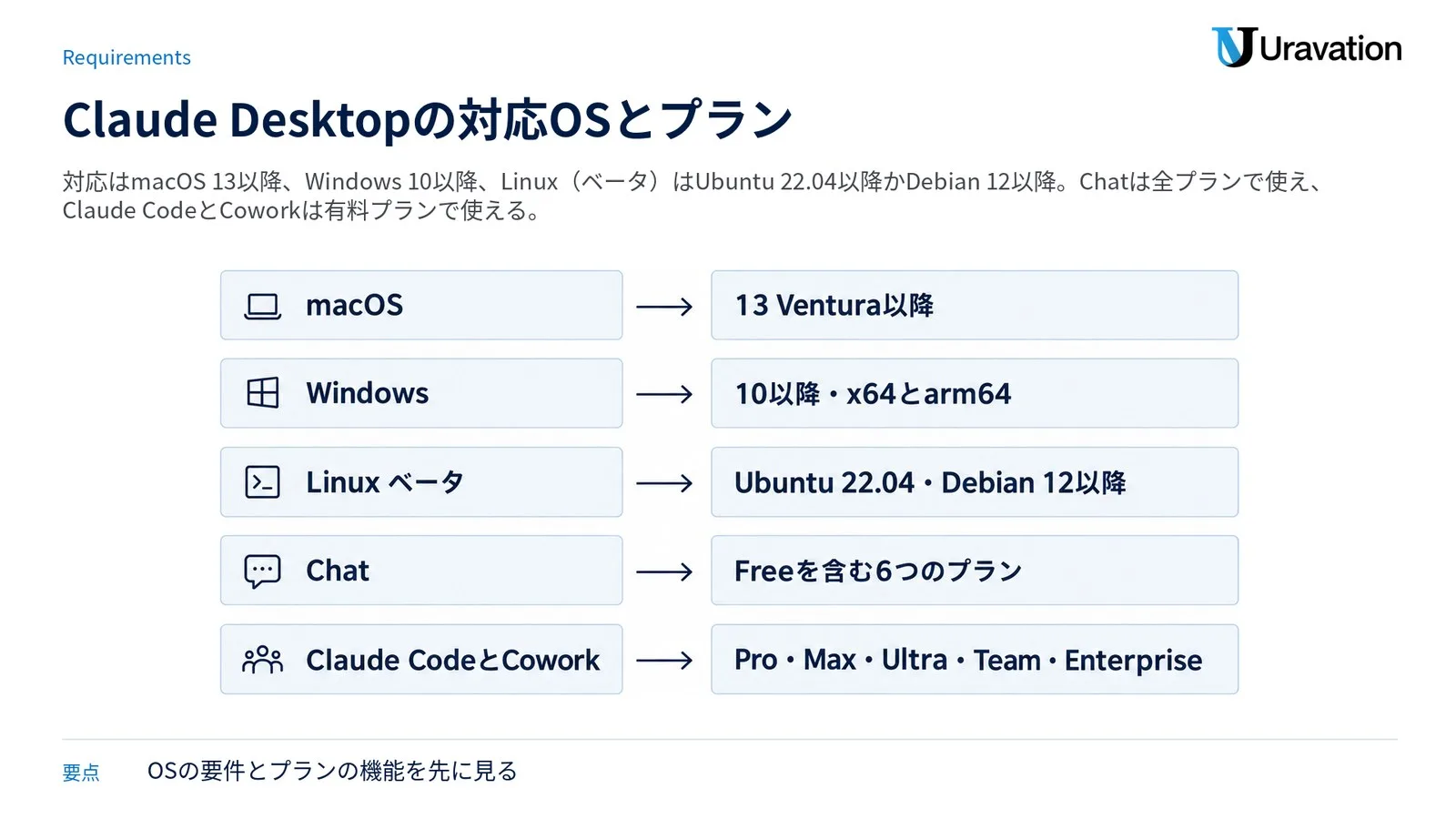
- 要点1:対応 OS は macOS 13(Ventura)以降、Windows 10 以降、Linux は Ubuntu 22.04 以降か Debian 12 以降(x64・arm64)です
- 要点2:Windows には通常版のほかに arm 64 版と Microsoft Store 版があり、Cowork まで使うには管理者権限でのインストールが要ります
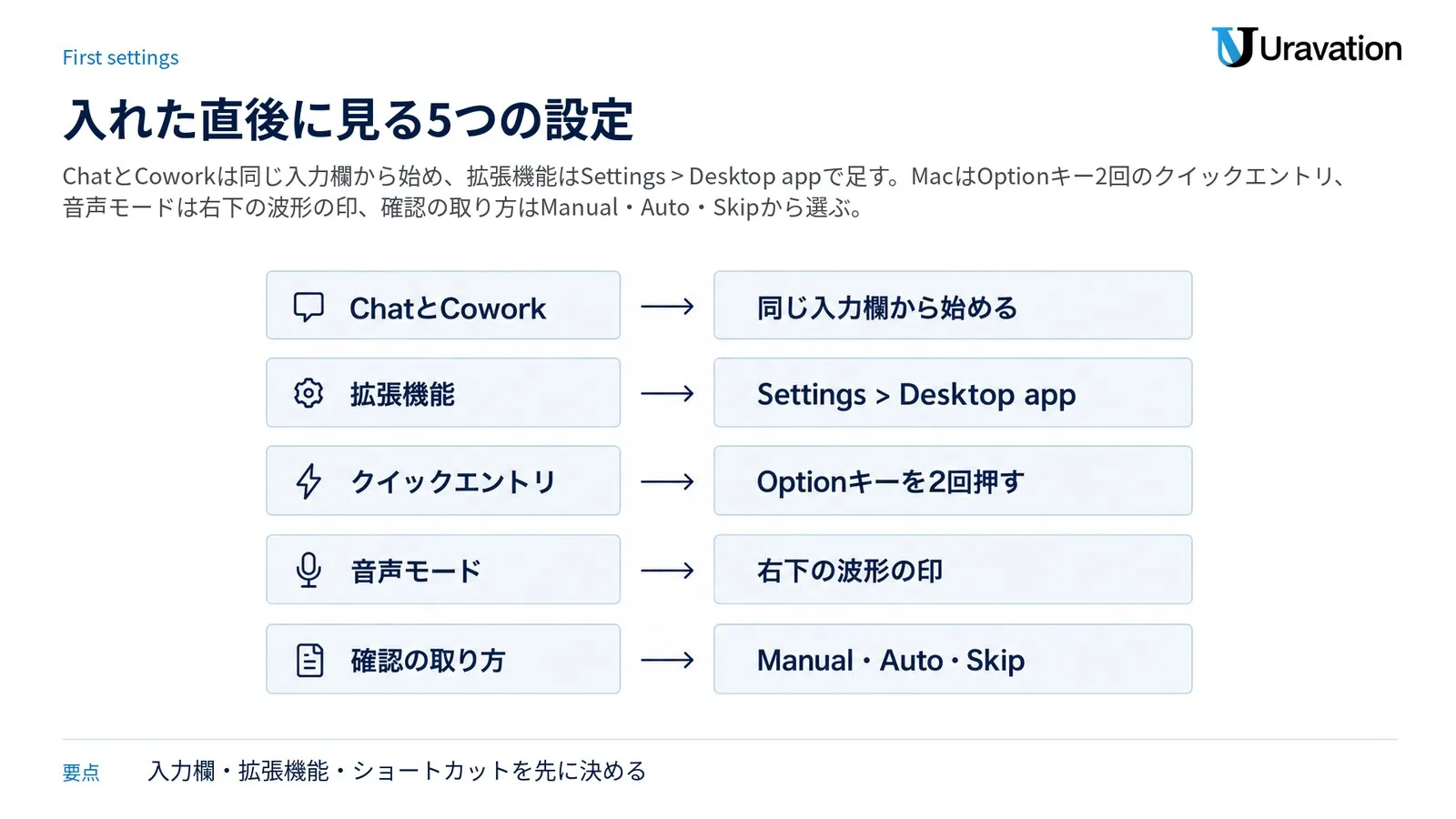
- 要点3:入れた後は、Settings > Desktop app の Extensions で拡張機能を足し、Mac では Option キー 2 回のクイックエントリを使えます
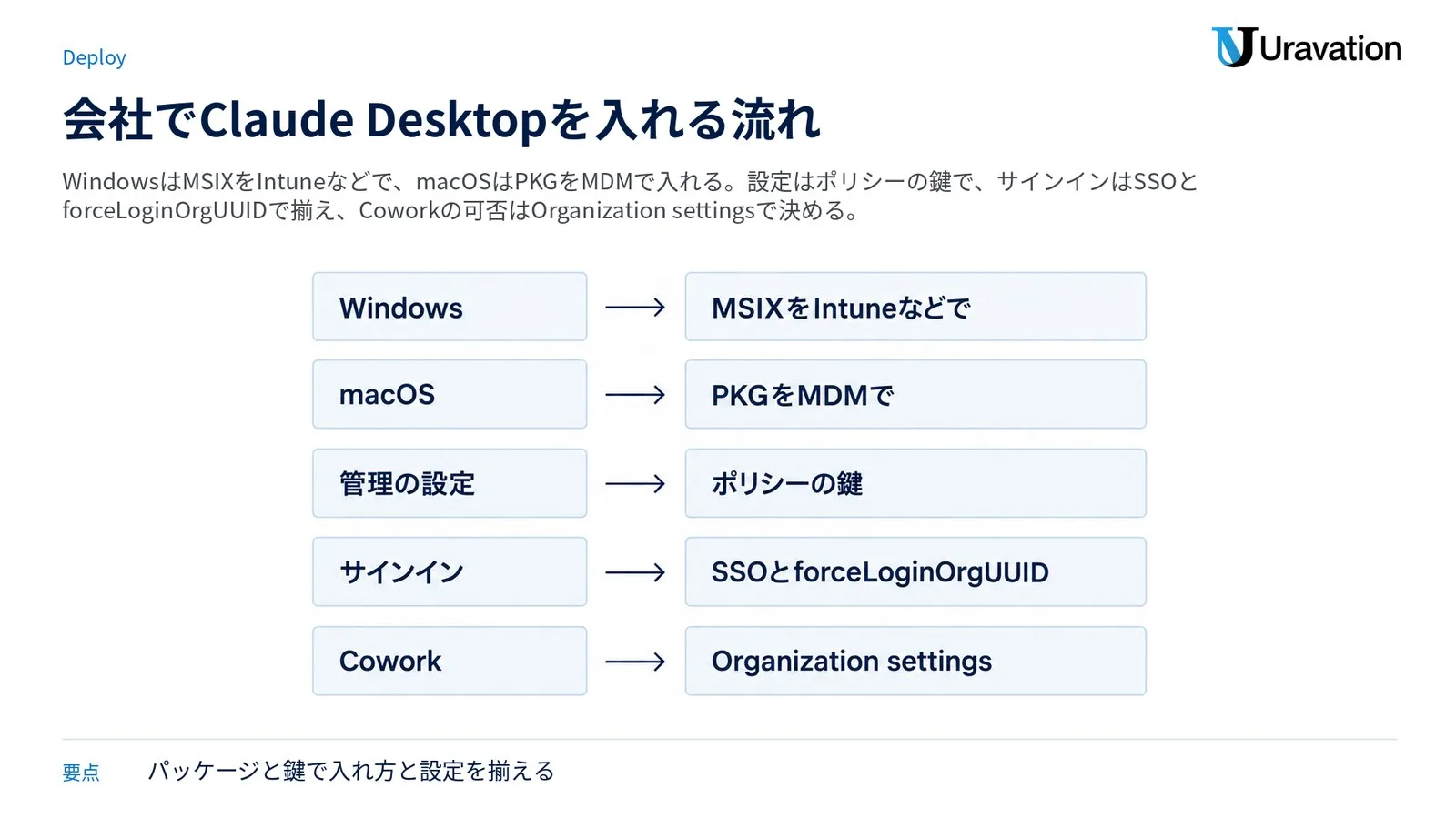
- 要点4:会社で一括で入れるなら、Windows は MSIX を Intune などで、macOS は PKG を MDM で入れます。自動更新や拡張機能はポリシーの鍵で管理します
- 要点5:アプリは無料で入れられ、会話はサインインしたアカウントのプランに紐づきます。プランの料金はこの記事では扱いません
対象読者:Claude のデスクトップアプリを自分の PC に入れたい人、社内の PC に一括で入れる情報システムの担当者
読了後にできること:自分の OS に合った版を入れて最初の設定を済ませ、会社で入れる時の手順と管理の設定を選べる
Claude Desktop(クロード・デスクトップ)は、Anthropic が提供する Claude のデスクトップ版のアプリです。macOS・Windows・Linux(ベータ)で使え、Chat に加えて Claude Code と Cowork を 1 つのアプリの中で使えます。
この記事では、ダウンロードの場所と対応 OS、OS ごとの入れ方、入れた直後に見る設定、Google のファイルを開く方法、会社で一括で入れる時の手順と管理の設定をまとめます。内容は2026年11月2日時点の公式ヘルプ(support.claude.com)と公式ドキュメントで確かめました。
Claude と Claude Code の使い分けや料金は、Claude Codeとは|Claudeとの違い・料金・使い方【2026年10月】 で扱っています。この記事はデスクトップアプリの入れ方と使い方に絞ります。
Claude Desktopとは|対応OSとプランごとに使える機能
公式ヘルプは Claude Desktop を、Claude の機能をあなたのコンピューターに直接持ち込むアプリと説明しています。対応は macOS・Windows・Linux(ベータ)で、使える機能はプランで決まります(公式ヘルプ Install)。
| 機能 | Free | Pro | Max | Ultra | Team | Enterprise |
|---|---|---|---|---|---|---|
| Chat | 使える | 使える | 使える | 使える | 使える | 使える |
| Claude Code | 対象外 | 使える | 使える | 使える | 使える | 使える |
| Claude Cowork | 対象外 | 使える | 使える | 使える | 使える | 使える |
公式のダウンロードページの FAQ も、アプリは Free・Pro・Max・Ultra・Team・Enterprise のどのプランでも使えると書いています。一部の機能は有料プランだけです(公式のダウンロードページ)。
システム要件
- macOS: macOS 13(Ventura)以降
- Windows: Windows 10 以降
- Linux: Ubuntu 22.04 LTS 以降、または Debian 12(bookworm)以降。x64 と arm64
Linux は Debian 系だけが対象で、Fedora や Arch では CLI の Claude Code を使うよう公式ドキュメントが案内しています。Windows で WSL 2 を使う場合は Windows 版のアプリを入れます(公式ドキュメント Linux)。
ブラウザ版との違い
ダウンロードページの FAQ によると、デスクトップアプリは Dock から常に開け、どこからでも呼べるクイックエントリがあります。手元のツールやファイルにつなぐ拡張機能(desktop extensions)も使えます。
会話・プロジェクト・メモリ・設定は、サインインしていればデスクトップ・Web・スマホの間で同期されます。Claude Code もデスクトップアプリの中で直接動き、CLI の会話は /desktop でアプリに持ち込めます。
Claude Desktop インストール手順|Windows・Mac・Linux
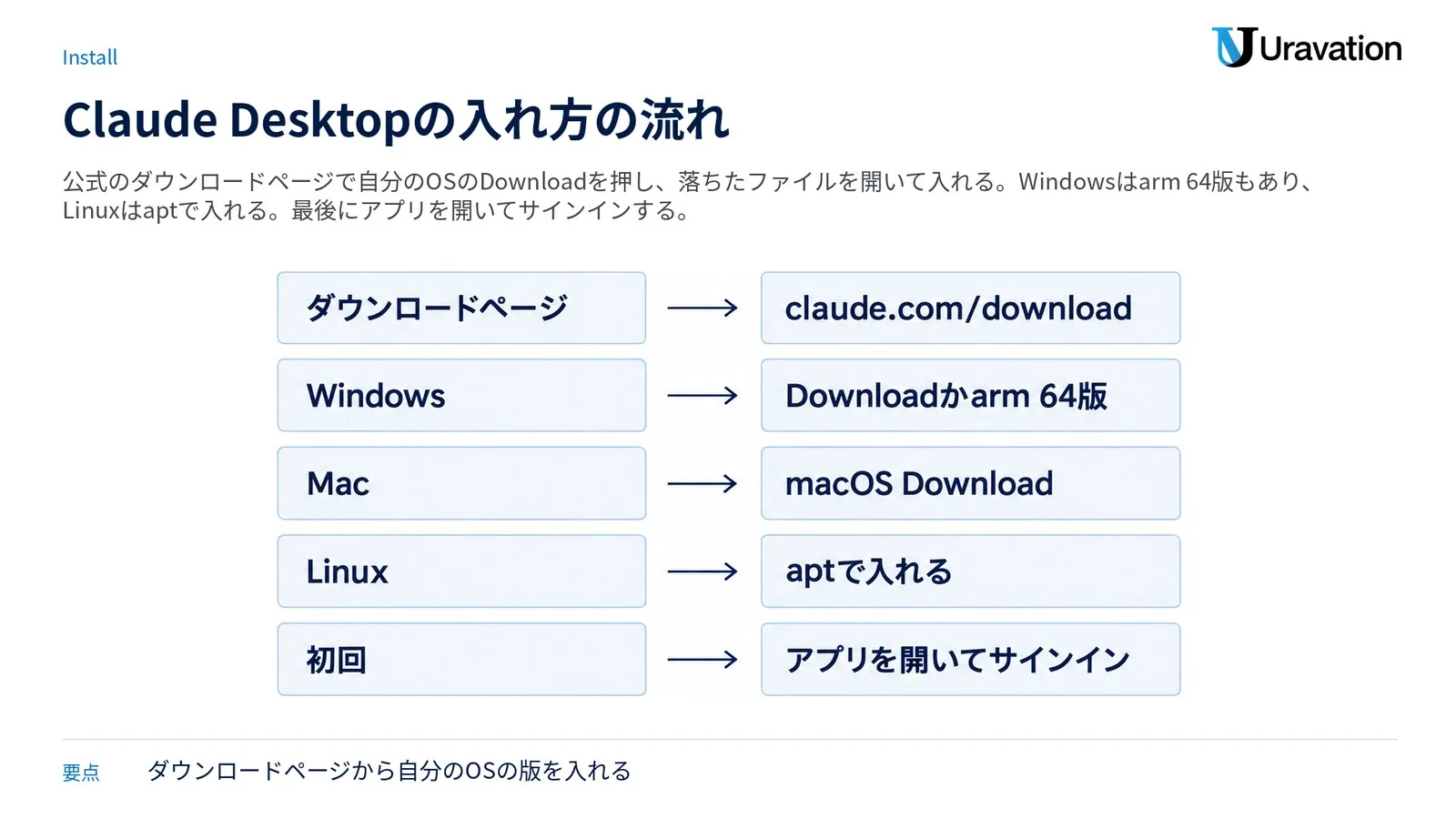
macOS と Windows は、公式のダウンロードページで自分の OS の Download を押し、落ちたファイルを開いてインストールします(公式ヘルプ Install)。終わったら Mac はアプリケーションフォルダー、Windows はスタートメニューから Claude を起動し、アカウントでサインインします。
Windows の入れ方
- claude.com/download を開く
- Desktop の欄で Windows の Download を押す。ARM の PC は Windows(arm 64)の Download を選ぶ。Microsoft Store からも入れられる
- 落ちたファイルを開いてインストールする。途中で Windows の UAC(ユーザーアカウント制御)の確認が出る
- スタートメニューから Claude を起動し、サインインする
Cowork を含む全機能を使うには、管理者権限でのインストールが要ります。管理者権限が無い人も Claude を入れられますが、デスクトップの Cowork は使えません(公式ヘルプ Deploy for Windows)。
Windows の Cowork には「仮想マシン プラットフォーム」(Virtual Machine Platform)の機能が要ります。有効にした後は PC の再起動で効きます。
Mac の入れ方
- ダウンロードページで macOS の Download を押す
- 落ちたファイルを開き、インストールを済ませる
- アプリケーションフォルダーから Claude を開き、サインインする
Mac 版は Intel と Apple Silicon の両方で動く Universal の 1 つの版です(公式ヘルプ Deploy for macOS)。クイックエントリを使うには macOS 12 以降、音声入力には macOS 14 以降が要ります(公式ヘルプ Quick entry)。
Linux(ベータ)の入れ方
Linux は Anthropic の apt リポジトリから入れるのが公式の勧めです。.deb を直接入れると、通常のパッケージの更新で新しい版が届かないためです。Ubuntu か Debian のターミナルで次を順に実行します。
sudo curl -fsSLo /usr/share/keyrings/claude-desktop-archive-keyring.asc https://downloads.claude.ai/claude-desktop/key.asc
echo "deb [signed-by=/usr/share/keyrings/claude-desktop-archive-keyring.asc] https://downloads.claude.ai/claude-desktop/apt/stable stable main" | sudo tee /etc/apt/sources.list.d/claude-desktop.list
sudo apt update && sudo apt install claude-desktop
入れたらアプリのメニューから Claude を開くか、ターミナルで claude-desktop と打ってサインインします。Linux 版は自分では更新せず、 sudo apt update && sudo apt upgrade の通常の更新で新しい版が入ります。
Linux の Cowork は、アプリが QEMU と KVM で用意する仮想マシンで動きます。ハードウェアの仮想化を有効にし、自分を kvm グループに加え、作業領域のために約 25 GB の空き容量と 8 GB 以上のメモリーが要ります。
Claude Desktopの使い方|最初に見る5つの設定
Chat と Cowork は同じ入力欄から始める
デスクトップ・Web・スマホでは、Chat と Cowork が 1 つのホームにあります(公式ヘルプ Get started with Cowork)。入力欄で「Cowork」を選んで作業を頼み、「Chat」を選ぶと通常の会話に戻ります。
Chat と Cowork を 1 つにまとめた新しい形も、Pro・Max・Ultra に順に広がっています。Team(ベータ)と Enterprise では、組織で「Chat and Cowork unified」をオンにした所で使えます。入力欄に Chat と Cowork の選択が無ければ、新しい形になっています。
Cowork は Pro・Max・Ultra・Team・Enterprise で使えます。Cowork の作業は Anthropic のサーバーで動き、手元のファイルやブラウザが要る時だけ、その PC のデスクトップアプリを通して届きます。2026年10月6日から、Pro・Max・Ultra の新しい作業はクラウドで動きます(公式ヘルプ Cowork on web and mobile)。「Only on your computer」の設定は無くなりました。
確認の取り方は Manual・Auto・Skip
Cowork には、コネクタなどを操作する前に許可を求めるかを決める 3 つのモードがあります。Manual は毎回確認し、Auto は Claude が各操作を点検しながら進め、Skip は確認も点検もしません。新しい形では入力欄の設定が Auto(Pro・Max・Ultra・Team の既定)と Manual(Enterprise の既定)になります。
ファイルを恒久的に消す操作は、Claude が明示の許可を求め、「Allow」を選ぶまで実行されません。
拡張機能(desktop extensions)で手元のアプリにつなぐ
拡張機能は、ローカルの MCP サーバーを 1 クリックで入れられるパッケージです。Settings > Desktop app で Extensions の横の「Manage」を押します(古い設定の画面では Settings > Extensions)。「Browse extensions」から Anthropic が確認したツールを選んで Install を押します。API キーなどの設定は画面で入力します(公式ヘルプ Local MCP Servers)。
自作や社内の拡張機能(.mcpb ファイル)は、同じ Extensions の画面の「Advanced settings」から入れます。Extension Developer の欄の「Install Extension…」でファイルを選びます。つながっているかは、入力欄の「+」から「Connectors」を開くか、Extensions の画面の Local MCP servers の欄で確かめます。
拡張機能は Node.js・Python・バイナリの MCP サーバーに対応しています。Claude Desktop に Node.js の実行環境が入っているので、Node.js を別に入れる必要はありません。API キーなどの機密の設定は、macOS のキーチェーンや Windows の資格情報マネージャーで暗号化して保存されます。
Claude Code 側の MCP の設定は、Claude Code MCP設定|mcp addとスコープ【2026年9月】 で扱っています。
クイックエントリ(Mac)はどこからでも Claude を呼び出す
Mac では Option キーを 2 回押すと、どのアプリからでも Claude の入力欄が開きます。画面の一部のスクリーンショットやアプリのウィンドウを添えて聞けます。Caps Lock を押すと音声入力(ディクテーション)が始まり、もう一度押すと止まります(公式ヘルプ Quick entry)。
ショートカットは Settings > Desktop app で、Option 2 回・Option + Space・任意の組み合わせから選べます。古い設定の画面では Settings > System の This computer の欄です。音声のショートカットは既定ではオフです。画面収録・アクセシビリティ・音声認識の macOS の許可が要ります。Windows にクイックエントリはありません。
音声モードは右下の波形の印から
音声モードはベータで、Free を含む全プランの Claude Desktop・Web・スマホで使えます。チャット画面の右下の波形の印を押すと始まり、話した内容が入力欄に入って Claude が声で返します。ハンズフリーとプッシュトゥトークの 2 つの方式があります。声は Settings > Capabilities の Voice settings で選びます(公式ヘルプ Voice mode)。Voice の欄が無い時は Settings > General で選びます。
音声モードは英語以外の言語にもベータで対応しています。音声の言語は Settings > Capabilities の Voice > Spoken language で選びます。Voice の欄が無い時は Settings > General の Voice > Language です。Enterprise で組織全体の音声モードを止めたい時は、サポートに連絡するよう公式ヘルプは案内しています。
Googleドキュメント・スプレッドシート・スライドをClaude Desktopで開く
Anthropic は 2026年10月6日に、Google Docs・Sheets・Slides のコネクタ(ベータ)を発表しました(Anthropic の発表)。同時に、ファイル側で使うアドオン「Claude for Google Workspace」も有料プランの公開ベータになりました。
コネクタをオンにして Google のファイルのリンクを貼るか、Google スライドのように名前を挙げて頼みます(公式ヘルプ Google Workspace connectors)。すると会話の横のペインでファイルが開き、Claude が編集している間も同じファイルで作業できます。
このペインは、Web 版では Chrome で、Claude Desktop では内蔵ブラウザがオンの時に使えます。ペインが使えない時は、ファイルのカードの「Open in Google」で通常のブラウザで開きます。Claude Desktop では、ペインの中で Google にサインインするよう求められます。
内蔵ブラウザは Pro・Max・Ultra で使えます(公式ヘルプ Built-in browser)。Team と Enterprise では既定でオンで、オーナーが Organization settings > Cowork でオフにできます。HIPAA を有効にした組織では、Owner がオンにするまでオフのままです(公式ヘルプ Cowork on Team and Enterprise)。
Cowork が使うブラウザは、Settings > Cowork の Preferred browser で選べます(公式ヘルプ Built-in browser)。内蔵ブラウザか、Claude in Chrome を通した Chrome かの 2 つです。
ファイル側で使うアドオンとあわせた使い方は、ClaudeがGoogle Workspace対応|Docs・スプシで使う方法 にまとめています。
会社での入れ方|MDMでの一括インストールと管理の設定
Team・Enterprise の管理者は、Claude Desktop を自動で入れ、インストールと更新を一元管理できます。Windows は MSIX、macOS は PKG のパッケージが公式に用意されています(公式ヘルプ Deploy for Windows・公式ヘルプ Deploy for macOS)。
Windows: MSIX を Intune・SCCM・Group Policy で入れる
MSIX は x64 と arm64 があり、Microsoft Intune・SCCM・Group Policy・PowerShell で入れられます。MSIX はユーザーごとのアプリとして作られているので、全員で使う PC では Add-AppxProvisionedPackage で機械全体に用意します。 Add-AppxPackage は今のユーザーだけに登録します。
Intune の LOB アプリとして上げるとユーザーの文脈で入り、管理者権限の無い標準ユーザーでは失敗します。機械全体に入れるには、Win32 アプリか PowerShell のスクリプトで Add-AppxProvisionedPackage を実行します。
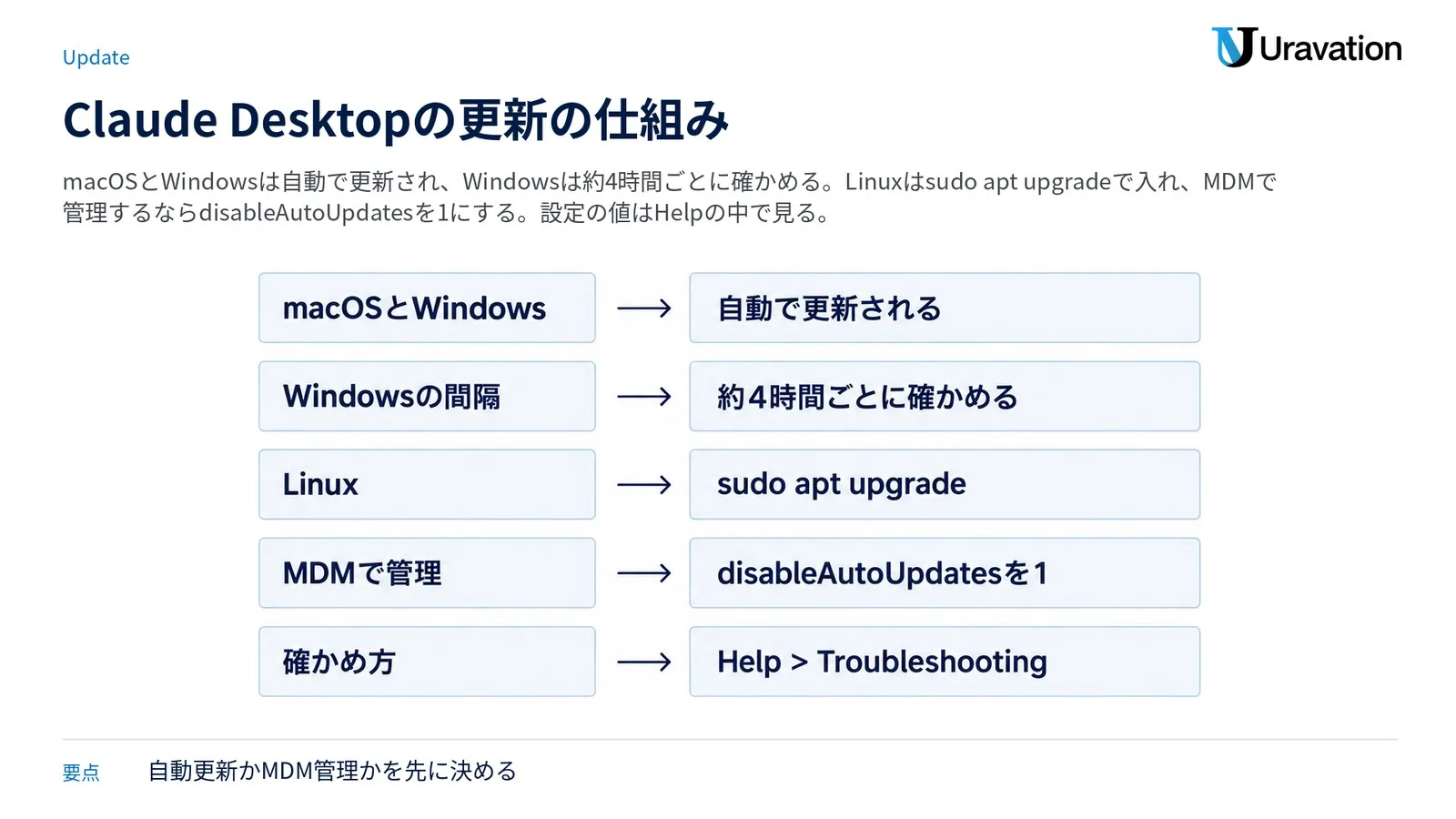
Claude Desktop は既定で約 4 時間ごとに更新を確かめて自動で当てます。MDM で版を管理するなら disableAutoUpdates を 1 にして MDM から新しい MSIX を渡し、アプリに任せるなら未設定のままにします。
Cowork の仮想マシンを動かすサービスは、管理者権限で入れた時だけ Windows に登録されます。入れ子の仮想化が無い仮想マシンや VDI では Cowork は動きません。
macOS: PKG を MDM で入れる
macOS は .pkg(公式が企業向けに勧める形式)と .dmg があります。Intel と Apple Silicon の両方で動く Universal の PKG を、Jamf・Kandji・Microsoft Intune などの MDM に上げて入れます。アプリは /Applications に入り、ポリシーで止めない限り自動で更新されます。
/Applications に入れた場合、更新には管理者権限が要ります。ユーザーの ~/Applications に入れると管理者権限なしで更新できます。共用の PC では自動更新をポリシーで止め、MDM で更新を管理するよう公式は案内しています。
ポリシーの鍵で自動更新・拡張機能・Cowork を管理する
macOS は構成プロファイルで、ドメイン com.anthropic.claudefordesktop の設定を MDM から入れます。Windows は Group Policy か Intune で、機械全体(HKLM)かユーザーごと(HKCU)に設定します(公式ヘルプ Enterprise configuration)。両方ある時は機械全体の設定が優先されます。
| 鍵 | 既定 | 意味 |
|---|---|---|
allowedWorkspaceFolders | 制限なし | Cowork につなげるフォルダーを限る |
autoUpdaterEnforcementHours | 72 | 用意した更新を当てるために再起動するまでの時間(1〜72) |
disableAutoUpdates | false | 自動更新を止める |
forceLoginOrgUUID | null | 決めた組織のアカウントだけにサインインを許す |
isClaudeCodeForDesktopEnabled | true | デスクトップでの Claude Code の可否 |
isDesktopExtensionEnabled | true | 拡張機能の可否 |
isDesktopExtensionDirectoryEnabled | true | 拡張機能のディレクトリの可否 |
isLocalDevMcpEnabled | true | ローカルの MCP サーバーの可否 |
secureVmFeaturesEnabled | true | デスクトップでの Cowork の可否 |
アプリの中の拡張機能の許可リストより、機械側のポリシーが優先されます。許可リストを使うなら、 isDesktopExtensionEnabled と isDesktopExtensionDirectoryEnabled を false にしないよう公式は注意しています。
SSO で会社のアカウントだけにする
SSO は Team・Enterprise と Console の組織で使えます。設定するのは Owner か Primary Owner です(公式ヘルプ SSO)。会社のメールのドメインの DNS と、IdP(Okta・Google Workspace など)を触れる必要があります。
手順は、Organization and access の設定でドメインを追加し、TXT レコードで所有を確かめる所から始めます。次に Setup SSO から IdP のガイドに沿って設定し、Require SSO for Claude をオンにするかを決めます。IdP ごとのガイドは Okta・Entra ID・Google・OneLogin・JumpCloud・Duo の SAML があります。
ユーザーの追加は、既定の Invite only のほかに、初回のログインで自動で加える JIT と、SCIM のディレクトリ同期を選べます。デスクトップアプリ側は forceLoginOrgUUID で、決めた組織に属さないアカウントのサインインを止められます。
Cowork を組織でどう扱うか
Cowork は Team・Enterprise で既定でオンです。Owner は Organization settings > Cowork の「Enable for your organization」で止められます。HIPAA を有効にした組織では既定でオフです(公式ヘルプ Cowork on Team and Enterprise)。
「Run Cowork in the cloud」は Team では既定でオン、Enterprise では既定でオフで、Enterprise はカスタムロールのグループに付与して使います。「Automatically approve」のモードを使わせるかと、新しい作業をそのモードで始めるかも組織の設定で決められます。
手元で動く作業(ローカルのセッション)の会話の履歴はユーザーの PC に保存されます。Anthropic の標準の保存期間の対象外で、管理者が中央から消すこともできません。Enterprise の管理者は Compliance API で取り出せます。
この記事の内容を社内で使うなら
要点と手順をまとめた資料を無料で受け取れます。研修6,000名以上・支援100社以上の実績をもとに、自社の業務に当てはめる相談も30分から受け付けています。
Claude Desktopの更新と最新バージョンの確かめ方
macOS 版と Windows 版は、ポリシーで止めない限り自動で更新されます。Windows の公式ヘルプは、既定で約 4 時間ごとに更新を確かめて自動で当てると書いています。Linux 版は自分では更新せず、 sudo apt update && sudo apt upgrade で新しい版が入ります(公式ドキュメント Linux)。
デスクトップで入力欄に Cowork の選択が出ない時は、アプリを更新するよう公式ヘルプは案内しています(公式ヘルプ Cowork on web and mobile)。ただし、Chat と Cowork を 1 つにまとめた新しい形では、この選択はもともと出ません。
アプリが読んだ設定の値は、Help > Troubleshooting の Generate Diagnostic Report で確かめられます。対応している機能は、同じメニューの Show Logs にある supported-features-info.json で見ます。
よくある質問
Claude Desktopは無料で使えますか?
アプリは Free を含むどのプランでも入れられます。Chat は全プランで使え、Claude Code と Cowork は Pro・Max・Ultra・Team・Enterprise の有料プランで使えます。プランの料金はこの記事では扱いません。
Claude Desktopの対応OSと要件は何ですか?
macOS 13(Ventura)以降、Windows 10 以降、Linux は Ubuntu 22.04 LTS 以降か Debian 12 以降(x64・arm64・ベータ)です。Mac のクイックエントリは macOS 12 以降、音声入力は macOS 14 以降が要ります。
WindowsのARM版はありますか?
公式のダウンロードページに Windows(arm 64)の Download があります。会社向けの MSIX も x64 と arm64 の 2 つが用意されています。Microsoft Store からも入れられます。
Linux版では何が使えませんか?
Computer use と音声入力(ディクテーション)は使えません。クイックエントリのホットキーは X11 で動き、Wayland では GlobalShortcuts のポータルが要ります。Fedora・RHEL は対象外で、Debian 系だけが対象です。
Claude Desktopは日本語に対応していますか?
今回確かめた公式ヘルプのインストールのページと要件に、対応する言語や国の表は載っていません。音声モードは英語以外の言語にベータで対応し、Settings > Capabilities の Voice > Spoken language で言語を選べます。
最新バージョンかどうかはどう確かめますか?
macOS と Windows はポリシーで止めない限り自動で更新され、Windows は約 4 時間ごとに確かめます。Linux は sudo apt update && sudo apt upgrade で更新します。Help > Troubleshooting の Generate Diagnostic Report で、アプリが読んだ設定を確かめられます。
管理者権限が無いPCでも入れられますか?
Windows は管理者権限が無くても Claude を入れられますが、デスクトップの Cowork は使えません。macOS はユーザーの ~/Applications に入れると管理者権限なしで更新できます。会社の PC に全員分を入れるなら、 Add-AppxProvisionedPackage で機械全体に用意します。
MCPサーバーがつながっているかはどう確かめますか?
入力欄の「+」を押して「Connectors」を開くと、つながっている MCP サーバーとそのツールが見えます。Settings > Desktop app から開く Extensions の画面の Local MCP servers の欄でも、接続の状態と MCP サーバーのログを確かめられます。古い設定の画面では Settings > Developer の This computer の欄です。
まとめ
Claude Desktop は、公式のダウンロードページから自分の OS の版を入れ、サインインすれば使い始められます。入れた後は、入力欄の Chat と Cowork、Settings > Desktop app の Extensions の拡張機能、Mac のクイックエントリ、音声モードの 4 つを見ておきます。この 4 つがブラウザ版との主な違いです。
会社で入れる時は、Windows は MSIX を機械全体に用意し、macOS は PKG を MDM で入れ、ポリシーの鍵で自動更新と拡張機能と Cowork の可否を決めます。サインインは SSO と forceLoginOrgUUID で会社のアカウントに揃えます。AI エージェントとしての使い方の全体像は、AIエージェントとは?仕組み・15サービス比較・始め方【2026年最新】 で扱っています。
あわせて読みたい:
- Claude Codeとは|Claudeとの違い・料金・使い方【2026年10月】:Claude と Claude Code の使い分けと料金
- Claude Code MCP設定|mcp addとスコープ【2026年9月】:Claude Code 側の MCP サーバーの設定
参考・出典
Anthropic の公式ヘルプ(2026年11月2日確認)
- インストール: Install Claude Desktop
- macOS の一括の入れ方: Deploy Claude Desktop for macOS
- Windows の一括の入れ方: Deploy Claude Desktop for Windows
- 管理の設定: Enterprise configuration for Claude Desktop
- Cowork の始め方: Get started with Claude Cowork
- Cowork の Web・デスクトップ・スマホ: Use Claude Cowork on web, desktop, and mobile
- Cowork の Team・Enterprise: Use Claude Cowork on Team and Enterprise plans
- 内蔵ブラウザ: Use the built-in browser in Claude Cowork
- 音声モード: Use voice mode
- クイックエントリ: Use quick entry with Claude Desktop on Mac
- SSO: Set up single sign-on (SSO)
- ローカルの MCP サーバー: Getting Started with Local MCP Servers on Claude Desktop
- Google Workspace のコネクタ: Use Google Workspace connectors
Anthropic の公式ドキュメントと公式ページ(2026年11月2日確認)
- Linux のデスクトップアプリ: Claude Desktop on Linux (beta)
- ダウンロードページ: Download Claude
- Google Docs・Sheets・Slides の発表: Claude now works with Google Docs, Sheets, and Slides(2026年10月6日)
著者: 佐藤傑(さとう・すぐる)
株式会社Uravation代表取締役。X(@SuguruKun_ai)フォロワー約10万人。100社以上の企業向けAI研修・導入支援。著書『AIエージェント仕事術』『Claude仕事術』(SBクリエイティブ・シリーズ累計66,000部)、『AI推進担当になったら読む本』(大和書房)。SBクリエイティブ「ビジネス+IT」ほかで生成AI連載を執筆(NewsPicks最大1,125ピックス)。
ご質問・ご相談はお問い合わせフォームからお気軽にどうぞ。
この記事の内容を社内展開する方へ: Claude Code × ビジネス活用 実践ガイド(無料・PDF 30ページ+Excel) をダウンロードできます。