結論:CursorはStripeポータル経由で3ステップで解約できます。解約後は現在の請求期間末まで有料機能が使え続け、その後は無料(Hobby)プランに自動移行します。返金は「直近14日以内の請求で、その請求期間中に一度も使っていない」場合に限り申請でき、それ以外は原則返金されません。「解約=即返金」ではありません。
- 解約はダッシュボード→Billing and Invoices→Manage Subscription→Cancel Subscriptionの順
- 解約後も請求期間末まで有料機能が継続(即停止ではない)
- 返金は14日以内かつ未使用の請求に限る。予期しない請求はhi@cursor.comへ連絡
対象読者:Cursorの有料プランを解約したい方、返金を検討中の方
今日やること:cursor.com/dashboardにログインして、この記事の手順通りに解約する
「Cursorを試してみたけど、使いきれていない」「Claude Codeに乗り換えたい」——そんな相談が最近増えています。
AIコーディングツールの選択肢が増えたいま、ひとつのツールに固執する理由はありません。ただ、解約時に「返金はどうなるの?」「解約したら即使えなくなる?」という点でつまずく方が多いので、公式情報をもとに正確な手順をまとめました。
本記事では、Cursorの公式ドキュメント(cursor.com/help/account-and-billing/cancel・cursor.com/help/account-and-billing/refunds)と利用規約(2026年1月13日改訂版)を直接確認したうえで、2026年6月時点の最新手順を解説します。画面の仕様は変更される可能性があるため、実際の操作時は必ずCursor公式で確認してください。
また「まだ解約を決断していないけど、いったん整理したい」という方のために、解約前に確認しておくべき点もまとめています。
各プランの料金・無料版でできること・法人向けTeamsプランの詳細はCursorの料金プラン完全ガイドで最新情報をまとめています。
Cursorの料金プラン(2026年6月時点)
解約前に自分が何のプランに入っているか確認しましょう。2026年6月時点のCursorの主なプランは以下のとおりです(公式プライシングページより)。
| プラン名 | 月額(目安) | 主な対象 |
|---|---|---|
| Hobby(無料) | 無料 | 個人・お試し利用 |
| Pro | $20/月 | 個人開発者 |
| Pro+ | $60/月 | ヘビーユーザー |
| Ultra | $200/月 | 最大利用枠が必要な個人 |
| Teams(Standard/Premium) | $40/ユーザー/月〜 | チーム・組織 |
| Enterprise | カスタム | 大規模法人 |
料金はすべて米ドル(USD)建てです。円換算は決済時の為替レートで変わるため、概算としてご参照ください。年払いプランを選んでいる場合、請求期間が1年単位になる点に注意が必要です。
なお、2025年6月にCursorはリクエスト数ベースからクレジットベースの課金モデルに切り替えています。Auto modeでの利用は無制限ですが、他の利用方法はクレジットプールを消費します。
解約前に確認すること3点
実際に解約ボタンを押す前に、次の3点を確認しておくと後悔が減ります。
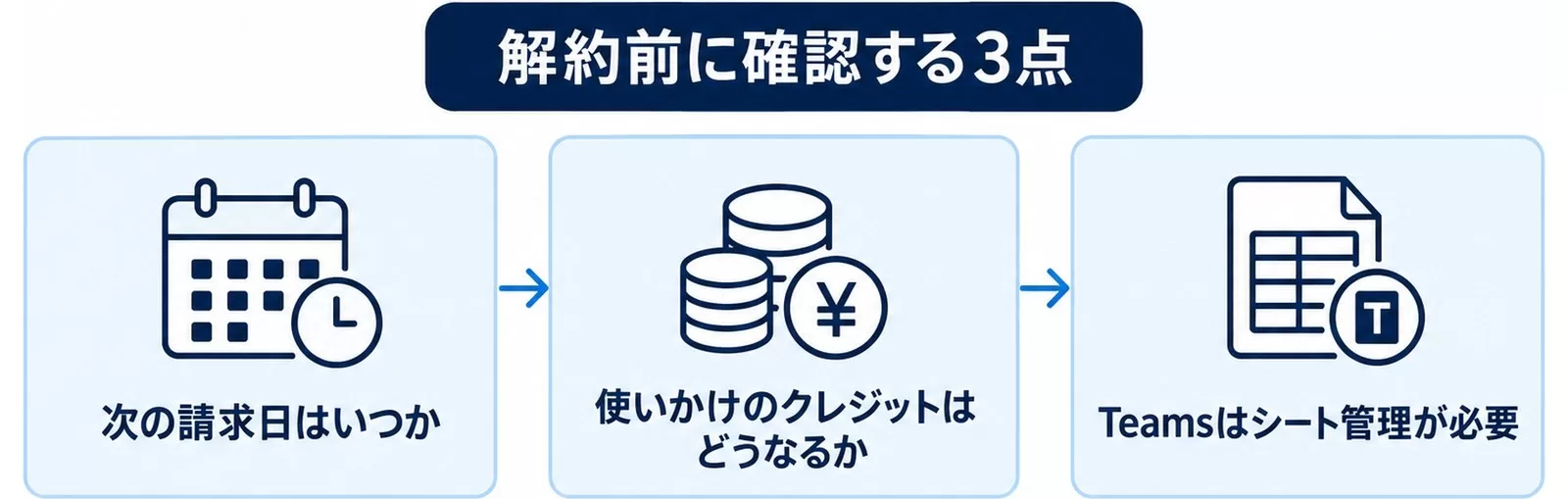
1. 次の請求日はいつか
Cursorの規約では「更新日の24時間前までにキャンセルしなければ次の請求が発生する」と明記されています。cursor.com/dashboardの「Billing and Invoices」に次の請求日が表示されるので確認してください。
月払いなら毎月、年払いなら年1回の請求です。年払いの場合、解約後も年間分の残期間は有料機能が使えるため、「いつまで使えるか」も確認しておきましょう。
2. 使いかけのクレジットはどうなるか
クレジットベース課金では、未使用のクレジット残高が残っているケースがあります。解約時に残クレジットが返金されるかどうかは、Cursorの公式サポート(hi@cursor.com)に個別確認することをおすすめします。
3. Teamsプランの場合はシート管理が必要
Teamsプランでは、シート(座席)の削減が返金でなく「将来の請求書へのクレジット処理」になります。解約ではなくシート数の調整を検討している場合は、公式ヘルプを参照するか、直接サポートに問い合わせてください。
あわせて読みたい
【ステップ別】Cursorの解約手順(2026年6月時点)
以下は2026年6月時点の公式ドキュメント(cursor.com/help/account-and-billing/cancel)に基づく手順です。画面の文言やUI構成は変更されることがあるため、実際の操作時は公式ページを確認してください。
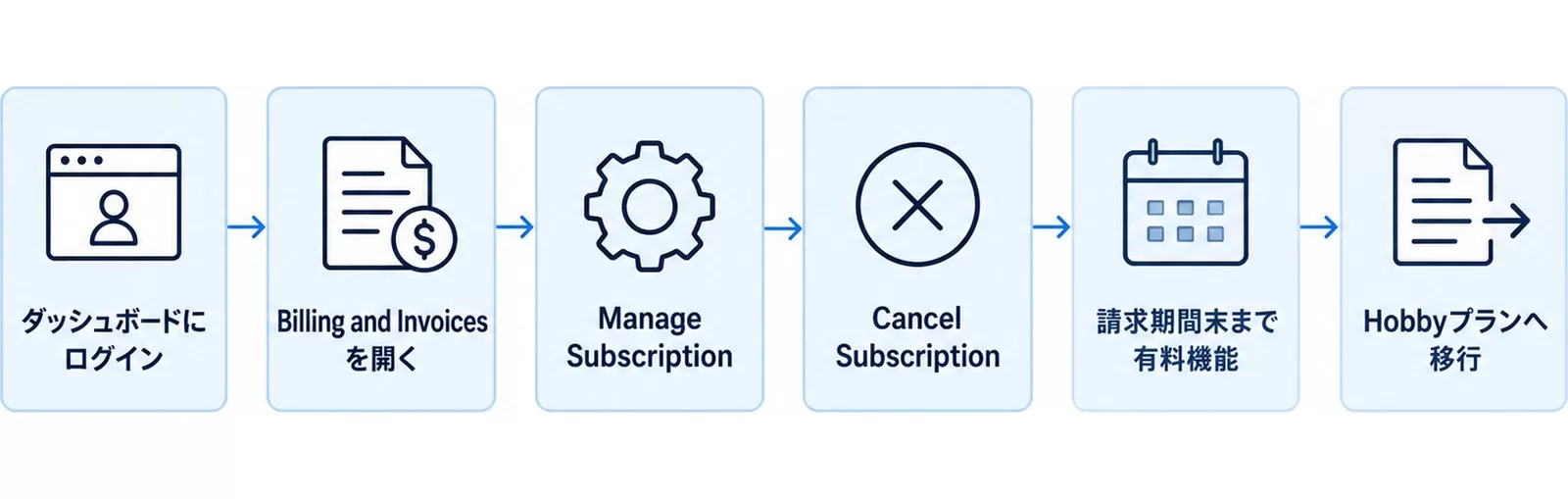
ステップ1:Cursorダッシュボードにログイン
cursor.com/dashboard にアクセスし、利用中のアカウントでログインします。
ステップ2:「Billing and Invoices」を開く
左サイドバーに「Billing and Invoices」(課金と請求書)という項目があります。クリックしてください。
ステップ3:「Manage Subscription」をクリック
「Manage Subscription」(サブスクリプション管理)ボタンをクリックすると、Stripeの課金ポータルに移動します。CursorはStripeを決済プロバイダーとして使用しているため、解約の最終操作はStripeの画面で行います。
ステップ4:「Cancel Subscription」をクリックして確認
Stripeポータルで「Cancel Subscription」(サブスクリプションをキャンセル)を選択し、確認プロンプトに従ってもう一度「Cancel Subscription」をクリックすると解約が完了します。
解約後どうなるか
解約完了後も、現在の請求期間が終了するまで有料プランの機能が使えます。請求期間が終わると自動的にHobby(無料)プランに移行します。Hobbyプランでは、Agent requestsとTab completionsの利用に上限が設けられます。
解約手続きが完了した旨の確認メールがStripeから届きます。届かない場合はhi@cursor.comに連絡してください。
うまく解約できない場合
課金の問題などで解約画面が操作できない場合は、登録したメールアドレスからhi@cursor.comに、アカウント名(ワークスペース名)とスクリーンショットを添付して問い合わせると対応してもらえます。
Cursorの返金ポリシー(2026年6月時点)
「解約=即返金」と思っている方は要注意です。Cursorの返金ポリシーは以下のとおりです。
基本:14日以内かつ未使用なら返金対象
公式ヘルプ(cursor.com/help/account-and-billing/refunds)には直近の請求が「14日以内」かつ「その請求期間中に未使用」の両方を満たす場合に返金対象になり、期間外または利用済みなら原則返金されず当該請求期間の契約が続く、と明記されています(2026年9月11日確認・月払い・年払いとも同じ条件)。解約するだけで自動的に返金されるわけではありません。
利用規約に定められた返金条件
Cursorの利用規約(2026年1月13日改訂版)では:
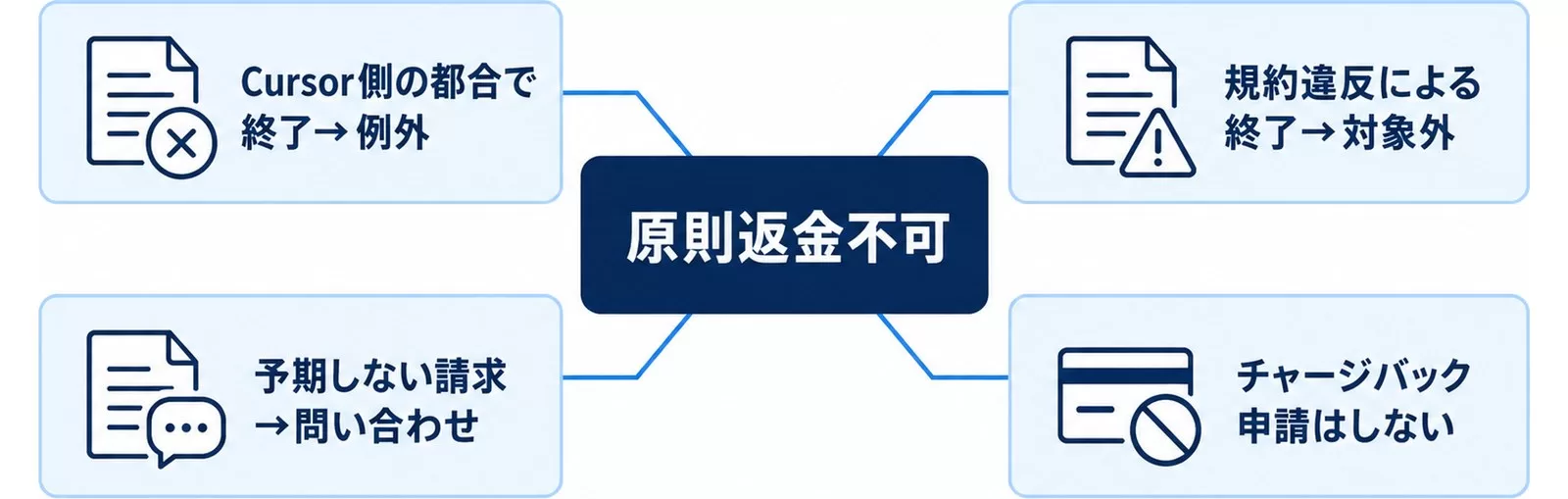
- 原則返金不可:「すべての料金は法律で求められる場合を除き、返金不可(non-refundable)」
- Cursor側が終了した場合の例外:Cursor社の都合でサービスを終了した場合は、残存期間の日割り返金が行われる
- 規約違反による終了は返金対象外:利用規約違反が原因でアクセスを停止された場合は返金されない
つまり、ユーザー側の都合(「使わなかった」「他のツールに乗り換えた」等)による解約は、原則として返金対象外です。
返金を申請できるケース
公式ヘルプによると、以下のようなケースで返金申請が可能です:
- 予期しない請求が発生した(解約したつもりが更新されていた等)
- 意図していない課金(無料プランのつもりで有料プランになっていた等)
申請に必要な情報:
- Cursorアカウントに登録しているメールアドレス
- 請求金額と日付
- 請求書IDまたはレシート(入手可能な場合)
- 問題の内容を簡潔に説明したテキスト
これらをhi@cursor.comに送付します。同時に今後の請求を止めるためにダッシュボードからの解約操作も行っておくことを公式は推奨しています。
やってはいけない:チャージバック申請
「返金されなかったから」とクレジットカード会社にチャージバック(支払い取り消し)を申し立てるのは避けてください。Cursorの規約には「チャージバックはアカウント停止につながる可能性がある」と明記されています。まずサポートに相談するのが正しい順序です。
解約後の選択肢:何を使う?
Cursorを解約した後、AIコーディング環境をどうするかについて整理します。
無料のHobbyプランで続ける
Cursorは解約後も無料のHobbyプランとして利用できます。月あたりの利用量に上限はありますが、「たまに使う」程度であれば無料で十分な場合もあります。
他のAIコーディングツールに移行する
Cursor以外の主な選択肢として、Claude CodeやGitHub Copilot、Windsurfなどがあります。それぞれの特徴については、こちらの比較記事も参考にしてください。
法人でAIツール選定に迷っている場合
「チームで使うには何が最適か」「AIコーディングツールの導入教育も含めてサポートしてほしい」という場合は、Uravationの無料相談をご活用ください。ツール選定から社内展開・研修まで、法人のAI活用をサポートしています。
この記事の内容を社内で使うなら
要点と手順をまとめた資料を無料で受け取れます。研修4,000名以上・支援100社以上の実績をもとに、自社の業務に当てはめる相談も30分から受け付けています。
よくある質問
解約したら即座に使えなくなりますか?
いいえ。解約後も現在の請求期間(月払いなら月末、年払いなら年間分の残期間)が終わるまで、有料機能は引き続き使えます。
年払いプランを途中で解約した場合、残期間は返金されますか?
原則として返金はされません。例外は、直近の請求が14日以内で、その請求期間中に一度も使っていない場合だけです(月払い・年払いとも同じ条件)。該当する場合はログインした状態でサポートに、アカウントのメールアドレス・請求額と日付・請求書IDを添えて申請します。
Teamsプランでシートを減らしたい場合はどうする?
Teamsプランのシート削減は直接返金にはならず、将来の請求書へのクレジット処理になります。詳細はhi@cursor.comにお問い合わせください。
解約の確認メールが届きません
Stripeからの確認メールが届かない場合は、登録メールのスパムフォルダを確認してください。それでも届かない場合はhi@cursor.comに問い合わせてください。
複数アカウントを持っている場合はどうする?
有料プランのアカウントから直接ダッシュボードにログインして解約操作を行う必要があります。アカウントごとに個別に手続きが必要です。
まとめ:Cursor解約のポイント
Cursorの解約は、公式手順に従えば4ステップで完了します。2026年6月時点の情報をまとめると:
- 解約手順:dashboard → Billing and Invoices → Manage Subscription → Cancel Subscription(公式:cursor.com/help/account-and-billing/cancel)
- 解約後の挙動:請求期間末まで有料機能が使える → 自動でHobbyプランに移行
- 返金:14日以内かつ未使用の請求に限る。「解約=即返金」ではない。予期しない請求はhi@cursor.comへ
- 次の請求を止める:更新日の24時間前までに解約が必要
なお、この記事の情報は2026年6月時点のものです。Cursorの仕様・ポリシーは変更される場合があるため、実際の操作前は必ずCursor公式ヘルプを確認してください。
参考・出典
- Cancel your subscription | Cursor Docs(2026年6月20日参照)
- Refunds | Cursor Docs(2026年6月20日参照)
- Cursor · Terms of Service(2026年1月13日改訂版・2026年6月20日参照)
- Cursor Pricing(2026年6月20日参照)
この記事の内容を社内で使うなら
Claude Codeを非エンジニアが業務で使うための実践ガイド。ユースケースと導入手順をまとめています。
- 30分・オンライン
- 売り込みでなく業務診断
- 完全マンツーマン
資料は受け取りページからすぐにご覧いただけます。