
結論: GammaのWeb版解約は「Settings → Billing → Cancel subscription」の3ステップで完了する。解約後は当月末まで有料機能が使えるが返金は原則なし。プラン継続が迷いどころなら、月間クレジット消費量を確認してからダウングレードを検討するのが損をしない判断順序だ。
最終更新: 2026年8月30日 — Gamma公式ヘルプセンターの最新記載に基づき、無料トライアルの実態・クレジット枯渇時の挙動・「Cancel subscription」ボタンが押せない時の対処法を追記しました。
この記事の要点:
- 要点1: 解約はWeb・iOS・Androidで経路が違う。Stripeの「Manage subscription」ボタン位置を混同すると失敗する
- 要点2: 返金は購入後3日以内かつAIクレジット未消費が条件。4日目以降はほぼ認められない
- 要点3: 月間クレジット消費が1,000以下ならFree、2,000以下ならPlusに下げるだけで費用ゼロ〜月9ドルに収まる
対象読者: GammaのPlus/Pro/Ultraプランを契約中で、解約・ダウングレード・返金を検討している方
読了後にできること: 今日中に解約手続きを完了できる。またはクレジット消費量を確認して「解約すべきか使い続けるべきか」の判断がつく
「Gammaって結局使いこなせていないんだよな…」
先日、生成AI研修の参加者から相談を受けました。ChatGPTやClaudeの活用を学んだあと、「プレゼン資料もAIで作れるなら」とGammaを契約したものの、月間クレジットの半分も消費せずに次の請求日が来てしまっている、という状況でした。
Gammaはグローバルユーザー7,000万人(2025年11月発表)・ARR1億ドルを超えるプレゼンAIの代表格です。一方で、クレジット制の料金体系は「気づいたら高いプランに課金されていた」「解約しようとして手順が分からなかった」という声も実際によく聞きます。
この記事では、Gammaのプラン別料金・解約手順・返金ポリシー・ダウングレード判断基準をまとめています。5分で読めて、今日中に手続きを完了できる構成にしています。
まず確認:Gammaの料金プラン一覧(2026年6月時点)
解約かダウングレードかを判断するために、まず現在のプランと代替プランを把握しておきましょう。
(本セクションの料金・クレジット数値は、2026年8月時点でGamma公式ヘルプセンターおよび公式料金ページ(gamma.app/pricing)の記載と一致することを確認済みです。)
個人プラン
| プラン | 月額(月払い) | 月間AIクレジット | 主な制限 |
|---|---|---|---|
| Free | $0 | 400(1回のみ・リセットなし) | AIクレジット枯渇後は生成不可 |
| Plus | $9/月 | 1,000/月 | 標準モデルのみ |
| Pro | $18/月 | 4,000/月 | AIエージェント・Ultra層モデルのみクレジット消費 |
| Ultra | $90/月 | 20,000/月 | 上限なし(実質無制限) |
※年払いは月払いに比べて約20%割引(Plus年払い$108/年=月換算$9→割引後$7〜$8相当)。公式価格は gamma.app/pricing で最新を確認してください。
チーム・法人プラン
| プラン | 最低シート | 年額/シート | 月間クレジット/シート |
|---|---|---|---|
| Team | 2シート〜 | $240(月払い不可) | 6,000 |
| Business | 10シート〜 | $480(月払い不可) | 10,000 |
チーム・Businessプランは年払い一択で月払いオプションは存在しません。複数名でGammaを使っている場合は、この点を管理者が把握しておく必要があります。
なお、GammaではAIクレジットが「通貨」のような役割を果たします。スライド標準生成はほぼクレジット無消費ですが、AIエージェント・Ultra層モデル・API連携でまとまった量が消費されます。月末に余っても翌月に2倍までロールオーバーされますが、あくまで上限があります。
Gammaに「無料トライアル」はあるのか(ガンマ/ganma表記でも同じ疑問)
「ガンマ 無料 トライアル 解約」と検索する方が多いのですが、結論から言うとGammaには他のSaaSによくある「クレジットカードを登録して◯日間無料、その後自動課金」という古典的な無料トライアル制度は、2026年8月時点でGamma公式ヘルプセンター(Subscription & Billingコレクション)を確認する限り存在しません。
無料で使えるのはFreeプランそのものです。月額$0・400クレジットが1回だけ付与され、以降の自動リセットはありません。クレジットカード登録なしで使い始められ、放置しても課金は発生しません。
一方、「気づいたらPlus/Pro/Ultraに課金されていた」というケースの多くは、プラン選択画面で有料プランを直接選び、その場で決済情報を登録してしまったパターンです。この場合は「無料トライアル中の解約」ではなく、前述の加入から3日(72時間)以内・クレジット消費が閾値未満なら返金対象という返金ポリシーが、実質的な「トライアルのキャンセル」の役割を果たします。有料プランに誤って登録してしまった場合は、様子見せずすぐにGammaサポート(support@gamma.app)へ返金を申請してください。
AIの全体的な料金・プラン比較については AI法人契約・請求書払い対応ツール比較2026 もご参照ください。
Gammaのクレジット制を正しく理解する
解約・ダウングレードの判断をする前に、Gammaのクレジット制の仕組みを理解しておかないと「月1万円払ったのに全然使えなかった」という誤解が生まれます。
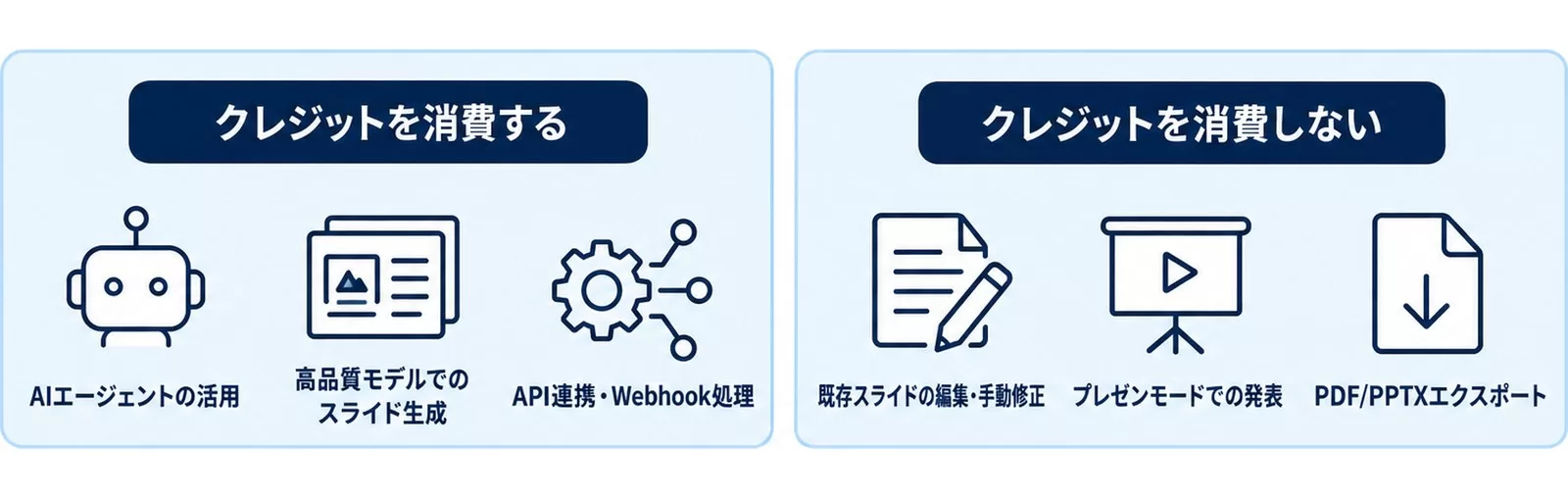
クレジットが消費されるケース・されないケース
| 操作 | クレジット消費 | 目安消費量 |
|---|---|---|
| 標準AIでプレゼン生成(テーマ選択・自動レイアウト) | ほぼなし〜少量 | 〜10クレジット |
| 高品質モデル(Ultra層)でのスライド生成 | 消費あり | 50〜200クレジット/回 |
| AIエージェント(調査・自動提案)の活用 | 大量消費 | 100〜500クレジット/回 |
| API連携・Webhook処理 | 大量消費 | 用途による |
| 既存スライドの編集・手動修正 | なし | 0クレジット |
Proプランの4,000クレジットは多く見えますが、AIエージェントを積極的に使うと月半ばで枯渇することがあります。一方、「スライドを作ってもらって手動で仕上げる」スタイルならPlusの1,000クレジットでも十分なケースが多いです。
Settings → Billing → 「Credits」で当月の残量と消費量が確認できます。「月に400クレジット以下しか消費していない」ならFreeに戻しても実害がありません。
クレジットがなくなったらどうなるか(無料・有料プラン共通の挙動)
Gamma公式ヘルプセンター「How do credits work in Gamma?」によると、AIクレジットを使い切っても既存スライドの閲覧・手動編集・プレゼンモードでの発表・PDF/PPTXエクスポートは引き続き可能です。止まるのはAIによる新規生成・Agentでの自動編集・レイアウトの再提案など「AIを使う機能」だけです。
Freeプランの400クレジットは1回きりの付与で、月次リセットはありません。使い切ったら有料プランへのアップグレードが唯一の回復手段です。
Plus/Pro/Ultra/Team/Businessなど有料プランで月の途中にクレジットが尽きた場合は、次の3つの選択肢があります。
- 次回の請求日を待って月間クレジットが自動更新されるのを待つ
- 1,500クレジット=6ドル単位で追加クレジットを購入する(Settings → Billing → 「Buy Credits」)
- 残量が一定のしきい値を下回ったら自動購入する「オートリチャージ」を設定しておく
「クレジットが尽きた=即解約すべき」ではなく、まず消費ペースを見極めてからプラン変更を検討するのが順序として正しい判断です。
以下のプロンプトをChatGPTやClaudeに貼り付けると、自分の使い方に合ったプランを提案してもらえます。
あなたはSaaSコスト最適化アドバイザーです。以下の情報をもとに、私がGammaに加入すべきプランを提案してください。

【私のGamma利用状況】
- 月間プレゼン作成本数: [○本]
- AIエージェント(自動調査・提案機能)の利用: [毎週使う / 月1〜2回 / ほぼ使わない]
- 主な用途: [社内報告 / 顧客提案 / 採用・IR資料 / 個人学習]
- 現在のプランと月間クレジット消費量: [プラン名, ○○クレジット/月]

上記をもとに、無料・Plus($9)・Pro($18)・Ultra($90)のどれが最適か、理由とともに教えてください。
【解約手順】Web版(最短3ステップ)
GammaのWeb版は次の手順で解約できます。操作はStripeの管理画面に飛ぶため、外部サービスへの画面遷移があることを覚えておきましょう。
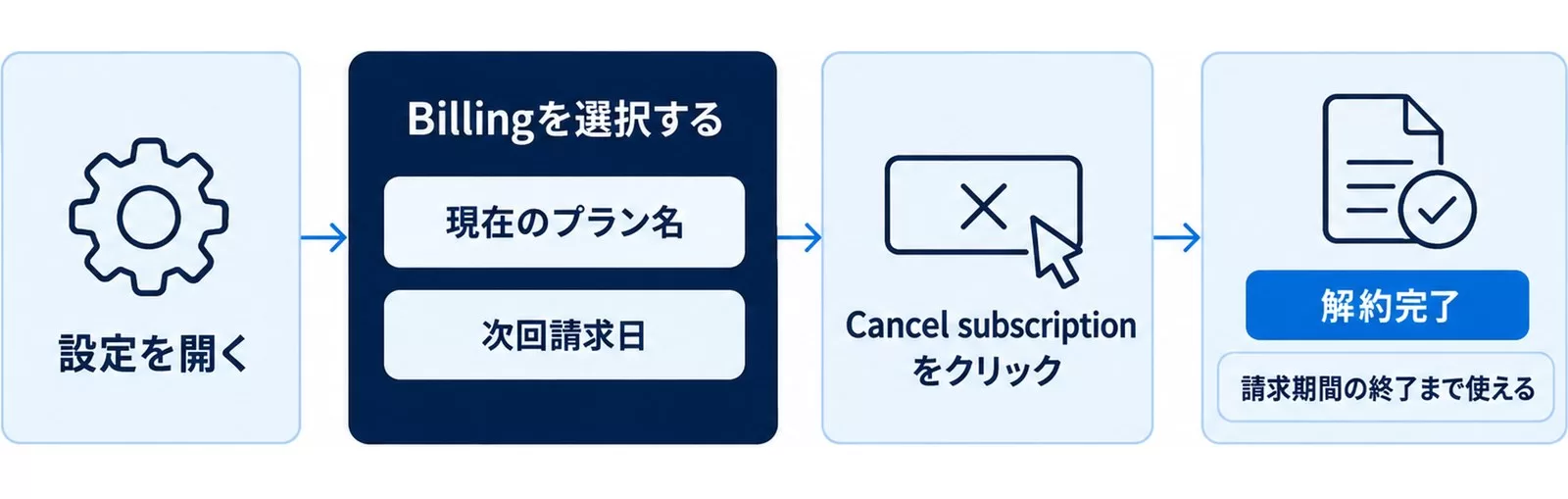
ステップ1: 設定を開く
Gammaのダッシュボード左サイドバーにある歯車アイコン(⚙️)をクリックして「Settings」を開きます。
ステップ2: 「Billing」を選択する
Settings画面の左メニューから「Billing」をクリックします。現在のプラン名・次回請求日・請求書履歴が表示されます。
ステップ3: 「Cancel subscription」をクリックする
Billing画面の下部に「Cancel subscription」ボタンがあります(上部にある「Manage subscription」はStripeに飛ぶボタンで、解約はその先にあります)。クリック後、確認画面が出るので「Confirm」で完了します。
注意事項: 解約しても現在の請求期間(月払いなら月末まで、年払いなら契約終了まで)は引き続き有料機能が使えます。次回請求が発生しないように、更新日の30日前までに解約手続きを完了することが公式に推奨されています。
解約後に残るコンテンツ(スライド・ページなど)はアカウントに保持されますが、有料機能(高品質モデルでの再生成・公開設定など)は制限されます。
「Cancel subscription」ボタンが押せない・グレーアウトしている時の対処
Billingページで「Cancel subscription」ボタンがグレーアウトして押せない、という相談も少なくありません(「gamma 解約 できない」という検索が実際に多く発生しています)。Gamma公式ヘルプによると、この状態になる主な原因は自分がそのワークスペースの請求管理者(Billing Admin)ではないことです。
チームでGammaを契約している場合、契約者本人以外はワークスペース設定を閲覧できても、解約ボタンは操作できない仕様になっています。この場合は契約者(管理者)に直接依頼するか、管理者権限を付与してもらってから手続きしてください。個人契約なのにボタンが押せない場合は、ブラウザの拡張機能やキャッシュの影響が疑われるため、シークレットウィンドウで開き直す、または別ブラウザで試すのも有効です。
【iOS/Androidの場合】アプリ経由の解約手順
GammaをiOS・AndroidアプリのIn-App Purchase(IAP)で購入した場合、解約はApple/Google側で行います。Gamma側からは操作できません。
iOSの場合
- iPhone/iPadの「設定」アプリを開く
- 上部にある自分のApple IDをタップ
- 「サブスクリプション」を選択
- 一覧から「Gamma」を探してタップ
- 「サブスクリプションをキャンセルする」をタップして完了
Androidの場合
- Google Playストアを開く
- 右上のプロフィールアイコンをタップ
- 「お支払いとサブスクリプション」→「サブスクリプション」を選択
- 「Gamma」を選んで「定期購入を解約」をタップ
重要: Web版で契約してアプリで解約しようとしても、IAPとして購入されていないためアプリ側には表示されません。購入経路とキャンセル経路は必ず一致させてください。迷ったら、Settings → Billingの請求書を見て決済名(Apple/Google/Stripe)を確認しましょう。
返金ポリシー:受けられる条件と申請方法
Gammaの返金ポリシーは、2025年12月1日に改定されています。以下が現行ルールです(公式ヘルプ Refund Policy より)。
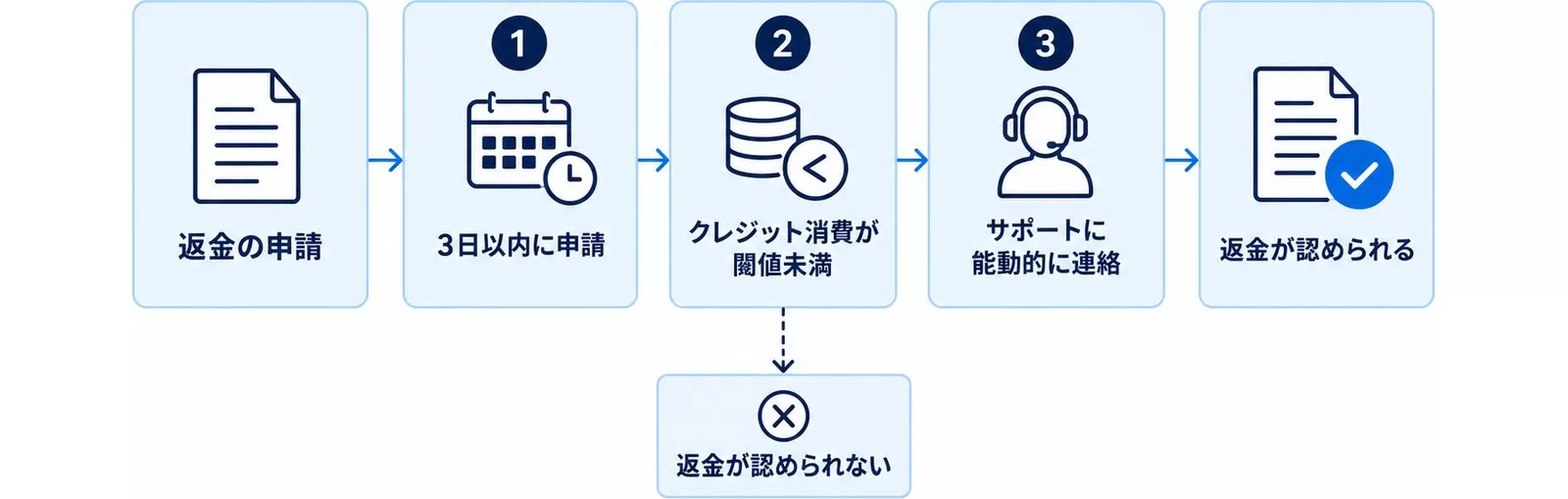
返金が認められる条件(3つすべて満たす必要あり)
- 有料プランへの加入から3日(72時間)以内に申請すること
- AIクレジットの消費が以下の閾値未満であること
- Plus: 200クレジット未満
- Pro: 600クレジット未満
- Team: 900クレジット未満
- Business/Ultra: 1,000〜2,000クレジット未満(プランにより異なる)
- Gamma Supportに能動的に連絡して返金を依頼すること(自動返金はされない)
申請方法はGammaサポート(support@gamma.app)にメールで、アカウントメールアドレスと購入内容を伝えます。3日という猶予は思った以上に短く、「とりあえず試してみた」で課金されてしまった場合でもすぐ動かないと権利を失います。
以下のプロンプト(メールテンプレ)を使って、素早く申請を完了させましょう。これはこの記事の後半でも詳しく紹介します。
Subject: Refund Request - Gamma [Plus/Pro/Ultra] Plan

Hi Gamma Support,

I subscribed to the [plan name] plan on [YYYY-MM-DD] and would like to request a refund.

Account email: [your-email@example.com]
Reason: I signed up to evaluate Gamma but realized it doesn't fit my current workflow.

I believe I am within the 3-day refund window and have used fewer than the credit threshold.
Could you please review my account and process a refund?

Thank you for your assistance.
返金が認められない主なケース
- 購入から4日以上が経過している
- クレジットを指定量以上消費した
- 年払いで途中解約した(残期間分の返金なし)
- iOS/Android IAPで購入した場合(AppleまたはGoogleサポートに問い合わせが必要)
実際によくある失敗パターンを見ておきましょう。
この記事の内容を社内で使うなら
要点と手順をまとめた資料を無料で受け取れます。研修4,000名以上・支援100社以上の実績をもとに、自社の業務に当てはめる相談も30分から受け付けています。
【要注意】よくある失敗パターンと回避策
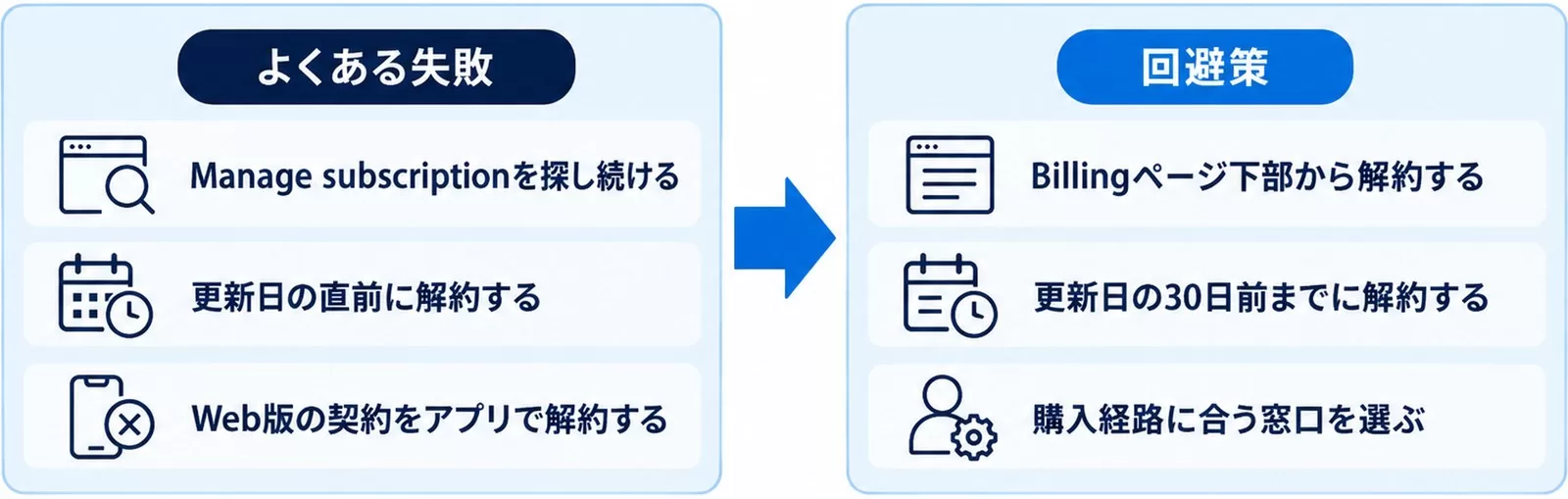
失敗1:「Manage subscription」と「Cancel subscription」を混同する
❌ Billingページの「Manage subscription」をクリックしてStripeに飛び、「こっちに解約ボタンがあるはずだ」と探し続けて見つからない
⭕ 「Manage subscription」はStripe管理画面への導線で、支払い方法・請求書確認に使う。解約はGammaの「Billing」ページ下部にある「Cancel subscription」から行う
なぜ重要か: Stripeの管理画面にもキャンセルオプションが存在するケースがありますが、Gamma公式の手順はGamma側のBillingページからが正規経路です。Stripe経由でのキャンセル後もGammaのシステムに正しく反映されるか確認が必要です。
失敗2:更新直前(30日未満)に解約して二重課金される
❌ 更新日の前日に「解約しよう」と思って操作した。翌日に請求が走ってしまった
⭕ Gammaの公式手順では「更新日の少なくとも30日前に解約する」ことを推奨。解約手続き完了後も当月は使えるので、早めに動くのがベター
なぜ重要か: 多くのSaaSは24〜48時間前のキャンセルを許可していますが、Gammaは30日前推奨と記載されています。余裕を持って解約手続きを済ませましょう。
失敗3:Web版で契約したのにアプリで解約しようとする
❌ ブラウザからGammaを契約したが、iOSアプリのサブスクリプション一覧に「Gamma」が出てこないので「解約できない」と焦る
⭕ Web版(Stripe経由)はGammaのSettings → Billingで解約。アプリ版IAPはApple/Google経由で解約。購入経路に応じて正しい窓口を選ぶ
なぜ重要か: 経路違いで解約できないまま放置すると、気づかないうちに請求が続いてしまいます。Settings → Billingの請求書に記載された「Paid by」の表示で購入経路を確認しましょう。
失敗4:3日の返金期限を知らずにクレジットを使いすぎる
❌ 「使えなかったら返金してもらおう」と思い、試しにプレゼン資料を10本ほど作ってから返金申請した。クレジット消費が閾値を超えていて却下された
⭕ 返金を検討しているなら、3日以内・クレジット消費最小でまず申請。使い込んでから返金申請しても認められない
なぜ重要か: 返金条件はクレジット消費量にも依存します。返金を検討しているなら初日から申請する、という姿勢が必要です。
解約しないで「ダウングレード」という選択肢
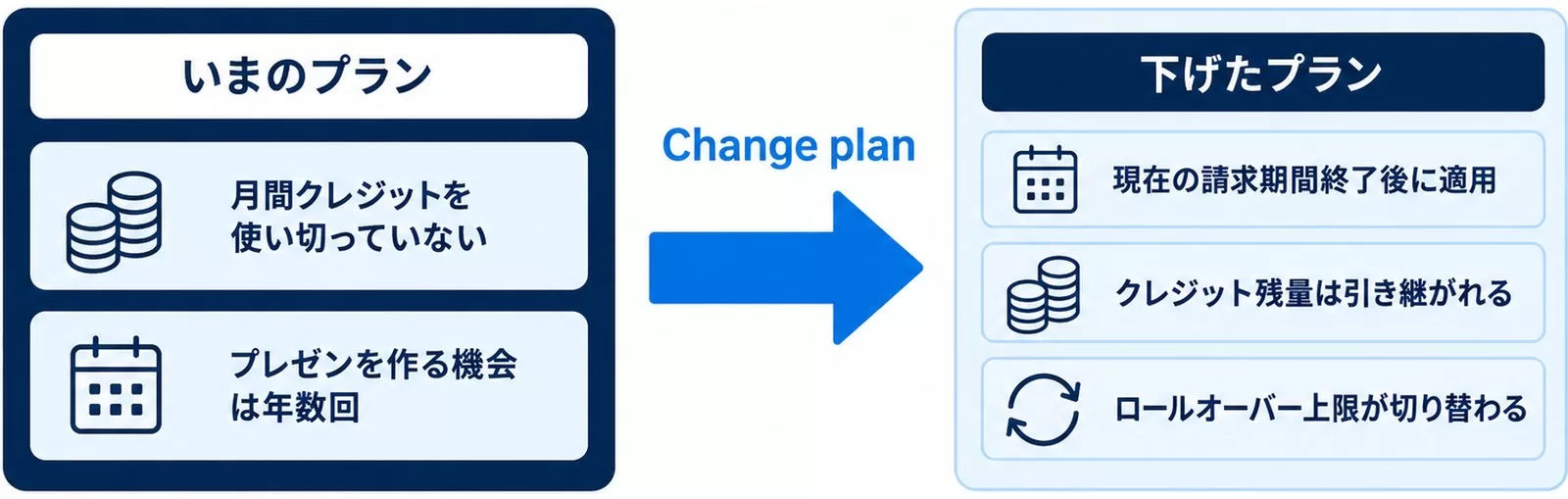
Gammaを全く使わなくなったわけではなく、「月間クレジットを使い切っていない」「プレゼンを作る機会は年数回」という場合は、解約よりダウングレードが合理的です。
ダウングレードの手順
Settings → Billing → 「Change plan」(またはStripeの「Manage subscription」からプラン変更)で可能です。ダウングレードは現在の請求期間終了後に適用されます。すでに積み上がったクレジットは引き継がれ、新しいロールオーバー上限(新プランの2倍)が次回サイクルから適用されます。
クレジット消費量で判断する目安
| 月間クレジット消費量 | 推奨プラン | 月額 |
|---|---|---|
| 400以下(プレゼン数本のみ) | Free | $0 |
| 400〜1,000 | Plus | $9 |
| 1,000〜4,000 | Pro | $18 |
| 4,000超(AIエージェント多用) | Ultra | $90 |
Settings → Billingの「Credits」セクションで当月の消費量と残量が確認できます。「月1,500クレジット使っているからPlusに下げると足りない」「月200しか使っていないからFreeに戻せる」という判断を数字に基づいてできます。
100社以上のAI研修を経験した現場から見ると、Gammaは「プレゼン量産フェーズ」より「作り方を覚えた後の継続利用フェーズ」で評価が分かれます。月に20本以上作るなら元が取れますが、月1〜2本なら無料枠でも十分という企業が多い印象です。
プランを下げる前に確認したいこと:スライド数→クレジット換算プロンプト
チームでGammaを使っている管理者の方向けに、月間のクレジット消費状況を整理するプロンプトです。ChatGPTやClaudeに以下を貼り付けてください。
あなたはSaaS費用対効果の計算アドバイザーです。
以下の情報をもとに、Gammaのプランをダウングレードすべきか、維持すべきかを判断してください。

【チームの状況】
- チーム人数: [○人]
- 月間プレゼン作成数: [○本]
- AIエージェント利用頻度: [週○回 / ほとんど使わない]
- 現在のプランと月額: [Team / Business / $○]
- 月間クレジット消費量の合計: [○クレジット(Billing画面で確認)]
- 未使用クレジットの割合: [○%]

「1人あたりのコスト」と「クレジット消費量」から、最適なプランと切り替えタイミングを提案してください。
ダウングレード後のクレジット扱い
ダウングレードした場合、すでに積み上がったクレジット残量はそのまま引き継がれます。ただし、次の請求サイクルから新プランのロールオーバー上限(新プランのクレジット上限×2)が適用されます。
たとえばProから Plusにダウングレードした場合、今月残っている2,000クレジットは翌月まで保持されますが、翌月以降は「Plusの月間1,000クレジット + ロールオーバー上限2,000」のみになります。突然クレジットが消えるわけではありませんが、計画的な移行が必要です。
他のAIツールの解約・プラン変更については Perplexity Pro解約ガイド や Notion解約・ダウングレードガイド も参考にしてください。
解約後にデータはどうなるか
解約してFreeプランに移行した後のデータ扱いを確認しておきましょう。
- 作成コンテンツ(スライド・ページ・ドキュメント): アカウントに保持されます。削除されません
- 公開リンク: 共有リンクは有料機能の一部が制限される場合があります。パスワード保護・カスタムドメインは無効化される可能性があります
- AIクレジット: 有料プランのクレジットは失効します。Freeの400クレジットが残っていれば引き続き使えます
- チームワークスペース: チームプランを解約すると、メンバーのアクセス権限が変わります。管理者は事前に共有設定を確認してください
大事なプレゼン資料はPDF/PPTXでダウンロードしてから解約することを推奨します。Settings → コンテンツページの右上「…」メニューからエクスポートできます。
Gammaに代わる選択肢:解約後のAIプレゼン・資料作成
Gammaを解約した後、どのツールで資料作成するかを先に決めておくとスムーズです。100社以上のAI研修を通じて見えてきた、用途別の代替選択肢を紹介します。
無料で使い続けられる選択肢
- Microsoft PowerPoint + Copilot(Microsoft 365契約済みの場合): Microsoft 365に含まれるDesigner機能がAIデザイン提案を担います。すでにOffice環境がある企業なら追加コストゼロ
- Canva(無料版): プレゼンテンプレートが豊富で、基本的なデザイン作業は無料で可能。有料のMagic Studioは月2,680円からですが、無料機能だけでも実務に耐えます
- Google スライド + Gemini(Google Workspace契約済みの場合): Geminiとの統合が2026年に強化され、スライドの自動生成・要約が可能に
ChatGPT/Claudeと組み合わせた低コスト代替法
実際の研修現場では、「GammaをやめてClaude Proだけにした」という企業も少なくありません。構成をClaudeに考えさせ、PowerPointに貼り付けるという使い方です。以下のプロンプトで試してみてください。
あなたはプロのプレゼンデザイナーです。以下のテーマで、プレゼンスライドの構成案を作ってください。

テーマ: [発表内容・提案内容]
スライド数: [○枚程度]
対象: [役員 / 社内チーム / 顧客]
時間: [○分のプレゼン]

各スライドについて以下を出力してください:
- スライドタイトル
- 主要メッセージ(1文)
- 箇条書き内容(3点以内)
- 推奨するビジュアル要素(グラフ・図表・画像の種類)
このプロンプトで生成した構成をそのままGammaに貼り付けてもいいですし、PowerPointで手動作成しても十分な品質が出ます。
どうしてもAIプレゼンツールが必要な場合
プレゼン専用AIを使い続けたい場合は、Gammaの類似サービスも検討できます。ただし各ツールのクレジット制・返金ポリシーはGammaと異なりますので、必ず公式の最新情報を確認してください。
- Canva Pro: Magic Presentationなど生成AI機能あり。月2,680円から
- Beautiful.ai: プレゼン特化AI。Proプラン月$12から
- Tome: ストーリーテリング型プレゼン生成AI
Gammaを使い続けるべきか:実務視点のチェックリスト
研修現場で100社以上のAI導入を支援してきた経験から、「Gammaを継続すべき企業の条件」をまとめました。
Gammaを継続すべきケース
- 月10本以上のプレゼン・提案書・資料を作成している
- ChatGPTやClaudeとの組み合わせ(テキスト生成→Gamma貼り付けでスライド化)が業務フローに組み込まれている
- デザインスキルが低いメンバーでも見栄えの良い資料を出す必要がある
- 多言語プレゼン(英語・中国語など)を定期的に作成している
解約・ダウングレードを検討すべきケース
- 月間クレジットを50%以下しか消費していない(3ヶ月連続)
- Canvaや PowerPoint で十分なクオリティが出せている
- AI活用がChatGPT/Claudeの文書作成に集中しており、プレゼンは副次的
- チームで使っているが、実際に使っているメンバーが半数以下
法人でAI全体の利用状況を棚卸しする場合は、AI導入戦略ガイドでツール評価フレームワークを参考にしてみてください。
返金申請の実際のプロセス
返金が認められる条件を満たしている場合の申請手順です。
申請ステップ
- Gammaサポート(support@gamma.app)に以下の内容でメールを送る
- 登録しているメールアドレス
- 購入日と購入したプラン名
- 「返金を申請したい」という意思表示
- Gammaサポートチームがアカウントのクレジット消費量を確認する
- 条件を満たしていれば返金処理が行われる(返金反映まで5〜10営業日程度)
以下のプロンプト(メールテンプレート)が役立ちます。英語サポートへの問い合わせには英語で送るのが確実です。
Subject: Refund Request for Gamma [Plan Name] Subscription

Hi Gamma Support Team,

I would like to request a refund for my recent subscription purchase.

- Registered email: [your email address]
- Plan: [Plus / Pro / Ultra]
- Purchase date: [YYYY-MM-DD]
- Reason: I subscribed to evaluate the service but would like to cancel within the 3-day window.

Please let me know if you need any additional information.

Thank you.
よくある質問(FAQ)
Q1: 解約したら即日でFreeプランに落ちますか?
A: いいえ。解約してもその月の末日(または契約期間終了日)まで有料プランが継続します。途中で機能が止まることはありません。
Q2: 年払いのプランを途中で解約したら残り期間は返金されますか?
A: 原則として返金されません。ただし、加入から3日以内かつクレジット消費が閾値以下であれば例外的に対応してもらえる可能性があります。年払いは慎重に選択しましょう。
Q3: チームプランのオーナーが退職した場合、解約手続きはどうなりますか?
A: アカウントのオーナー変更をGammaサポートに依頼する必要があります。事前に管理者権限を複数人に付与しておくと安心です。
Q4: 解約後にまた有料プランに戻せますか?
A: はい。いつでも再加入できます。以前のコンテンツも引き続きアカウントに残っています。
Q5: 法人の請求書払い・インボイス対応は可能ですか?
A: Team・Businessプランでは、Stripeの管理画面から請求書PDFのダウンロードが可能です。ただしGamma単体での公式な請求書払い(後払い)には対応していない場合があります。法人でのAIツール一括管理・請求書払いを検討している場合は AI法人契約比較ガイド をご参照ください。
Q6: 無料トライアルはいつまでに解約すれば課金されませんか?
A: Gammaには他社によくあるクレジットカード登録型の無料トライアルは、2026年8月時点で公式ヘルプに記載がありません。無料で試すだけならFreeプランのままで課金は発生しません。有料プランを選んで決済情報を登録してしまった場合は、加入から3日(72時間)以内かつクレジット消費が返金しきい値未満であれば返金申請が可能です。3日を過ぎると原則返金されないため、「とりあえず試す」つもりなら早めに判断してください。
Q7: 解約後もそれまで作ったスライドやデータは残りますか?
A: はい、残ります。作成済みのスライド・ページはFreeプランに戻っても削除されません。ただし公開リンクのパスワード保護やカスタムドメインなど一部の有料機能は無効化されるため、重要な資料は解約前にPDF/PPTXでエクスポートしておくと安心です。
Q8: クレジットがなくなったらどうなりますか?
A: AIによる新規生成・自動編集はできなくなりますが、既存スライドの閲覧・手動編集・発表・エクスポートは引き続き可能です。Freeプランの400クレジットは1回限りで自動回復しません。有料プランなら次回請求日に月間クレジットが更新されるか、1,500クレジット=6ドルで追加購入できます。
Q9: 「Gamma Virexa」は詐欺だと聞きました。この記事のGammaも危険ですか?
A: 別サービスです。「Gamma Virexa」は仮想通貨の自動売買(アービトラージ)を謳う投資系サイトで、本記事で解説しているプレゼン作成AIのGamma(gamma.app)とは運営元・サービス内容ともに無関係です。国内の詐欺注意喚起サイトでは、Gamma Virexaについて出金トラブルなどの報告があるとされています。名称が似ているため混同されやすいので、必ず公式URLが「gamma.app」であることを確認してから利用してください。
まとめ:Gamma解約・ダウングレードの判断フロー
この記事の内容を行動ベースでまとめます。
今日やること:
- Settings → Billingで当月のクレジット消費量を確認する(5分)
- 消費量が50%以下なら「ダウングレードか解約か」の判断に進む。50%以上使っているなら継続が合理的
- 解約する場合:Web版は「Settings → Billing → Cancel subscription」、アプリ版はApple/Google経由で手続き
今週中:
- チームでGammaを使っている場合、実際に使っているメンバーの人数を確認する
- 他のAIプレゼンツール(Canva、Microsoft Copilot for PowerPoint等)との比較を行い、Gamma継続の必要性を判断する
今月中:
- AI全体のツール棚卸しを行い、月々の支出を最適化する
- 社内で使うAIツールの責任者・解約権限者を明確にしてドキュメント化する
あわせて読みたい:
- AI導入戦略の完全ガイド — ツール選定から社内展開まで
- Perplexity Pro 解約ガイド — 手順と注意点
- Notion解約・ダウングレードガイド — 有料機能の見直し方
- Canvaの解約・返金方法 — 契約経路別の完全手順
- Midjourney(ミッドジャーニー)解約・返金方法 — GPU使用量で変わる返金条件
参考・出典
- Gammaサブスクリプションの管理・解約方法 — Gamma Help Center(参照日: 2026-06-30)
- What is Gamma’s refund policy and how do I request a refund? — Gamma Help Center(参照日: 2026-06-30)
- Gamma AIが評価額21億ドル、7,000万ユーザーに — THE BRIDGE(参照日: 2026-06-30)
- How do credits work in Gamma? — Gamma Help Center(参照日: 2026-08-30)
- Subscription & Billing — Gamma Help Center(参照日: 2026-08-30)
- How do I purchase more credits? — Gamma Help Center(参照日: 2026-08-30)
- GAMMA VIREXAは仮想通貨詐欺?出金トラブルの口コミ評判 — サイバーガード株式会社(参照日: 2026-08-30、Gamma本体とは無関係の別サービスに関する記事)
著者: 佐藤傑(さとう・すぐる)
株式会社Uravation代表取締役。X(@SuguruKun_ai)フォロワー約10万人。
100社以上の企業向けAI研修・導入支援。著書『AIエージェント仕事術』(SBクリエイティブ)。
SoftBank IT連載7回執筆(NewsPicks最大1,125ピックス)。
ご質問・ご相談は お問い合わせフォーム からお気軽にどうぞ。
この記事の内容を社内展開する方へ: 生成AI活用事例 業務別50選(無料・PDF 14ページ) をダウンロードできます。
AI研修・AI顧問、まず30分の壁打ちから
研修4,000名以上・支援100社以上。研修は助成金の対象可否まで、顧問は月次伴走の中身まで、貴社の場合で具体的にお答えします。
- 100社以上・研修4,000名以上の実績
- 初回30分無料・即日返信
お問い合わせフォームから24時間以内にUravation担当者がご返信します。