สแกนใบหน้าแอปฯ เป๋าตังไม่ผ่านสักที หลังลงทะเบียนคนละครึ่งไปแล้ว ลองมาดูเคล็ดลับถ่ายภาพให้ยืนยันตัวตนผ่านง่าย ๆ
เป็นปัญหาที่ทำให้คนลงทะเบียนโครงการต่าง ๆ ปวดหัวไม่ใช่น้อย กับการ "สแกนใบหน้าไม่ผ่าน" เพื่อยืนยันตัวตนผ่านแอปฯ เป๋าตัง ซึ่งหลายคนก็งัดสารพัดวิธีออกมาใช้เพื่อจะได้ลงทะเบียนผ่านสักที งานนี้ กระปุกดอทคอมจึงรวบรวมเคล็ดลับในการถ่ายภาพยืนยันตัวตนแอปฯ เป๋าตัง มาบอกต่อกัน

ภาพจาก : กรุงไทย
สแกนใบหน้าไม่ผ่านสักที เป็นเพราะอะไร ?
เกิดได้จากหลายสาเหตุ เช่น บางคนทำบัตรประชาชนมานานแล้ว เค้าโครงใบหน้าตอนนี้เลยไม่เหมือนกับภาพในบัตร, รูปบนบัตรประชาชนไม่ชัด, แสงมากเกินไประหว่างสแกนใบหน้า, นำใบหน้าออกห่างจากมือถือเกินไป หรือระบบปฏิบัติการในมือถือทำงานล่าช้า ฯลฯ
ทำอย่างไรให้สแกนใบหน้าผ่าน ?
1. ตรวจสอบบัตรประชาชน
หากบัตรประชาชนเก่า หรือมีรอยขูดขีดในบัตร มีคราบขาว ๆ เห็นหมายเลขไม่ชัด รูปภาพไม่ชัด เบลอ อาจสแกนบัตรประชาชนและใบหน้ายากหน่อย ลองใช้ผ้าเช็ดทำความสะอาดบัตรดูก่อน แต่ถ้าสแกนไม่ได้จริง ๆ เราต้องไปยืนยันตัวตนที่ธนาคารกรุงไทย
2. ตรวจสอบสเปกกล้องโทรศัพท์
สมาร์ตโฟนที่กล้องหน้ามีความละเอียดสูงพอสมควร เลนส์กล้องชัด และมีออโต้โฟกัส จะช่วยให้ถ่ายภาพบัตรประชาชนและสแกนใบหน้าผ่านได้ง่ายกว่า หากเลนส์ไม่ชัด ระบบโฟกัสจับภาพไม่ได้ จะสแกนไม่ผ่าน
3. เลือกมุมถ่ายภาพที่มีแสงสว่าง
จุดที่ถ่ายภาพต้องมีแสงสว่าง ไม่มืดจนเกินไป แต่ก็ไม่จ้าจนเกินไป ไม่มีเงาบนหน้าบัตร แนะนำให้ถ่ายภาพในอาคารที่มีแสงสีขาวจากหลอดไฟ เหมือนเวลาถ่ายภาพบัตรประชาชน และตอนถ่ายภาพให้หันหน้าตัวเองเข้าหาแสงไฟ นอกจากนี้ให้พยายามหาฉากหลังที่เป็นพื้นโล่ง ๆ จะช่วยให้ถ่ายภาพผ่านง่ายขึ้น
4. จัดแต่งทรงผมและใบหน้า
พยายามจัดแต่งทรงผมให้เหมือนภาพในบัตรประชาชน (ถ้าทำได้) จะเพิ่มโอกาสผ่านได้ง่ายขึ้น หรือถ้าไม่สามารถทำได้จริง ๆ ก็ลองทำใบหน้าให้คล้ายในบัตร เช่น ถ้าในภาพบัตรประชาชนถอดแว่น ก็ให้ถอดแว่นถ่ายภาพด้วย หรือถ้าตอนถ่ายบัตรประชาชนไม่แต่งหน้า ตอนถ่ายภาพก็ไม่ต้องแต่งหน้า เก็บผมให้เรียบร้อย ไม่เอาผมปรกหน้า เพราะจะเห็นโครงหน้าไม่ชัด
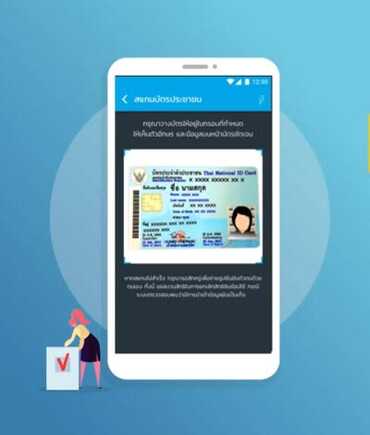
5. วางบัตรประชาชนไว้บนโต๊ะ
ตอนถ่ายภาพบัตรประชาชนให้วางบัตรไว้บนโต๊ะแทนการถือ เพื่อให้ระบบสแกนหมายเลขบัตรได้ หากระบบสแกนหมายเลขบัตรได้โดยที่เราไม่ต้องกรอกหมายเลขเอง จะมีโอกาสผ่านได้มากกว่า

ภาพจาก : กรุงไทย
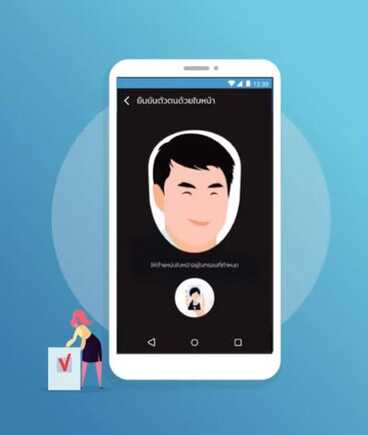
6. จัดใบหน้าให้อยู่ในกรอบถ่ายภาพ
ถ้ากลัวว่าถือโทรศัพท์เองมืออาจจะไม่นิ่ง แนะนำให้วางมือถือไว้บนโต๊ะหรือมีขาตั้งไปเลย แล้วยื่นใบหน้า (ส่วนศีรษะถึงคาง) ให้เข้าไปอยู่พอดีกับกรอบถ่ายภาพ ไม่ไกลหรือใกล้เกินไป พยายามถ่ายให้เห็นคิ้ว ตา จมูก ปาก ไม่ต้องเห็นฉากหลัง ตั้งหน้าตรง ๆ มองกล้อง อยู่นิ่ง ๆ ประมาณ 3-5 วินาที จนกว่าระบบจะถ่ายภาพได้สำเร็จ
และที่สำคัญคือ อย่าใช้แอปฯ แต่งภาพใด ๆ ที่จะทำให้ภาพถ่ายไม่เหมือนภาพในบัตรประชาชน เพราะจะยืนยันตัวตนไม่ผ่าน
และที่สำคัญคือ อย่าใช้แอปฯ แต่งภาพใด ๆ ที่จะทำให้ภาพถ่ายไม่เหมือนภาพในบัตรประชาชน เพราะจะยืนยันตัวตนไม่ผ่าน
จะรู้ได้อย่างไรว่าสแกนใบหน้าผ่านแล้ว ?
หลังจากสแกนใบหน้าแล้ว ระบบจะขึ้นข้อความว่า ยืนยันตัวตนสำเร็จ แต่หากสแกนใบหน้าไม่ผ่าน ระบบจะแจ้งให้นำบัตรประชาชนไปติดต่อที่ธนาคาร หรือให้ยืนยันตัวตนที่ตู้ ATM ธนาคารกรุงไทย
สแกนใบหน้าไม่ผ่านสักที ต้องทำอย่างไร ?
ไม่ว่าจะถ่ายภาพด้วยวิธีไหนแล้วก็ยังสแกนใบหน้าไม่ผ่านสักที ให้นำบัตรประชาชนไปติดต่อยืนยันตัวตนที่ธนาคารกรุงไทย ทุกสาขา ได้เลย
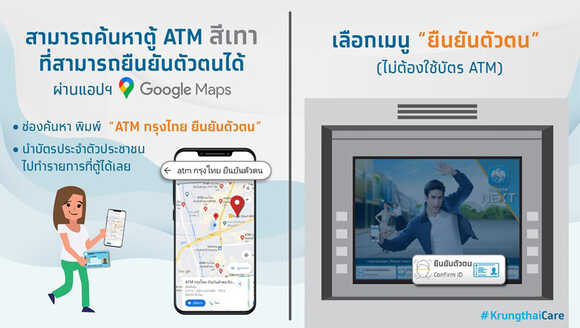
แต่หากไม่สะดวกไปเคาน์เตอร์ธนาคาร ธนาคารกรุงไทยก็เปิดให้ยืนยันตัวตนผ่านตู้ ATM สีเทา ของธนาคารกรุงไทย ได้แล้ว โดยทำตามขั้นตอนนี้
แต่หากไม่สะดวกไปเคาน์เตอร์ธนาคาร ธนาคารกรุงไทยก็เปิดให้ยืนยันตัวตนผ่านตู้ ATM สีเทา ของธนาคารกรุงไทย ได้แล้ว โดยทำตามขั้นตอนนี้

ภาพจาก : ทวิตเตอร์ @Krungthai_Care
1. พกบัตรประชาชนติดตัวไปด้วย เพื่อไปทำรายการที่ตู้ ATM
2. ค้นหาตู้ ATM สีเทา รุ่นใหม่ของธนาคารกรุงไทย โดยเปิดแอปพลิเคชัน Google Map แล้วพิมพ์คำว่า "ATM กรุงไทย ยืนยันตัวตน"
2. ค้นหาตู้ ATM สีเทา รุ่นใหม่ของธนาคารกรุงไทย โดยเปิดแอปพลิเคชัน Google Map แล้วพิมพ์คำว่า "ATM กรุงไทย ยืนยันตัวตน"

ภาพจาก : ทวิตเตอร์ @Krungthai_Care
3. เลือกเมนู "ยืนยันตัวตน" (ไม่ต้องใช้บัตร ATM)
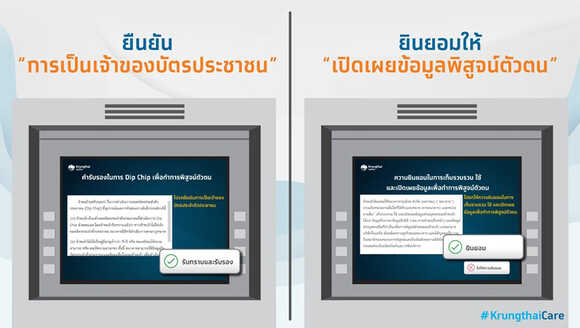
4. เลือกยืนยันการเป็นเจ้าของบัตรประชาชน จากนั้นกดยินยอมให้เปิดเผยข้อมูลพิสูจน์ตัวตน (เป็นการเปิดเผยข้อมูล เช่น ภาพจำลองใบหน้า เพื่อพิสูจน์ตัวตน)
4. เลือกยืนยันการเป็นเจ้าของบัตรประชาชน จากนั้นกดยินยอมให้เปิดเผยข้อมูลพิสูจน์ตัวตน (เป็นการเปิดเผยข้อมูล เช่น ภาพจำลองใบหน้า เพื่อพิสูจน์ตัวตน)

ภาพจาก : ทวิตเตอร์ @Krungthai_Care
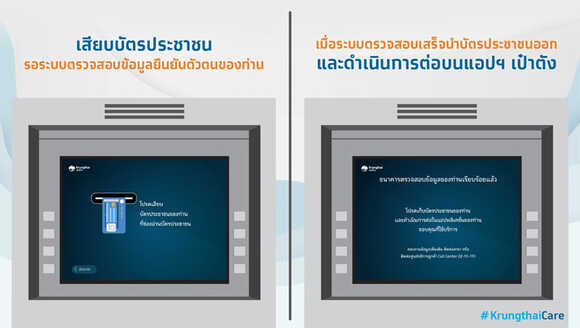
5. เสียบบัตรประชาชนที่ช่องเสียบบัตร ATM แล้วรอระบบตรวจสอบข้อมูลยืนยันตัวตนของท่าน
6. เมื่อระบบตรวจสอบเสร็จแล้วจะขึ้นข้อความว่า ธนาคารตรวจสอบข้อมูลของท่านเรียบร้อยแล้ว โปรดเก็บบัตรประชาชนออกมา และดำเนินการต่อบนแอปพลิเคชัน เป๋าตัง
ทั้งนี้ หากมีข้อสงสัยใด ๆ สามารถโทร. สอบถามข้อมูลต่าง ๆ ได้ที่ Krungthai Contact Center 0-2111-1122
* หมายเหตุ : อัปเดตข้อมูลล่าสุดวันที่ 22 สิงหาคม 2565
ขอบคุณข้อมูลและภาพจาก : ทวิตเตอร์ @Krungthai_Care, Youtube Krungthai Care