





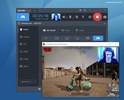


Bandicam 这款应用可让你捕捉电脑屏幕上的一切操作。你可以录制任何内容,从桌面的短视频到使用 DirectX 或 OpenGL 图形技术的任何程序,包括绝大多数现代游戏。该程序的配置选项还允许你修改视频的质量和大小、编解码器的类型、每秒的帧数、通道和音频比特率,甚至允许你设置鼠标光标是否可见。
录制视频和截图
虽然 Bandicam 最常用于录制视频,该程序还提供了一种简单的截屏方式。你可以将任何键盘按键设置为截图的快捷键,并在每张截图上自动添加你自己的标识,当然还可以选择几种不同的格式:BMP、PNG 和 JPG。对于 JPG,你还可以从几个不同的压缩范围中进行选择。
选择要截取的区域
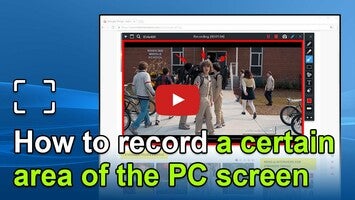
Bandicam 最大的好处之一是它能让你精确地选择你想要录制或截图的范围。“选择录制区域”选项允许你自动在任何窗口上设置一个长方形,并将录屏范围限制在该区域。但是,你也可以手动设置此长方形,或输入精确的数值。当然,你随时可以录制整个屏幕。如果你连接了多个显示器,只需选择要录制的显示器即可。
删除 Bandicam 的水印
关于 Bandicam 标识的模因有很多。这也不奇怪,当没有输入许可证密钥时,程序的水印会自动出现在所有录制的视频上。你可以在“注册”版块下的“关于”选项卡中输入此密钥。我们不建议使用 Bandicam 的破解版或者密钥生成器,因为这些程序通常会安装恶意软件。毕竟,该软件是完全免费的,如果只是想从录制的视频中删除水印,不值得冒险。
使用 Bandicut 编辑你的视频
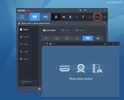
Bandicam 的界面包括一个按钮和 Bandicut 标识。你可以点击此按钮自动下载来自同一开发团队的另一款程序,然后使用它来编辑任何视频。该软件非常易于使用,可让你快速裁剪视频。因此,在录制一些游戏内容后,你可以快速裁剪视频,仅保留精彩部分。
录屏和截图的最佳方式
下载 Bandicam 即可使用这款非常有用的工具来录制视频,比如录制游戏视频或者制作 Windows 教程。该程序使用起来非常简单,但如果你对任何操作有任何疑问,可以访问开发者的官方网站查看教程。


 44 评价

















评论
超级无敌好
最好的程序,我是一名名为 MEnde 的 YouTuber。请订阅并关注我。
说实话,我喜欢它
我喜欢这个屏幕录像机!我通常使用Bandicam中的设备录制模式将VHS磁带转换为MP4文件。这非常好用!此外,我有时会用Bandicam录制自己。录制网络摄像头并将其保存用于各种目的非常有帮助。查看更多
非常好,非常实用,操作稍微有点复杂,但功能很强大。免费的选项只能录制10分钟,我不知道付费程序的功能是什么,但免费的已经非常不错了,有许多功能如麦克风和各种录制选项。强烈推荐给愿意支付的人;我只是因为没有钱,所以没付费。查看更多
惊人的屏幕录像机