


Java安装及环境配置
-
- 下载Java安装包
https://www.oracle.com/java/technologies/javase/javase8-archive-downloads.html(网址链接)
建议下载202版本,因为202版本之后的 Oracle JDK 是商用收费的(个人使用不收费)
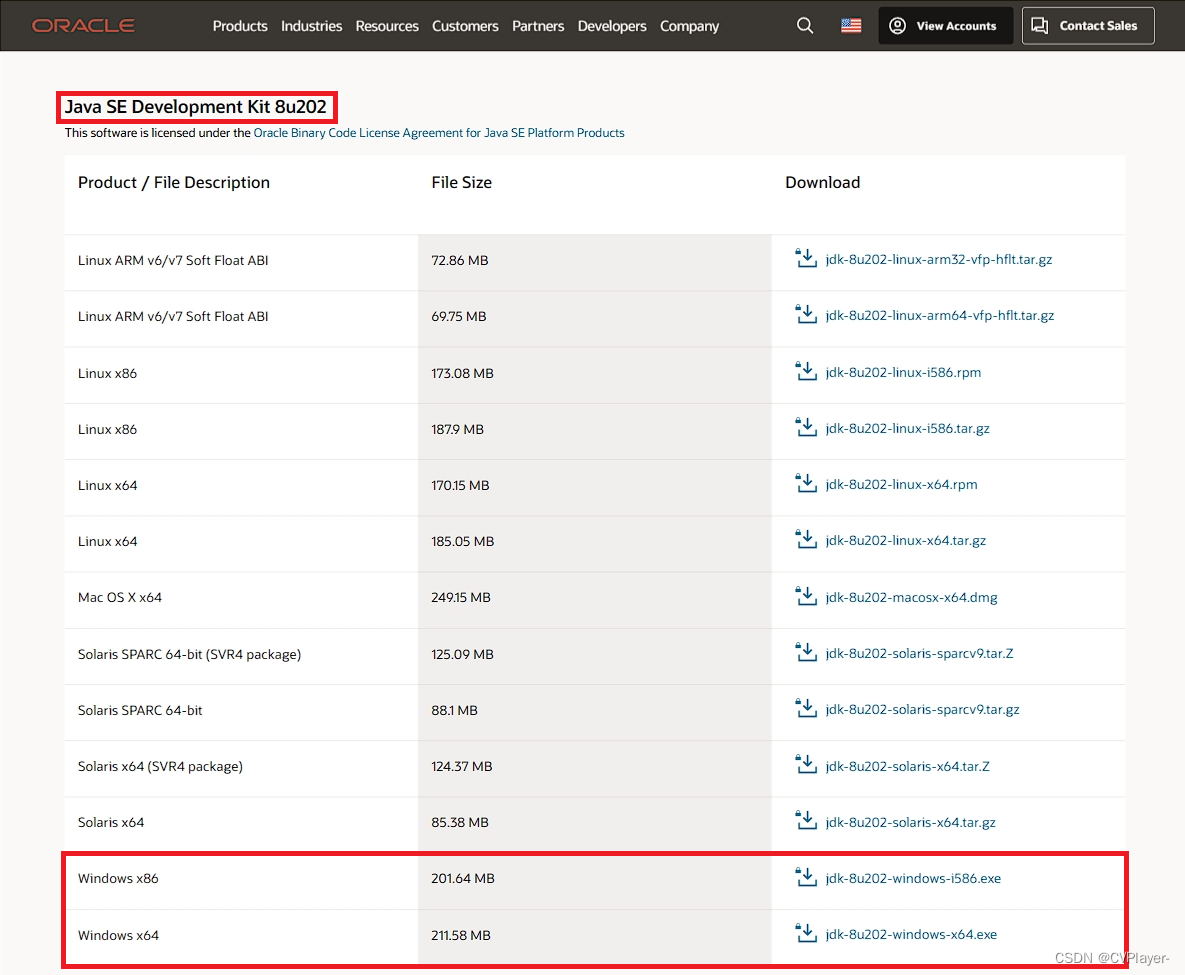
-
- 勾选红框中内容,然后点击下方下载
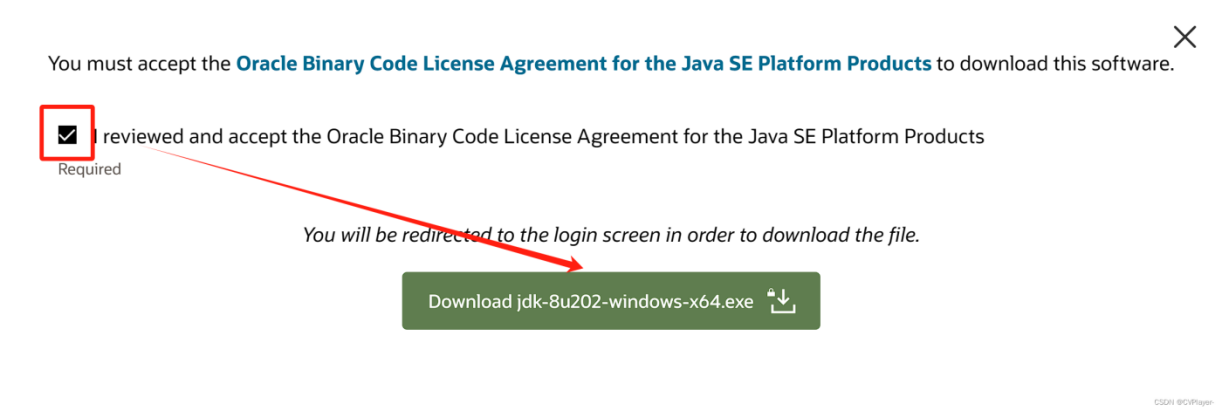
-
- 如果没有登录Oracle则会跳转到该页面,因为未登录无法下载任何内容
解决方法一:oracle账号目录(https://bugmenot.com/view/oracle.com)
该网站提供一些 Oracle 账号及密码
解决方法二:网盘下载链接(https://pan.baidu.com/share/init?surl=4oo77JR7XdSu4NiCJUMo7g&pwd=oz7h)
网盘中只有一个版本的JDK,如需其它版本请前往官网下载
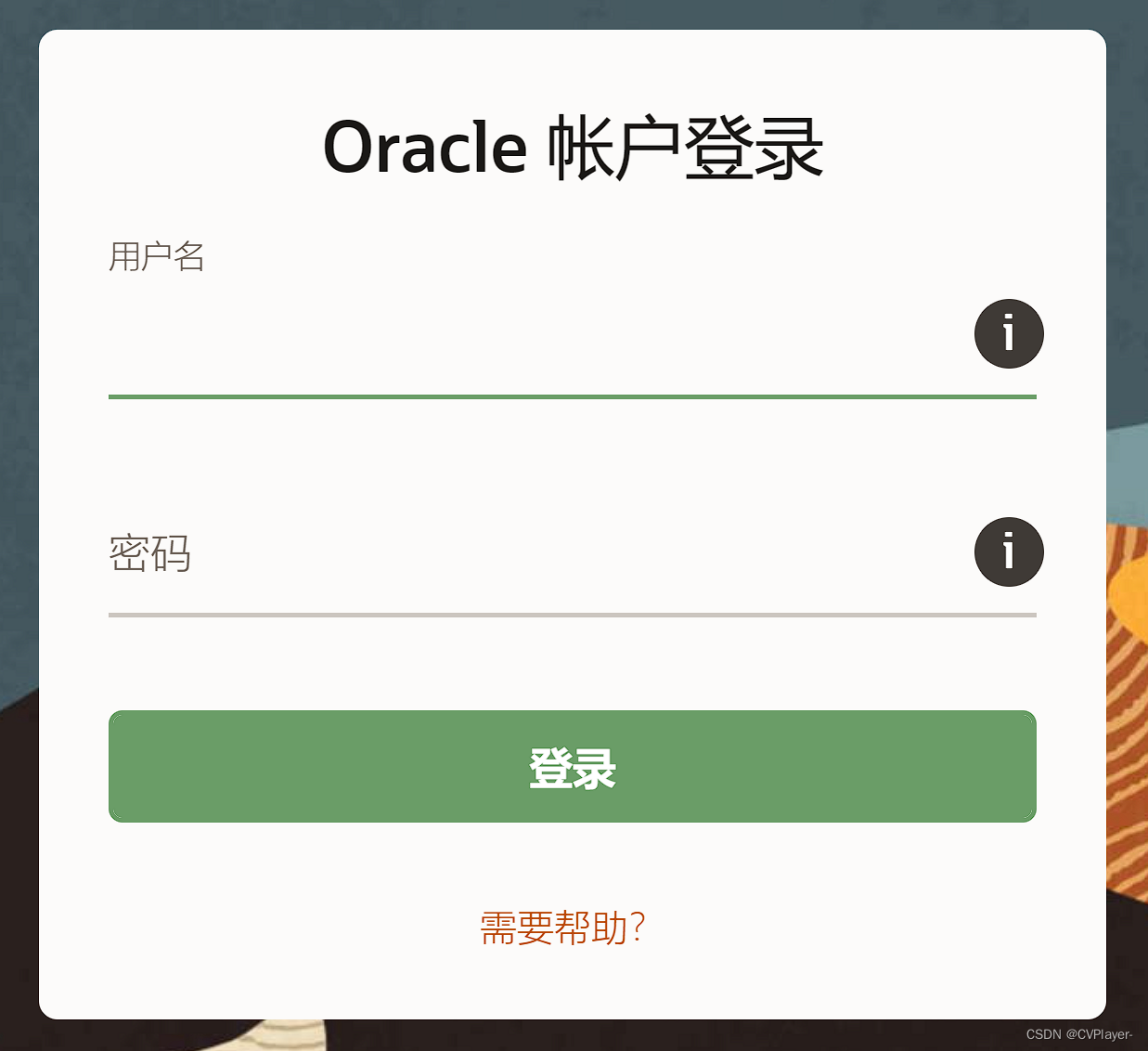
-
- 双击下方文件开始安装

1.5 点击下一步
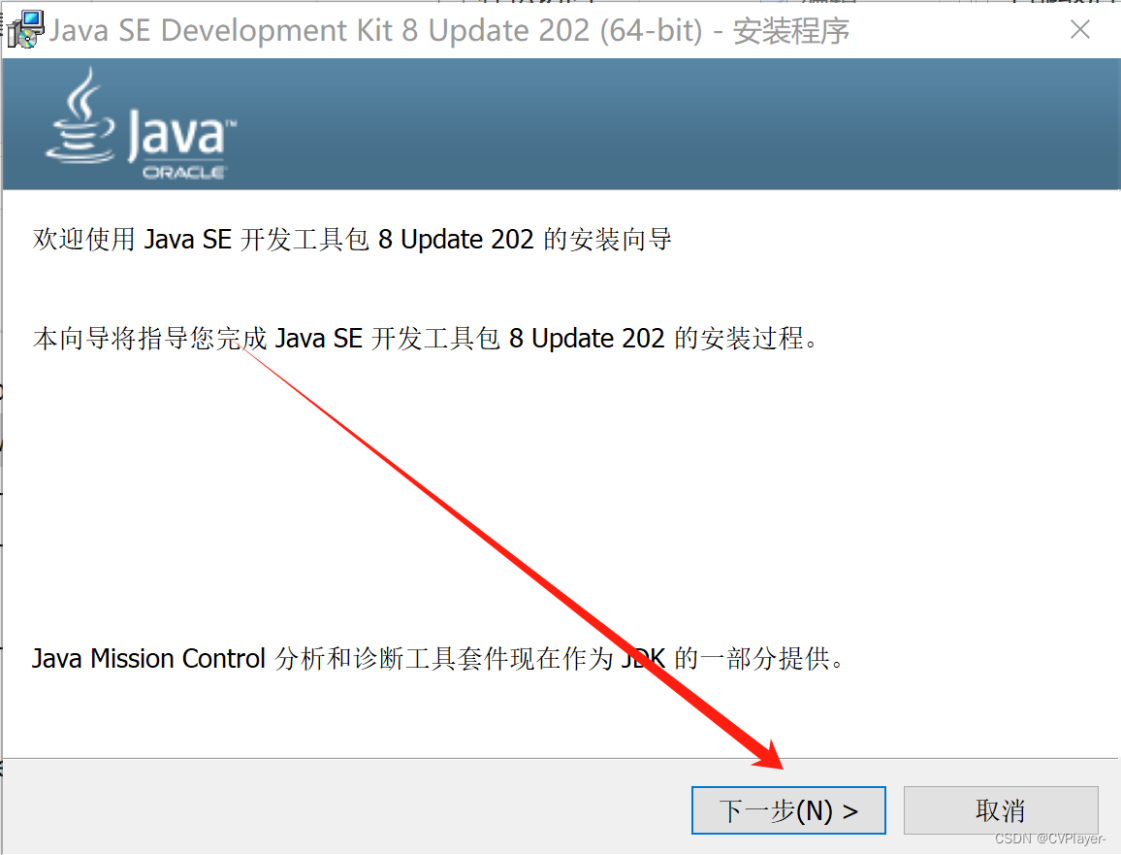
1.6点击更改
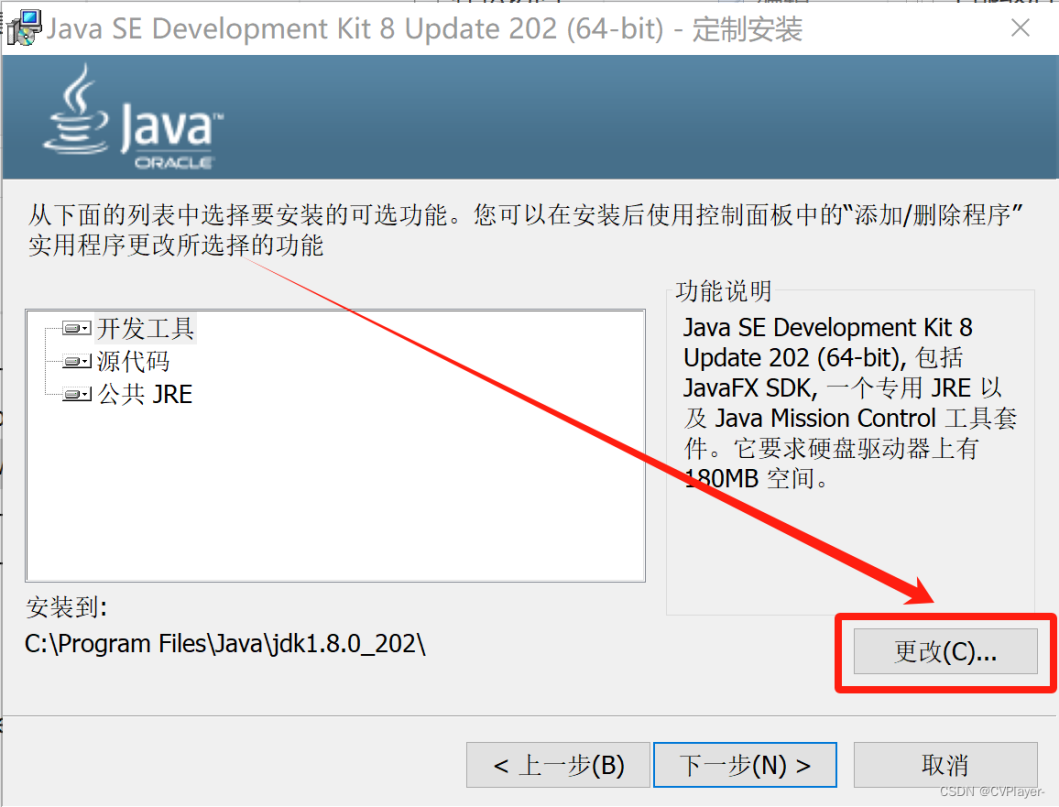
1.7 修改安装路径后点击确定(可以使用默认安装路径,但不推荐)
务必记住该路径!务必记住该路径!务必记住该路径!
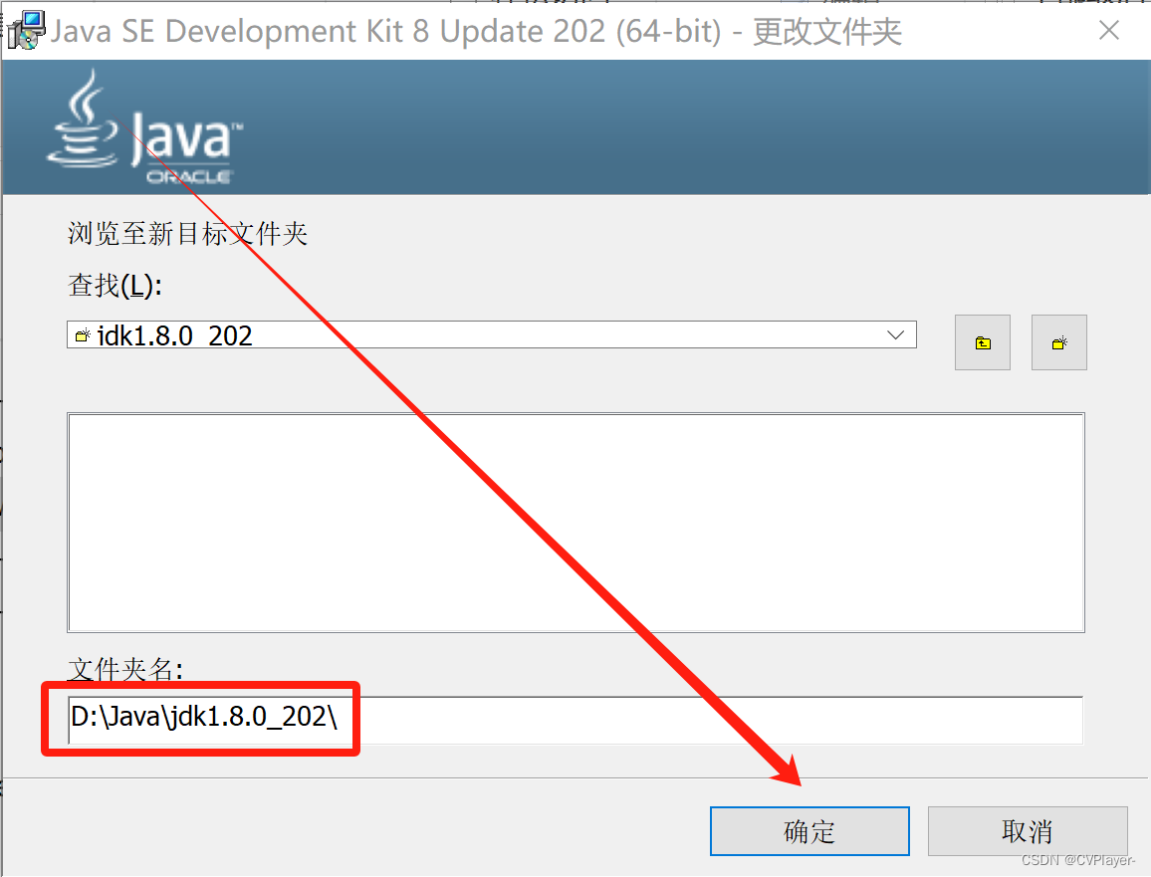
1.10 点击关闭
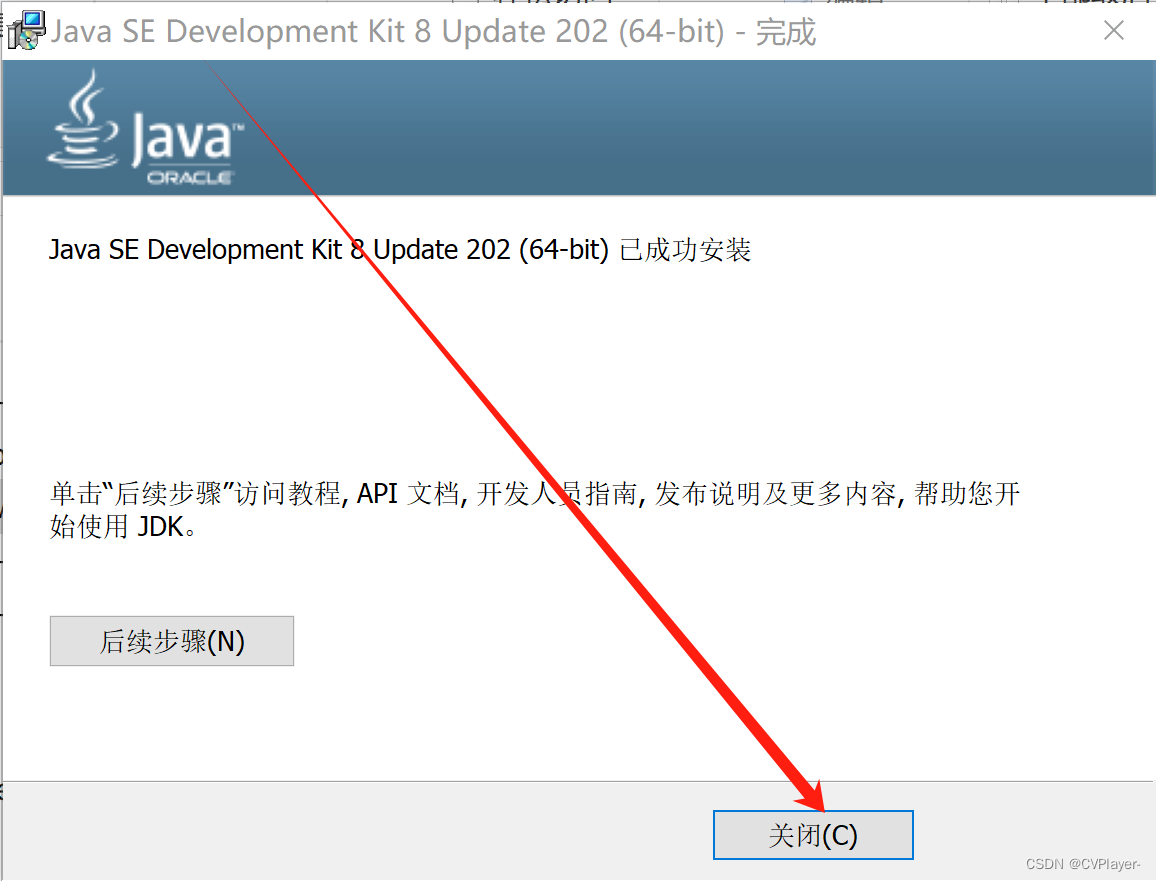
1.11 在电脑下方搜索框搜索【环境变量】,然后点击打开
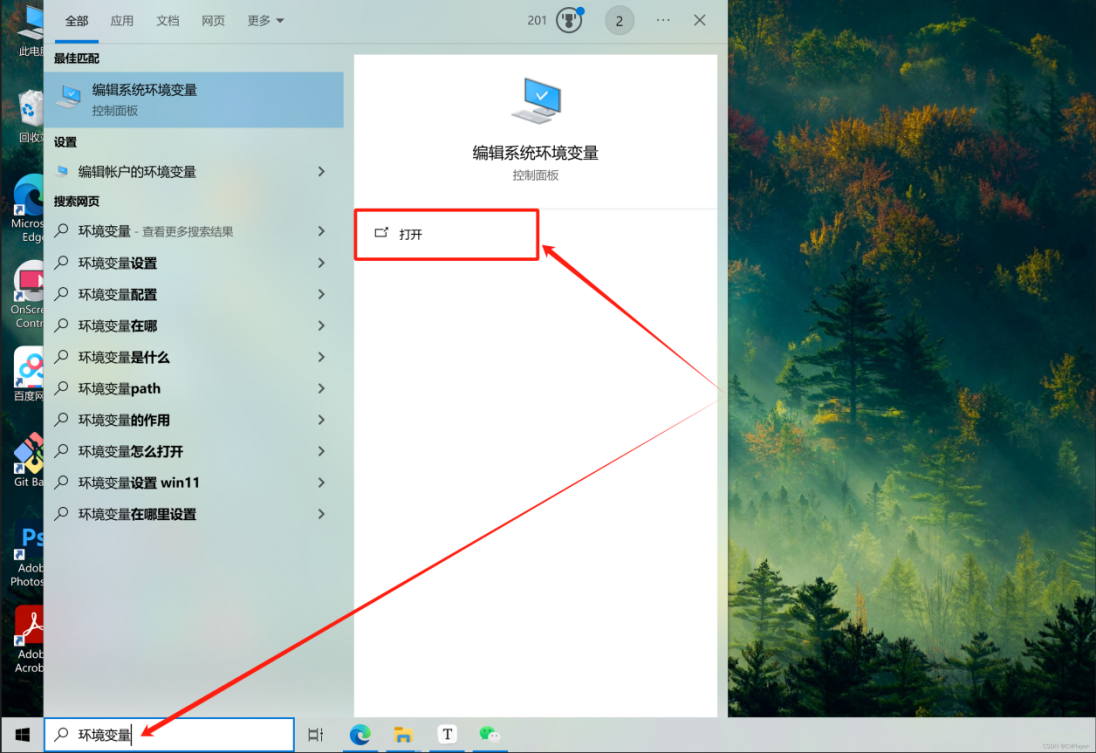
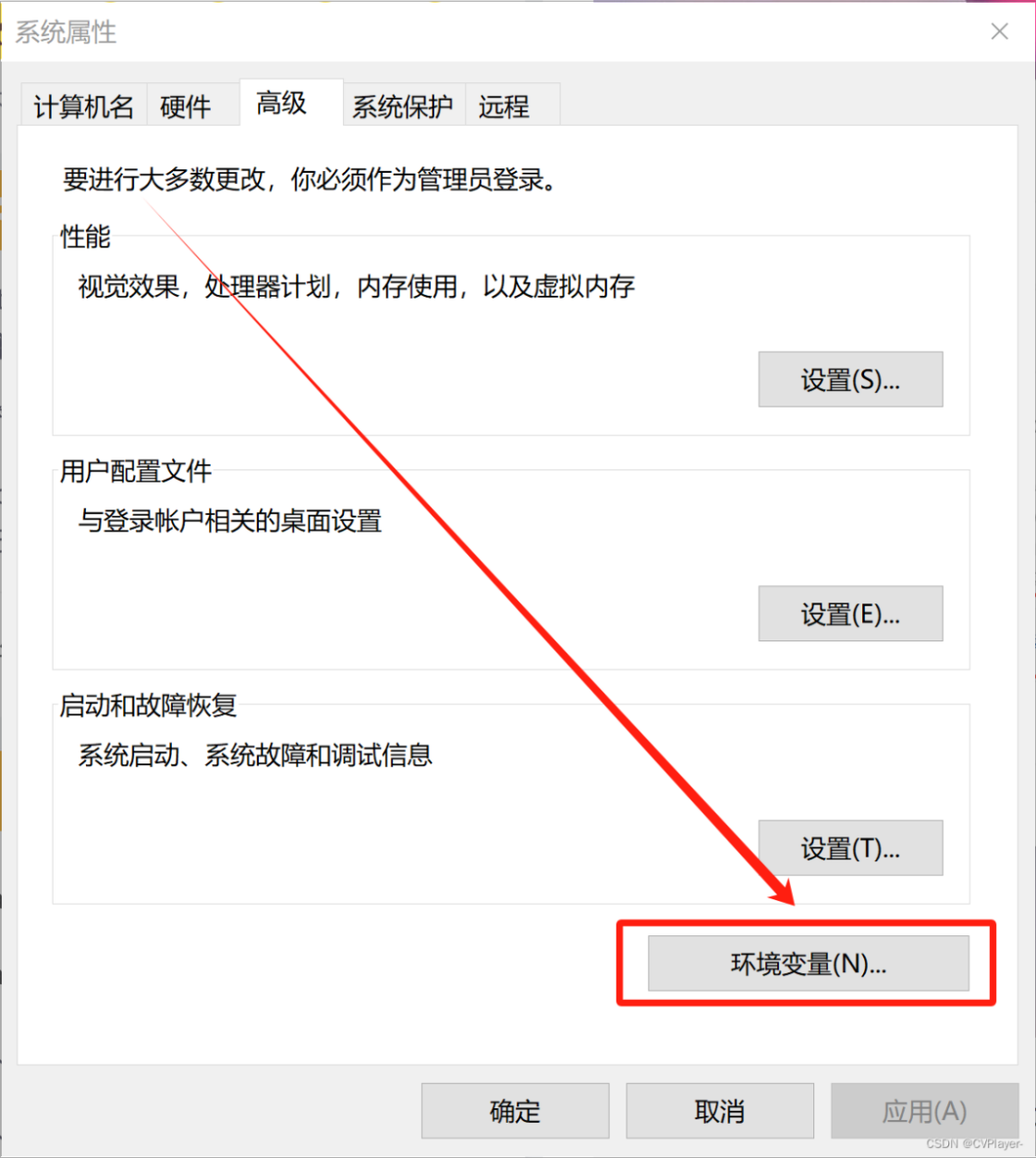
1.12 点击环境变量
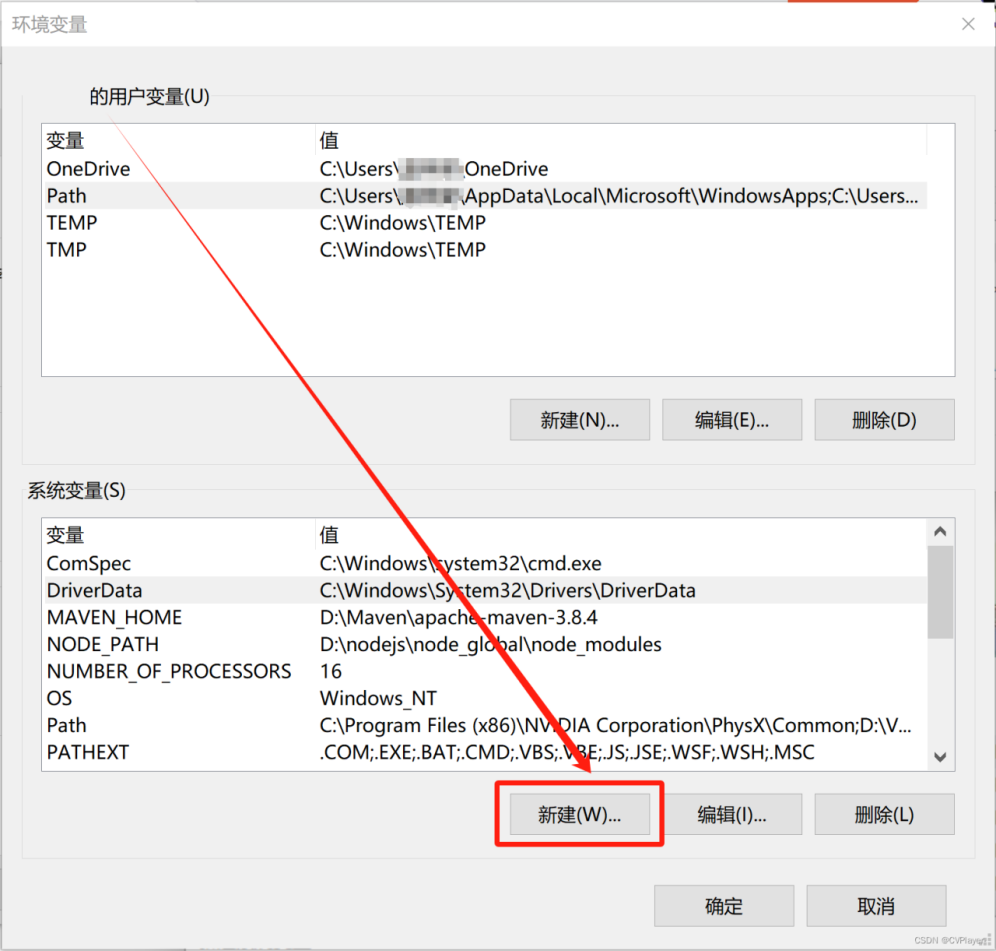
1.13 点击新建
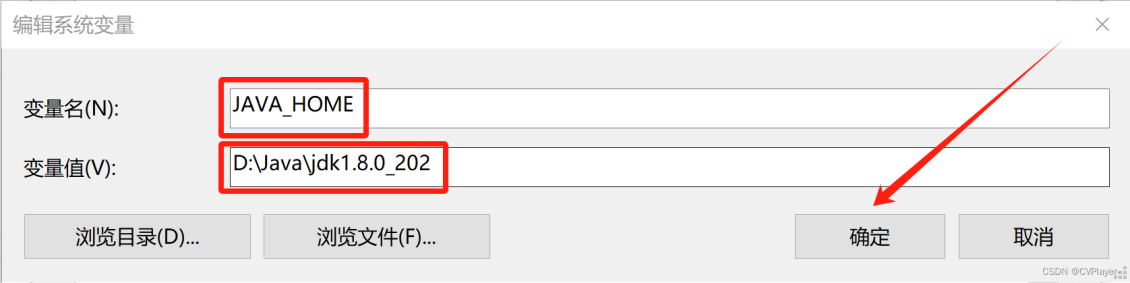
1.14 填写如下变量,然后点击确定
变量名:JAVA_HOME
变量值:D:\Java\jdk1.8.0_202 (变量值是JDK的安装路径,即 1.7 中选择的安装路径)
1.15 选中系统变量中的Path然后点击编辑
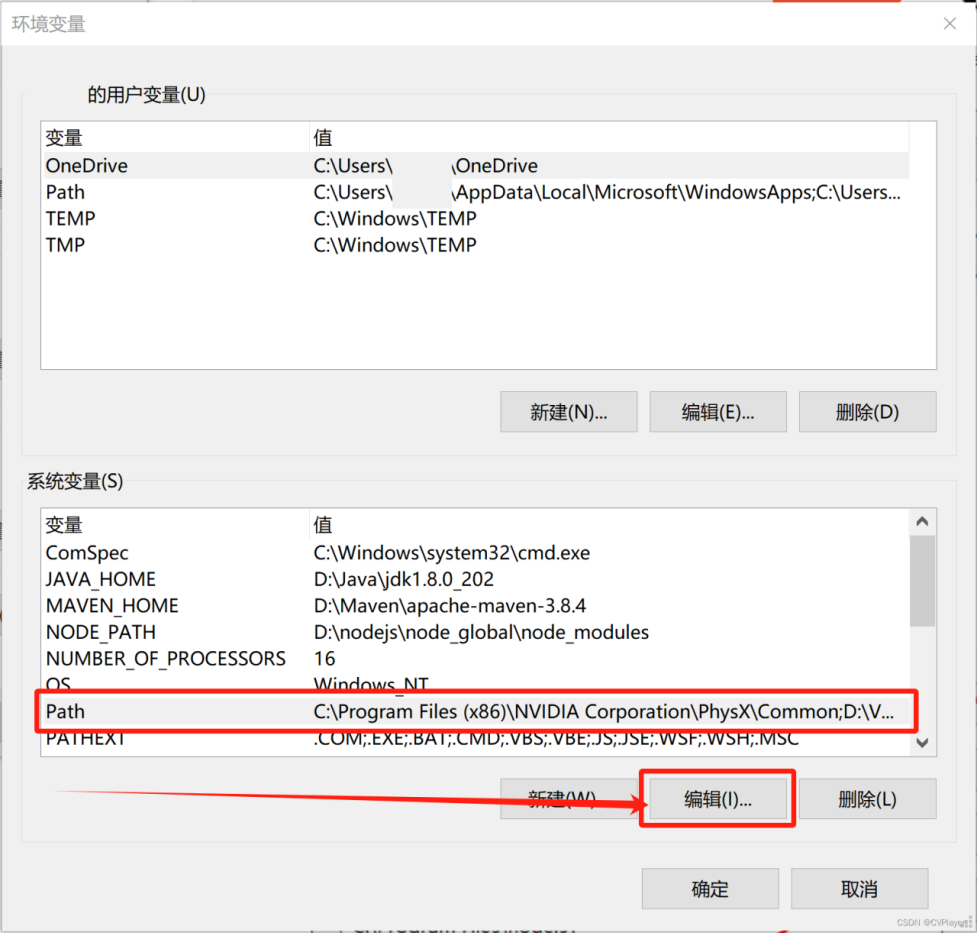
1.16 新建环境变量【%JAVA_HOME%\bin】,新建完成后点击确定
%JAVA_HOME%\bin
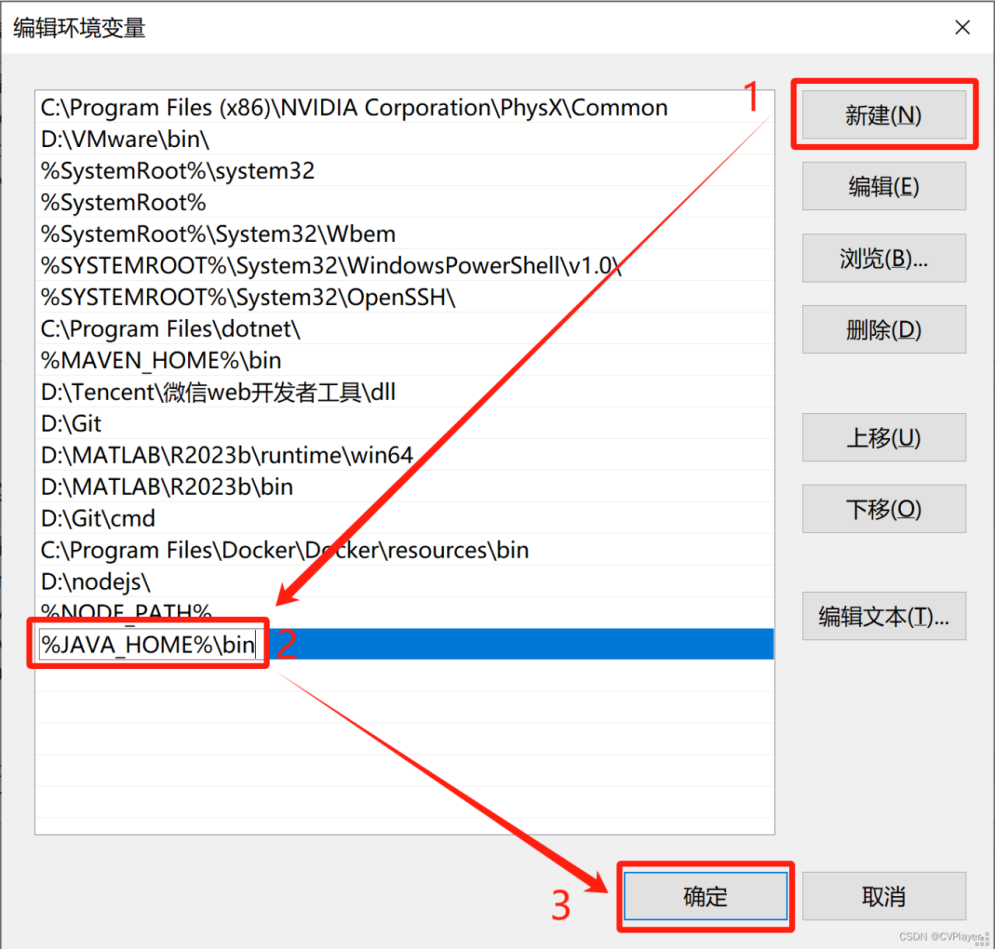
1.17 点击确定
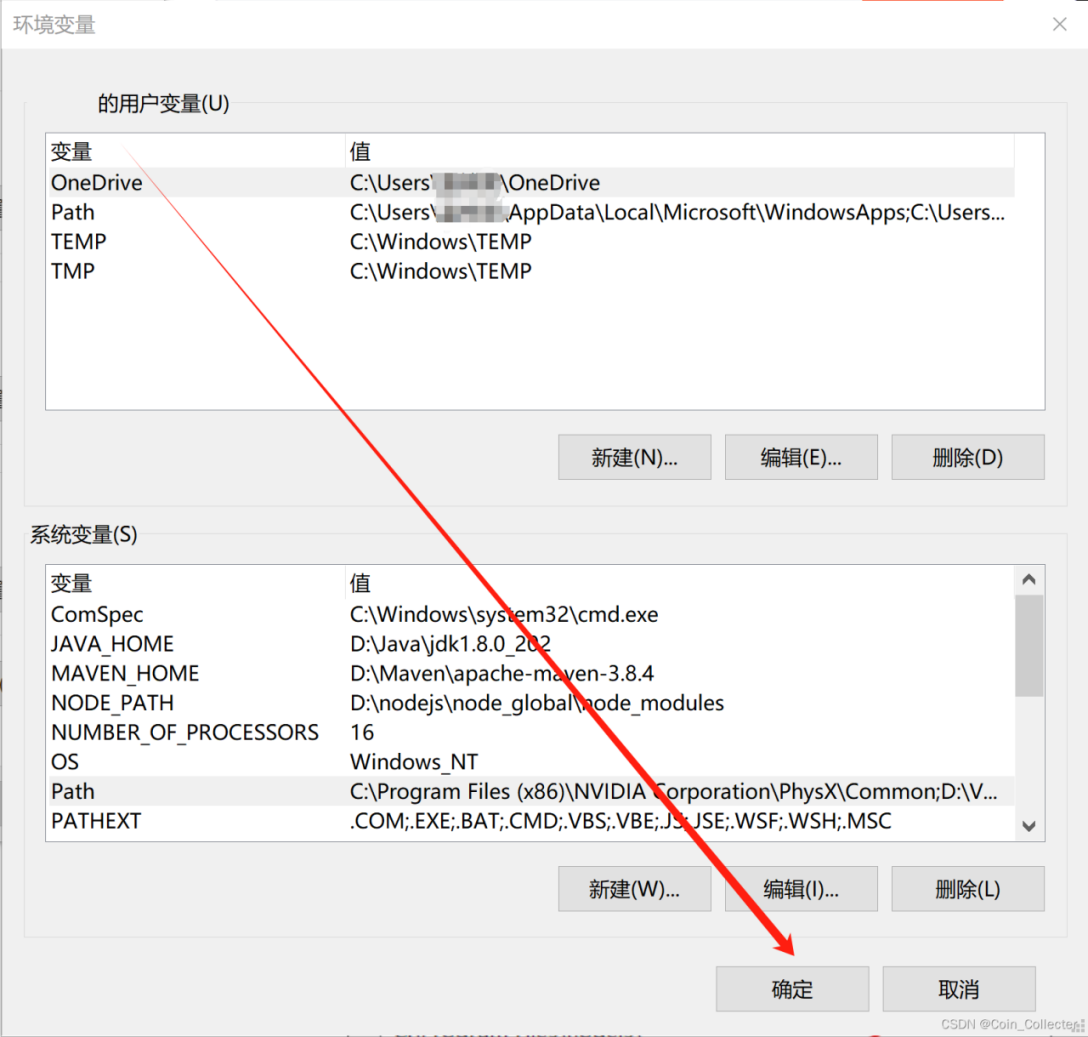
1.18 点击确定
c
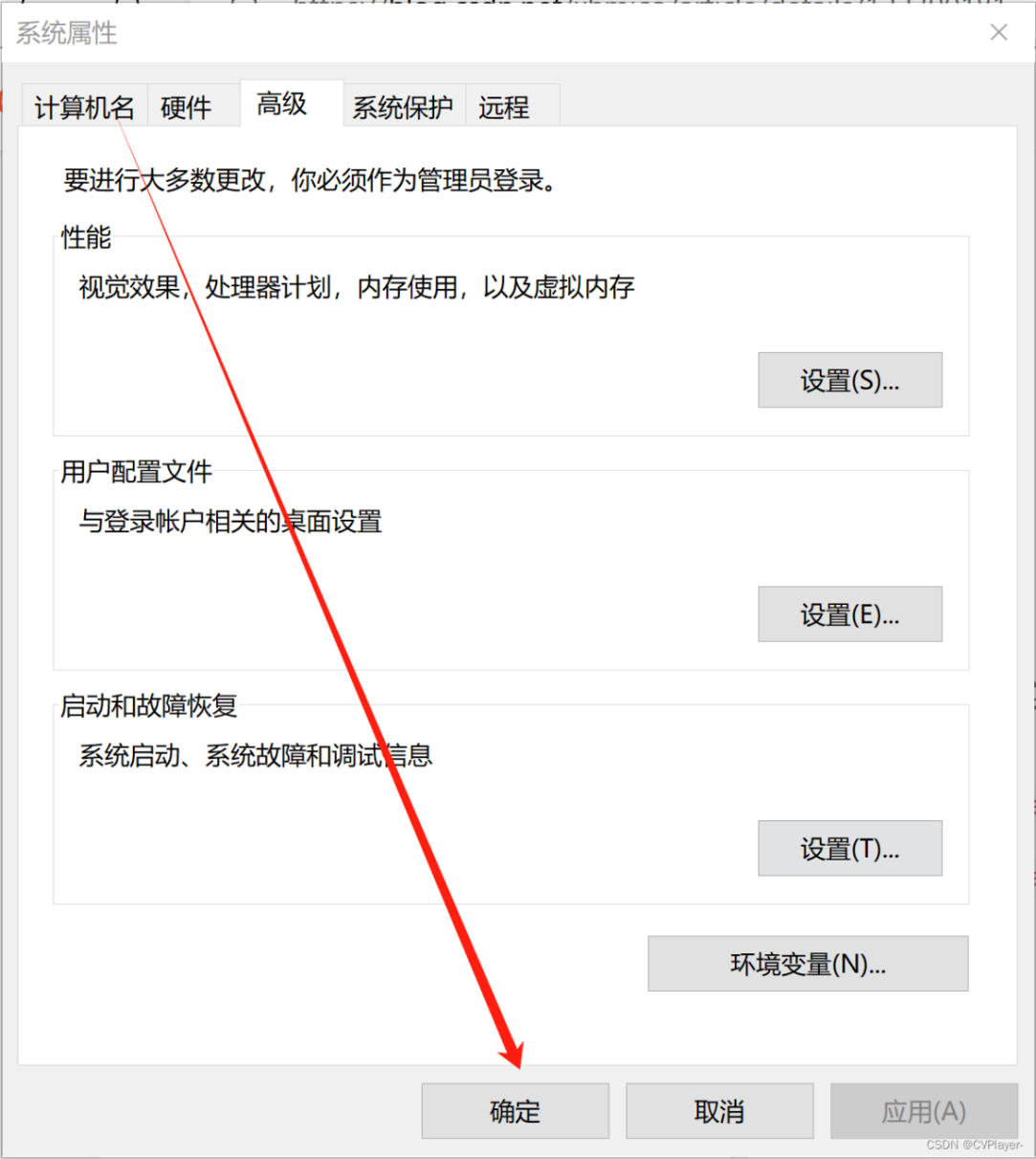
1.19 在电脑下方搜索框搜索【命令提示符】,然后点击以管理员身份运行
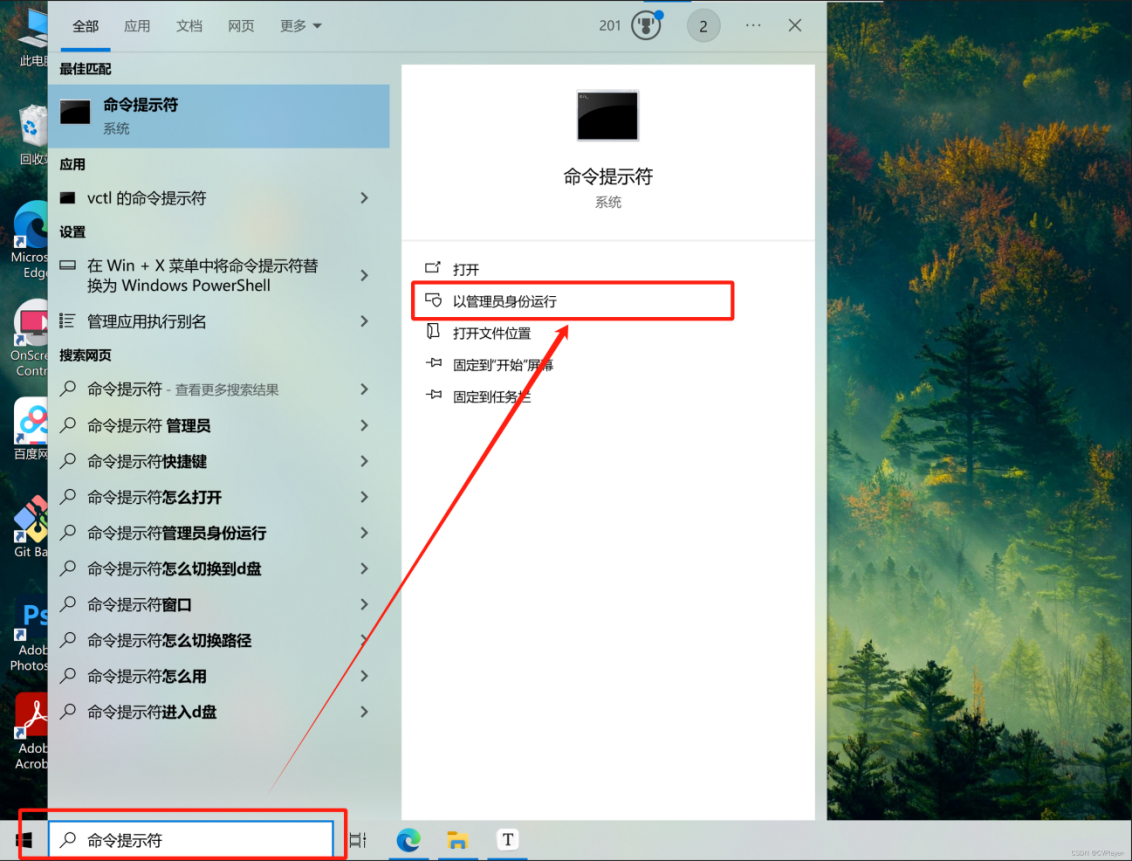
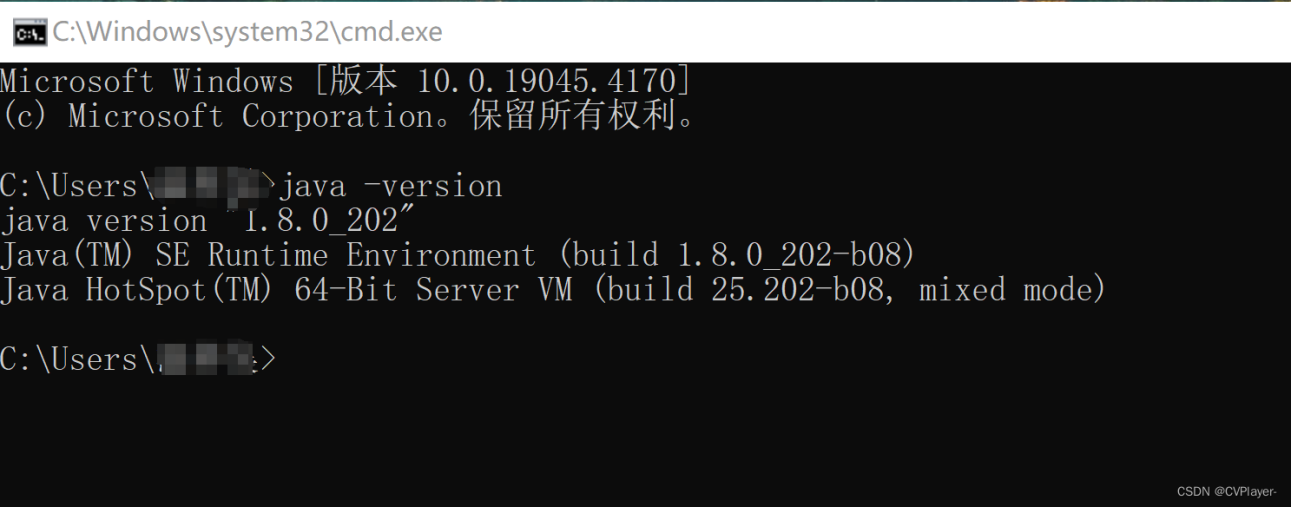
1.20 执行命令【java -version】,若出现以下信息,则环境配置成功
java -version
 44万+


 扫一扫


 被折叠的 条评论
为什么被折叠?
 到【灌水乐园】发言


