



一、概述
MobaXterm 是 Windows 平台的全能远程终端工具,SSH、SFTP、串口、RDP、X11等数十种远程连接功能,分为家庭免费版和专业付费版,个人使用免费版即可满足绝大多数远程管理需求。
家庭免费版和专业付费版功能如下:
家庭版 | 专业付费版 |
完全免费
| 专业版,单用户售价69美元 / 49欧元
|
- 家庭免费版的功能完全覆盖日常远程运维、开发调试的基础需求,仅做了轻量的并发数限制,完全可以免费长期使用。
- 专业版的无限制并发、自定义部署、增强安全特性,更适配多人协作的企业级运维场景,批量采购还能享受折扣优惠。
二、MobaXterm 的优缺点
优点:
- MobaXterm核心优势是“All-In-One”设计,把SSH、SFTP、串口、RDP、X11等数十种功能整合到一个应用里;
- 无需零散安装PuTTY、WinSCP等多套工具;
- 它具有多项功能,不仅能自动同步终端目录与SFTP文件面板,还支持拖拽传文件,而且内置Cygwin环境可直接在Windows下运行Linux命令;
- 批量执行、分屏多会话等功能,大幅降低运维开发的操作门槛。
缺点:
- MobaXterm仅深度适配Windows系统,没有支持Mac和Linux平台的没有官方版本,如果要跨设备同步会话配置非常麻烦;
- 免费版存在会话数量和并发数限制,部分高级功能需要付费解锁;
- 非官方渠道下载容易带来数据泄露风险;
- 在多设备混合办公场景下体验远不如纯跨平台工具顺畅。
三、下载与安装
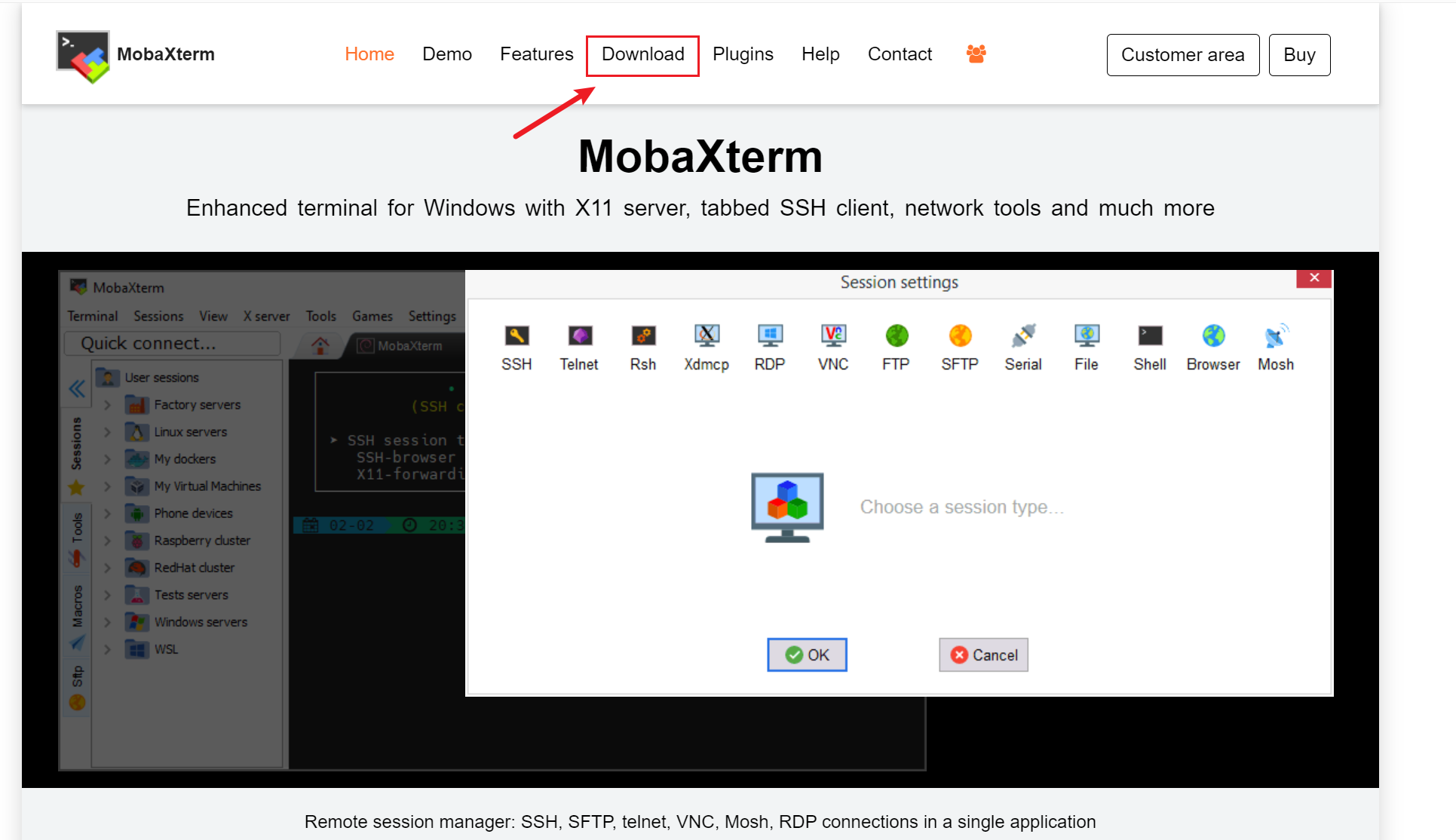
便携版:ZIP压缩包,解压即用,无需安装,适合临时使用或U盘携带。
安装板:MSI安装包,适合固定电脑长期使用,支持系统级协议关联。(下图选择安装板)
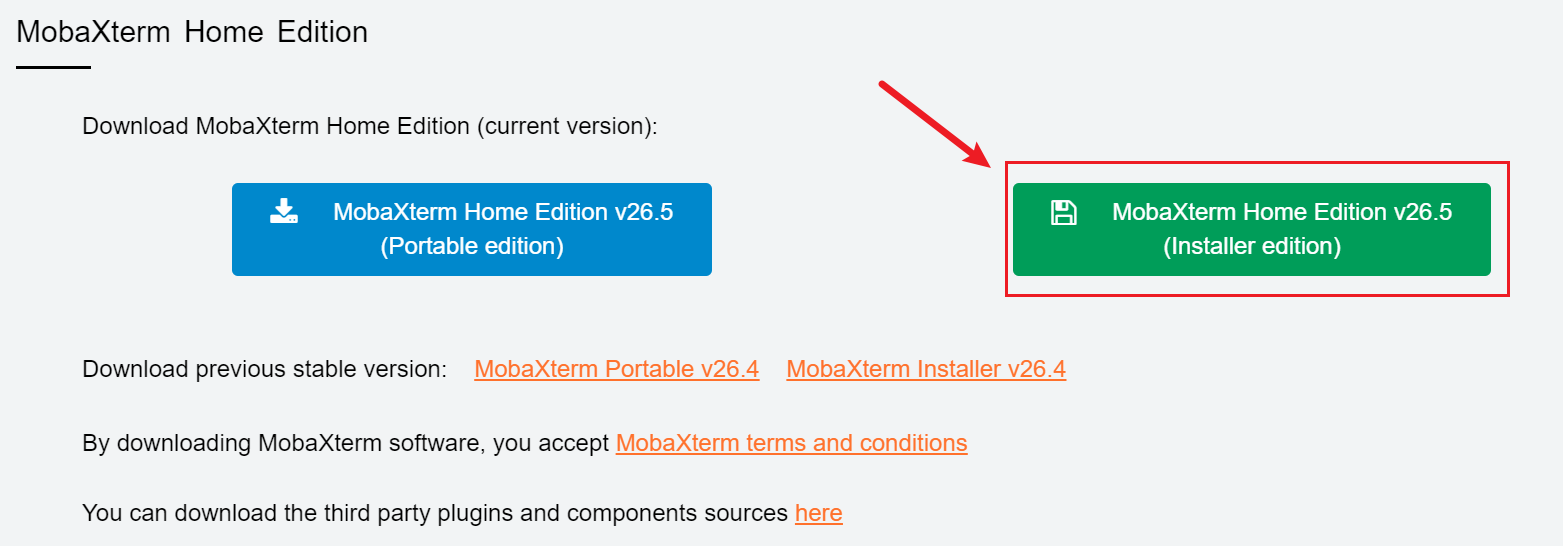
注意:建议选非系统盘纯英文路径。
四、MobaXterm 的核心功能
核心基础配置
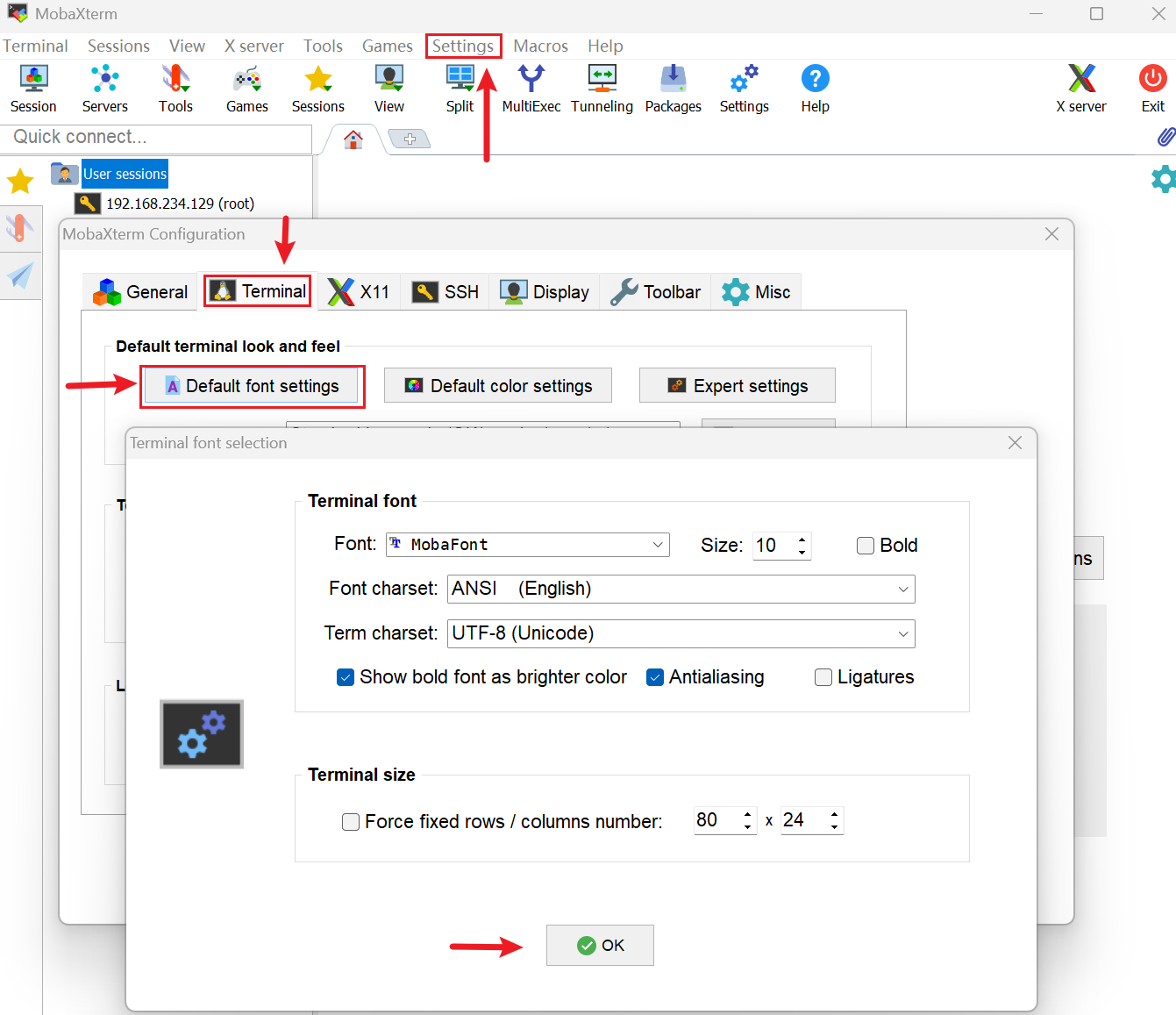
解决中文乱码:点击顶部「Settings」→「Configuration」→「Terminal」,将编码设置为UTF-8,重启软件生效。
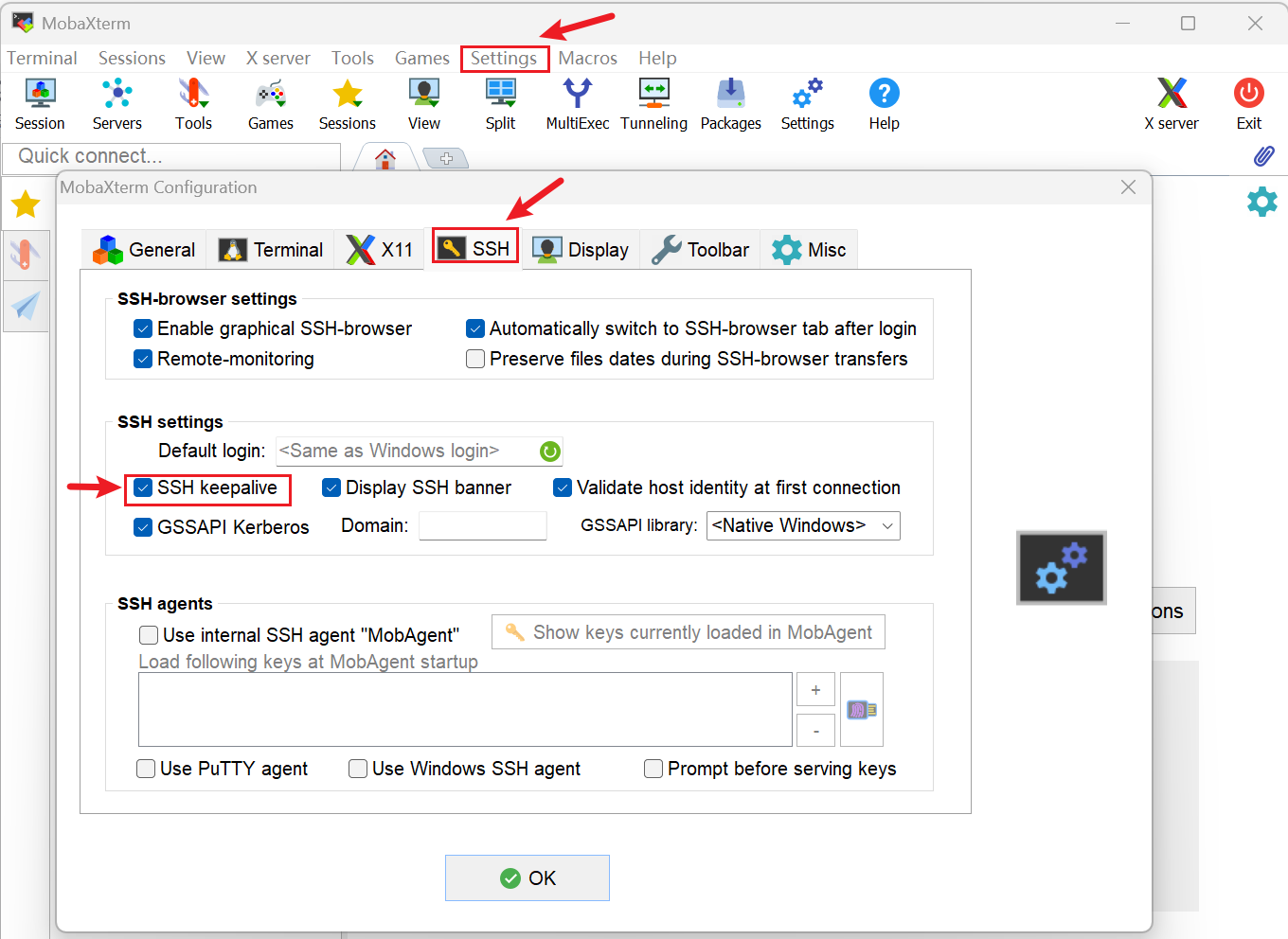
防会话自动断开:进入「Settings」→「SSH」,勾选「SSH keepalive」,设置间隔30秒,避免闲置时连接超时断开。
五、常用的登录方式
1.密码登录(新手最常用方式)
新建SSH会话
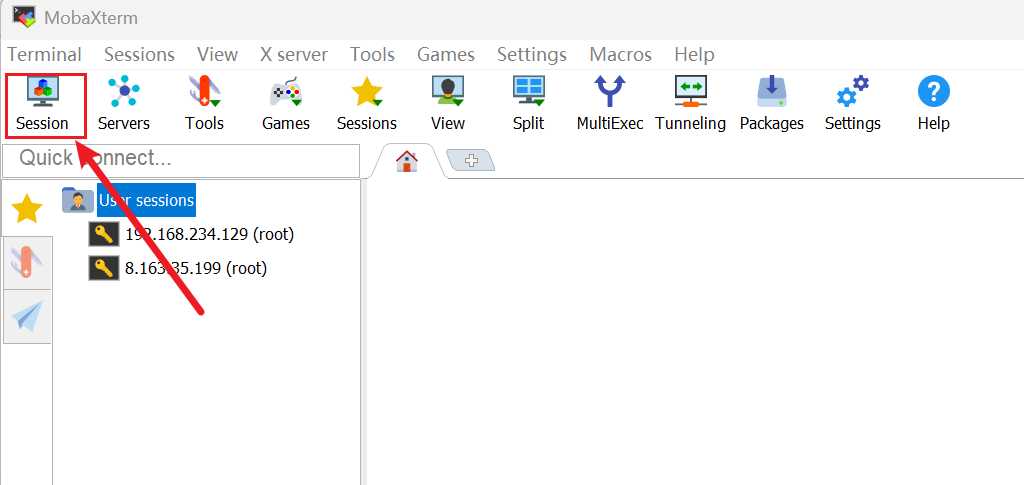
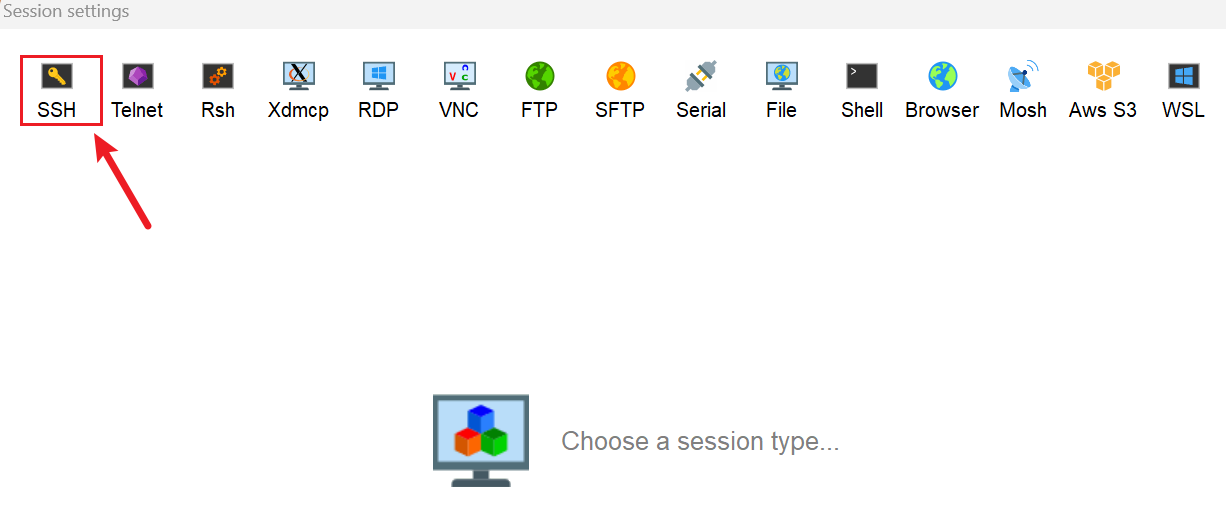
启动MobaXterm后,点击顶部工具栏的Session按钮,在弹出的窗口中选择SSH协议 。
填写核心连接参数
在SSH配置页填入关键信息:
- Remote host:输入Linux服务器的公网/内网IP地址
- 勾选Specify username:填入你的Linux登录用户名(如root、ubuntu)
- Port:默认填22,若服务器修改过SSH端口则填写对应数值
其余选项保持默认,直接点击OK。
- 完成身份验证
首次连接会弹出服务器主机密钥确认窗口,点击Accept信任该服务器;随后终端提示输入密码,输入时界面不会显示任何字符(这是SSH协议的正常特性),输完直接按回车即可完成登录 。
2.密钥登录(更安全的进阶方式)
生成密钥对
点击顶部菜单栏Tools → 选择MobaKeyGen (SSH key generator),密钥类型选RSA,点击Generate生成公钥+私钥对,保存私钥到本地安全目录 。
上传公钥到服务器
先临时用密码登录服务器,在终端执行命令:
bash
mkdir -p ~/.ssh
# 将生成的公钥内容粘贴到authorized_keys文件中
echo "你的公钥完整内容" >> ~/.ssh/authorized_keys
chmod 700 ~/.ssh && chmod 600 ~/.ssh/authorized_keys
六、配置会话使用密钥
新建SSH会话时,进入Advanced SSH settings标签页,勾选Use private key,选择刚才保存的私钥文件,点击OK即可免密码直接登录 。
核心功能使用
-
SSH连接Linux服务器
点击左上角「Session」→ 选择「SSH」协议,在「Remote host」输入服务器IP,勾选「Specify username」填写登录用户名,端口默认22(修改过SSH端口则填对应数值),点击「OK」后输入服务器密码即可完成连接。 -
可视化文件传输
SSH连接成功后,界面左侧会自动弹出SFTP文件面板,直接将本地文件拖拽到面板即可上传,将远程文件从面板拖到本地即可下载;勾选「Follow terminal folder」,文件面板会跟随终端cd命令自动同步切换目录。 -
多会话高效管理
所有新建的连接会自动保存在左侧边栏,支持按开发/测试/生产环境分组归类,避免连接多台服务器时混乱;每次新建连接会自动新开标签页,像浏览器一样自由切换不同服务器的终端窗口。 -
其他实用功能
- 支持串口连接调试交换机、开发板等设备,在新建会话时选择「Serial」设置串口号和波特率即可使用。
- 内置200+Linux命令,Windows本地无需额外安装WSL,直接打开本地终端就能执行bash、ls、grep等命令。
- 支持X11图形转发,远程运行Linux图形界面程序无需额外配置Xming等工具。


 扫一扫
扫一扫


 1728
1728

 被折叠的 条评论
为什么被折叠?
被折叠的 条评论
为什么被折叠?
 到【灌水乐园】发言


