【0基础PS】创建面板全解析

Adobe Photoshop (PS)——学习笔记 PS学习记录 阅读详情


前言

在 Photoshop(PS)的日常使用中,创建面板(即 “新建文档” 对话框)是我们开启设计工作的第一道门槛。无论是新手入门还是资深设计师,能否精准设置创建面板的参数,直接影响后续设计流程的效率和最终作品的质量。本文将全方位拆解 PS 创建面板的功能细节,助你在设计之初就打好基础。


一、创建面板的核心作用

创建面板是 PS 中用于定义新文档基础属性的工具,它决定了画布的尺寸、分辨率、色彩模式等关键参数。这些参数的设置直接关联到设计作品的适用场景 —— 比如用于印刷的海报和用于网页的 Banner,其参数要求截然不同。因此,掌握创建面板的设置逻辑,是避免后期返工的关键。

二、面板结构与功能详解​

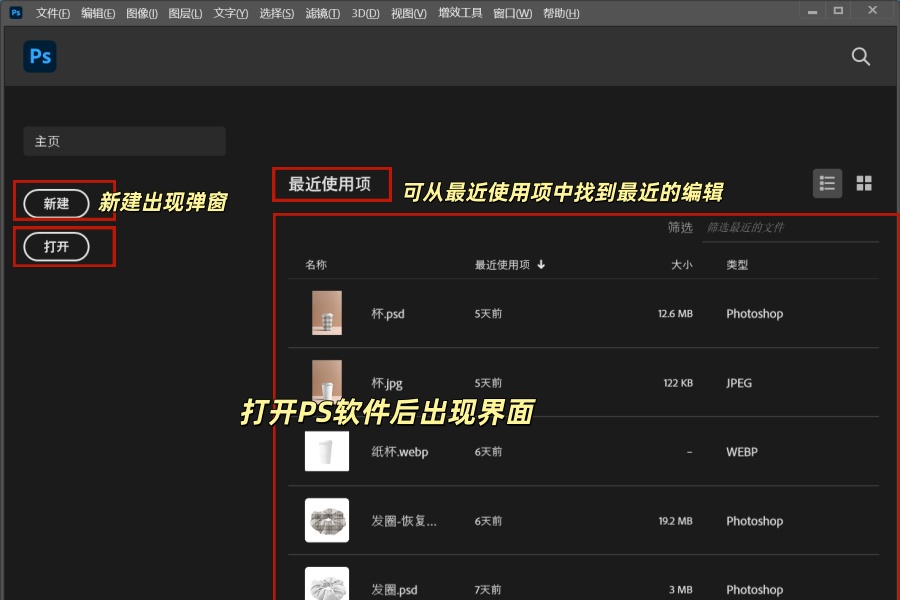
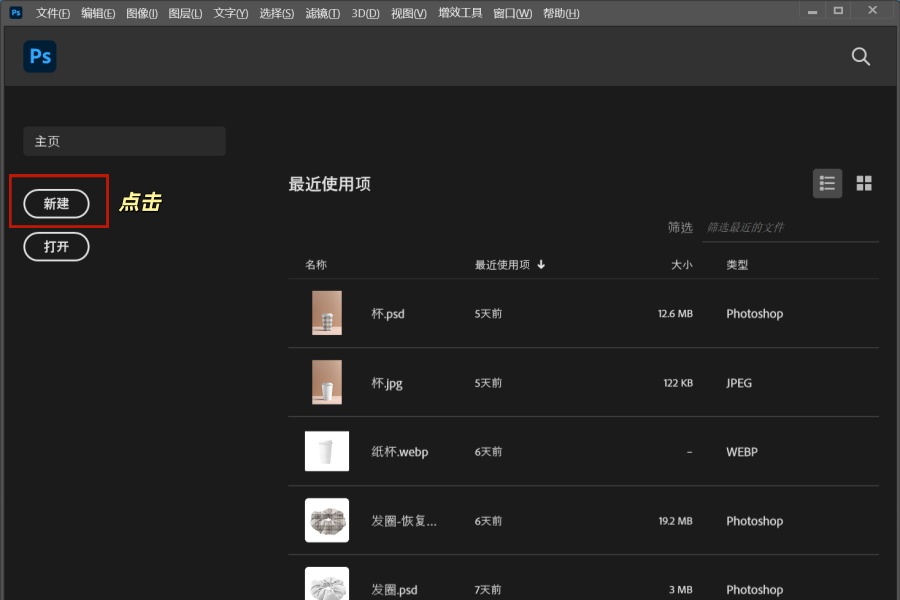
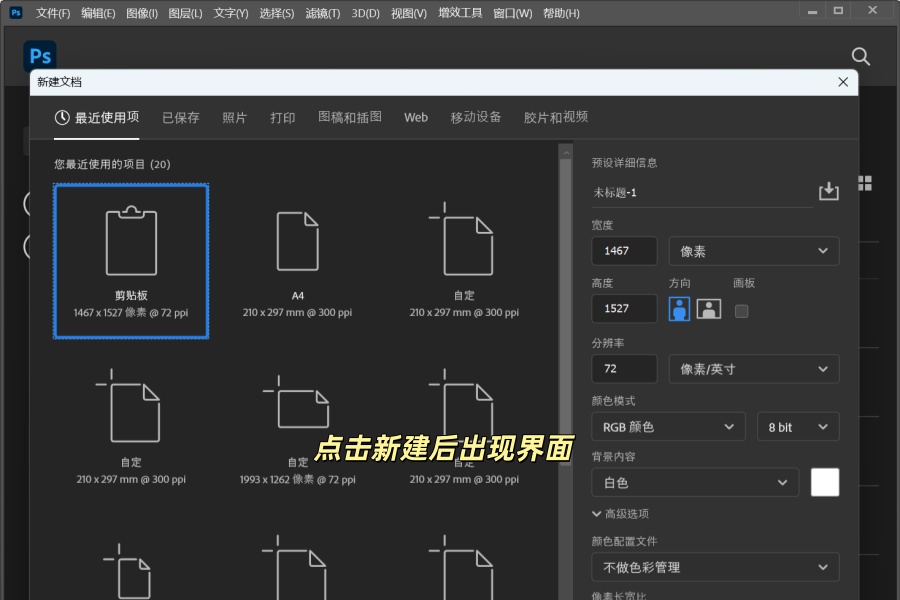
打开 PS 后,通过「文件 > 新建」(快捷键 Ctrl+N)即可调出创建面板,其核心功能可分为以下几类:​

在这里插入图片描述
在这里插入图片描述
在这里插入图片描述

(一)预设选项卡:快速匹配场景需求​

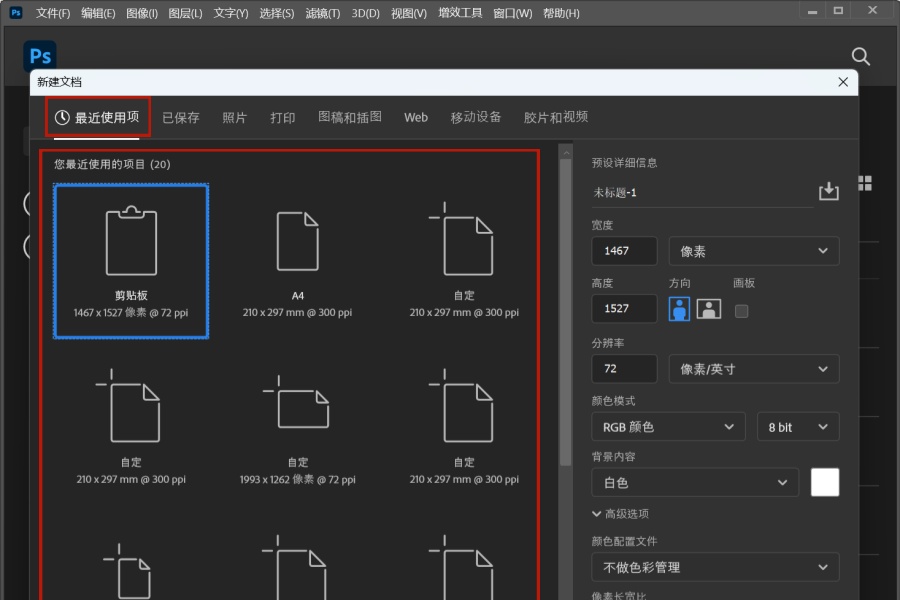
面板顶部的预设标签是新手的 “懒人福音”,涵盖了多种主流设计场景,无需手动调整参数即可快速创建符合行业标准的文档:​

  • 最近使用项 / 已保存:显示近期创建或保存过的文档设置,适合重复制作同类型文件(如固定尺寸的社交媒体配图)。​
    在这里插入图片描述

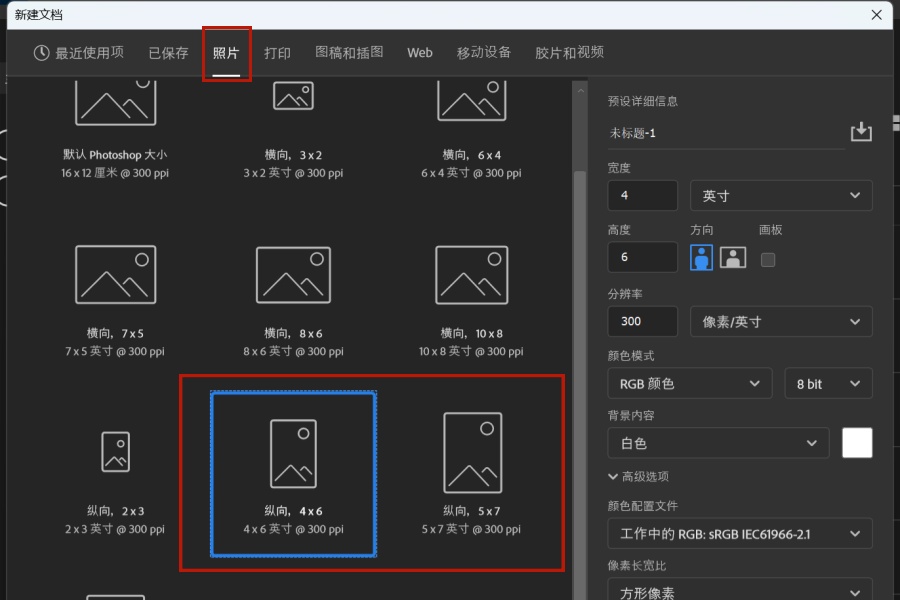
  • 照片:专为印刷、装裱设计,默认分辨率 300ppi(印刷级标准),包含 “4×6 英寸”“5×7 英寸” 等常见照片尺寸,颜色模式为 RGB(兼顾屏幕预览与后期印刷转换)。​
    在这里插入图片描述

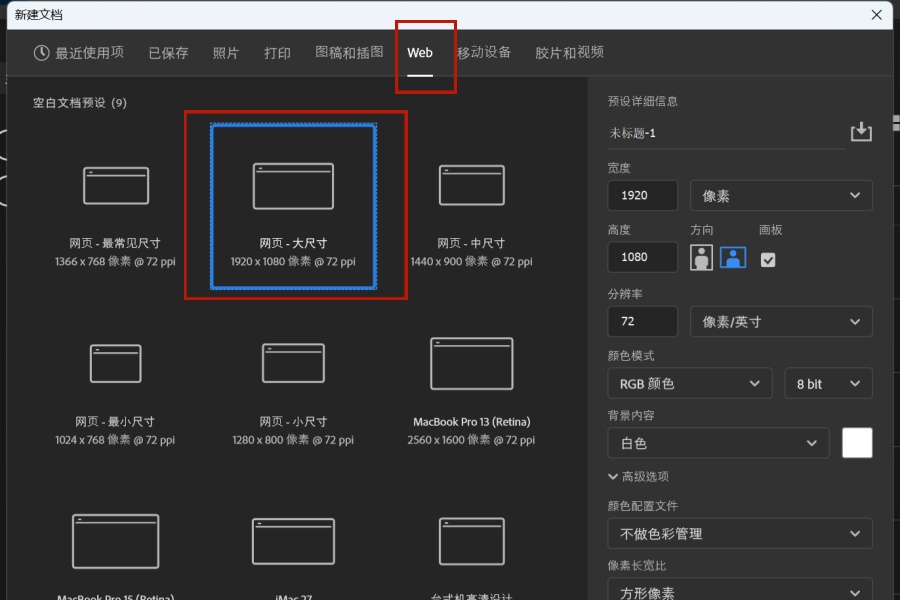
  • Web:针对网页、屏幕显示设计,分辨率固定为 72ppi(屏幕显示最佳精度),预设包含 “1920×1080px”(全高清屏幕)、“1080×1920px”(手机竖屏)等,默认勾选 “画板” 功能,方便同时设计多设备适配的界面。​
    在这里插入图片描述

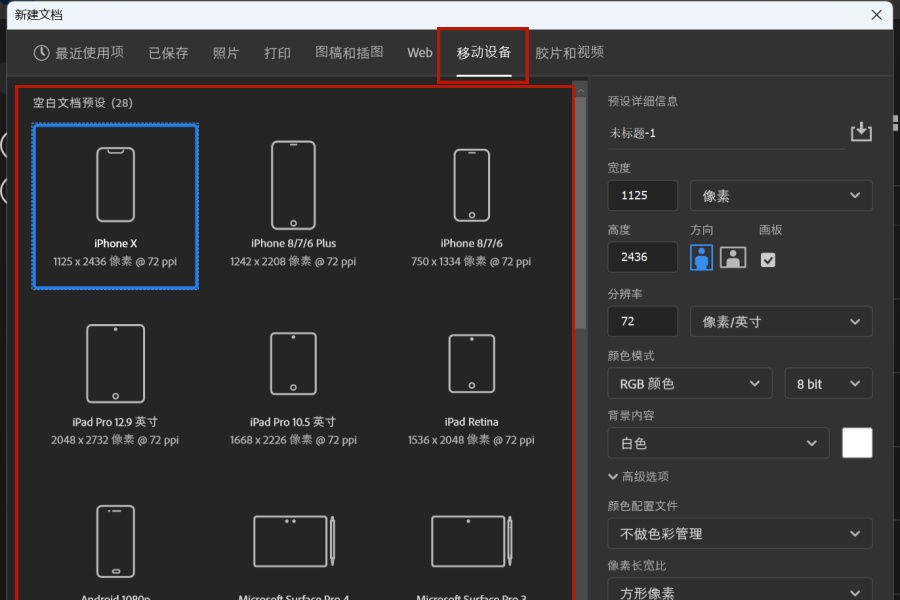
  • 移动设备:聚焦手机、平板等终端 UI 设计,预设包含 iPhone、iPad 等主流设备尺寸,支持多画板同步设计。​
    在这里插入图片描述

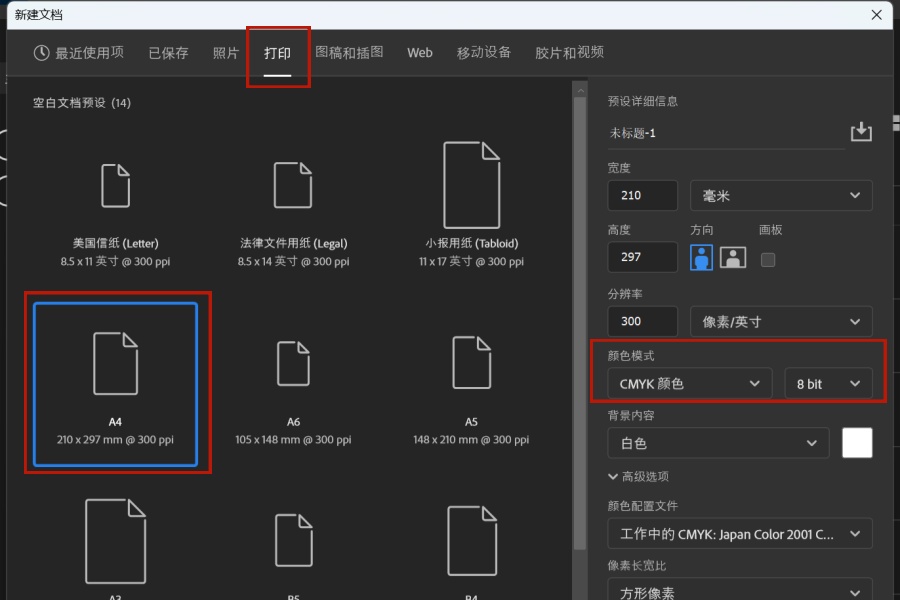
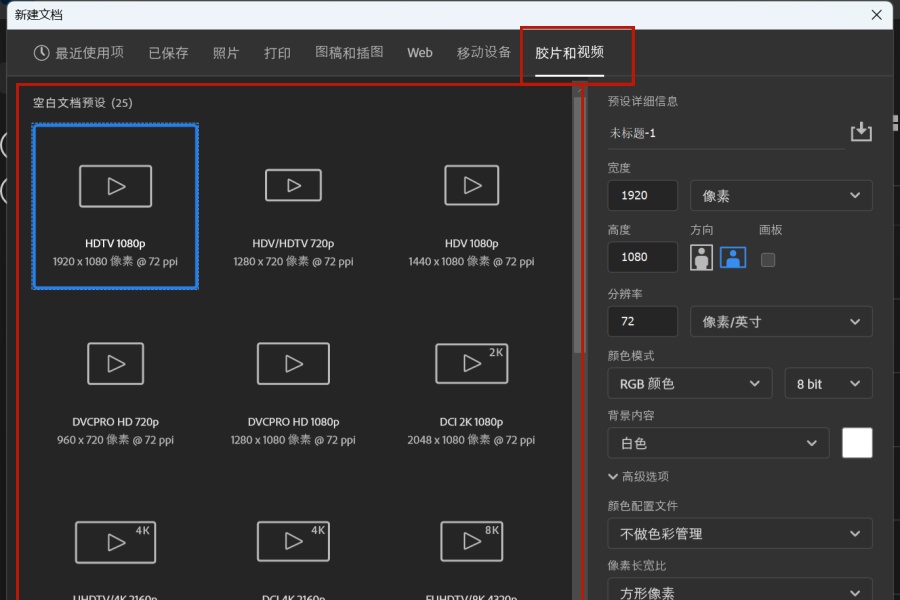
  • 打印 / 胶片和视频:印刷类预设默认 CMYK 颜色模式(印刷标准),视频类则匹配 “1080p”“4K” 等分辨率及 16:9 比例,像素长宽比为 “方形像素”(避免画面拉伸)。​
    在这里插入图片描述
    在这里插入图片描述

(二)基础参数:自定义文档属性​

若预设无法满足需求,可手动调整以下核心参数:​

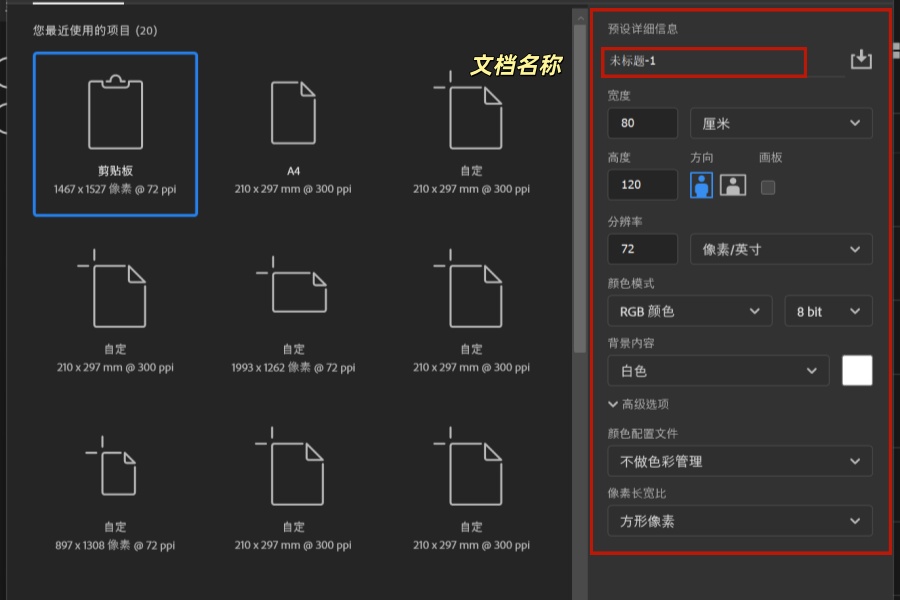
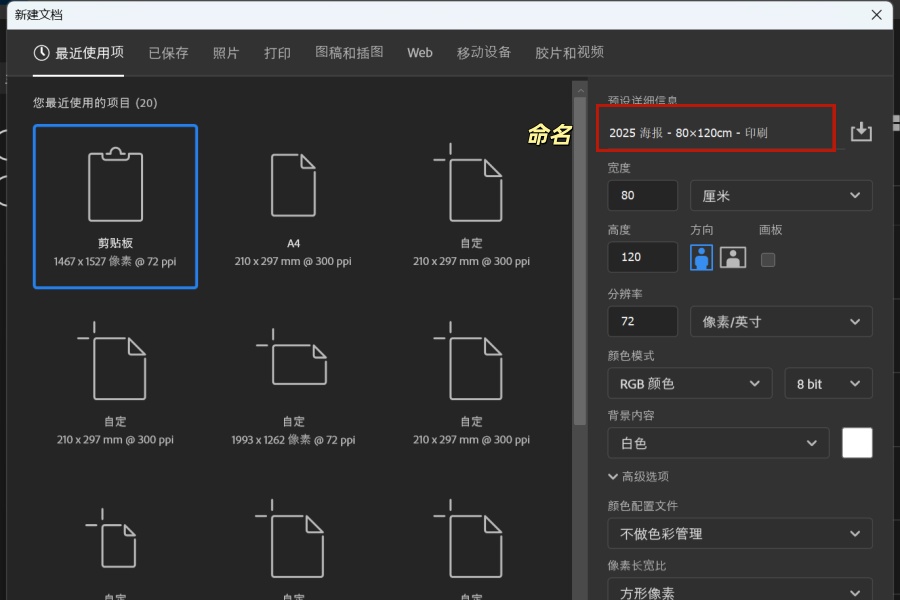
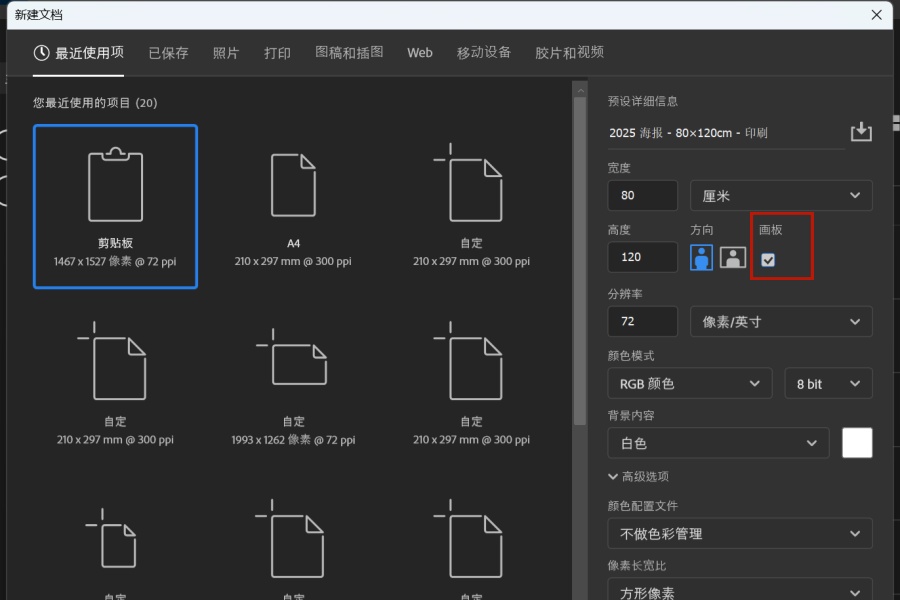
  • 文档名称:默认 “未标题 - X”,建议按 “项目 + 尺寸 + 用途” 命名(如 “2025 海报 - 80×120cm - 印刷”),方便后期管理。​
    在这里插入图片描述
    在这里插入图片描述

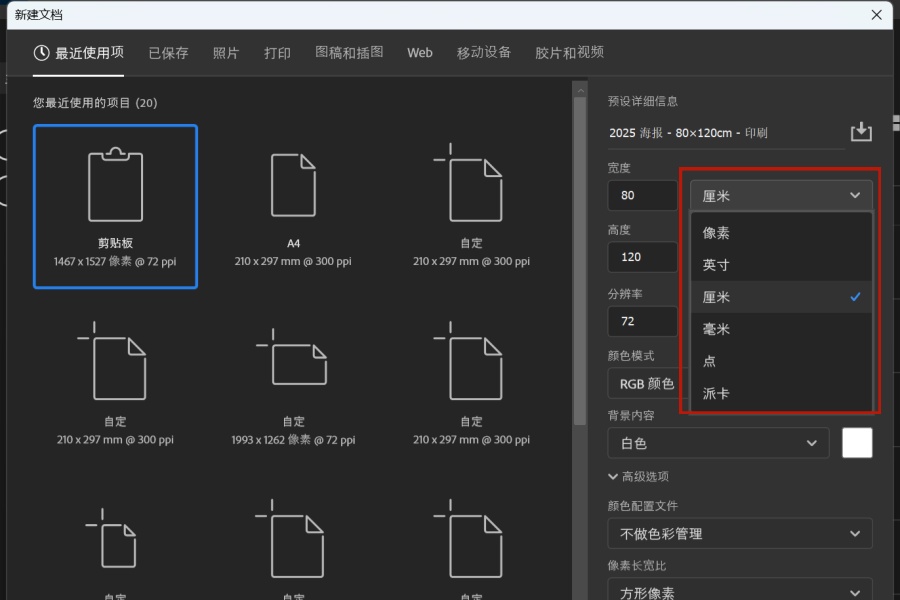
  • 尺寸与单位:宽度 / 高度支持像素(px)、厘米(cm)、英寸(in)等单位,需根据场景选择:网页设计用 px,印刷用 cm/in,UI 设计则参考设备实际像素(如 iPhone 14 为 2532×1170px)。
    在这里插入图片描述

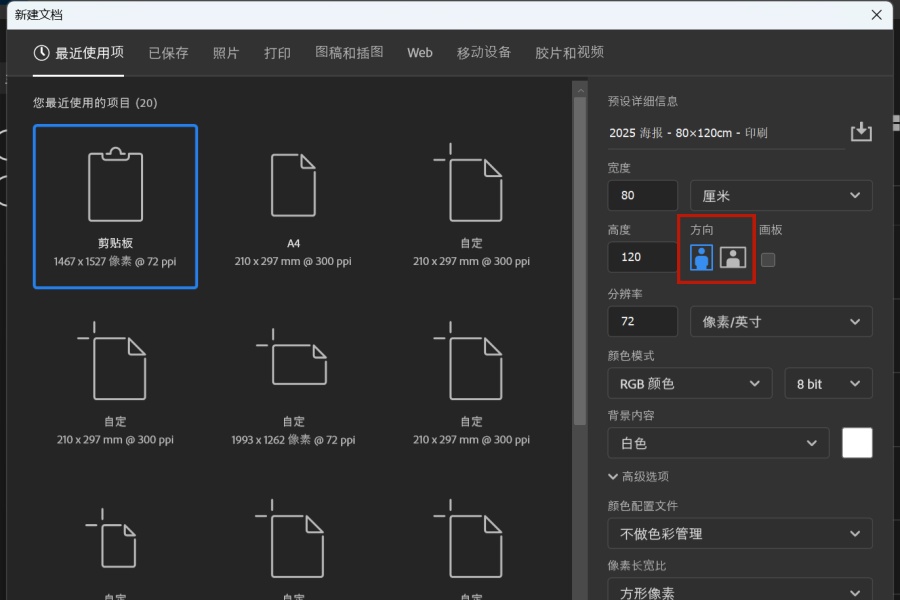
  • 方向:点击横向 / 纵向图标切换画布方向,快捷键 Ctrl+Alt+P(需先激活尺寸输入框)。​
    在这里插入图片描述

  • 画板:勾选后可创建多个独立画布(如同时设计手机和电脑端界面),支持单独编辑每个画板,导出时可选择 “全部画板” 或 “单个画板”。​
    在这里插入图片描述

(三)专业参数:决定作品质量的关键​

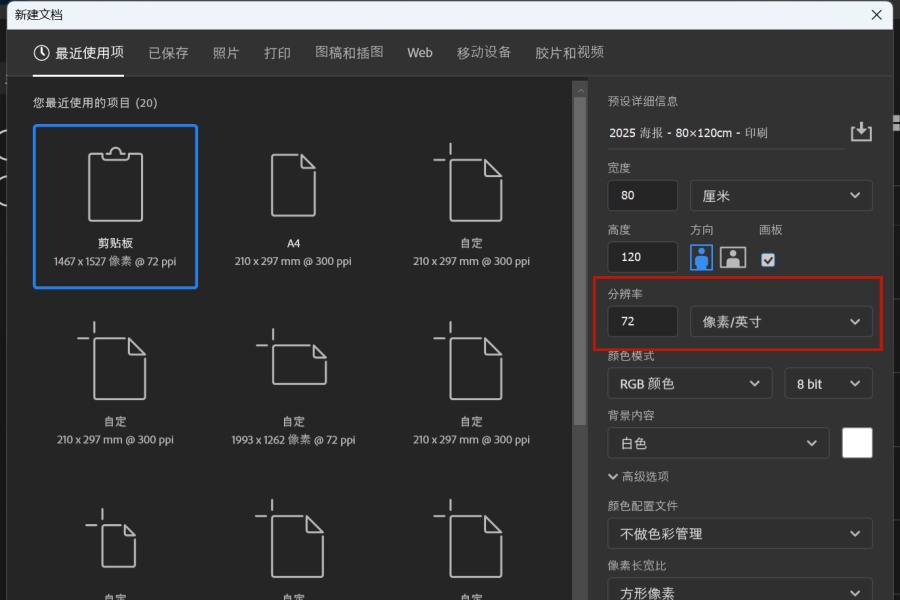
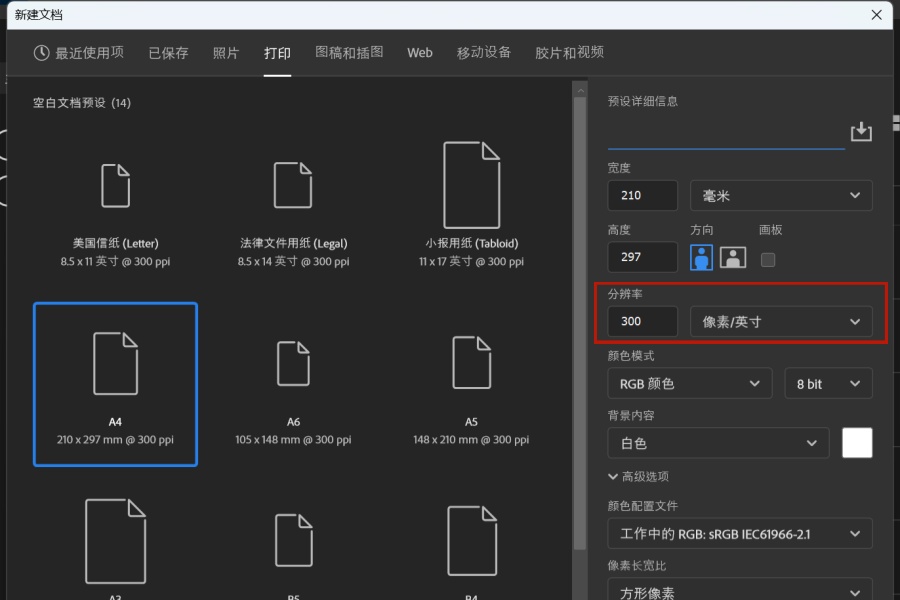
  1. 分辨率:单位为 ppi(像素 / 英寸),直接影响清晰度:​
  • 屏幕显示(网页、手机界面):72ppi(过高会增加文件体积,且屏幕无法识别)。​
    在这里插入图片描述

  • 印刷(海报、画册):300ppi(低于此值会导致印刷模糊,文字边缘锯齿)。​
    在这里插入图片描述

  • 大型喷绘(户外广告):50-150ppi(尺寸越大,分辨率可适当降低,避免文件过大)。​

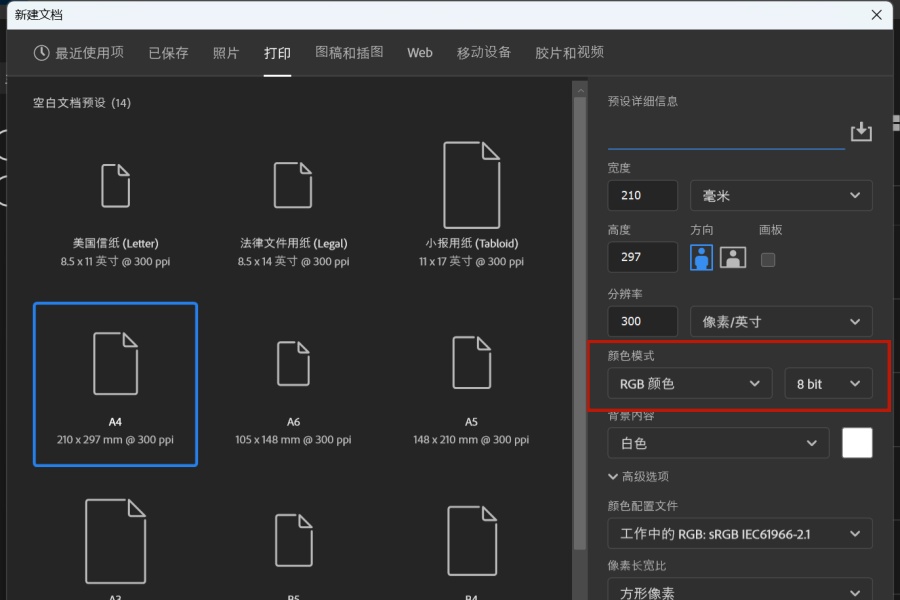
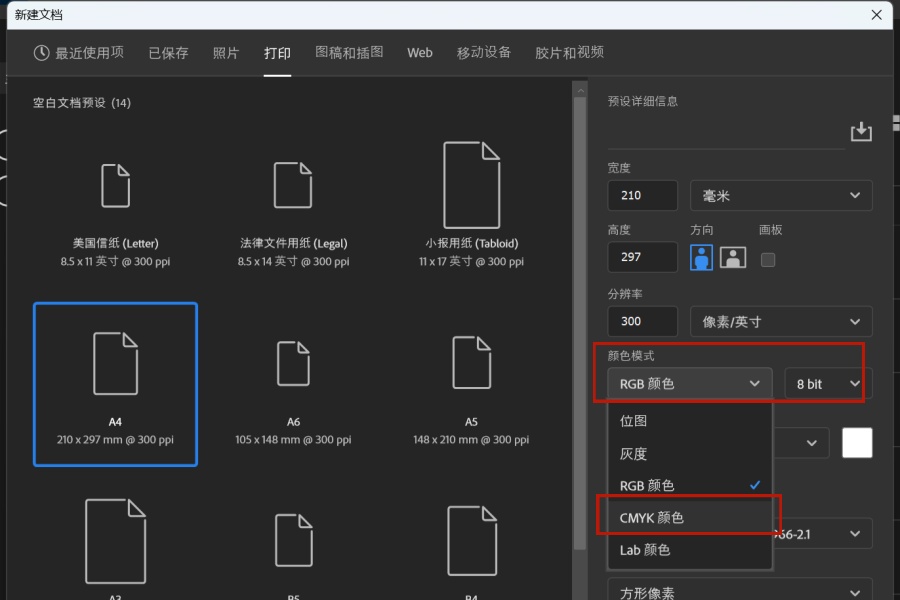
  1. 颜色模式:​
  • RGB:用于屏幕显示(电脑、手机、电视),包含红、绿、蓝三通道,色彩范围广。​
    在这里插入图片描述

  • CMYK:仅用于印刷,由青、品红、黄、黑四色油墨混合成色,需注意:RGB 转 CMYK 可能出现色差(部分亮色无法印刷),建议印刷前用 PS 的 “校样设置” 预览效果。​
    在这里插入图片描述

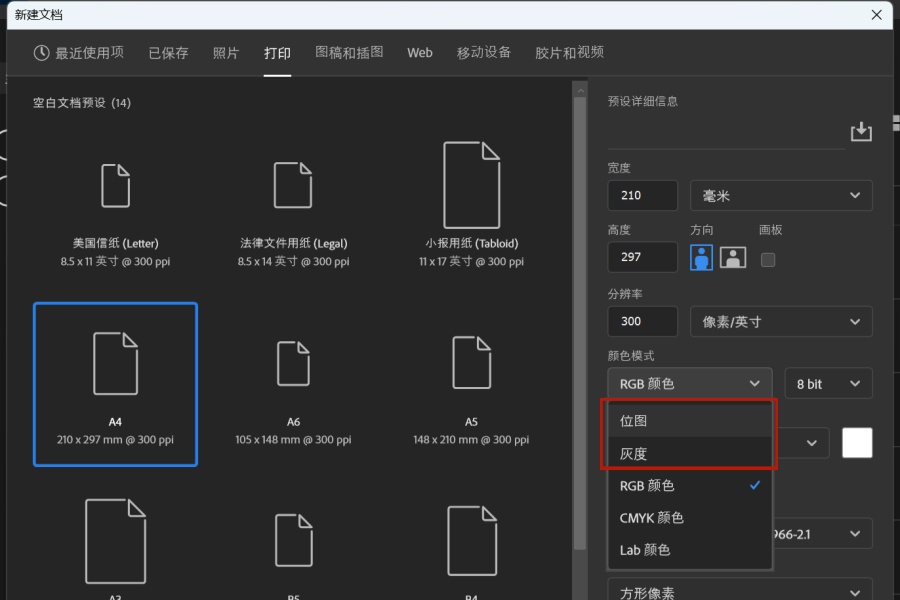
  • 灰度 / 位图:前者用于黑白照片处理,后者仅含纯黑纯白(适合线稿、印章设计)。
    在这里插入图片描述

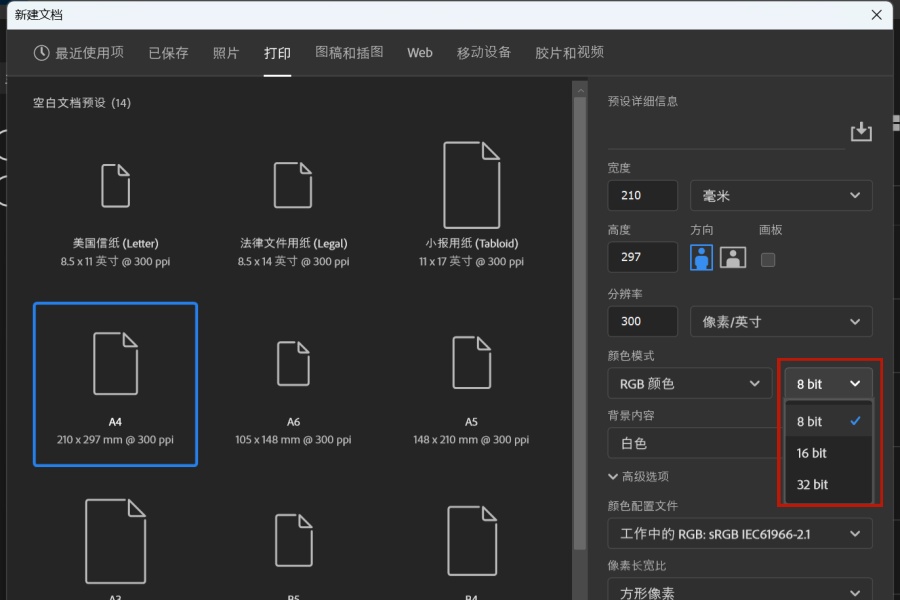
  1. 位深度:决定颜色精度,8bit(默认,适合多数场景,包含 1670 万色)、16bit(专业摄影后期,支持更多色彩过渡,文件体积约为 8bit 的 2 倍)、32bit(HDR 图像专用,保留高光和阴影细节)。​
    在这里插入图片描述

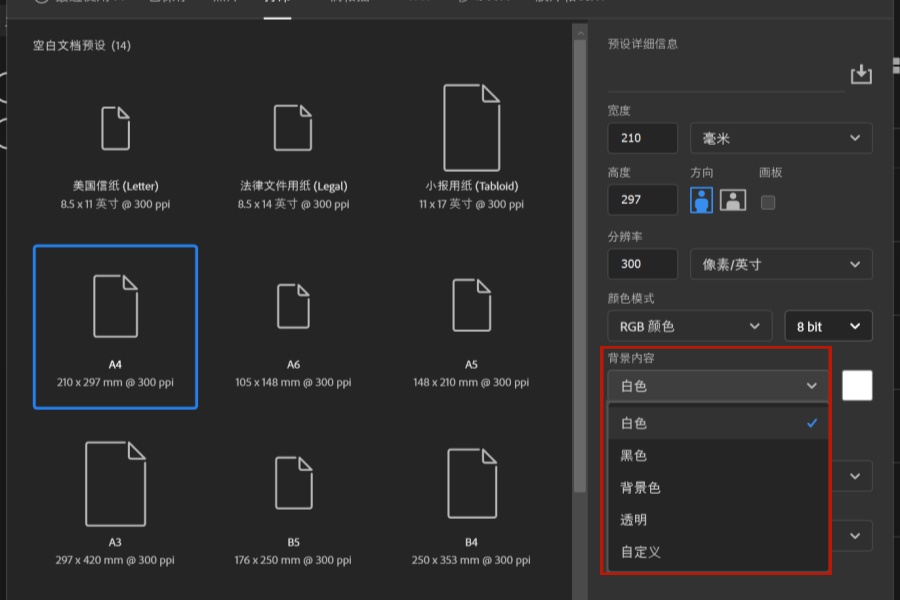
  2. 背景内容:可选白色、黑色、透明(适合后期叠加背景)或自定义颜色,透明背景在 PS 中以灰白格子显示,导出为 PNG 格式可保留透明效果。​
    在这里插入图片描述

(四)高级选项:细节优化​

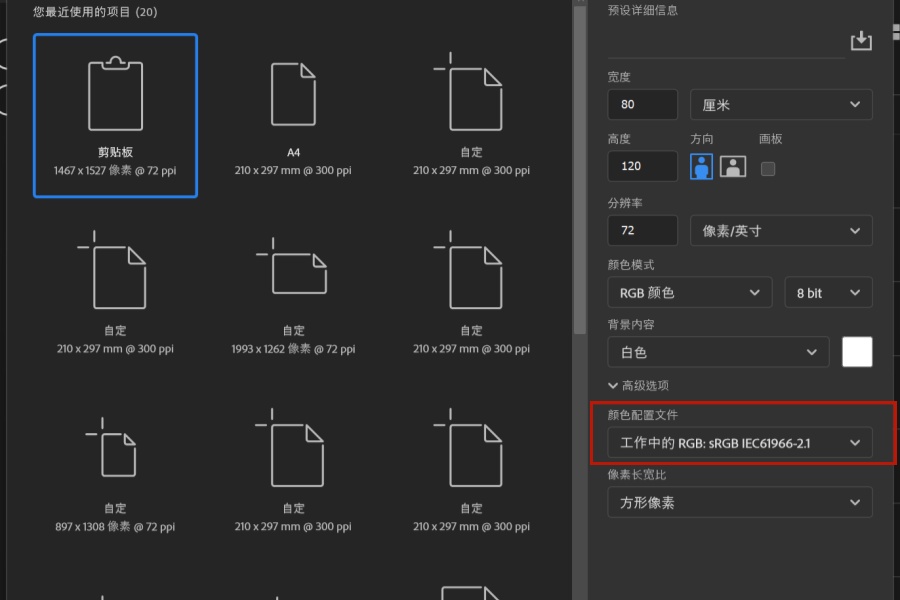
  • 颜色配置文件:默认 “sRGB IEC61966-2.1”(通用屏幕标准),印刷建议选 “Coated FOGRA39”(欧洲印刷标准)或 “US Web Coated (SWOP) v2”(美国标准),避免颜色偏差。​
    在这里插入图片描述

  • 像素长宽比:默认 “方形像素”(适用于绝大多数场景),仅在处理视频帧(如 PAL 制式为 1.067)或老式显示器时需调整,否则图像会变形。
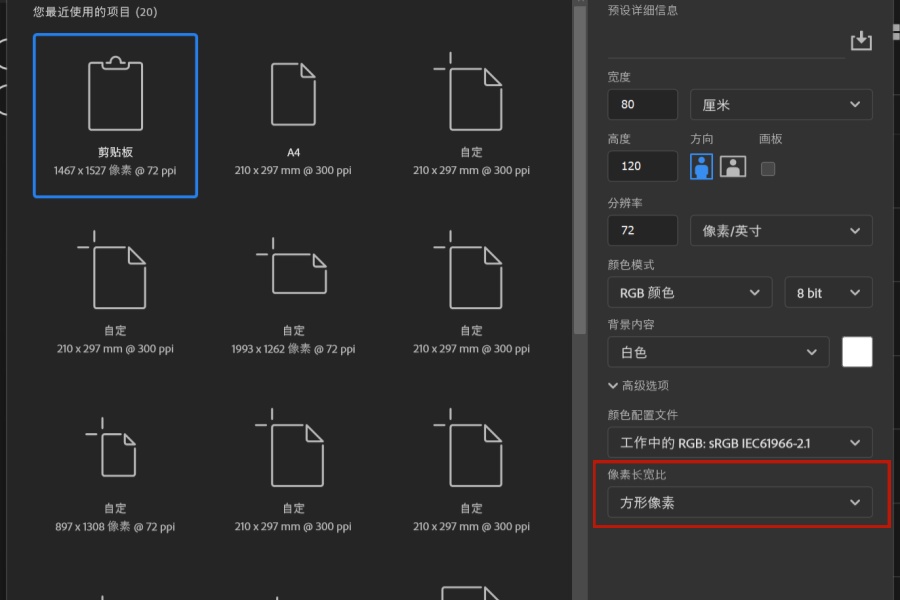
    在这里插入图片描述
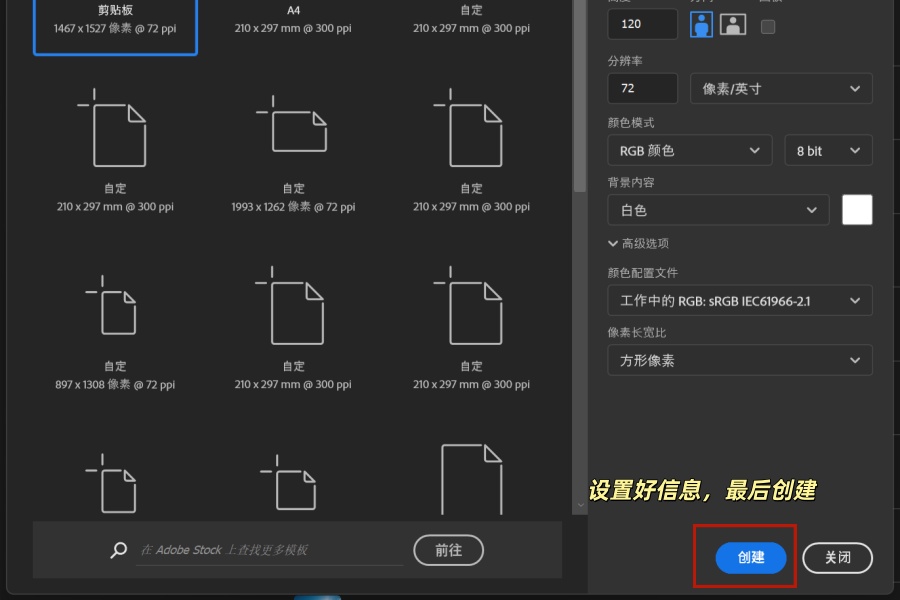
    最后创建:
    在这里插入图片描述
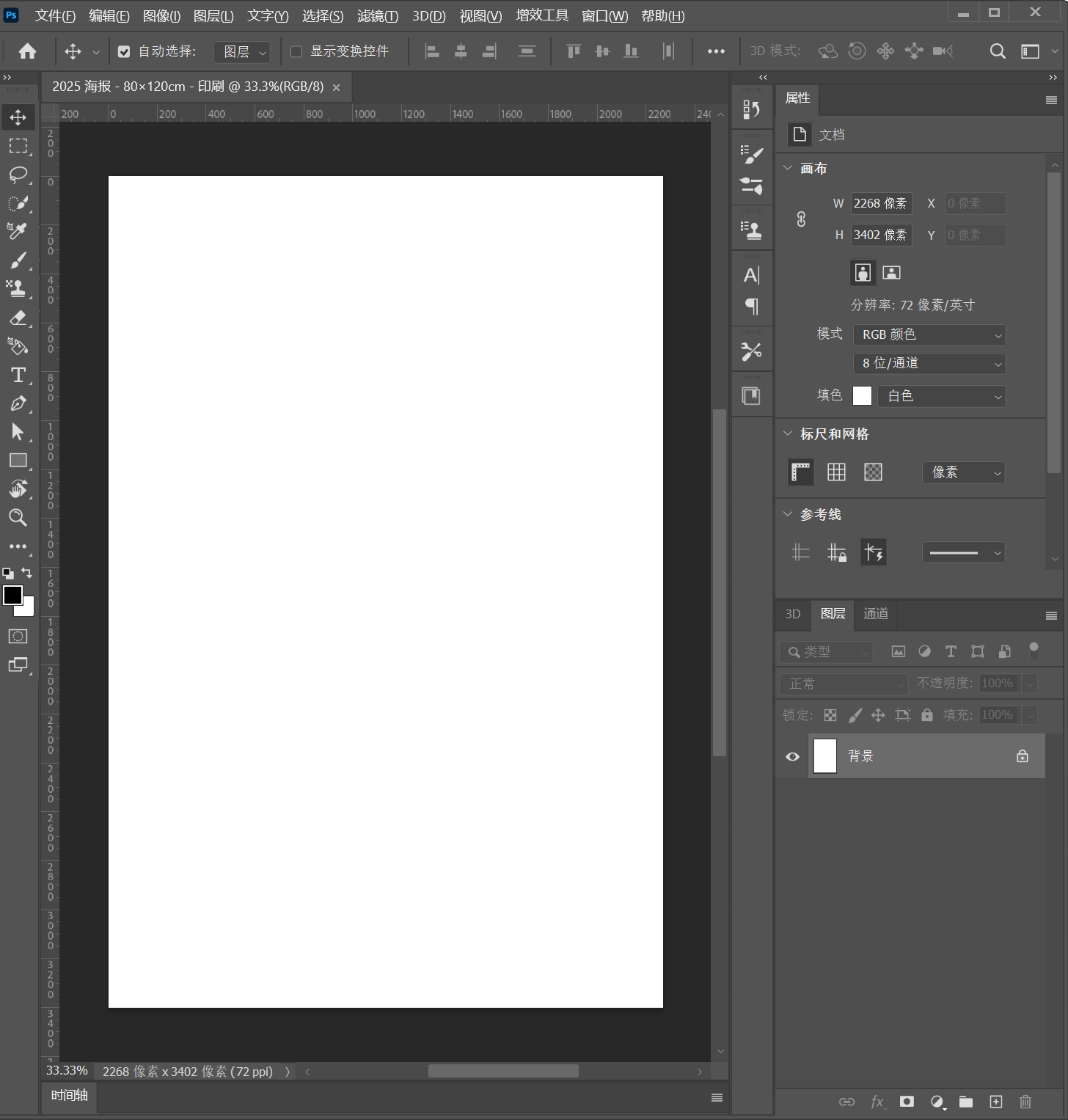
    创建后页面:
    在这里插入图片描述

三、实用技巧与避坑指南​

  • 快速复用设置:创建完文档后,点击面板右上角 “保存预设”,下次可在 “已保存” 标签直接调用。​
  • 分辨率误区:分辨率不决定图像大小(像素数量才是),例如 300ppi 的 10×10cm 图像,与 72ppi 的 41.67×41.67cm 图像像素数量相同,文件体积一致。​
  • 印刷必看:印刷文档需预留 “出血位”(通常 3mm),即实际尺寸比成品大 6mm(如 80×120cm 海报,设置为 80.6×120.6cm),避免裁切时露出白边。​
  • 多设备适配:使用 “移动设备” 预设 + 画板功能,可在同一文档中设计手机、平板、电脑端界面,通过 “视图 > 画板” 快速切换。

四、常见问题解答​

  • Q:新建文档后发现分辨率错了,能改吗?​
    A:可以!通过 “图像> 图像大小” 调整,勾选 “重定像素” 并选择 “保留细节 2.0”(放大时)或 “自动”(缩小),减少画质损失。​
  • Q:为什么印刷出来的颜色和屏幕不一样?​
    A:屏幕用 RGB,印刷用 CMYK,色域不同。解决方法:设计时直接用 CMYK 模式,或在 “编辑> 颜色设置” 中勾选 “转换为工作中的 CMYK”。​
  • Q:画板和普通画布有什么区别?​
    A:画板是独立的 “子画布”,可单独移动、缩放,导出时能选择单个画板;普通画布是整体,适合单场景设计。

总结

PS 创建面板看似简单,实则是设计流程的 “地基”。掌握预设场景、分辨率、颜色模式等核心参数,能避免后期返工,提升效率。建议新手从预设入手,熟悉后再尝试自定义参数,逐步形成符合自身需求的设置习惯。

如果这篇文章对您有所帮助,点个赞,收藏鼓励一下吧!要是您觉得我的内容还不错,顺手点个关注✨ 那就再好不过啦!关注我,后续将持续为您输出更多同类型优质内容。
【0基础PS】图层蒙版的全方位解析与应用技巧 图层蒙版是Photoshop实现非破坏性编辑的核心工具,通过灰度控制图像可见性:白色显示、黑色隐藏、灰色半透明。文章解析了蒙版的底层原理与基础操作,包括创建方法(常规/选区/隐藏)、编辑工具(画笔/渐变/选区)及实用快捷键。重点介绍了三大实战应用:图像合成(自然融合多图层)、局部调色(精准控制调整范围)和精细抠图(处理复杂边缘)。进阶技巧涵盖蒙版密度调整、计算命令优化及多图层联动。掌握蒙版技术可使PS操作从粗糙拼接升级为精准控制,是提升设计效果的关键技能。 阅读详情

相关推荐

主板接线全解析:电源、前置面板与USB音频接法指南

主板接线是台式机装机中最基础也最关键的硬件交互环节,涉及ATX电源协议、前置面板开关/LED极性逻辑、USB高速信号防呆设计及HD Audio模拟通道规范。其核心原理在于理解每根线缆的电气定义(如PS_ON#、+5VSB、GND)、机械约束(防呆缺口、卡扣方向)和时序要求(Power-On Sequence)。掌握这些底层逻辑,不仅能规避开机无反应、USB识别异常、前置音频无声等高频故障,更能提升硬件兼容性与系统稳定性。本文聚焦主板物理层连接实践,覆盖24pin主供电、Front Panel Header、

weixin_29196315的博客 277

PS教程,从零开始学PS

PS笔记,从零开始学PS

shou_ren_bai_bu的博客 2万+

宝塔面板8.0.5开心版:从安全视角解析其功能升级与潜在风险

本文深入解析宝塔面板8.0.5开心版的安全功能升级与潜在风险,包括动态令牌认证、防火墙模块优化等安全增强措施,同时揭示其隐蔽风险如后门通信和权限提升。为企业用户提供沙箱化部署方案和应急响应策略,帮助运维团队在提升效率的同时规避安全风险。

weixin_29245767的博客 1075

【0基础PS】PS界面详解

Photoshop界面布局解析:从新手到高效操作 本文详细介绍了Photoshop的6大核心界面板块功能与使用技巧: 菜单栏(文件/编辑/图像/图层)是命令总控台,掌握Ctrl+S、Ctrl+Z等快捷键 工具属性栏实时显示当前工具的调节参数 工具栏包含30+种工具,V/B/W等快捷键需熟记 图像编辑区支持多文档操作,配合抓手工具和缩放功能提高效率 面板区的图层/调整/历史记录面板是功能扩展核心 状态栏显示文档关键信息 建议新手从"分层编辑"习惯培养开始,逐步掌握工具组合使用,通过界面元素

A_Raspberry的博客 6129

Moody调色面板全解析:从安装到实战调色技巧

本文全面解析Moody调色面板的安装与实战技巧,帮助设计师和摄影师快速掌握这款PS插件的核心功能。从基础安装到高级调色技巧,涵盖人像、风光和商业静物等场景,提升工作效率和作品质量。

weixin_30399821的博客 492

PS5适配任何屏幕的折腾指南:HDMI 2.1到M.2 SSD全解析

在主机游戏体验中,显示设备的接口规格与存储性能往往决定了最终画质与加载速度。理解HDMI 2.1带宽、VRR可变刷新率与4K 120Hz输出之间的关系,是发挥PS5全部潜力的基础。同时,通过扩展M.2 SSD来优化游戏安装策略,能有效平衡容量与速度。针对不同设备、不同场景的兼容性调校,是提升整体体验的关键。本文从显示链路、存储扩容到外设连接,系统梳理了一套让PS5在客厅、书房乃至出差途中都能稳定输出最佳画面的工程实践方法论,帮助玩家打破设备限制,享受无缝游戏体验。

weixin_33910191的博客 288

在一句话后面加ps是表示附言的意思

P.S.是postscript(备注,又可解释为附言、后记)的缩写,中文意思就是附笔。最开始是指用在信尾的补充内容,现在用的也有些泛泛了,凡是补充说明都可以用。来源于拉丁语postscriptum,“writtenafterward”,“正文之后”。postscript,还有一个意思专门指故事,小说等末尾的一些补充信息或说明。在一句话后面加ps是表示附言的意思。

qq_15821487的博客 1万+

DeliciousRetouch 3.0 汉化增强版DR3:全面人像修饰PS扩展面板

在基础的肤色调整之外,高级美白技术还包括了色斑去除、细纹平滑以及整体肤色的均衡化。色斑去除是利用选区工具选取色斑区域,通过调整其色彩来使其接近周围肤色。细纹平滑则可能涉及到图层混合模式的使用,以及高反差保留等技术来保持皮肤质感的同时减少皱纹和毛孔的明显度。肤色均衡化是通过对照片中各个区域的色彩进行微调,使得整体肤色看起来更加一致和自然。在讨论调色技术之前,我们首先需要理解色彩理论的基本概念。色彩理论是设计和艺术领域中用于指导色彩组合选择的框架。它涉及色彩的感知、组合以及如何使用它们来传达情感和信息。

weixin_36289742的博客 1053

ps基础入门

ps打开要吸取的图片,使用吸管工具,鼠标变为吸管,点击图片所在编辑区的背景色,将背景色的十六进制色值复制出来即可得到图片色值,接下来就是将这个色值填充到前景色或是背景色中,填充方式前景(alt+delete)或是背景(ctrl+delete)选择框选工具,框选中要删除的元素,点击delete即可.或是从图层中按住shift从上到下选中全部删除,或是历史记录中查看要要删除的内容,点击删除即可.4.自动添加或删除功能勾选后,可以点击直线或是曲线中的任意位置可以添加锚点,点击已存在的锚点可以实现删除效果.

weixin_43401380的博客 4837

PS叠加合成神器:Creative Retouch扩展面板实战应用

在数字图像处理领域,Photoshop的图层叠加模式是实现创意视觉合成的核心机制之一。叠加合成不仅决定了像素之间的融合方式,更直接影响最终图像的光影层次、色彩表现与艺术质感。本章将系统阐述叠加合成的基本原理,解析其在图像编辑中的关键作用,并介绍为何现代设计师越来越依赖高效工具如“Creative Retouch”扩展面板来提升创作效率。通过理解底层逻辑,读者将建立起对后续实践操作的理论认知基础,明确从手动调色到智能化合成的技术演进路径。

weixin_32047493的博客 899

DSP配置I2C通讯(非IO口软件模拟时序)

dsp即数字信号处理器,是一种广泛应用的嵌入式处理器,主要应用是实时快速地实现各种数字信号处理算法,目前,国际主要的dsp供应商是ti公司,其tms32系列产品占据了dsp市场近一半的份额,本文以TMS320F28377D为例,使用ti公司dsp开发工具ccs10.1配置i2c模块。 写这篇文章的缘由,因为市面上很多DSP其实内部是具有硬件I2C接口的,但由于网络上大部分资料和例程都是利用IO口模拟I2C时序进而实现I2C通讯的。给很多想学习硬件I2C通讯的小伙伴带来了困难。 下面先介绍一下配置步骤 1.E

weixin_44387442的博客 5548

【0基础PS】PS工具详解--文字工具

本文全面介绍了Photoshop中文字工具的使用方法,从基础工具认知到高级应用技巧。首先讲解了横排/直排文字工具及文字蒙版工具的区别与适用场景,并提供了快捷键操作技巧。其次详细解析了文字选项栏的关键设置项,包括字体选择、大小调整、消除锯齿、对齐方式等参数设置。进阶应用部分介绍了图层样式、路径文字和文字蒙版等创意技巧。最后针对常见问题如文字模糊、无法编辑、乱码显示等提供了解决方案。通过系统掌握这些文字处理技巧,设计师可以提升作品的视觉表现力,使文字成为设计中不可或缺的创意元素。

A_Raspberry的博客 2540

保姆级教程:用Python+OpenCV搞定Orbbec Gemini深度与彩色流对齐(附完整代码)

本文提供了一份详细的Orbbec Gemini深度与彩色流对齐教程,涵盖从环境配置到完整代码实现的每一步。通过解析深度流对齐原理,对比不同对齐模式,并提供工业级应用中的问题排查方法,帮助开发者快速掌握Orbbec Gemini相机的使用技巧。文章还包含进阶应用如点云生成与三维重建的实战代码。

weixin_29090917的博客 472

【0基础PS】PS工具详解--钢笔工具

Photoshop钢笔工具详解:从基础到进阶 钢笔工具是PS中用于精确绘制矢量路径的核心工具。文章系统介绍了钢笔工具的基础概念(锚点、路径类型)、工具组分类(钢笔、自由钢笔、锚点编辑工具等),详细解析了选项栏设置(形状/路径模式、描边填充、路径操作等),并分享了进阶应用技巧(精确抠图、矢量绘图、路径文本)。针对常见问题如路径不平滑、锚点控制难等提供了解决方案。通过系统学习和实践,用户可以掌握这一强大工具,提升设计效率与精度。

A_Raspberry的博客 2685

Air780E模组AT指令实战:5分钟搞定MQTT连接EMQX服务器(附完整代码)

本文详细介绍了如何使用Air780E 4G模组通过AT指令快速连接MQTT服务器。从硬件接线、网络注册到MQTT连接配置,提供了完整的实战步骤和代码示例,帮助开发者快速实现物联网设备的数据上报与远程通信。

wdx012345的博客 749

医疗影像技术实战:如何用Python快速生成DRR图像(附完整代码)

本文详细介绍了如何使用Python实现数字重建放射影像的快速生成。通过实战代码,从基础光线投射算法到性能优化,逐步讲解DRR图像生成的核心原理与工程实践,帮助开发者掌握医疗影像处理的关键技术,赋能放射治疗规划与图像引导手术等临床工具开发。

k8l9m0n的博客 76

【0基础PS】PS工具详解--魔棒工具

摘要:本文详细介绍了PS魔棒工具的核心功能与应用技巧,包括基础原理(通过颜色相似度快速选区)、关键参数设置(容差/连续/取样范围等),以及进阶应用方法(结合蒙版和调整图层)。针对常见问题如边缘杂色、漏选等提供了具体解决方案。文章强调魔棒工具适合处理单色背景图像,建议配合其他选择工具使用以提升效率,并附有操作图示和参数建议,帮助用户快速掌握这一高效抠图工具。

A_Raspberry的博客 3473

Windows Server 域控搭建:AD DS 规划、部署与排障实战

活动目录(AD DS)是 Windows Server 中用于集中管理账号、计算机与策略的核心目录服务,其底层依赖 DNS、Kerberos 和 LDAP 完成身份认证与资源定位。通过域控制器统一身份、组策略和权限边界,企业可显著降低多机环境下账号维护、权限分配与审计成本。十几到上百台终端、有共享隔离与合规要求的局域网,通常适合部署域控;小规模环境则未必划算。围绕域名规划、DNS 指向、OU 设计、FSMO、备份恢复和常见加域故障,域控搭建与 AD 运维需要兼顾前期规划与长期排障,才能让 Windows S

weixin_33845881的博客 781

【0基础PS】PS工具详解--橡皮擦工具

本文全面解析Photoshop中的橡皮擦工具,从基础认知到进阶技巧,帮助用户提升图像编辑效率。文章首先介绍橡皮擦工具的工作原理和调用方式,随后详细解析选项栏参数,包括预设、模式、不透明度等关键设置。重点讲解三种子工具的特点:基础橡皮擦工具适用于常规擦除,背景橡皮擦工具适合智能抠图,魔术橡皮擦工具提供一键式擦除功能。最后针对常见问题提供解决方案,并强调参数组合练习的重要性。通过掌握这些技巧,用户可以实现从简单擦除到精细编辑的多层次需求。

A_Raspberry的博客 3865

AutoSAR系列讲解 - 总目录

博主想在开始前先讲一下我们的具体安排,这里就以目录加说明的形式展示出来,同时这也可以作为大家学习AutoSAR的参考。由于实践篇需要在很久以后才会更新,所以这里我们先罗列一下理论篇的内容,实践篇等开始更新的时候我再补充上

雪云飞星的博客 49万+

【0基础PS】PS工具详解--路径选择工具

本文全面解析Photoshop路径选择工具的使用方法,分为黑箭头(路径选择工具)和白箭头(直接选择工具)两种。黑箭头用于整体路径的选择和操作,白箭头可调整单个锚点改变路径形状。文章详细介绍了工具选项栏的各项功能,包括填充、描边、路径运算和对齐设置等,并提供了路径与选区转换、合并路径等进阶技巧。针对常见问题如无法选中路径和锚点调整异常,给出了具体解决方法。掌握这些技巧能显著提升矢量图形编辑效率,适用于各类设计任务。

A_Raspberry的博客 2332

【电机应用控制】——步进电机控制原理(四相五线/两相四线/细分驱动)&驱动器&梯形/S形加减速算法&直线/圆弧插补

步进电机是一种把电脉冲信号转换为角位移(左)或线位移(右)的电动机。两相通常1.8°,三相通常1.2°、无相通常0.72°,角位移=脉冲个数X步距角。在非超载且不超频的情况下,电机的旋转位置只取决于脉冲个数,转速只取决脉冲信号的频率。所以只需要统计脉冲个数和频率,不再需要编码器测速和位置,具有优秀的开环能力,当然也可接编码器反馈速度和位置数据,实现更加精准的闭环控制。永磁式动态性能好,输出力矩大,但步距角大通常7.5°;反应式(磁阻式)结构简单成本低,步距角小一般1.2°,但振动噪音大动态性能差;

weixin_51658186的博客 5万+

PS

素描基础知识 美术>绘画>素描 素描是单色线条绘画的表现手法 素描分类:按时间分类“长期素描”和“短期素描”,按表现形式分类“静物、动物、风景及人物素描”, PS快捷键 “ctrl+”+放大 “ctrl+j”复制 “ctrl+t”自由变换 “ctrl+d”取消选区 “ctrl+alt+z”撤回 空格键:抓手 用ps换脸: 1.用套索工具选中人物的五官 2.ctrl+j复制,并用移动...

qq_45606344的博客 3976

温度PID控制PLC程序

温度PID稳定控制程序,适用于欧姆龙PLC,对其他PLC也具有很大参考价值

复分析 阿尔福斯(Ahlfors) 第三版答案 英文

答案分为十章,有部分习题没有答案,全英文复分析阿尔福斯(Ahlfors) 第三版答案

PS5 NOR Modifier:专业级PS5硬件修复工具深度解析

PS5 NOR Modifier是一款由TheCod3r开发的Windows GUI应用程序,专为PS5硬件修复打造,核心功能涵盖NOR闪存编程与UART调试技术。该工具通过图形化界面简化了PS5 NOR闪存文件的读写流程,支持2MB标准NOR闪存的完整解析与安全修改,为硬件维修人员提供了从固件修复到硬件调试的全流程解决方案,在PS5维修领域具有重要的技术创新性与行业应用价值。 ## 一、技术原

gitblog_00196的博客 973

STM32F407中文手册

STM32f407中文手册 本参考手册面向应用开发人员,提供有关使用 STM32F405xx/07xx、STM32F415xx/17xx、 STM32F42xxx 和 STM32F43xxx 微控制器存储器与外设的完整信息。STM32F405xx/07xx、STM32F415xx/17xx、STM32F42xxx 和 STM32F43xxx 构成一个微 控制器系列,各产品具有不同的存储器大小、封装和外设。有关订购信息以及器件的机械与电气特性,请参见数据手册。有关 ARM Cortex™-M4F 内核的信息,请参见《Cortex™-M4F 技术参考手册》。

ps混合模式超详细解析!!!

如果混合色(光源)比 50% 灰色亮,则替换比混合色暗的像素,而不改变比混合色亮的像素。混合模式是指将对象颜色与底层对象的颜色混合的一种模式,许多软件都支持混合模式的设置如PS,AE,AI,C4D等,再此之前我们基本上都是使用的默认模式,即不发生混合。查看每个通道中的颜色信息,并从基色中减去混合色,或从混合色中减去基色,具体取决于哪一个颜色的亮度值更大。1.用于图层的混合:在图层面板中,混合模式用于控制当前图层中的像素与它下面图层中的像素如何混合,除背景图层外,其他图层都支持混合模式。

2401_89266634的博客 4799

数学建模模型总结

这是本人在两年内准备参加数学建模竞赛搜集到的模型资料,已经经过了本人的筛选和整理,希望能够对准备参加数学建模竞赛的学弟学妹们提供一些帮助!

上一篇: 【0基础PS】图层蒙版的全方位解析与应用技巧
下一篇: 【0基础PS】PS界面详解
小一亿
博客等级 码龄2年 240粉丝 45原创
评论
成就一亿技术人!
拼手气红包6.0元
还能输入1000个字符
 
 条评论被折叠 查看
添加红包

请填写红包祝福语或标题

个

红包个数最小为10个

元

红包金额最低5元

当前余额3.43元 前往充值 >
需支付:10.00元
成就一亿技术人!
领取后你会自动成为博主和红包主的粉丝 规则
hope_wisdom
发出的红包
实付元
使用余额支付
点击重新获取
扫码支付
钱包余额 0

抵扣说明:

1.余额是钱包充值的虚拟货币,按照1:1的比例进行支付金额的抵扣。
2.余额无法直接购买下载,可以购买VIP、付费专栏及课程。

余额充值