【0基础PS】PS界面详解

Adobe Photoshop (PS)——学习笔记 PS学习记录 阅读详情
AI摘要

本文详细介绍了Photoshop(PS)界面的核心区域。默认布局分为菜单栏、工具属性栏、工具栏、图像编辑区、面板区和状态栏6大板块。文中对各区域功能、常用操作及快捷键进行解读,还给出新手入门建议,助其快速上手PS。


前言

Photoshop(PS)的界面布局是高效操作的基础,对于新手来说,深入理解各个核心区域的功能和细节,能更快上手并提升操作流畅度。以下是对菜单栏、工具栏、图层面板、属性面板和状态栏的详细解读:


界面整体布局概览

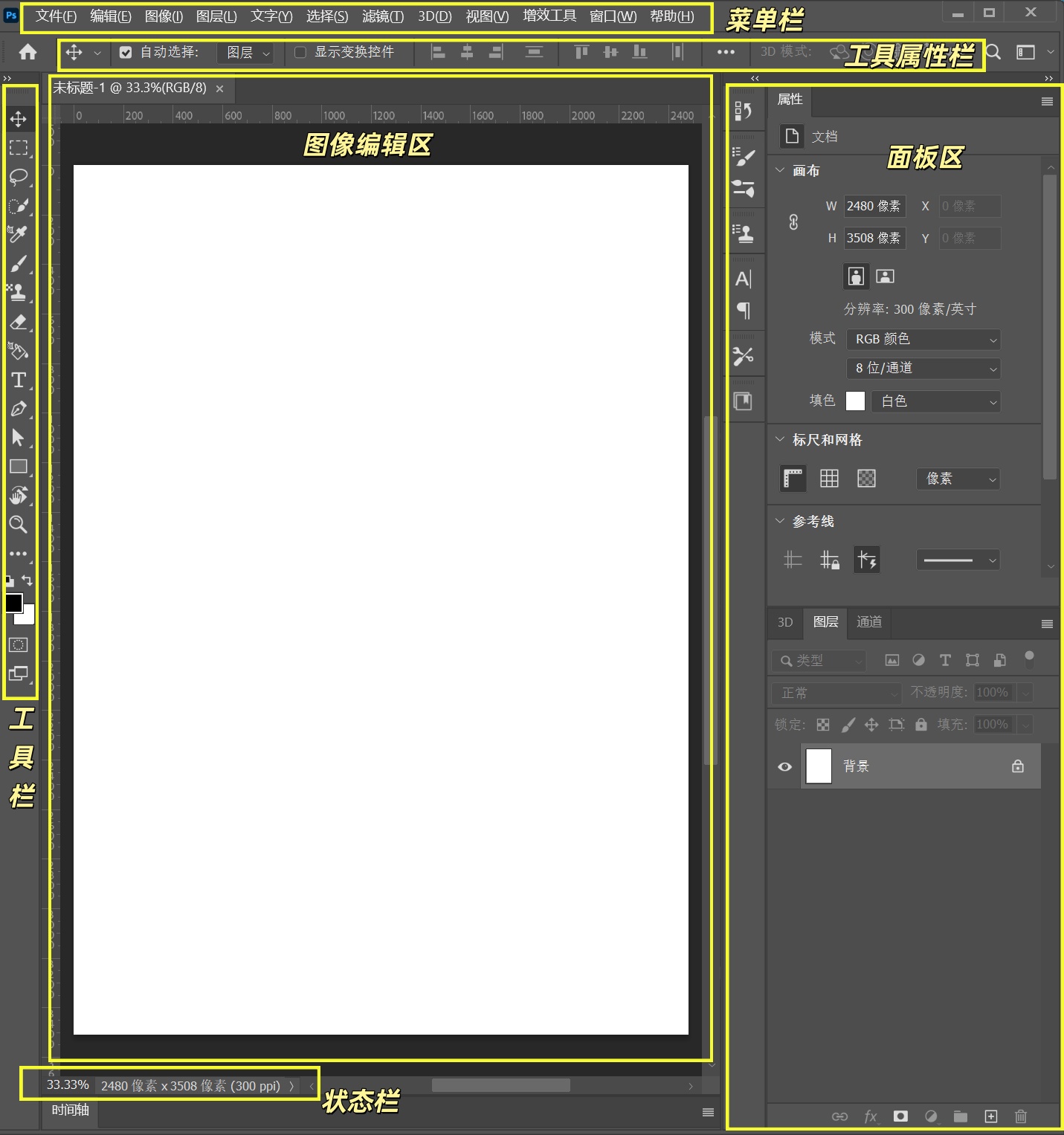
默认布局分为 6 大核心板块:
菜单栏 → 工具属性栏→ 工具栏 → 图像编辑区 → 面板区→ 状态栏
在这里插入图片描述

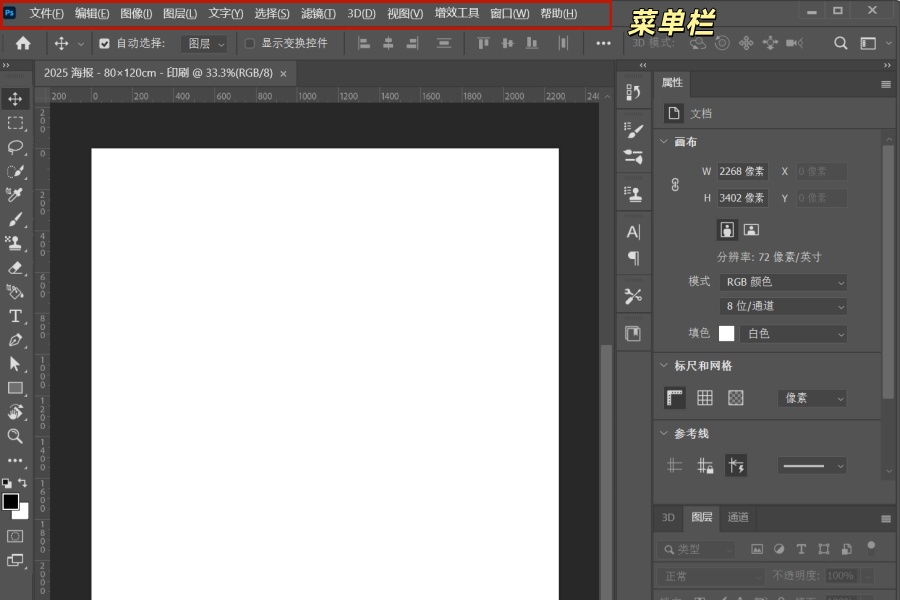
一、菜单栏:命令的 “总控制台”

菜单栏位于界面最顶部,以文字菜单的形式整合了 PS 几乎所有操作命令,按功能分为 11 个主菜单(文件、编辑、图像、图层、文字、选择、滤镜、3D、视图、窗口、帮助)。在这里插入图片描述
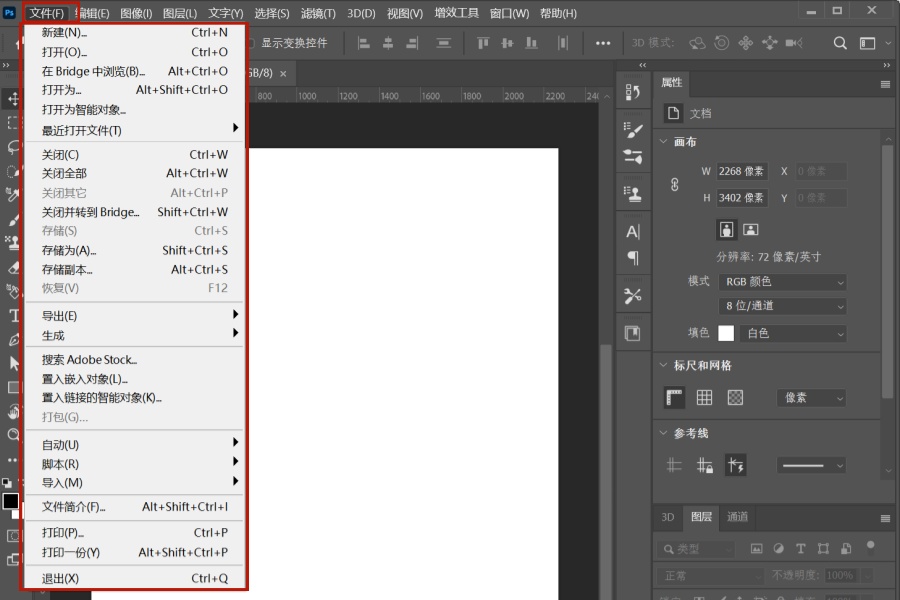
对新手而言,以下 4 个菜单是高频使用重点:

  1. 文件菜单(File)
  • 核心功能:负责图像文件的 “生命周期管理”,包括新建(Ctrl+N)、打开(Ctrl+O)、保存(Ctrl+S)、另存为(Ctrl+Shift+S)、关闭(Ctrl+W)等。
  • 细节提示:
    • 新建文件时,需注意 “预设”(如网页、打印、照片等)和 “分辨率”(屏幕显示 72 像素 / 英寸,印刷需 300 像素 / 英寸)的设置,直接影响图像用途。
    • “另存为” 可保留原始文件,避免覆盖,建议编辑过程中定期用 “保存” 快捷键(Ctrl+S)备份,防止意外崩溃丢失进度。
  • 延伸功能:还包含 “导出”(用于将图像转为 JPG、PNG 等格式)、“最近打开文件”(快速找回历史编辑文件)等实用命令。
在这里插入图片描述

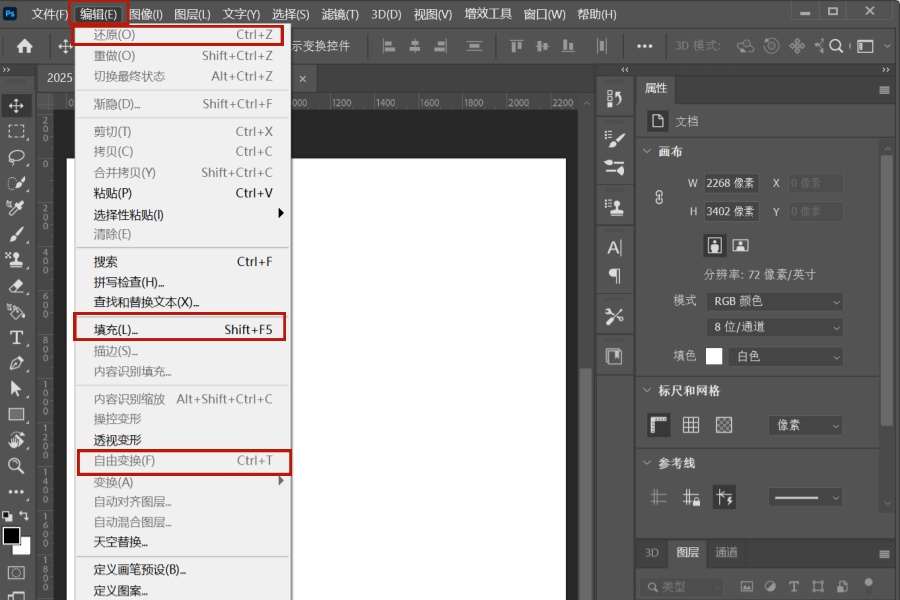
  1. 编辑菜单(Edit)
  • 核心功能:聚焦 “操作修正与辅助编辑”,新手常用的有:
    • 撤销 / 重做:撤销上一步(Ctrl+Z),多次撤销(Ctrl+Alt+Z),重做(Ctrl+Shift+Z),是纠正操作失误的 “救命稻草”。
    • 填充(Shift+F5):对选中的选区填充颜色、图案或内容识别(比如去除瑕疵时用内容识别填充,效率很高)。
    • 自由变换(Ctrl+T):缩放、旋转、扭曲图层内容,按住 Shift 可保持比例缩放,按 Ctrl 可拖动锚点自由变形。
  • 细节提示:“首选项”(Edit>Preferences)可自定义 PS 的基础设置,比如默认保存间隔、快捷键修改等,适合后期根据习惯调整。
在这里插入图片描述

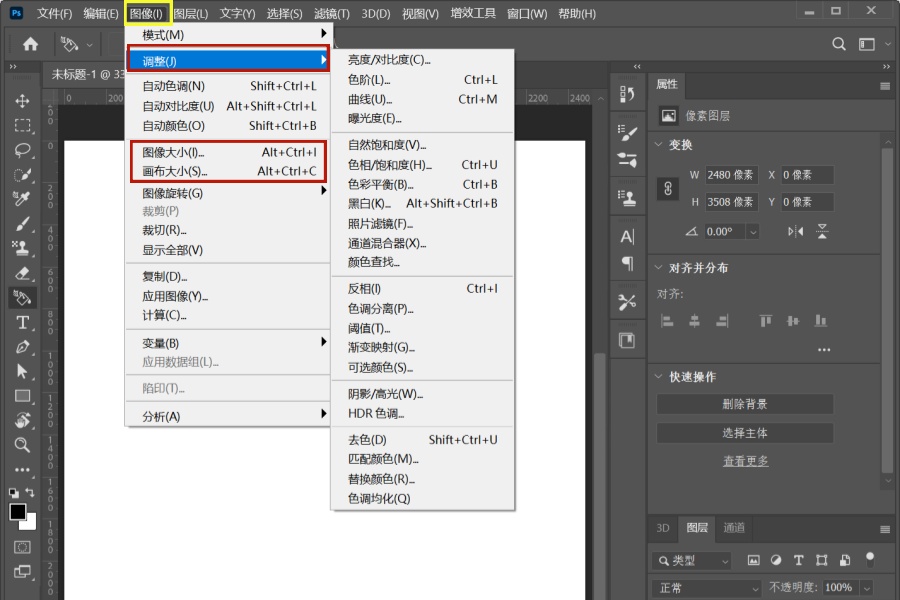
  1. 图像菜单(Image)
  • 核心功能:控制图像的 “整体属性”,尤其是尺寸和色彩,直接影响图像用途:
    • 图像大小(Alt+Ctrl+I):修改图像的像素尺寸(宽高),改小会压缩像素(可能模糊),改大需插值(清晰度下降),建议根据最终用途设定(如网页图宽度一般不超过 1920 像素)。
    • 画布大小(Ctrl+Alt+C):调整画布的显示范围(不改变图像本身尺寸),比如给图片加白边、裁剪多余区域。
    • 调整子菜单:包含亮度 / 对比度、色阶、曲线等色彩调整命令,是后期调色的核心入口(建议配合调整图层使用,更灵活)。
  • 细节提示:分辨率在 “图像大小” 中修改,印刷品必须 300 像素 / 英寸(保证清晰),屏幕显示 72 或 96 像素 / 英寸即可(减少文件大小)。
在这里插入图片描述

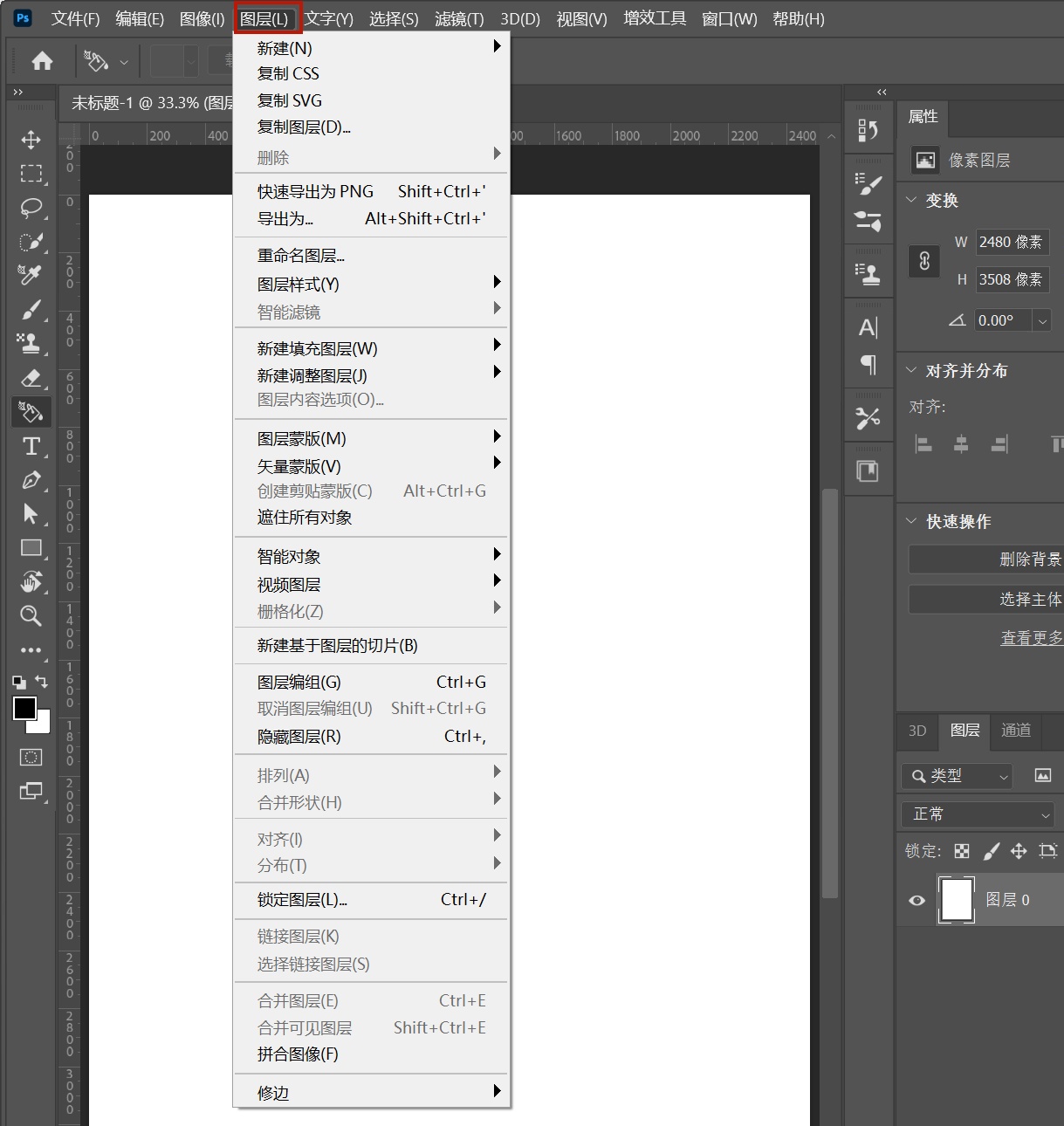
  1. 图层菜单(Layer)
  • 核心功能:图层操作的 “命令中心”,PS 的 “非破坏性编辑” 核心就依赖图层,常用功能包括:
    • 新建图层(Ctrl+Shift+N):最基础也最重要的操作,必须养成 “先建图层再编辑” 的习惯。
    • 复制图层(Ctrl+J):快速复制当前图层,避免重复新建,比如复制文字图层修改样式。
    • 合并图层:合并可见图层(Ctrl+Shift+E)或盖印图层(Ctrl+Shift+Alt+E,保留原图层,新建一个合并效果层),前者用于最终导出,后者方便后期整体调整。
    • 图层样式(Layer>Layer Style):添加阴影、发光、浮雕等效果,点击图层右键也能快速访问,是美化设计的常用功能。
在这里插入图片描述

二、工具属性栏:工具参数的「控制面板」

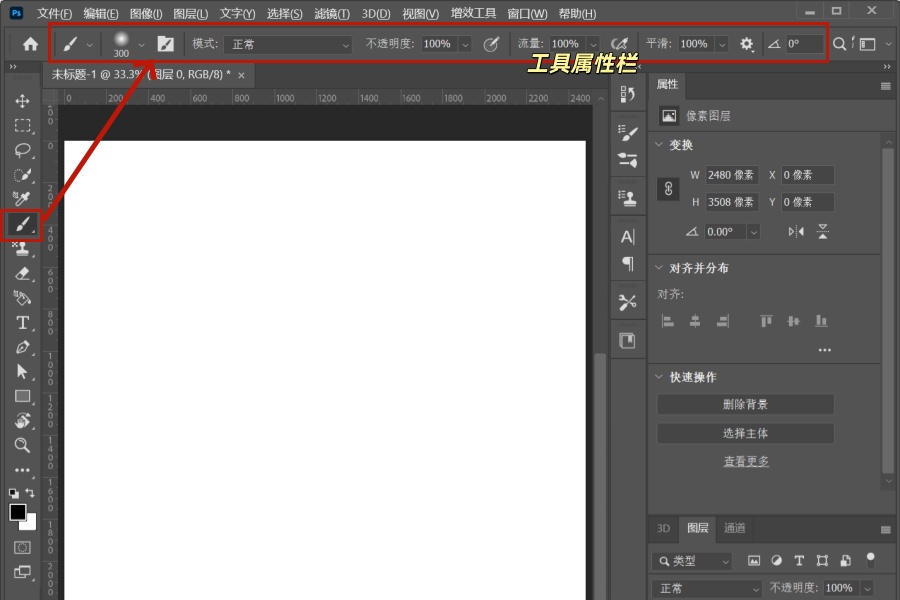
  • 位置:菜单栏正下方,紧贴工具栏右侧(默认隐藏,选中工具后自动显示)。
  • 核心作用:显示当前选中工具的所有可调节参数,避免频繁打开对话框。
  • 示例说明:
    选中「画笔工具」后,属性栏会显示「画笔预设」「模式」「不透明度」「流量」等,可直接调整画笔硬度和形状。
    选中「文字工具」后,属性栏会显示字体、字号、对齐方式等,支持实时预览文字效果。
在这里插入图片描述

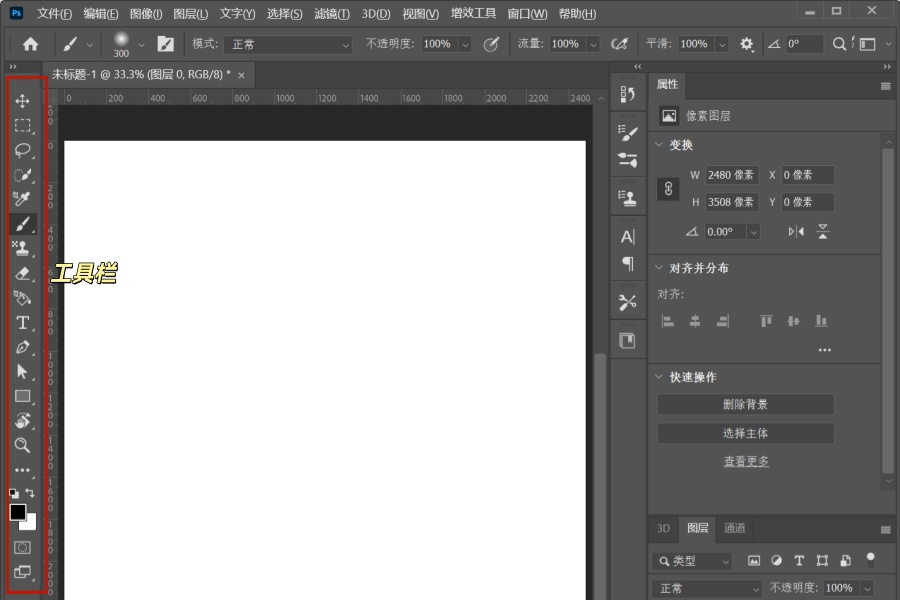
三、工具栏:操作的 “手工具库”

默认位于界面左侧(可拖动到任意位置或隐藏),包含 30 多种工具,按功能分为选择、绘画、修饰、文字等类别,每个工具对应特定操作,且多数有快捷键(悬停 3 秒显示提示,务必牢记)。新手必知的核心工具及细节:

  • 工具图标与分组:工具图标右下角带小三角的表示 “工具组”(包含多个同类工具),右键点击可展开选择(如选框工具组包含矩形、椭圆、单行选框等)。
  • 高频工具及快捷键:
    移动工具(V):最常用工具,用于拖动图层内容,按住 Ctrl 可临时切换为移动工具;选中多个图层时,按 Ctrl+G 可编组(方便整体移动)。
    选框工具组(M):矩形选框(M)用于框选方形区域,椭圆选框(按住 Shift+M 切换)用于圆形 / 椭圆形选区,按住 Shift 可绘制正形,按住 Alt 可从中心向外绘制。
    画笔工具(B):绘画、涂抹、修复的核心,按 [或] 可快速调整画笔大小,按 Shift+[或] 调整硬度(硬度 100% 为实边,0% 为虚边)。
    快速选择工具(W):新手选复杂区域的 “神器”,用画笔涂抹即可自动识别相似颜色区域,按住 Alt 可减去选区。
    文字工具(T):点击画布可输入文字,选中文字后按 Ctrl+T 可自由变换文字框(调整大小和角度)。
  • 工具切换技巧:按 Shift + 工具快捷键可在同组工具中切换(如 Shift+L 切换套索工具组),按 Esc 可取消当前工具的选中状态。
    在这里插入图片描述

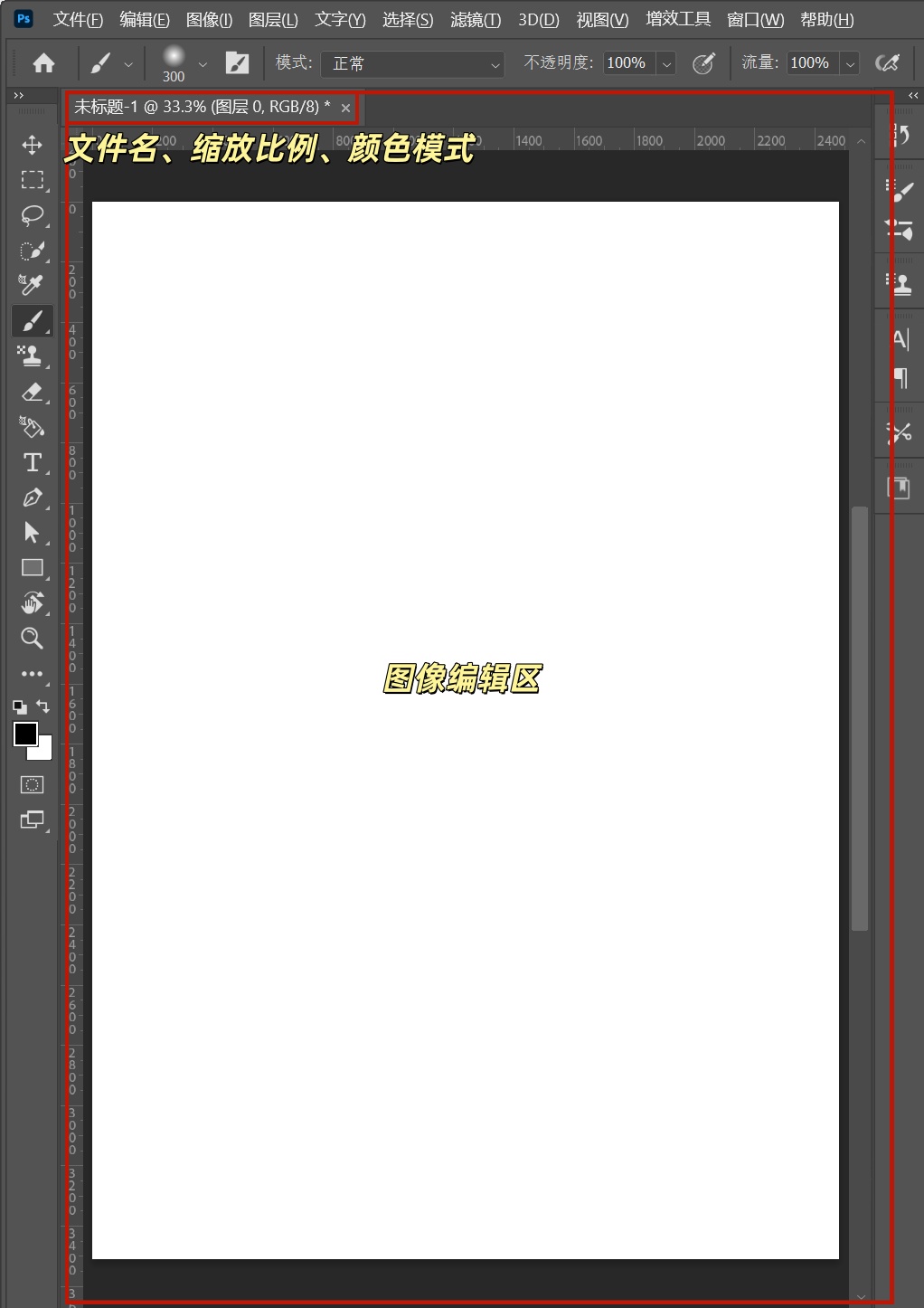
四、图像编辑区:工作的「画布」

  • 位置:界面中央,是打开图像的显示区域,也是核心操作区。
  • 关键信息:
    • 窗口顶部显示文件名、缩放比例(如「100%」)、颜色模式(如「RGB/8」)、图层状态(如「图层 1」)。
    • 支持多文档同时打开,可通过「窗口→排列」选择平铺、层叠等显示方式(快捷键 Ctrl+Tab 切换文档)。
  • 视图控制技巧:
    • 缩放:按住 Ctrl + 滚轮缩放画布,双击缩放工具(Z)可 100% 显示,Alt + 滚轮可缩小。
    • 抓手工具(H):按住空格键临时切换为抓手工具,拖动画布(适合放大后移动视图)。
    • 全屏模式:按 F 键切换(标准屏幕模式→带菜单栏的全屏→全屏),配合 Shift+F 可隐藏 / 显示状态栏。
      在这里插入图片描述

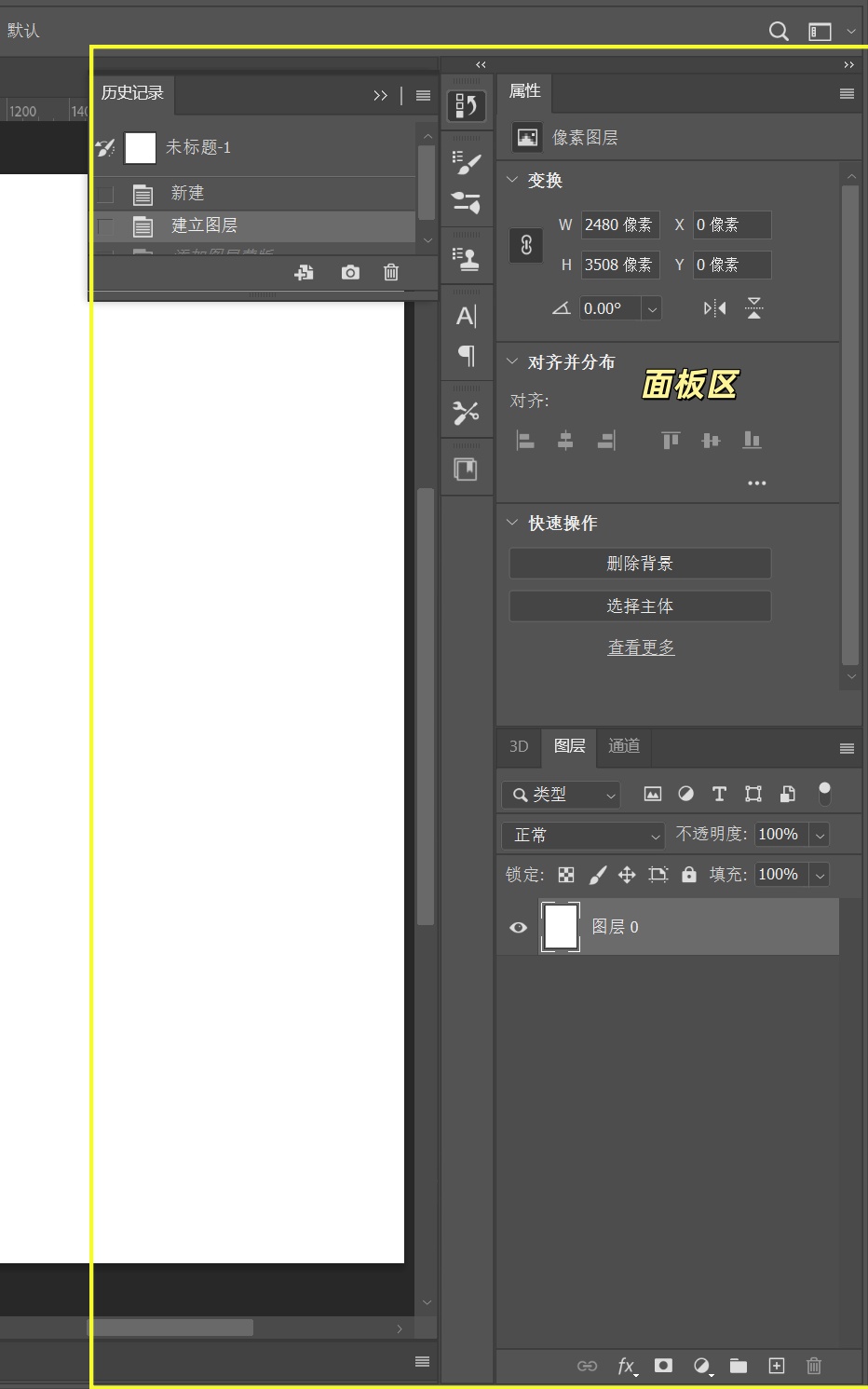
五、面板区:功能扩展的「控制台」

  • 位置:默认位于界面右侧,可自由拖动组合(如将「图层」和「通道」拖到同一组),通过「窗口(Window)」菜单选择需要显示的面板。
  • 必用核心面板(新手优先掌握):
    • 图层面板(Layers):PS 的「灵魂」,显示所有图层信息,可进行新建、删除、隐藏(眼睛图标)、锁定(锁图标)、合并等操作(快捷键 F7 调出)。
    • 调整面板(Adjustments):一键添加调整图层(如曲线、色阶),非破坏性编辑(不改变原始像素),点击面板中的图标即可应用。
    • 历史记录面板(History):记录所有操作步骤(默认保留 20 步,可在「偏好设置」中修改),点击步骤可回退,避免误操作无法挽回(快捷键 Ctrl+Alt+Z 多步撤销)。
    • 颜色面板(Color):精确选择颜色,支持 RGB、HSB 等模式,配合画笔工具使用。
  • 面板操作技巧:
    拖动面板标题可移动位置,点击面板右上角「▷」可打开面板菜单(如图层样式)。
    按 Shift+Tab 可隐藏面板区但保留工具栏,适合小屏幕编辑。
    在这里插入图片描述

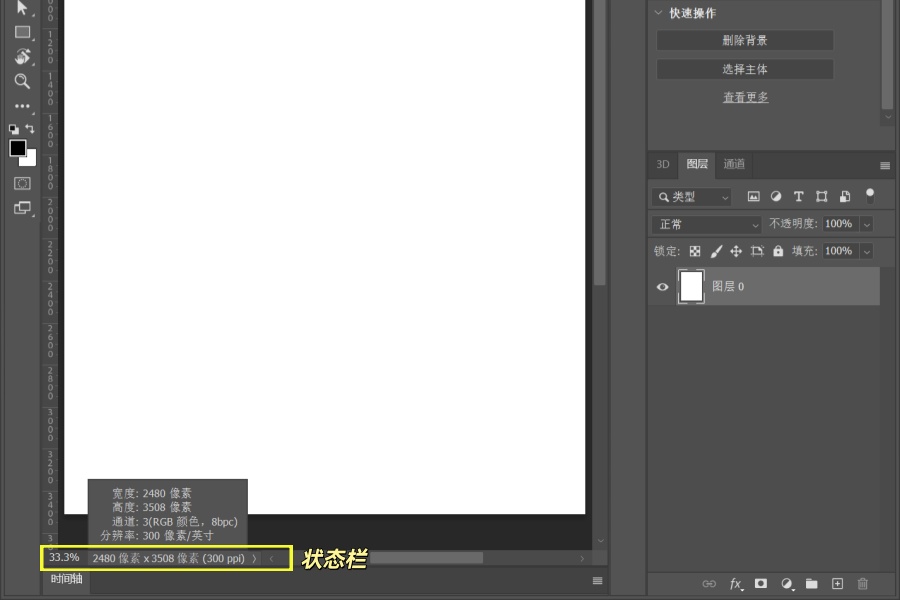
六、状态栏:图像信息的「仪表盘」

位置:界面最底部,图像编辑区下方。
左边:显示当前缩放比例(可直接输入数值回车调整,如输入 50 按回车即 50% 显示)。
右边:显示文档信息,文档大小、尺寸、分辨率等。按照 “宽 x 高(分辨率)” 的形式显示图像的尺寸,宽和高的单位使用当前文档窗口标尺的单位
在这里插入图片描述


总结

PS 的界面布局逻辑清晰:菜单栏提供命令入口,工具栏提供操作工具,图层面板保障编辑安全性,属性面板简化参数调整,状态栏辅助信息查看。新手入门时,建议先牢记 “新建图层(Ctrl+Shift+N)”“保存(Ctrl+S)”“撤销(Ctrl+Z)” 这三个核心快捷键,同时多留意工具的悬停提示和属性面板的参数变化,逐步养成 “分层编辑” 的习惯,后续学习更复杂的功能会事半功倍。

如果这篇文章对您有所帮助,点个赞,收藏鼓励一下吧!要是您觉得我的内容还不错,顺手点个关注✨ 那就再好不过啦!关注我,后续将持续为您输出更多同类型优质内容。

ps基础教程新手入门第一篇:ps界面的介绍 欢迎来到慕恬瑶平面设计,今天给大家介绍PS基础教程新手入门第一篇: ps界面的介绍。目的让第一次接触ps的小伙伴通过ps基础教程新手入门来了解ps界面的菜单栏,工具栏已方便日后使用。 首先,打开PS CC2018,先认识下界面,顶部“文件、编辑、图像……”这里是菜单栏,每条菜单栏有特定的功能。 左侧是工具栏,进行设计绘制时需要从这里选择需要的工具进行绘制。 在工具栏上面,菜单栏下面是属性栏,当选中某个工具,属性栏上会出现该工具对应的详细设置。 右侧是控制面板,点击其中一项,会向左弹出面板,点击面板上的 阅读详情

相关推荐

主机存储扩容指南:扩展SSD加装与PS4/PS5游戏区分显示详解

固态硬盘扩展是解决主机存储焦虑的核心方案,其原理在于通过PCIe通道直连获得与内置存储一致的高速读写性能。合理加装M.2 NVMe固态硬盘不仅能突破容量瓶颈,还能确保本世代游戏流畅运行。在实际应用中,玩家需关注接口协议、散热结构与容量规划等硬性门槛,同时利用系统对PS4与PS5游戏的区分显示功能,实现内置、扩展与外接存储的分层管理。本文围绕扩展SSD的选型、安装、初始化及常见问题排查展开,并结合游戏标识优化,帮助玩家构建高效的存储策略。

weixin_29306011的博客 288

PS教程,从零开始学PS

PS笔记,从零开始学PS

shou_ren_bai_bu的博客 2万+

PS5扩展SSD安装与PS4/PS5游戏标识区分全攻略

M.2 NVMe SSD扩展是解决PS5存储瓶颈的关键技术,通过PCIe 4.0接口实现高速读写,显著提升游戏加载速度与多任务处理能力。其技术价值在于突破内置存储限制,支持大容量游戏库扩展,适用于数字版主机用户和3A游戏爱好者。正确选型需关注PCIe 4.0、5500MB/s以上读取速度及薄型散热片,安装时需注意断电放电与螺丝松紧。同时,PS4与PS5游戏标识的区分优化了版本识别与启动逻辑,避免兼容版混淆。本文详细解析硬件选型、安装步骤、系统设置及常见问题排查,助你轻松扩展存储并享受无缝游戏体验。

weixin_29173777的博客 339

在一句话后面加ps是表示附言的意思

P.S.是postscript(备注,又可解释为附言、后记)的缩写,中文意思就是附笔。最开始是指用在信尾的补充内容,现在用的也有些泛泛了,凡是补充说明都可以用。来源于拉丁语postscriptum,“writtenafterward”,“正文之后”。postscript,还有一个意思专门指故事,小说等末尾的一些补充信息或说明。在一句话后面加ps是表示附言的意思。

qq_15821487的博客 1万+

X_PS_V1.0命令行杀毒与Dll管理工具实战应用

在现代操作系统中,尽管图形化安全软件已高度成熟,但在特定系统故障或资源受限的环境下,基于命令行的轻量级杀毒工具仍具有不可替代的作用。X_PS_V1.0正是为应对这类场景而设计的一款专用于DOS及类DOS环境下的辅助性反病毒解决方案。其核心目标是在无GUI支持、内存紧张或系统严重感染导致无法正常启动的情况下,提供一套可执行、可脚本化、低依赖的病毒检测与清理机制。该工具以ps.exe作为主扫描引擎,配合ww.bat批处理脚本实现自动化流程控制,形成一个闭环式杀毒执行体系。

weixin_35752122的博客 1020

PS Tray Factory 3.0:系统托盘图标管理大师

PS Tray Factory 3.0是一款强大的系统托盘图标管理工具,能够让用户更加方便地管理系统托盘区域的图标。它提供了一系列的工具和功能,使用户可以自定义托盘图标,优化工作环境,提升工作效率。系统托盘图标是位于Windows操作系统任务栏右侧的小图标。它们代表运行中的应用程序和服务,提供了一种快速访问这些程序的手段。图标通过提供状态信息和快捷操作,增加了用户与系统交互的便捷性。在设计图标管理工具时,一个重要的理念是将这些托盘图标进行有效管理,使其既不会占用过多的空间,又能保持易用性。

weixin_36444661的博客 1472

免费替代Photoshop的完整方案:PhotoGIMP教程,3步把GIMP 3.0改成PS界面

每个月为Photoshop的订阅账单肉疼一次?PhotoGIMP这个开源补丁,专为GIMP 3.0及以上版本设计,能把免费的GIMP直接改成你熟悉的Photoshop界面——快捷键、工具布局、面板位置、启动画面全部对齐,全程零成本。如果你是PS老用户想转投开源,这篇文章会告诉你PhotoGIMP怎么装、怎么用、怎么避坑。 ## 1. 极速上手:PhotoGIMP安装只需3步,30秒跑起来 别被

gitblog_00030的博客 407

photoshop-python-api:适用于Photoshop的Python API

适用于Photoshop的Python API。 上面的示例是使用Photoshop Python API创建的。 在检查。 经过测试并使用了Photoshop版本: Photoshop版本 支持的 2020年 :check_mark_button: cc2019 :check_mark_button: cc2018 :check_mark_button: cc2017 :check_mark_button: 正在安装 您可以通过pip安装。 pip install photoshop_python_api 或通过Github的克隆。 git clone https://github.com/loonghao/photoshop_python_api.git 安装软件包。 python setup.py install 由于它使用COM(组件对象模型)连接Photoshop,因此可以在带有python解释器的任何DCC软件中使用。 你好,世界 import photoshop . api as

RPCS3 汉化从 0 到 1 指南:三步装好汉化补丁,把 PS3 游戏换成中文界面

RPCS3 是一款 PS3 游戏模拟器,汉化是让中文玩家获得中文界面的通用做法:用 YAML 格式的汉化补丁替换游戏内文字,不需要改动游戏本体文件。本文按核对清单、部署、验收、排错四步讲清 RPCS3 汉化补丁安装,也覆盖 PS3 模拟器中文界面设置中最常被问到的环节。 [![RPCS3 汉化指南 PS3 游戏背景图](https://raw.gitcode.com/GitHub_Trendin

gitblog_00650的博客 383

PHOTOSHOP破解

专用于破解注册码,本人用过。在PHOTOSHOP上很好用。绝对好用

基于Quartus II软件的FPGA综合实验——多功能数字钟

提示:文章写完后,目录可以自动生成,如何生成可参考右边的帮助文档 文章目录前言一、设计要求二、设计原理三、设计过程1.数码管扫描模块2.计时模块3.闹钟模块4.闹钟响铃模块5.数码管显示模块6.整点报时功能7.模式选择模块(计时器主控电路)四、实验中遇到的困难及解决方案五、总结 前言 FPGA综合实验——多功能数字钟 基于Quartus II软件 一、设计要求 设计一个能进行时、分、秒计时的十二小时制或二十四小时制的数字钟,并具有定时与闹钟功能,能在设定的时间发出闹铃音,能非常方便地对小时、分钟和秒进.

qq_53022342的博客 2万+

GSview5.0与Ghostscript9.1064位集成包介绍:高效查看PS文件的利器

GSview5.0与Ghostscript9.1064位集成包介绍:高效查看PS文件的利器 【下载地址】GSview5.0与Ghostscript9.1064位集成包介绍 GSview 5.0与Ghostscript 9.10(64位)集成包是一款专为Windows 10用户设计的开源工具,用于高效查看、打印和转换PS(...

gitblog_06719的博客 1119

Virtuoso ADE Explorer实战技巧:从基础操作到高级仿真

本文深入解析了Virtuoso ADE Explorer在模拟电路仿真中的核心价值与实战技巧。作为Cadence平台的专业工具,它专为高效、系统化的设计空间探索而生,能大幅提升PVT验证、参数扫描和蒙特卡洛分析的效率。文章从基础界面操作、并行仿真管理,到高级的参数扫描、数据报告生成及蒙特卡洛结果深度剖析,提供了全面的避坑指南与工作流优化建议,帮助工程师从重复劳动中解放,专注于电路设计与性能优化。

ios99的博客 911

PS实用快捷键

PS实用快捷键 相关文章链接: PS常用快捷键大全 观前提示: 本文所使用的Adobe Photoshop 版本为20.0.2 20181219.r.30 2018/12/19: 1202136 x64。 Alt + Shift +Ctrl +K:查看键盘快捷键。

weixin_43611145的博客 2850

【全部更新】2025金地杯E题山西省大学生数学建模思路代码文章教学:高速铁路牵引供电系统能耗优化

问题四将列车的运行速度与发车时间同时作为优化变量,建立联合优化模型,目标是在考虑电价机制和调度均衡性的前提下,使牵引供电系统一天内的总电费支出最小。问题三在考虑分时电价机制的基础上,基于遗传算法优化列车速度组合,使牵引供电系统一天内的总电费支出最小。然而,在实际运营中,不同时段的电价差异显著,合理安排列车的运行时间与运行速度,可有效降低系统的总电费支出。本研究聚焦于高速铁路牵引供电系统的能耗与电费优化问题,针对列车运行速度、发车时间与分时电价的综合影响,提出一系列数学模型,以实现系统能耗与电费的最小化。

xb459149247的博客 5295

批量处理|基于ENVI的遥感影像批量自动配准工具

遥感影像图像配准(Image Registration)就是将不同时间、不同传感器(成像设备)或不同条件下(天候、照度、摄像位置和角度等)获取的两幅或多幅图像进行匹配、叠加的过程。 ENVI软件自带的Image Registration Workflow是一个自动、准确、快速的影像配准工作流,它将繁杂的参数设置步骤集成到统一的面板中,在少量或者无需人工干预的情况下能快速而准确的实...

海洋GISer成长记 6324

ESXi-Customizer-PS-v2.6.0.zip资源介绍:自定义VMware ESXi映像,轻松添加驱动和组件

ESXi-Customizer-PS-v2.6.0.zip资源介绍:自定义VMware ESXi映像,轻松添加驱动和组件 【下载地址】ESXi-Customizer-PS-v2.6.0.zip资源介绍 ESXi-Customizer-PS-v2.6.0是一款专为VMware ESXi设计的强大工具,能够帮助用户轻松自定义...

gitblog_06753的博客 399

TBOX电源方案的详细讲解与分析

输入保护电路是确保车载电子系统稳定性的关键。通过合理选择TVS二极管、保险丝和浪涌抑制器等元器件,能够有效防止来自电源系统的瞬态过电压、浪涌和过流问题,保护后续电路免受损害。针对不同的电源环境和应用场景,可以通过提升功率、优化热管理以及选择高效元器件来进一步提高系统的保护能力和可靠性。

weixin_43199439的博客 1083

免费秒变GIMP,PhotoGIMP的PS习惯界面补丁

PhotoGIMP 是免费界面补丁,只面向 GIMP 3.0 以上版本。老 Photoshop 用户只需复制一份配置,工具与快捷键全按 PS 习惯排好。修图零适应成本。 ## 为什么你用 GIMP 修图总觉得费劲? 你打开 GIMP 想修张照片,按 Ctrl+J 复制图层,没反应。你伸手去左侧边缘找魔棒工具,那里摆着的是一排陌生图标。每次操作前都得先"找工具、翻菜单"。你缺的不是能力,是一张你

gitblog_00424的博客 211

【数据结构与算法基础】05. 栈详解(C++ 实战)

本文介绍了栈(Stack)的基本概念、特点和应用场景。栈是一种遵循后进先出(LIFO)原则的线性数据结构,主要操作包括push、pop、peek等。文章详细讲解了顺序栈(基于数组)和链式栈(基于链表)两种实现方式,对比了它们的优缺点,并提供了完整的C++实现代码。栈广泛应用于函数调用、表达式求值、深度优先搜索等场景,是计算机科学中重要的基础数据结构。

yuhuasheng1997的博客 1286

Open3D——平面点云凸多边形轮廓提取【2025最新版】

平面点云凸多边形轮廓提起,博客长期更新,本文最近更新时间为:2025年1月6日。

点云侠的博客 6758

推荐开源项目:PS3 Disc Dumper - 玩转游戏备份,探索模拟器新境界

[PS3 Disc Dumper](https://github.com/your-repo-url),一个精巧的工具,旨在帮助玩家制作解密版的PS3游戏光盘副本,以适应在模拟器中运行。无需繁琐的操作,只需合适的蓝光驱动器和正确的解密密钥,即可轻松实现游戏备份。 ## 项目技术分析 PS3 Disc Dumper 基于.NET框架构建,适用于多种操作系统,包括Windows和Linux。该程序...

gitblog_00088的博客 764

VB摄像头监控

该VB模块可对摄像头捕获的画面进行录像等,可在创建的窗口进行控制

ps液化插件安装包_光束大师对比灯光工厂,谁才是最强灯光PS插件?附赠插件安装包...

最近有小伙伴想在照片添加光源,筛选了比较常用的两款PS插件:光束大师和灯光工厂,但是还是很纠结这款光源插件到底哪一款最好用?今天就这两款PS滤镜插件进行一个简单的对比,让大家能从中选择自己喜爱的一款插件。操作界面Rays 2.0光束大师Knoll Light Factory灯光工厂操作模式Rays 2.0光束大师进入软件界面后,选择光束位置,通过改变射线长度和亮度来控制光线,左边滑块可对主选项、颜...

weixin_39832875的博客 893

廖雪峰Python教程[完整版]

廖雪峰的python教程整理的,已经排好版了,而且还是完整的,适合小白

假人有限元模型

假人模型,车辆碰撞假人有限元模型,适合做乘员安全的研究者利用

终极指南:如何使用PS5 NOR Modifier修复和修改PS5 NOR文件

PS5 NOR Modifier是一款专为PlayStation 5设计的Windows图形界面应用程序,能够帮助用户修改PS5 NOR文件的关键信息。这个工具对于修复损坏的NOR文件、转换光驱版为数字版、以及恢复PS5系统功能至关重要。PS5 NOR文件修复工具通过直观的界面让用户能够轻松读取和写入NOR闪存数据,解决各种硬件故障问题。 ## 技术架构解析:PS5 NOR文件修复的核心机制

gitblog_01162的博客 710

Devexpress16.2.6破解工具

Devexpress16.2.6破解工具Devexpress16.2.6破解工具Devexpress16.2.6破解工具Devexpress16.2.6破解工具

开源PS2模拟器 PCSX2 2.0版发布 性能与功能全面升级

时隔多年之后,备受玩家喜爱的PS2模拟器PCSX2迎来了重大更新,2.0版本正式发布!此次更新包含了大量改进,几乎涵盖了模拟器各个方面,为玩家带来更流畅、更便捷的游戏体验。

weixin_41446370的博客 1781
上一篇: 【0基础PS】创建面板全解析
下一篇: 【0基础PS】PS工具详解--移动工具
小一亿
博客等级 码龄2年 240粉丝 45原创
评论
成就一亿技术人!
拼手气红包6.0元
还能输入1000个字符
 
 条评论被折叠 查看
添加红包

请填写红包祝福语或标题

个

红包个数最小为10个

元

红包金额最低5元

当前余额3.43元 前往充值 >
需支付:10.00元
成就一亿技术人!
领取后你会自动成为博主和红包主的粉丝 规则
hope_wisdom
发出的红包
实付元
使用余额支付
点击重新获取
扫码支付
钱包余额 0

抵扣说明:

1.余额是钱包充值的虚拟货币,按照1:1的比例进行支付金额的抵扣。
2.余额无法直接购买下载,可以购买VIP、付费专栏及课程。

余额充值