VMware 安装树莓派的 VMwareTools + 换源

VMware 安装树莓派系统 2、在弹出来的新建虚拟机向导默认 典型点击下一步。 3、选择 稍后安装操作系统 点击下一步。 4、客户机操作系统选择 Linux(L),版本选择 Debian 10.x 然后点击下一步。 根据 树莓派 操作系统的镜像 2021-01-11-raspios-buster-i386.iso文件名称可知,buster 是指Debian 版本,i386 指32位操作系统。 5、为虚拟机命名并选择存储位置。 6、指定最大磁盘大小,默认为2...... 阅读详情
AI摘要

本文介绍了在VMware上安装树莓派后,进行换源和安装VMwareTools的详细步骤。先对终端源备份并更换为中科大源,更新源后设置管理员权限。接着更新源、下载依赖和安装linux - headers,最后完成VMwareTools的安装,还提及借助其实现文件共享。

之前文章已经写过如何用VMware安装树莓派,接下来是安装VMwareTools和换国内源(换成国内源可以下载包更快)

用VMware安装树莓派:VMware安装树莓派-CSDN博客


在安装VMwareTools之前先要换源,因为安装VMwareTools需要下载一些依赖包,先换源可以节省时间

VMware安装树莓派 换源 

 先打开树莓派,打开终端,对终端中原有的源进行备份以防出现问题

输入命令:

sudo cp /etc/apt/sources.list /etc/apt/sources.list.bak
sudo cp /etc/apt/sources.list.d/raspi.list /etc/apt/sources.list.d/raspi.list.bak
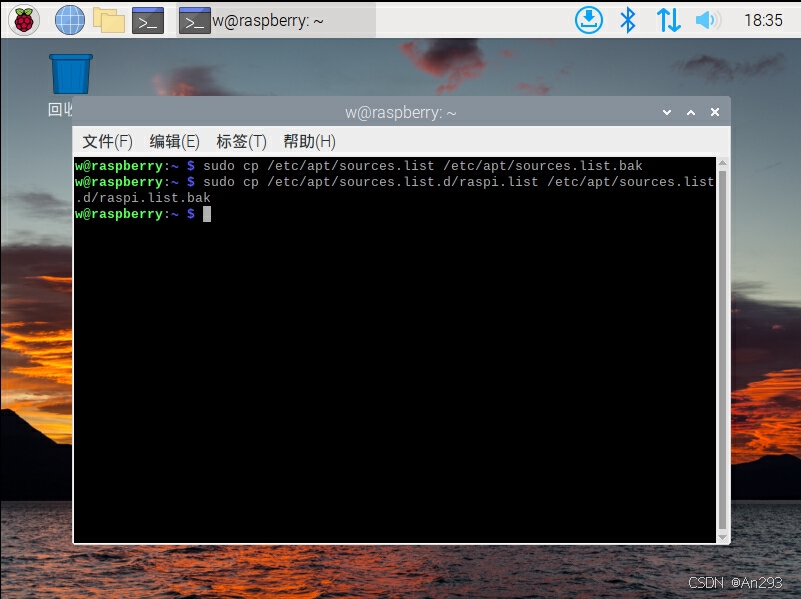
备份之后进行修改,输入 更换源指令:
sudo nano /etc/apt/sources.list
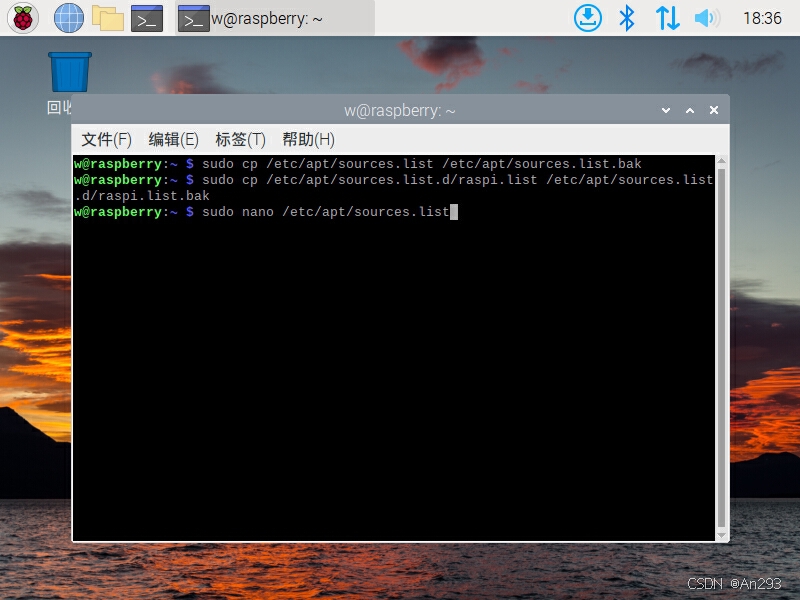
进入修改界面,刚进来是原先的国外源,都注释掉 
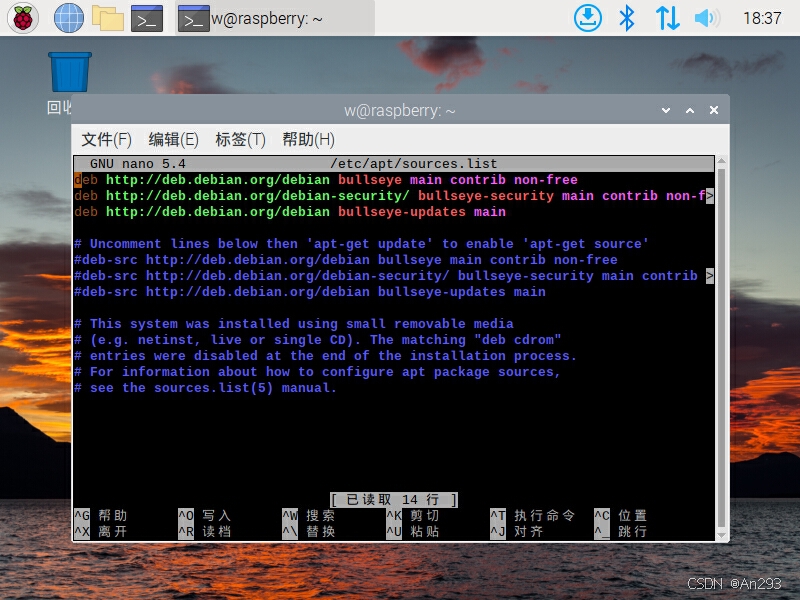
注释掉之后,输入国内的中科大源:

 deb http://mirrors.ustc.edu.cn/debian/ bullseye main contrib non-free rpi
deb-src http://mirrors.ustc.edu.cn/debian/ bullseye main contrib non-free rpi
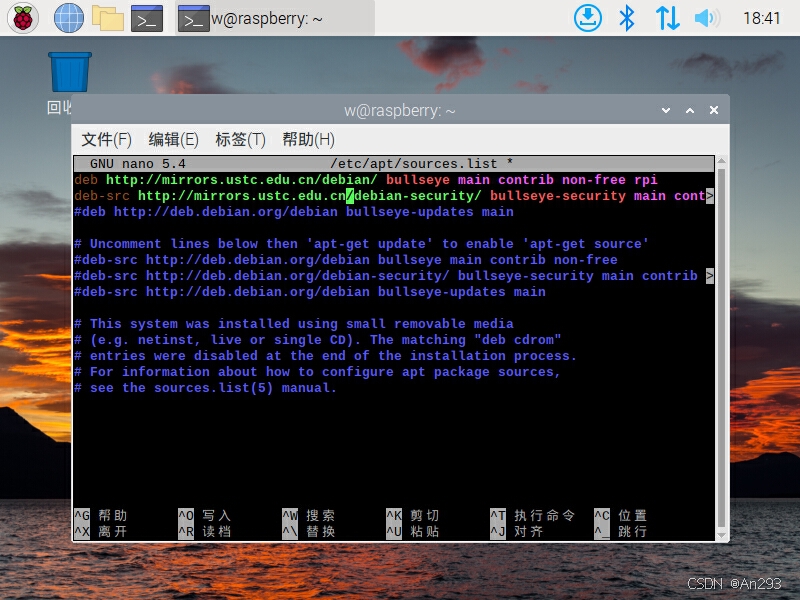
输入之后,按Ctrl+O,显示如下 
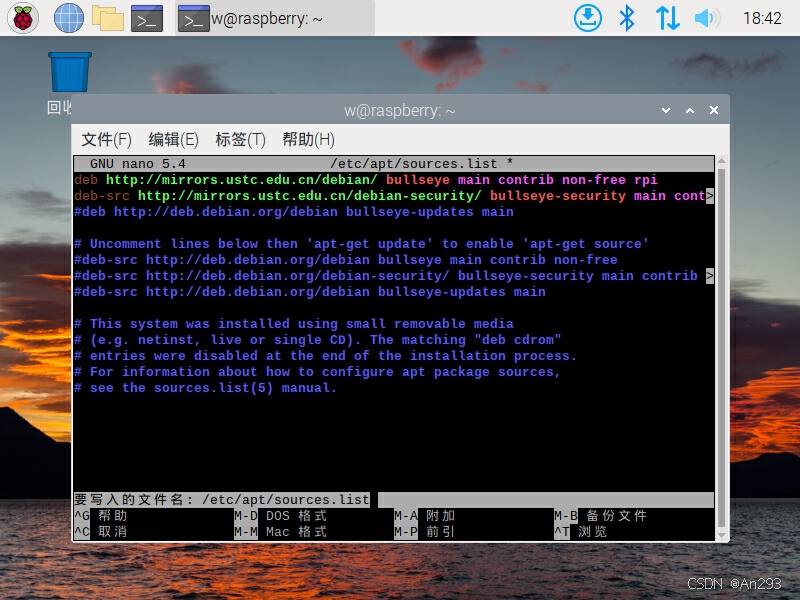
再按下Enter 
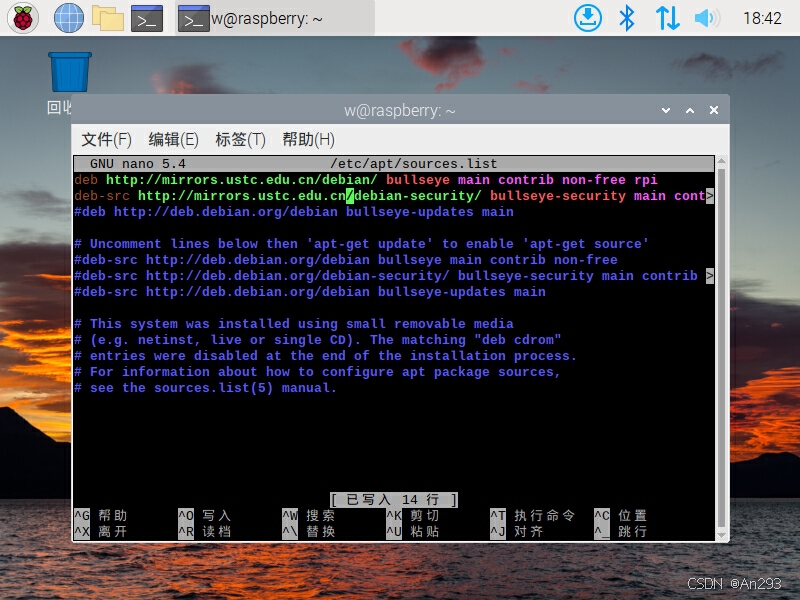
最后按下Ctrl+X离开修改页面 
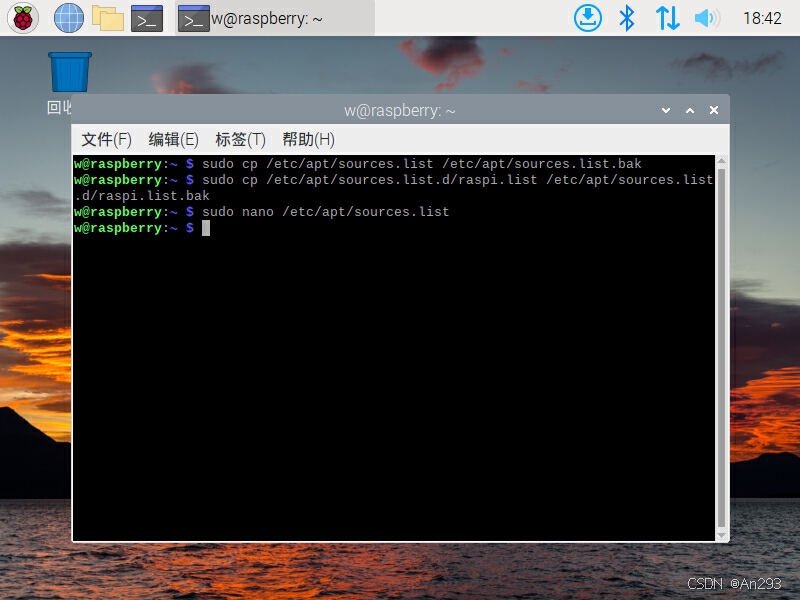
 这一步骤就换好了一个源

接下来按照上面相同的步骤,换另一个更新源

修改源命令指令:sudo nano /etc/apt/sources.list.d/raspi.list

中科大源:

deb http://mirrors.ustc.edu.cn/archive.raspberrypi.org/debian/ bullseye main ui
deb-src http://mirrors.ustc.edu.cn/archive.raspberrypi.org/debian/ bullseye main ui

做完这些之后,源已经换好了

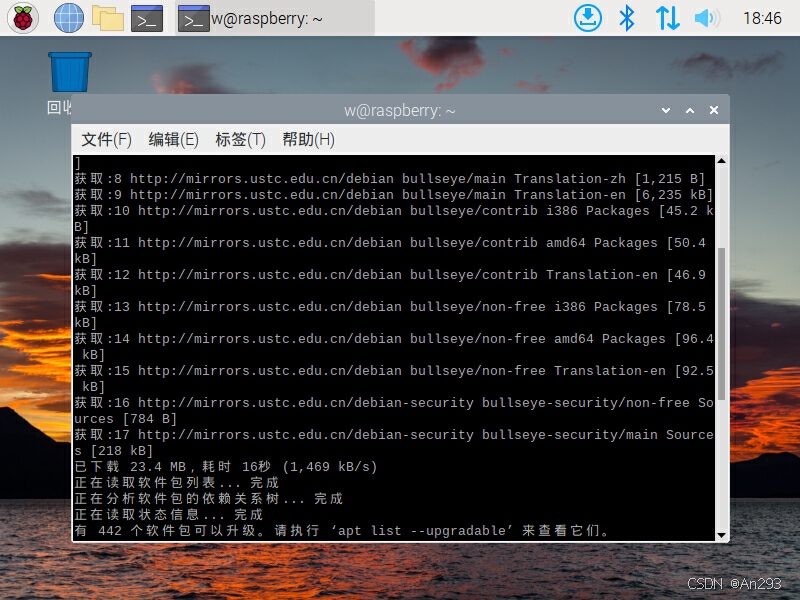
输入apt update这个命令行进行源更新,就完成了树莓派国内源的更换


接下来设置管理员,很多操作需要在管理员的权限下进行,所以需要设置管理员账号和密码

sudo passwd root

新的密码:(输入但不显示)

重新输入新的密码: (输入但不显示)
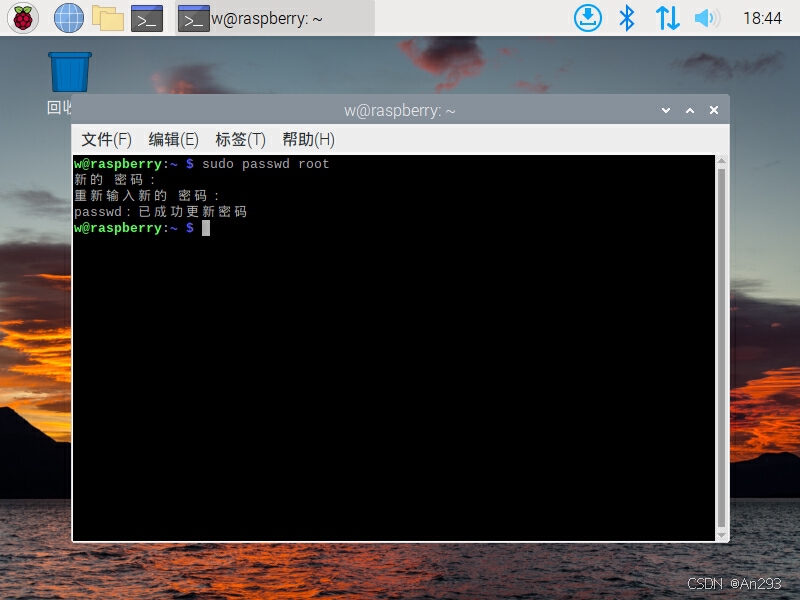
再次就完成了管理员账户的设置,如果想进入管理员权限

输入指令 su root

输入正确的密码之后就可以进入管理员权限进行操作
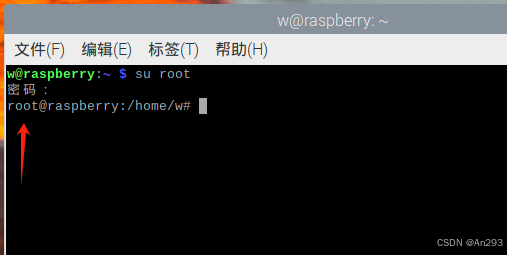

换好源之后就可以进行VMwareTools的安装了

VMwareTools安装 

首先先更新源: apt update 
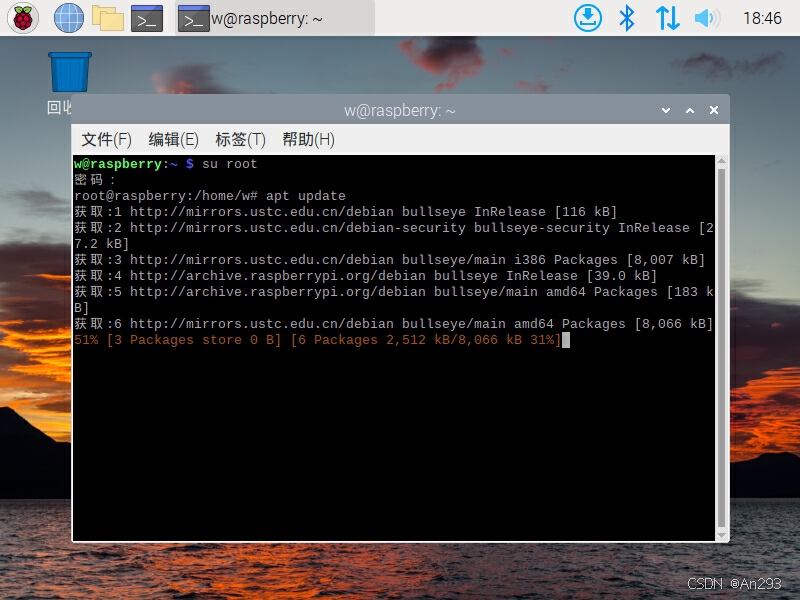
更新源之后,下载几个依赖

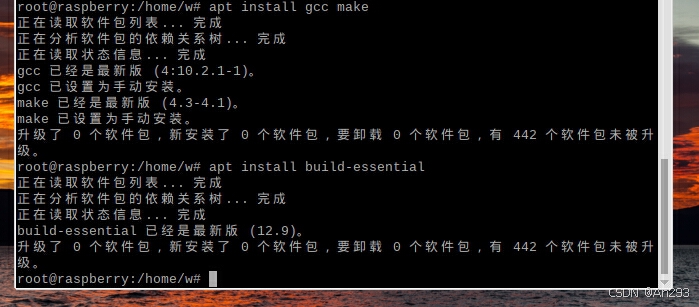
apt install gcc make

apt install build-essential
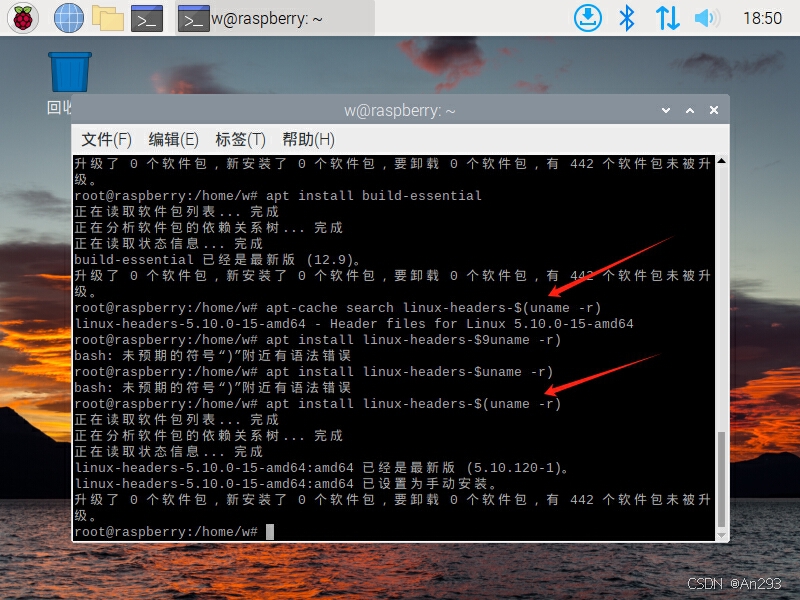
需要安装linux-headers,因为debian 默认没安装,而这里需要它,执行命令如下:

apt-cache search linux-headers-$(uname -r)

apt install linux-headers-$(uname -r)
完成这些准备工作之后,进行安装 
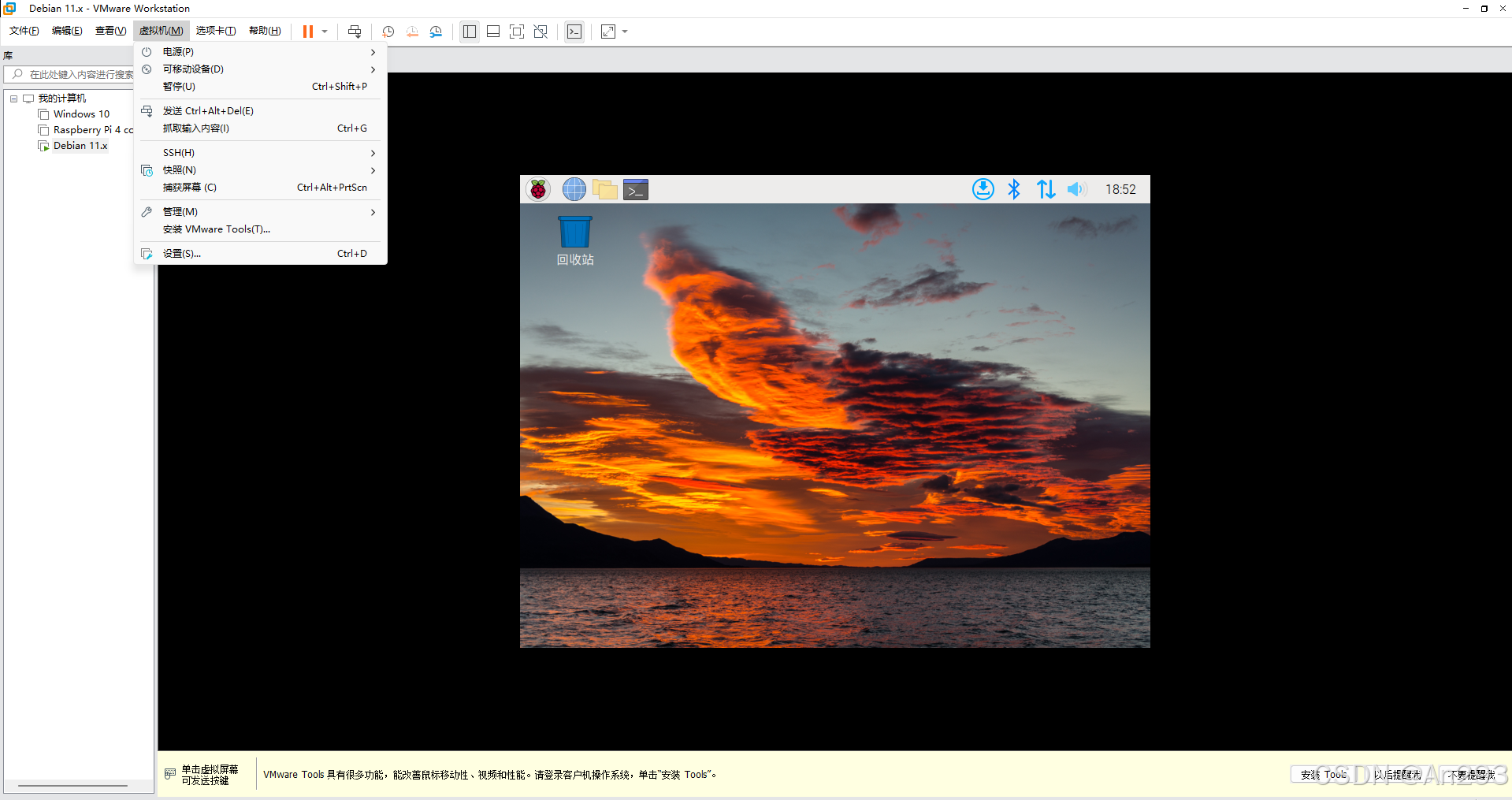
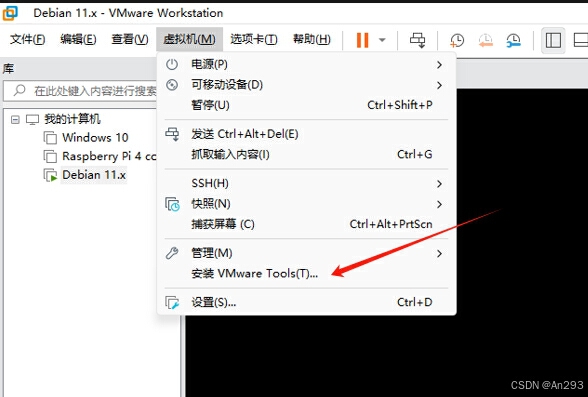
点击虚拟机  点击安装 VMware Tools(T) 
在树莓派中的文件资源管理器中出现VMware Tools的映射文件 (如果你的树莓派系统安装不成功的话,这里就不会显示这个映射文件)
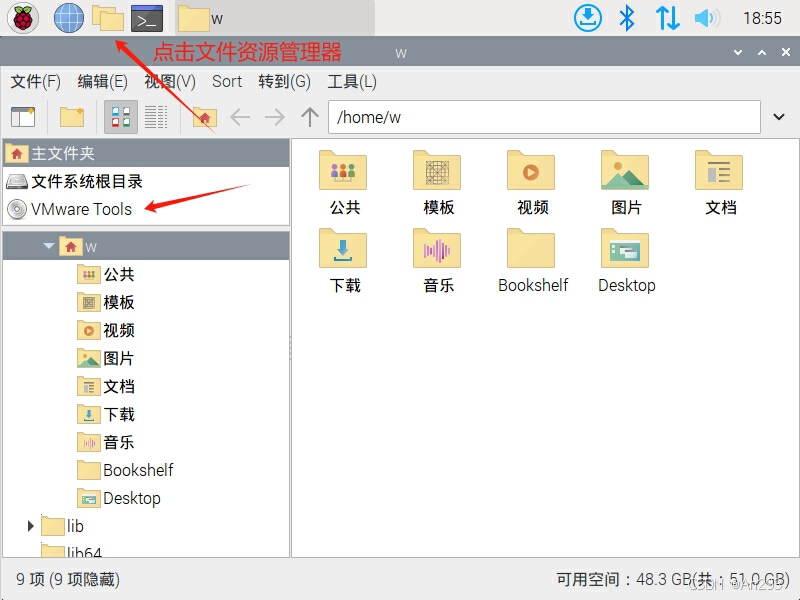
点击映射文件,会打开这个文件夹,会显示以下几个文件,咱们主要需要的就是箭头指向的文件,一个压缩包 
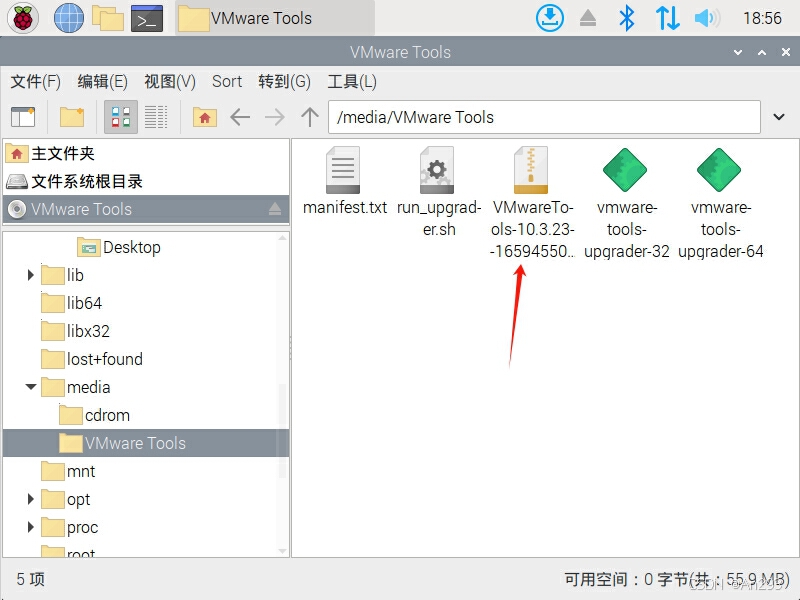
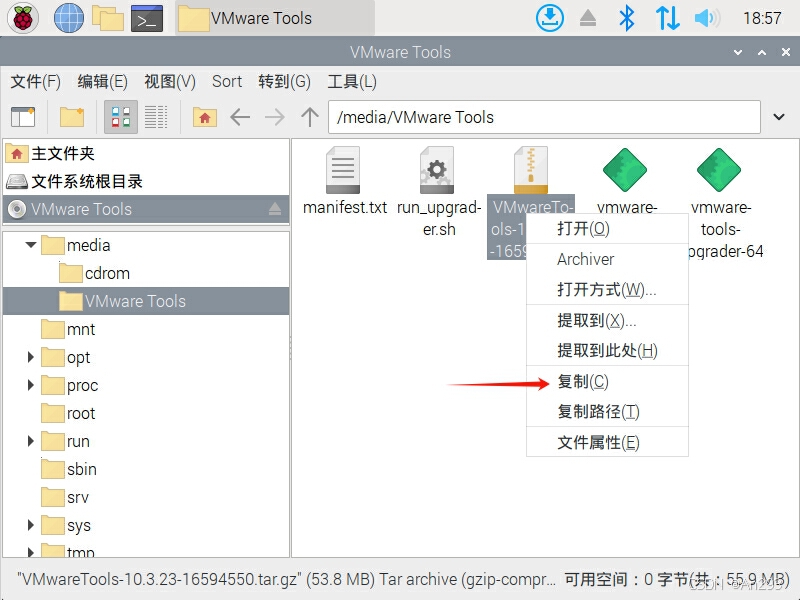
将压缩包右键进行复制 
复制之后找到tmp文件夹,进行右键粘贴 
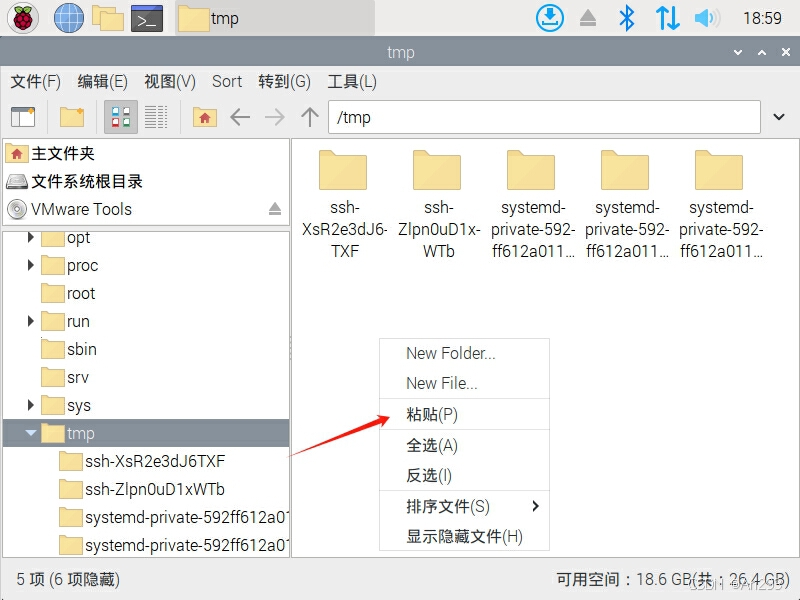
粘贴过后,点击tmp文件夹,右键选择在终端中打开 
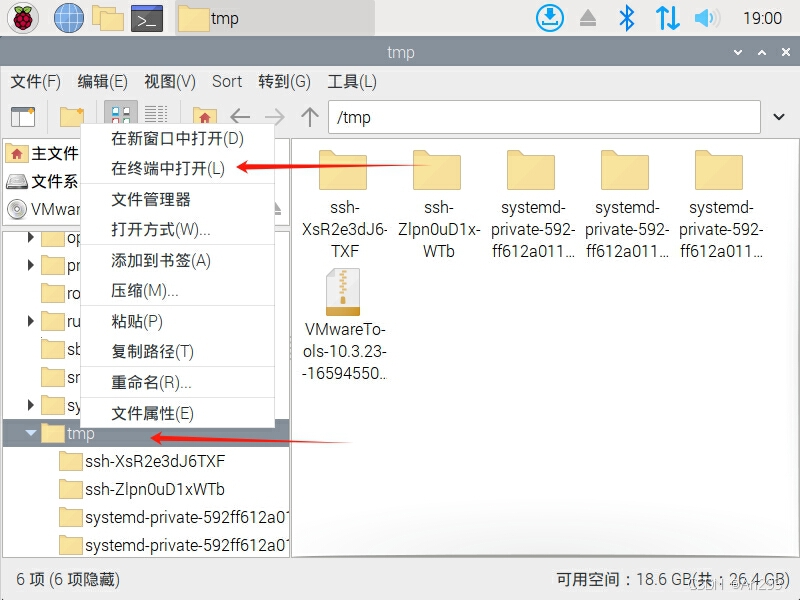
在终端中已经默认切到tmp文件夹中,然后对文件夹中刚粘贴过来的压缩文件进行解压

解压命令:tar -zxvf VMwareTools-xxxxx.tar.gz  //换成你自己的VMwareTools-xxxxx.tar.gz包版本 
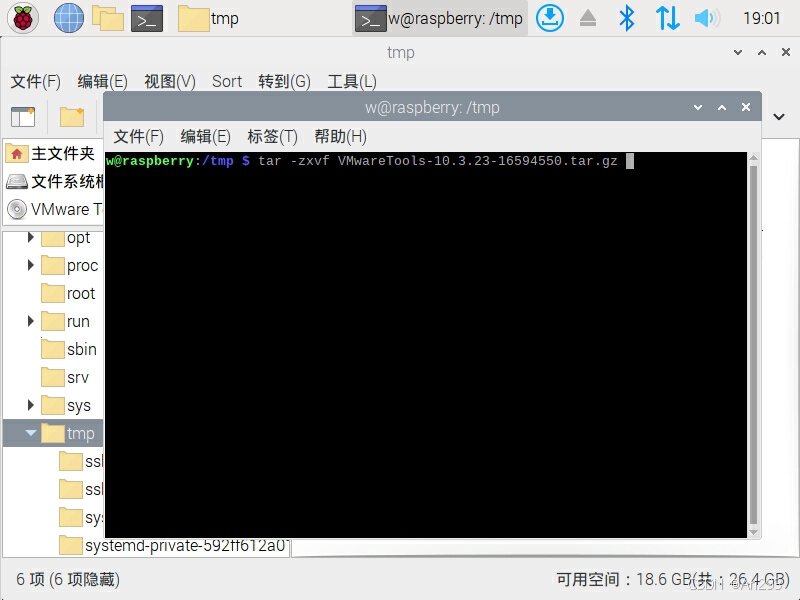
回车进行解压

解压之后可输入指令: ls

进行查看文件夹中的内容文件
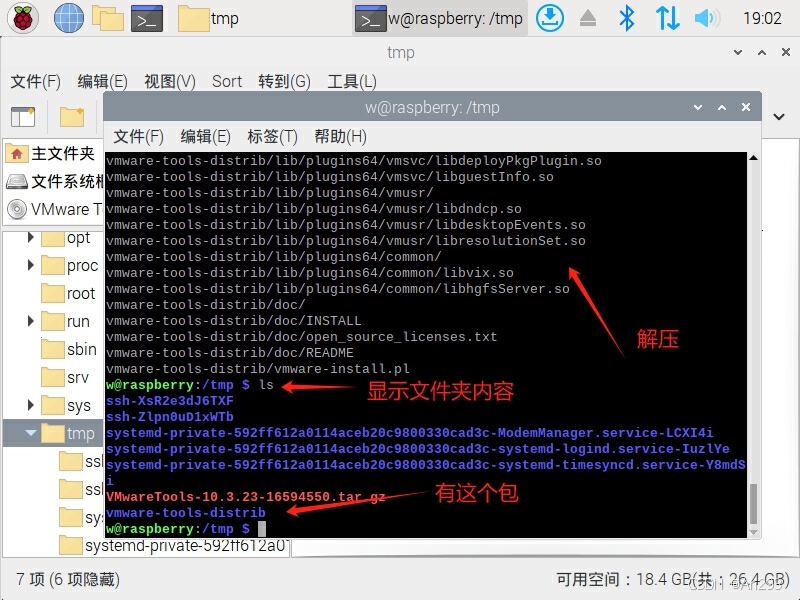
 

确定文件夹中含有vmware-tools-distrib这个包,然后切换到vmware-tools-distrib下面

输入命令: cd vmware-tools-distrib/ 
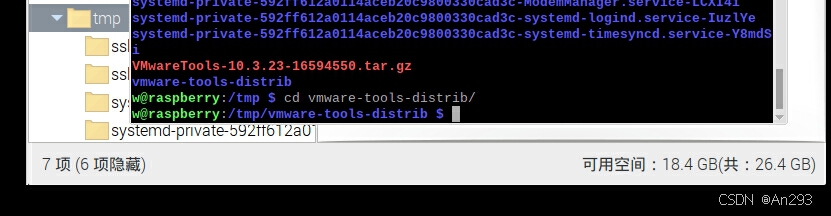
切换到这个vmware-tools-distrib下面之后,进行VMwareTools的安装

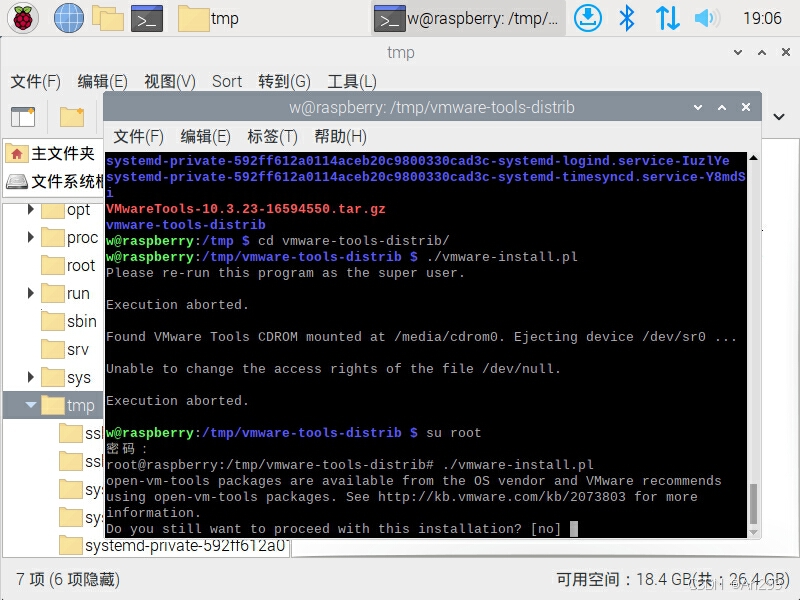
输入命令:./vmware-install.pl 
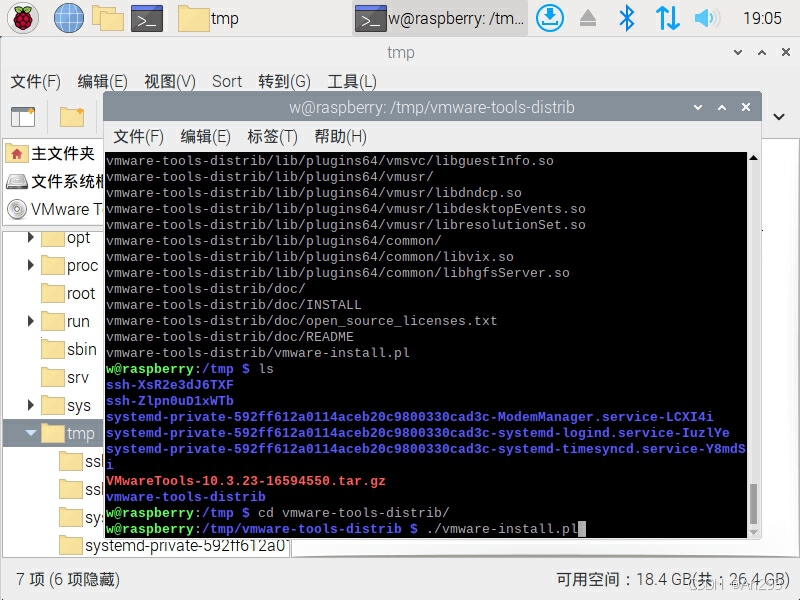
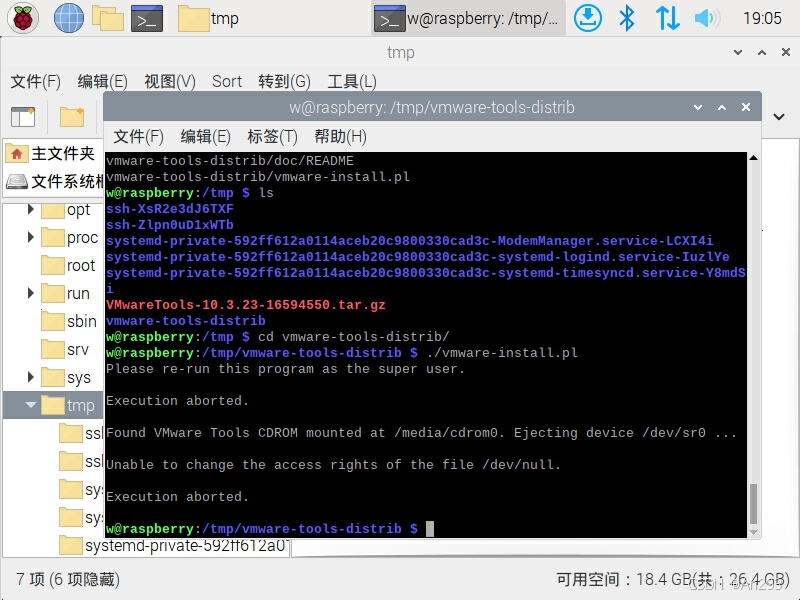
输入之后显示错误,显示我们需要在更高权限下才能进行这一操作,于是我们打开我们的管理员权限然后重新输入这个命令./vmware-install.pl 
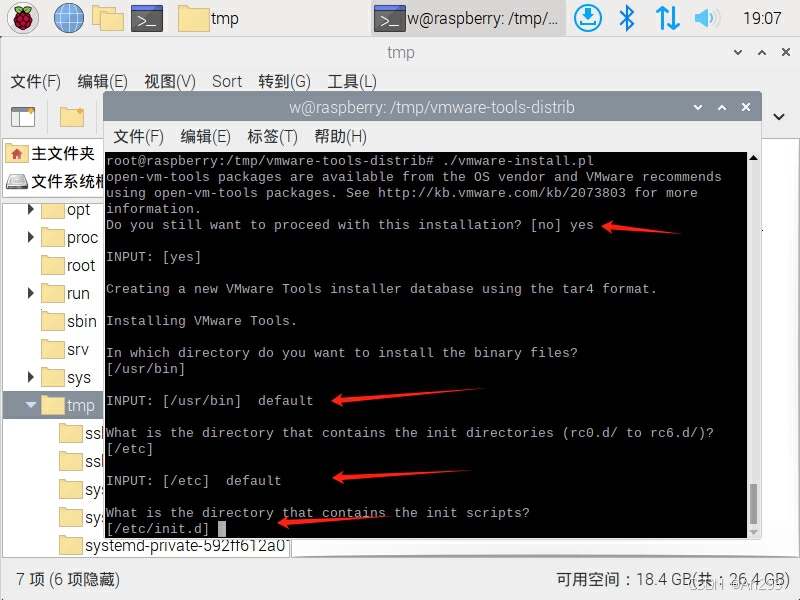
安装的过程中,需要输入yes然后不断点击Enter键确定操作的执行 
这个状态会持续半分钟左右,就完成初始化 
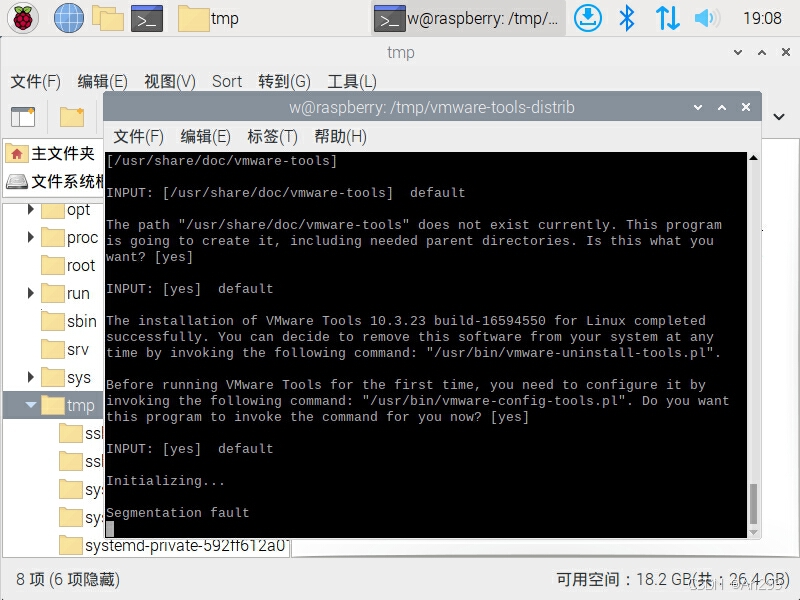
 

等操作完成,VMwareTools安装完毕,树莓派的小窗口会直接适配电脑的窗口大小 
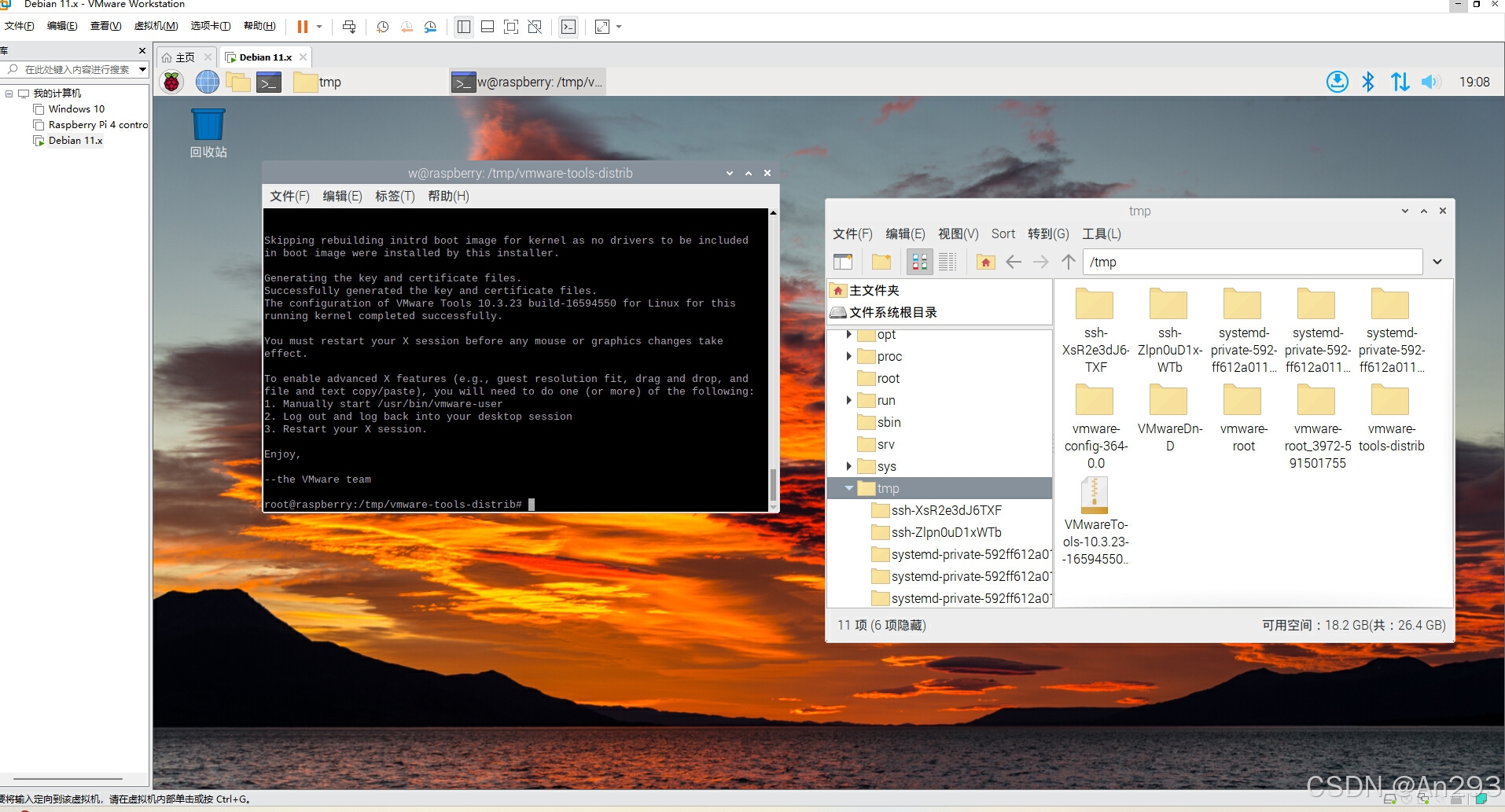
至此 VMwareTools安装完毕,按正常来说,VMwareTools工具可以帮助我们适配窗口大小,复制VMware外的文字粘贴到VMware里面,但我无法实现内外的文字粘贴(Ctrl+C/Ctrl+V) ,于是我借助VMwareTools进行文件共享,通过共享修改文件,实现复制粘贴的效果。共享文件夹的设置通过下一篇文章进行展示操作。

树莓派虚拟机安装 树莓派虚拟机安装笔记1 阅读详情

相关推荐

1 树莓派虚拟机换源+安装OpenCV教程

本篇文章主要分享树莓派虚拟机一键换源+安装OpenCV的简易版教程,使用的镜像为2020-02-12-rpd-x86-buster.iso,虚拟机软件为VMware16。

NoBootDevices的博客 1756

初识树莓派 + VMware17 安装树莓派(Raspberry Pi 4B/5)

文章主要介绍了树莓派(Raspberry Pi)以及使用VMware安装树莓派的步骤。树莓派是一款基于ARM架构的小型计算机主板,可以运行多种操作系统,广泛应用于教育、物联网等领域。为了在没有物理树莓派设备的情况下进行开发和测试,可以使用VMware虚拟机软件安装树莓派。文章详细阐述了安装步骤,包括下载和安装VMware软件、下载树莓派镜像文件、创建虚拟机、配置虚拟机参数、安装操作系统等,最终实现在VMware中运行树莓派的目的。通过本文的介绍,读者可以了解树莓派的基本概念和特点,并掌握在VMware中安装

yxn4065的博客 1万+

Java开发者必备:Ollama4j客户端库全面指南与实战

在AI应用开发领域,本地部署大型语言模型(LLM)已成为降低成本和提升隐私安全的重要趋势。其核心原理是通过REST API与模型服务器交互,实现文本生成、对话和语义理解等功能。这一技术为Java生态系统带来了显著的工程价值,使开发者能够便捷地将AI能力集成到企业级应用中。Ollama4j作为一款专为Java设计的轻量级客户端库,通过封装底层HTTP通信和JSON处理,提供了类型安全、面向对象的API,极大地简化了与Ollama服务器的交互。它全面支持流式生成、多轮对话、嵌入向量计算以及高级的**工具调用**

weixin_28295799的博客 440

【Linux系列0】树莓派系统搭建在PC虚拟机中

树莓派系统Raspberry Pi Desktop镜像在虚拟机中安装,实现无树莓派硬件也可以进行程序开发测试。

kewaqi618的博客 7737

VxWorks环境搭建与学习:vxworks6.8和workbench3.2

VxWorks操作系统是美国WindRiver公司于1983年设计开发的一种嵌入式实时操作系统(RTOS),是嵌入式开发环境的关键组成部分。良好的持续能力、高性能的内核以及友好的用户开发环境,在嵌入式实时操作系统领域占据一席之地。它以其良好的可靠性和卓越的实时性被广泛地应用在通信、军事、航空、航天等高精尖技术及实时性要求极高的领域中,如卫星通讯、军事演习、弹道制导、飞机导航等。

qq_41854911的博客 8484

FoundationPose实战:从零部署到Demo运行全记录

本文详细记录了FoundationPose从零部署到Demo运行的全过程,包括Ubuntu环境配置、项目部署、依赖安装及常见问题解决方案。特别针对复现过程中的关键步骤如CUDA版本选择、Eigen3安装等提供了实用技巧,帮助开发者高效完成FoundationPose的部署与调试。

weixin_27102543的博客 278

虚拟机VMware安装树莓派:换源+安装VMwareTools+连接Xshell

虚拟机VMware安装树莓派系统后实现下载速度上升和与主机之间复制粘贴的自由

xiaoyi_11的博客 877

傻瓜式下载、安装CentOS7操作步骤

CentOS7.9下载和安装操作步骤

weixin_45608163的博客 1万+

VMware安装树莓派 共享文件夹的使用

使用这个共享文件夹可以实现Vmware内外的文件传输,同样,如果需要进行文字的传输,可以在文件夹中添加txt文件,在txt文件之后添加需要复制粘贴的字,实现文字的内外传输。完成共享文件夹的创建之后,可以在树莓派中的mnt文件夹下面的hgfs文件夹中找到共享的文件夹。在设置中,点击选项——共享文件夹——总是启用——添加。在添加共享文件夹与主机之间相同的文件夹位置。首先点击虚拟机,点击最下面的设置。然后进行共享文件夹的创建。

Anabaaba的博客 409

【新版系统架构】系统架构设计师教程全篇知识点提炼

信息系统的5个基本功能:输入、存储、处理、输出和控制信息系统的发展:诺兰模型:初始阶段、传播阶段、控制阶段、集成阶段、数据管理阶段、成熟阶段信息系统的分类:传统的信息系统分为:业务(数据)处理系统、管理信息系统(MIS)、决策支持系统(DSS)、专家系统(ES)、办公自动化系统(OAS)等5类信息系统的生命周期:1、产生阶段2、开发阶段(总体规划、系统分析、系统设计、系统实施、系统验收阶段)3、运行阶段4、消亡阶段信息系统建设原则:1、高层管理人员介入原则。

分享技术干货和灵感、推荐新书和好玩的项目、分享Java面试题 1万+

基于UC3842的反激电源的全面深入解析与MATLAB仿真

内置电流检测,可实现电流模式控制,提高系统的动态响应性。多种保护功能,如欠压锁定、过温保护、短路保护等,确保系统的安全可靠运行。宽工作电压范围,适应不同的电源设计需求。简单的外部元件配置,易于实现。UC3842的典型应用包括开关电源、DC-DC转换器和反激式电源等,其稳定性和可靠性在实际应用中得到了广泛验证。

qq_38334677的博客 1096

kali的基本安装与使用配置

将kail安装至硬盘 Kail linux的下载地址http://www.kail.org/downloads下载到DVD或者是U盘中之后就可以进入boos里面讲启动模式切换为u盘启动,进而进行安装 安装至USB驱动器 首先需要有一个不低于8GB的U盘,然后进入kail官网下载ISO,启动工具win32 Disk Imager工具,将ISO文件放在USB驱动器上。再使用UNetbootin工具将设备做成一个USB启动器,选择完之后重启即可 安装至树莓派 从http://www.offensive-secur

weixin_44053218的博客 1515

visio安装包

Microsoft Office Visio 是一款专业的制图软件。利用经过更新的形状、协作工具和数据链接图表,创建专业级图表以简化复杂的信息。

Linux环境搭建 | 手把手教你配置Linux虚拟机

在上一节 「手把你教你安装Linux虚拟机」 里,我们已经安装好了Linux虚拟机,在这一节里,我们将配置安装好的Linux虚拟机,使其达到可以开发的程度。 Ubuntu刚安装完毕之后,还无法进行开发,因为有些环境还未设置好,比如:升级vi到vim,源的更换,等等。 在对Ubuntu进行配置时,命令行窗口(Shell)是必须的,但Ubuntu默认未将这个命令行窗口放在左边任务栏里,因此我们要先把它...

weixin_33766805的博客 134

复分析 阿尔福斯(Ahlfors) 第三版答案 英文

答案分为十章,有部分习题没有答案,全英文复分析阿尔福斯(Ahlfors) 第三版答案

IDEA的使用指南

IDEA基于java的使用手册,可以最快速的上手,在使用中不断的丰富自己的使用技巧.

VMware安装树莓派

本文借鉴另一位大佬的文章,在此基础上记录一下安装树莓派的过程。在开始做一些基础准备:我使用的VMware版本是17.5,安装可以参考其他博主的文章(与大佬的版本一致,但实际上不一致也可以,我一共安装了两天,尝试了各种版本,遇到了安装不上的问题,最后发现不是版本的问题)树莓派系统的版本是 2022-07-01-raspios-bullseye-i386进入网站之后,选择一个版本点击下载iso版本以上是准备的材料。

Anabaaba的博客 3924

老版QQ原生表情gif动态

这是老版的QQ表情,不过全是动态的的,Windows照片查看器是不会动的,可以右击用浏览器打开查看,再说一遍是老版的,只是分享给宁愿用老版也要动态的人。

VMware安装树莓派(一)

VMware安装树莓派 本次环境:win10X64 VMware(需自行安装) 想买树莓派折腾的小伙伴们,可以先在虚拟机上体验一把,,,话不多说,开始 1.官网下载Raspbian pi Desktop镜像 地址:https://www.raspberrypi.org/downloads/ 自行下载即可,不过包比较大,应该会很慢 2.VMware新建虚拟机 我的电脑是64位的,如果你的是3...

崂山啤酒加冰的博客 5014

在 VMware Workstation 16 Pro 中安装 Raspberry Pi Desktop(树莓派桌面版)

文章目录下载 Raspberry Pi Desktop 操作系统创建虚拟机启动虚拟机,安装树莓派操作系统安装 VMware Tools参考 关于 VMware Workstation 16 Pro: 下载 Raspberry Pi Desktop 操作系统 访问 https://www.raspberrypi.com/software/raspberry-pi-desktop/,下载 Raspberry Pi Desktop 操作系统: 创建虚拟机 选择主菜单 File > New Virtual

qq_29761395的博客 1万+

0 VMware16安装树莓派操作系统并在虚拟机上启动摄像头

本篇文章主要分享在VMware16上安装树莓派操作系统的简易版教程,使用的镜像为2020-02-12-rpd-x86-buster.iso,虚拟机软件为VMware16,安装其他版本的树莓派镜像均是大同小异,也可参考本文。同时附上VMware17的安装教程:链接,因为VMware系列软件的安装过程几乎一致,所以希望读者举一反三,相关的激活码网上一搜就有。

NoBootDevices的博客 2685

Vmware虚拟机上运行树莓派系统,可在同一台电脑上使用ssh控制、Windows远程桌面控制 的方案

Vmware虚拟机上运行树莓派系统,可在同一台电脑上使用ssh控制、Windows远程桌面控制 的方案

weixin_60499732的博客 2153

Vmware虚拟机Ubuntu系统的安装、常用操作命令以及源的更换

本文讲解的是Vmware中Ubuntu的系统安装以及相关配置,并且会有一些常用的操作命令。也会设计Ubuntu源的更换,因为默认的源是国外的,下载速度很慢。

wer4567的博客 3767

[由零开始整树莓派]树莓派换源ustc

E: 仓库’http://mirrors.ustc.edu.cn/archive.raspberrypi.org/debian buster InRelease’将其’Suite’值从’testing’修改到了’oldstable’E: 仓库’http://mirrors.ustc.edu.cn/raspbian/raspbian buster InRelease’将其’Suite’值从’stable’修改到了’oldstable’修改/etc/apt/sources.list.d/raspi.list。

caoyongsheng的博客 1614

VMware下安装Raspbian树莓派系统

前言 想在PC上体验一下树莓派Raspbian系统的感觉,所以先在Vmware中安装了试一下,发现还挺好用的。 下载Raspberry Pi Desktop x64 官方下载链接,建议先下载Torrent种子,然后用其他下载软件打开种子文件再下载ISO。 历史版本的raspbian_x64系统下载链接 电脑环境 电脑系统版本:windows 10 教育版 1903(具体版本18362.476) ...

唐传林的博客 8518

VMwarePRO17安装Ubuntu22.04(含旧版本换源)

使用VMware17安装22.04版本Ubuntu,并简要说明对旧版本进行换源的方法

qq_55949041的博客 2961

VM(CentOS7安装和Linux连接工具以及换源)

连接工具常用为什么要安装linux链接工具?因为我们VMware它里面不可以复制只能纯手功敲,这样很不方便,所以我们就要安装一个工具怎么安装?傻瓜式安装,最终安装好了之后就是这样的如图所示①目的:要虚拟工作站中安装一台虚拟电脑②为什么安装虚拟电脑:需要在虚拟电脑上按照Linux操作系统,便于后期项目部署③Linux操作系统常用的发行版CentOS、乌邦图、银行麒麟。

weixin_67465673的博客 1792
上一篇: VMware安装树莓派
下一篇: VMware安装树莓派 共享文件夹的使用
An293
博客等级 码龄6年 51粉丝 5原创
评论 1
成就一亿技术人!
拼手气红包6.0元
还能输入1000个字符
 
 条评论被折叠 查看
添加红包

请填写红包祝福语或标题

个

红包个数最小为10个

元

红包金额最低5元

当前余额3.43元 前往充值 >
需支付:10.00元
成就一亿技术人!
领取后你会自动成为博主和红包主的粉丝 规则
hope_wisdom
发出的红包
实付元
使用余额支付
点击重新获取
扫码支付
钱包余额 0

抵扣说明:

1.余额是钱包充值的虚拟货币,按照1:1的比例进行支付金额的抵扣。
2.余额无法直接购买下载,可以购买VIP、付费专栏及课程。

余额充值