


3Dmax,是一款强大的3D建模软件,应用于多个领域,市面上的3D建模师也是很优质的岗位,今天就给大家整一个基础入门教程。
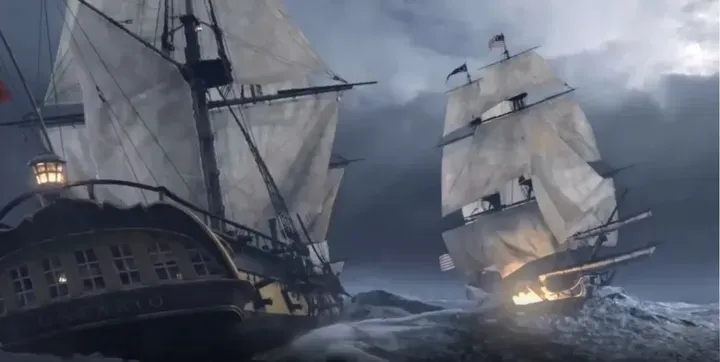
△影视建模
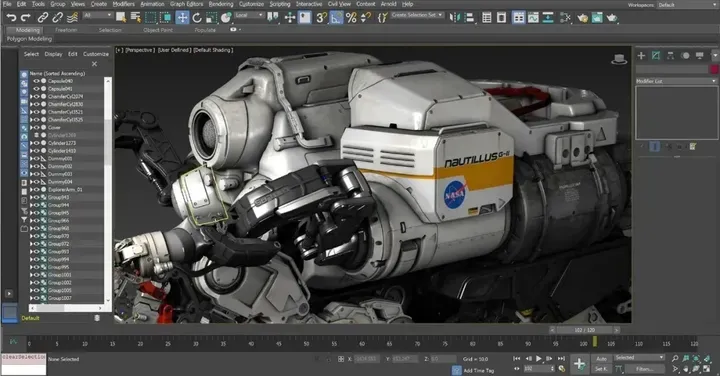
△工业设计
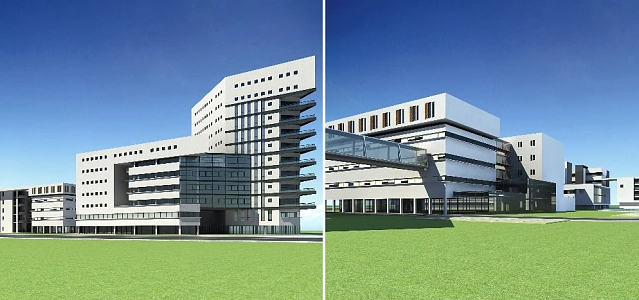
△建筑、景观、室内设计
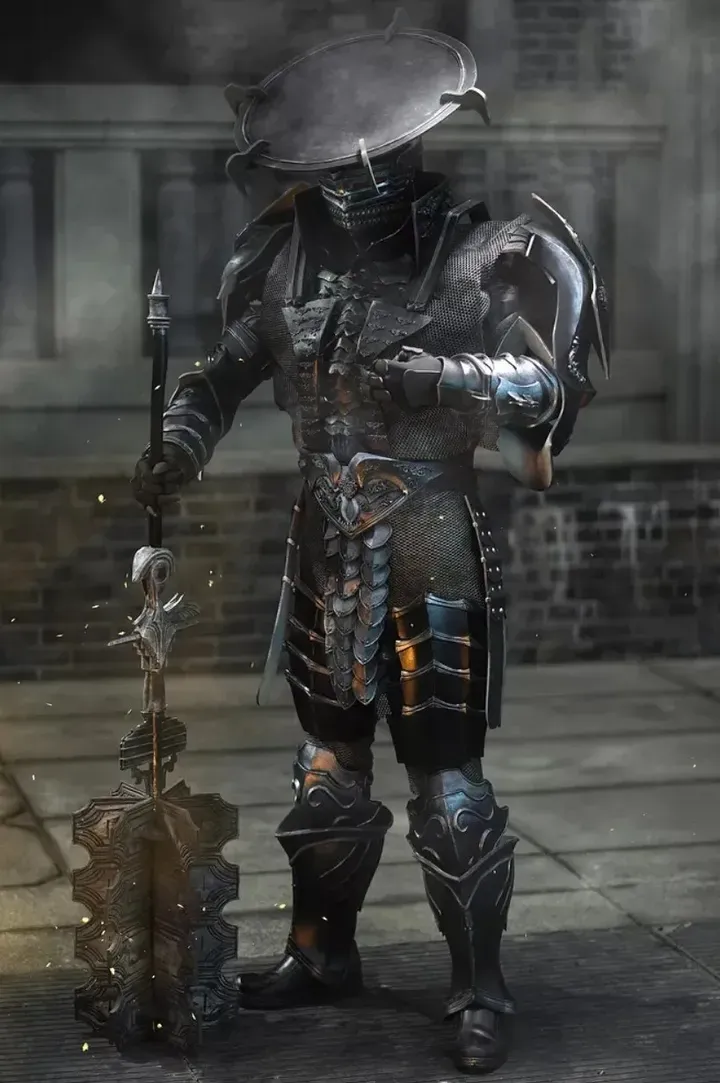
△游戏
接下来就给大家简单介绍一下软件界面以及一些基础设置。
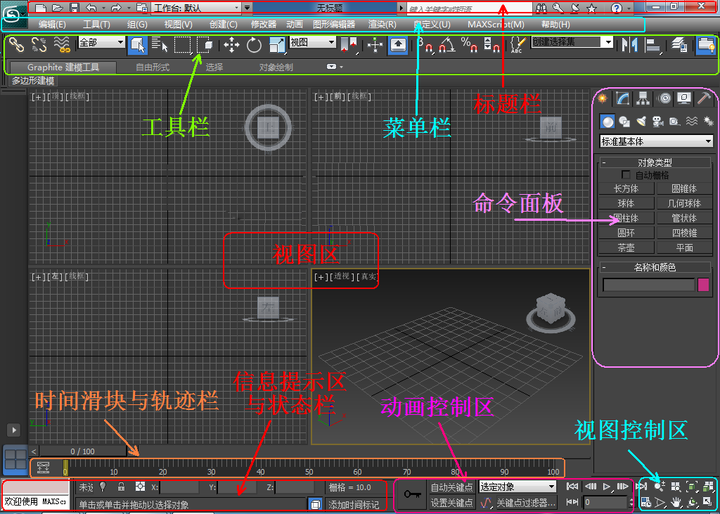
软件界面
1.标题栏菜单栏
2.主工具栏
3.命令面
4.绘图区
5.状态栏和提示行
6.时间滑块与动画控制区
7.视图控制区等组成。
启动3dMax就可以进入主题页面。
菜单栏
菜单栏位于屏幕界面的最上方,如图所示。很多基础菜单栏以下都有二级菜单栏,方便更细致精准的操作。

菜单栏中的大多数命令都可以在相应的命令面板、工具栏或快捷菜单找到。
工具栏

在3DsMax菜单栏的下方有一栏工具按钮,称为主工具栏,通过主工具栏可以快速访问3dMax中很多常见任务的工具和对话框。
如果主工具栏的命令没有完全显示,可以在主工具栏的空白处按住鼠标左键或中键来回拖动进行显示(此时鼠标箭头会变成一个手的形状)。可以在主菜单栏勾选或者隐藏快捷面板,点击“X”可以将其关闭。
命令面板
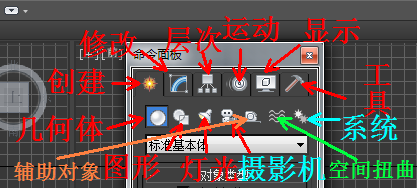
命令面板位于视图区最右侧。它是核心工作区,创建任何物体或场景都需要通过命令面板来进行操作。
视图区
3dMax软件的视图界面以四个视图的形式显示,它是将一个物体的三个对立的面进行分开显示,可以同时看到物体的三视图。
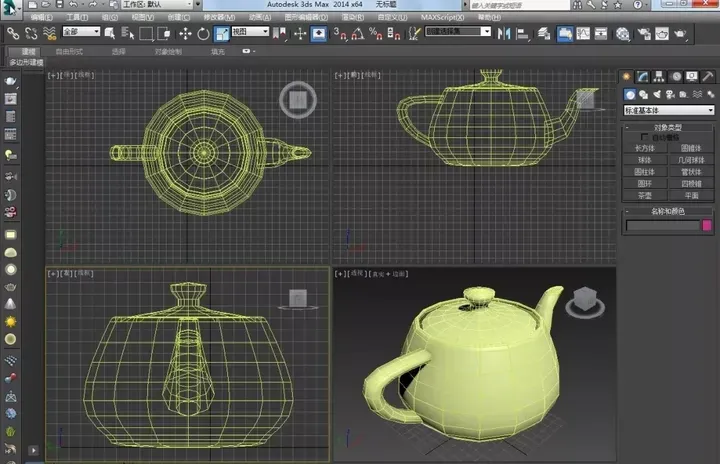
正交视图不具备物体修改操作性,只能在透视图进行旋转。
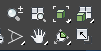
视图控制区
软件控制区位于工作界面的右下角,主要用于调整试图当中物体的显示状况。通过缩放、平移、旋转等操作达到方便观察的目的。
动画控制区
动画控制区的工具主要用来控制动画的设置和播放。动画控制区位于屏幕的下方,如图所示。用来滑动动画帧的时间滑块位于3dMax视图区的下方。

信息提示区与状态栏
用于显示3dMax视图中物体的操作效果,例如移动、旋转坐标以及缩放比例等。

时间滑块与轨迹栏
用于设置动画、浏览动画以及设置动画帧数等。

常用功能
物体的创建
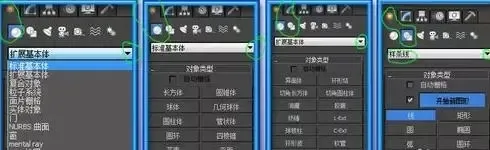
物体的创建一般会从“标准基本体”、“扩展基本体”中创建或修改软件自带的基本物体或使用“样条线’绘制来进行。这是掌握3dmax入门的必备基础功能。
移动物体
点击工具栏内的移动按钮。就可以完成移动物体的功能操作。
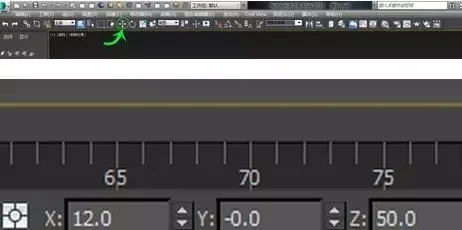
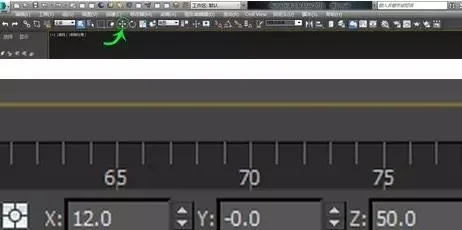
多边形的点、边、面、边界、元素等都可以通过移动按钮移动。物体位置在底部有坐标显示,通过更改坐标值也可以直接移动物体的位置。
复制物体
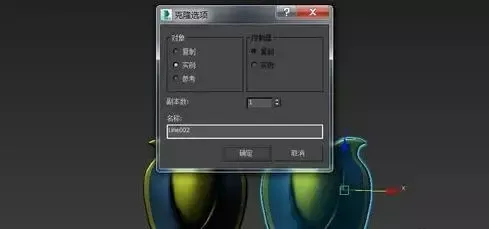
除了“Ctrl+c"和”Ctrl+v",按住”Shift“后再移动物体,会弹出复制类型选单,来使用复制物体的功能。其中用”实例“选项获得的物体会随源物体的改变而改变。复制功能一样适用于点等多边形编辑单元的复制。(复制功能也可以在菜单栏和右键选单中选择”克隆来实现“)
旋转物体
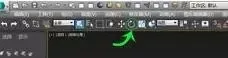
点击工具栏上的旋转按钮来完成操作。该按钮为通用旋转功能按钮,多边形单元编辑同样适用。
缩放物体
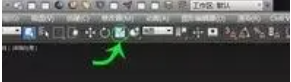
点击工具栏的缩放按钮就可以缩放物体。该按钮为通用缩放功能按钮,多边形单元编辑同样适用。
创建物体镜像
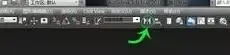
选择需要镜像的物体,点击工具栏上的镜像按钮。
快速对齐
选择需要对其的物体,点击工具栏上的对齐按钮。
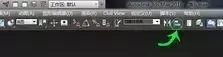
集合物体
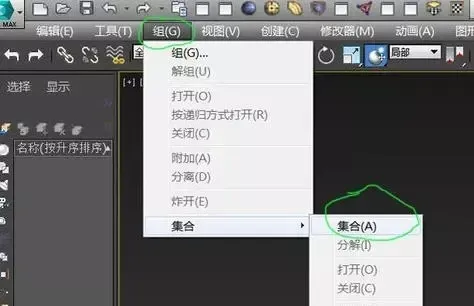
要将多个物体变为一个整体进行操作,需要用到集合物体功能,相当于将物体合成组块,方便操作。只需在框选多个物体后,在菜单栏中打开”组“选单,点选“集合”中的“集合(A)”。
合并物体
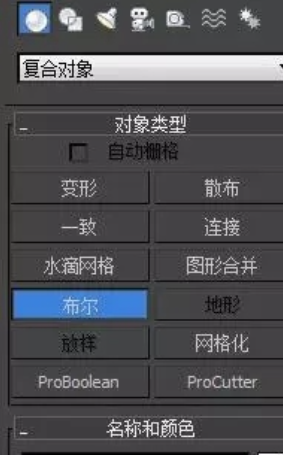
可以将两个物体进行合并为一个物体。只需使用”复合对象“中的”布尔“功能,在点击”拾取操作对象B“之前点中”操作“栏中的”并集“即可。
添加材质
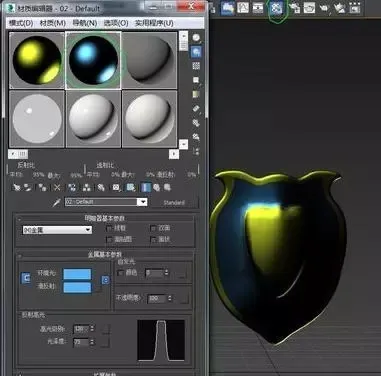
当我们把模型建好后,制作合适的材质并赋予不同的物体。赋予材质是让绘制物体看起来更具备真实生活中物体属性。要为物体赋予材质时,就需要使用到添加材质功能。只需打开材质编辑器,将材质球拖动到目标上即可。(材质需自行调配或使用默认材质)。
单位设置
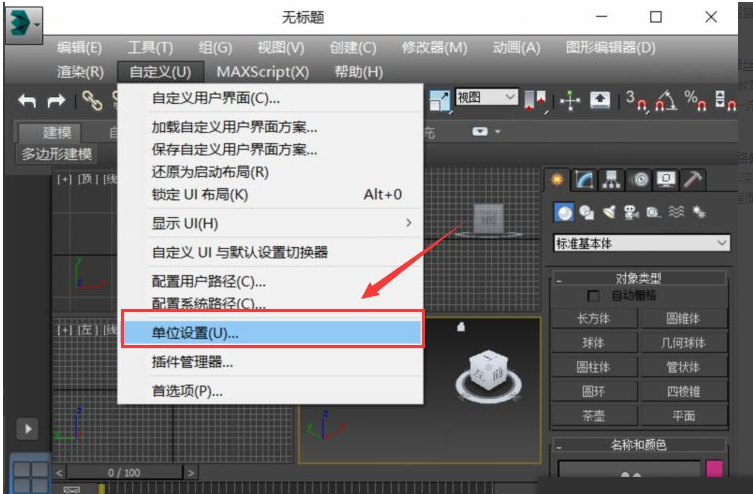
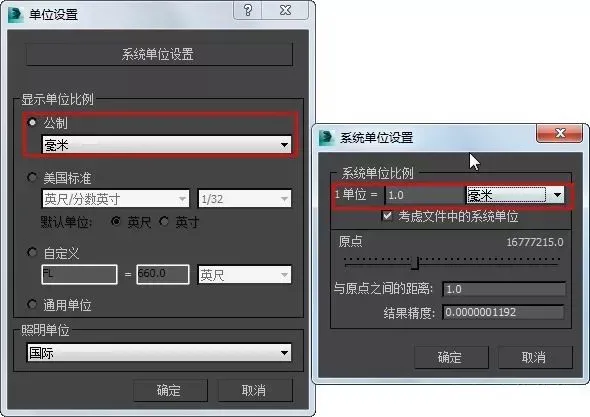
在绘制效果图过程中以毫米为单位,下面介绍将系统单位和显示单位设置为毫米的过程。设置显示单位。在软件运行菜单命令自定义→选择单位设置,弹出 “单位设置”对话框“公制”选项,在下面的下拉菜单中选择【mm】毫米。
隐藏动力学系统和栅格的图标
由于版本发展等原因,界面都会显示动力学系统图标,会占用视图操作空间,因此常常可以将动力学系统图标隐藏。如图视图中栅格(网络线)的功能一般不用,留在视图会影响制图操作。
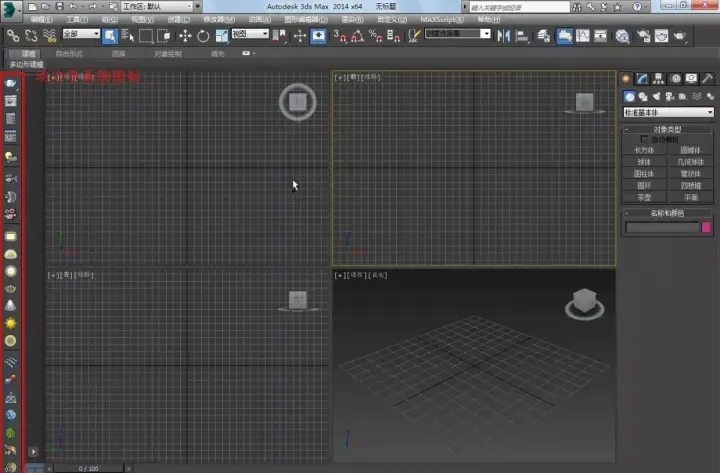
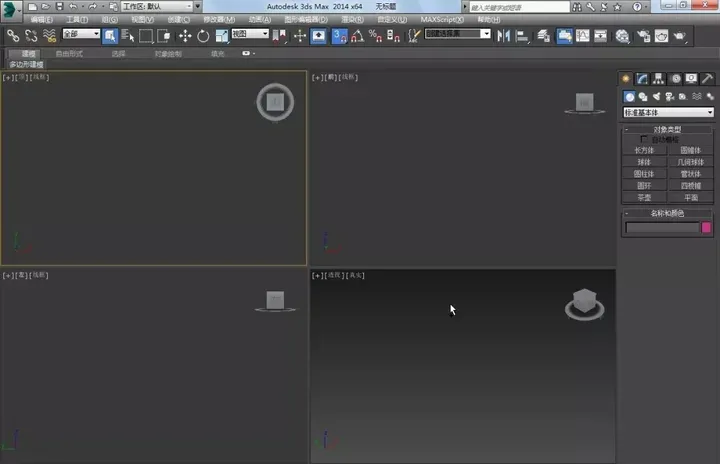
通常办法隐藏栅格,快捷键【G】隐藏栅格。完成上述设置之后,界面将会变成下图所示的用户常用界面。
捕捉工具的设置
找到工具栏中的捕捉开关图标,是灰色的表示捕捉关闭,淡蓝色表示捕捉打开。鼠标左键点击捕捉图标并长按,我们先将2维捕捉转换为3维捕捉,在下拉列表中点击“3”图标,将2维捕捉转化3维捕捉。接下来同样将鼠标放在捕捉图标上,点击鼠标右键,打开“栅格和捕捉设置”,选择相应的捕捉方式。
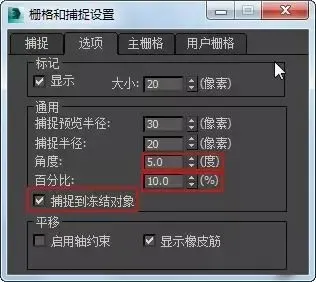
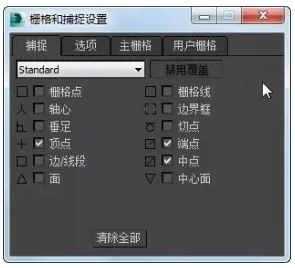
快捷键:
Alt+w选定一个视图即可放大
G 显示/隐藏Gird网格线(3dmax根据首字母创建的快捷键还不少,其中包括F前视图,L左视图等等)
Alt+a 选中场景中全部物体
Alt+q 孤立当前选中对象
Shift 拖动物体复制
Space 用于锁定当前选中无法修改其他物体
Alt+a 用于选中物体与选择物体的对齐方式,对于规则物体桌子、柜子等极为重要
E 用于选中物体的旋转
Ctrl+X 放大视图窗口,进入专家模式
Alt+z 用于鼠标位置的缩放,比直接使用滑轮缩放更慢
Ctrl+I 反选当前场景中其他物体
如何自学3D建模
3D建模零基础入门学习路线&规划
初级建模师
1、3D行业与美术基础(2天)
①了解行业相关背景(游戏、影视、建筑、工业设计),确定发展方向(场景、角色、道具)。
②学习3D空间思维与美术基础(透视、构图、光影)。
③3D建模的基本概念(多边形、拓扑、UV、贴图)。
④行业制作规范简介(布线规范、面数控制、PBR流程标准、非常重要)。
2、软件入门与基础操作(一周)
①主流3D软件介绍与选择:Blender、Maya、3ds Max、C4D。
②视图控制与物体操作:视口导航、坐标系统、变换(移动/旋转/缩放)。
③基础几何体建模:图元创建、多边形编辑(点/线/面层级)、挤出、倒角、切割。
④基础模型演练:制作简单的桌椅、水果或低模道具。
3、高级建模技术与布线(一周)
①修改器与非线性建模:熟练使用弯曲、FFD、镜像、布尔等修改器。
②布线原理与拓扑结构:四边面、三角面、N-gons的区别与运用,动画布线与静态布线的区别。
③曲面建模:Subdivision Surface(细分曲面)硬表面制作技巧(卡线、倒角处理)。
④人体/生物结构基础(针对角色方向):骨骼与肌肉走向、比例解剖基础。
4、UV展开与材质基础(一周)
①UV映射原理:为什么要拆UV、UV坐标空间。
②UV拆分技术:自动拆分、手动切割、接缝处理、UV密度与拉伸检查。
③基础灯光与渲染:三点布光法、摄影机参数设置、渲染参数调节。
④渲染器基础:Arnold/V-Ray/Cycles 或 Eevee 渲染流程。
5、纹理绘制与贴图(2天)
①贴图类型与作用:颜色贴图、法线贴图、粗糙度贴图、金属度贴图、置换贴图等。
②PBR材质流程:基于物理的渲染原理,材质球的连接与节点编辑。
③手绘贴图基础(次世代方向)/ 质感表现基础。
6、综合项目实战与进阶(1周)
①完整案例制作:从原画分析到白模制作、高模雕刻(ZBrush基础/Remesh)、低模拓扑、UV拆分、贴图烘焙、最终渲染的全流程。
②数字雕刻基础:ZBrush/Blender Sculpt 基础操作,笔刷运用,体块塑造。
③贴图绘制软件:Substance Painter 或 Materialize 基础操作。
④作品集整理与渲染展示:搭建简单场景,设置最终渲染出图,排版展示。



 扫一扫
扫一扫


零基础入门到精通,收藏这篇就够了!&spm=1001.2101.3001.5002&articleId=156954331&d=1&t=3&u=78778810c9984182b961b28c0f4f2321)
 4539
4539

 被折叠的 条评论
为什么被折叠?
被折叠的 条评论
为什么被折叠?
 到【灌水乐园】发言


