


 本文详细介绍了在Ubuntu16.04系统中,如何拉黑自带的nouveau驱动,卸载已安装的NVIDIA驱动,以及通过两种方法安装NVIDIA驱动。在安装过程中,提到了关键步骤和可能出现的问题及其解决办法,并强调了驱动安装成功后的验证方法和后续的CUDA9.0安装准备。
nvidia驱动安装:
一. 拉黑Ubuntu自带的驱动nouveau
1. 打开终端
lsmod|grep nouveausudo gedit /etc/modprobe.d/blacklist.conf2. 在弹出的文件末尾加上
blacklist nouveau3. 保存文件
4. 文件生效
sudo update-initramfs -ureboot(一定要重启电脑哦,否则刚刚的操作是不生效的)
二. 卸载已安装的nvidia驱动
终端下输入
sudo apt-get remove --purge nvidia-*三. 安装nvidia驱动
说明:nvidia驱动安装总共有两种方法,不过不建议用方法一,因为版本太低,与后面的CUDA与CuDNN可能不兼容,就会很麻烦。
方法一:
系统设置->软件和更新-> 附加驱动->选择最新的安装即可
方法二:
a. 官网下载对应显卡的最新驱动,下载后我将文件移到了/download/nvidia 中,方便我在安装时能顺利找到文件
(一定要记得下载文件的位置以及文件的名称,因为一会你写命令时就看不到他们了)
b. 打开终端输入
sudo service lightdm stopc. 用ctrl+alt+f1/2/3/4...依次按起,直到进入字符终端界面
(不同电脑按键不同,我的是联想,按的f4)
d. 在字符终端界面根据要求依次输入用户名,密码
e. 找到驱动文件所在的位置(我的放在了/home/angela/download/nvidia中)
cd /home/angela/download/nvidiasudo chmod u+x NVIDIA-Linux-x86_64-396.18.runsudo ./NVIDIA-Linux-x86_64-396.18.run -no-x-check -no-nouveau-check -no-opengl-files(-no-x-check -no-nouveau-check -no-opengl-files 一定要记得加上,否则会循环登录界面)
说明1:如果忘记加上,则也不必紧张,在登录界面按ctrl+alt+f1/2/3/4...直到进入字符终端界面,在字符终端界面根据要求依次输入用户名,密码,然后输入
sudo apt-get remove nvidia-*sudo apt-get autoremovesudo nvidia-uninstall重复上面安装过程即可。
说明2:安装过程中会有一些问题
“The distribution-provided pre-install script failed!Are you sure you want to continue?”---yes
“Would you like to register the kernel module sources with DKMS?This will allow DMKS to automatically build a new module,if you install a different kernel later?”---no
“Nvidia's 32-bit compatibility libraries?”---no
“Would you like to run the nvidia-xconfigutility to automatically update your xconfigutility so that the NVIDIA x driver will be used when you restart x?Any pre-existing x confile will be backed up”---yes
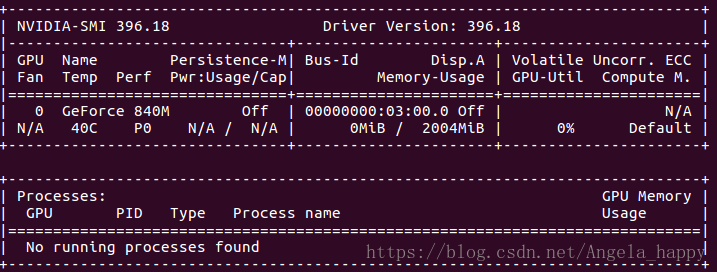
四. 验证是否安装成功
nvidia-smi如果有如下显示,则驱动安装成功
五. 重启电脑
reboot了解详情请看上一篇:准备工作
继续安装请看下一篇:CUDA9.0安装
参考资料:https://blog.csdn.net/stories_untold/article/details/78521925





 扫一扫
扫一扫


&spm=1001.2101.3001.5002&articleId=80975956&d=1&t=3&u=3a541358fb5543949dda36ac811d03a9)
 949
949

 被折叠的 条评论
为什么被折叠?
被折叠的 条评论
为什么被折叠?
 到【灌水乐园】发言





