


CSS
为了使HTML文档(网页)中,各个标签的属性不那么混乱,我们通常将渲染标签的属性加在CSS文件中
文章目录
- CSS
- 插入样式表(CSS)
- 选择器及基础语法
- 标签的显示模式
- CSS的三大特性
- CSS中的两个轴
- CSS角度
- 字体样式属性font
- 文字样式属性text
- line-height:行间距
- latter-space:字间距
- object-fit:控制图片展示状态
- world-space:单词间距
- justify文本居中控制
- opacity/transparent透明
- background背景设置
- 盒子模型
- 小tip
- 浮动
- 定位position
- 伸缩弹性布局Flex布局
- grid布局
- CSS过渡transition
- 2D变形transform
- 3D变形transform
- 动画animation
- gradients渐变
插入样式表(CSS)
插入样式表有三种方法:
- 外部样式表
- 内部样式表
- 内联样式
外部样式表
外部样式表是我们最常用的插入方法,主要是创建一个CSS文件,然后将HTML文件与CSS文件链接,达到使用样式表的目的(下面用HTML5的基本格式举例HTML文件的链接)
<!DOCTYPE html>
<html lang="en">
<head>
    <meta charset="UTF-8">
    <meta http-equiv="X-UA-Compatible" content="IE=edge">
    <meta name="viewport" content="width=device-width, initial-scale=1.0">
    <!--在head中,链接CSS样式表-->
    <link rel="stylesheet" type="text/css" href="CSS文件名.css">
    <title>test</title>
</head>
<body>
	<p>我是段落</p>
</body>
</html>
随后在CSS文件中写CSS:
p {
    color:blue;
}
得到网址结果:

内部样式表
内部样式表写的比较方便,在HTML代码的head标签中,写入style标签,在style标签中写CSS代码,它是本笔记写CSS笔记的主要方式
<!DOCTYPE html>
<html lang="en">
<head>
    <meta charset="UTF-8">
    <meta http-equiv="X-UA-Compatible" content="IE=edge">
    <meta name="viewport" content="width=device-width, initial-scale=1.0">
    <title>test</title>
    <!--style标签中写CSS代码-->
    <style>
        p {
            color:blue;
        }
    </style>
</head>
<body>
    <p>我是段落</p>
</body>
</html>
会得到和外部样式表一样的结果
内敛样式表
内敛样式表是在HTML标签中写CSS的相应属性,不太推荐使用,因为这样会使HTML代码变得更加复杂,且样式少
<!DOCTYPE html>
<html lang="en">
<head>
    <meta charset="UTF-8">
    <meta http-equiv="X-UA-Compatible" content="IE=edge">
    <meta name="viewport" content="width=device-width, initial-scale=1.0">
    <title>test</title>
</head>
<body>
    <p color="blue">我是段落</p>
</body>
</html>
不会得到上面两个表的结果,不会变色,但是是因为p标签中没有color属性是去修饰文本的
选择器及基础语法
基础语法
基本格式:
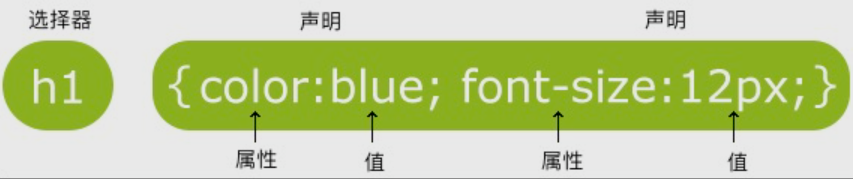
选择器
标签选择器
标签选择器可以选择整个HTML文本的同一标签,修饰一类标签的样式
<!DOCTYPE html>
<html lang="en">
<head>
    <meta charset="UTF-8">
    <meta http-equiv="X-UA-Compatible" content="IE=edge">
    <meta name="viewport" content="width=device-width, initial-scale=1.0">
    <title>test</title>
    <style>
	/*标签选择器,选择了p标签的样式*/
        p {
            color:blue;
        }
    </style>
</head>
<body>
    <p>我是段落</p>
</body>
</html>
类选择器
类选择器可以选择多个标签,去修饰多个标签的样式
<!DOCTYPE html>
<html lang="en">
<head>
    <meta charset="UTF-8">
    <meta http-equiv="X-UA-Compatible" content="IE=edge">
    <meta name="viewport" content="width=device-width, initial-scale=1.0">
    <title>test</title>
    <style>
	/*类选择器,选择了p标签的样式*/
        .p-class {
            color:blue;
        }
    </style>
</head>
<body>
    <p class="p-class">我是段落</p>
</body>
</html>
id选择器
id选择器和类选择器唯一的不同是,id是整个HTML文本唯一的,而class不是
<!DOCTYPE html>
<html lang="en">
<head>
    <meta charset="UTF-8">
    <meta http-equiv="X-UA-Compatible" content="IE=edge">
    <meta name="viewport" content="width=device-width, initial-scale=1.0">
    <title>test</title>
    <style>
	/*id选择器,选择了p标签的样式*/
        #p-id {
            color:blue;
        }
    </style>
</head>
<body>
    <p id="p-id">我是段落</p>
</body>
</html>
通配符选择器*
通配符选择器*,一般用来初始化清除标签样式,会选择全部的标签
<!DOCTYPE html>
<html lang="en">
<head>
    <meta charset="UTF-8">
    <meta http-equiv="X-UA-Compatible" content="IE=edge">
    <meta name="viewport" content="width=device-width, initial-scale=1.0">
    <title>test</title>
    <style>
	/*通配符选择器,选择全部的标签*/
        * {
            color:blue;
        }
    </style>
</head>
<body>
    <p id="p-id">我是段落</p>
</body>
</html>
伪类选择器:
伪类选择器用于向某些选择器添加特殊效果,例如选择某选择器的第n个元素
链接伪类选择器
链接伪类选择器用来选择链接,当链接状态为伪类选择器的修饰状态时,应用伪类选择器的样式
- :link 未访问的链接
- :visited 已访问的链接
- :hover 鼠标移动到链接上
- :active 鼠标长按的链接
<!--链接伪类选择器例子-->
<!DOCTYPE html>
<html lang="en">
<head>
    <meta charset="UTF-8">
    <meta http-equiv="X-UA-Compatible" content="IE=edge">
    <meta name="viewport" content="width=device-width, initial-scale=1.0">
    <title>test</title>
    <style>
       a:link {
           color:red;
       }
       a:visited {
            color:blue
       }
       a:hover {
           color:green;
       }
    </style>
</head>
<body>
    <div><a href="#">我本来是红色,鼠标覆盖我变绿色,点完我变蓝色</a></div>
</body>
</html>
得到结果:

结构(位置)伪类选择器
用于选取第n个元素,或多个元素
- :first-child 选取属于其父类元素的首个子元素的指定选择器
- :last-child 选取属于其父类元素的最后一个子元素的指定选择器
- :nth-child(n) 选取属于父类元素的第n个子元素,无论元素的类型(n从0开始,odd为偶数,even为奇数)
- :nth-last-child(n) 选取属于父类元素的倒数第n个子元素,无论元素类型
其中n,可以是数字,可以是关键词,又或者是公式(例如:2n表示选取偶数,2n+1表示选取1,3,5,…)
结构伪类选择器是CSS3的内容,注意兼容性问题
<!--结构伪类选择器例子,选择列表中的偶数孩子-->
<!DOCTYPE html>
<html lang="en">
<head>
    <meta charset="UTF-8">
    <meta http-equiv="X-UA-Compatible" content="IE=edge">
    <meta name="viewport" content="width=device-width, initial-scale=1.0">
    <title>test</title>
    <style>
       li:nth-child(2n) {
           color:red;
       }
    </style>
</head>
<body>
    <ul>
        <li>第1个孩子</li>
        <li>第2个孩子</li>
        <li>第3个孩子</li>
        <li>第4个孩子</li>
        <li>第5个孩子</li>
        <li>第6个孩子</li>
        <li>第7个孩子</li>
    </ul>
</body>
</html>
得到结果:

目标伪类选择器:target
:target为目标伪类选择器,用于选取页面当前活动的目标元素
<!--目标伪类选择器例子-->
<!DOCTYPE html>
<html lang="en">
<head>
    <meta charset="UTF-8">
    <meta http-equiv="X-UA-Compatible" content="IE=edge">
    <meta name="viewport" content="width=device-width, initial-scale=1.0">
    <title>test</title>
    <style>
       :target {
           color:red;
       }
    </style>
</head>
<body>
    <a href="#a锚点">跳到a锚点</a>
    <p id="a锚点">锚点</p>
</body>
</html>
得到结果:
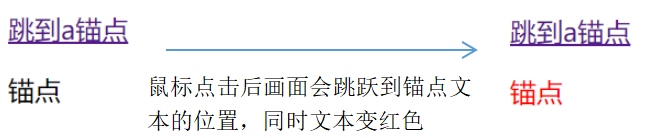
复合选择器
复合选择器是由两个或多个基础选择器的选择器,目的为了可以选择更准确且精细的目标元素标签
交集选择器
交集选择器选择两个选择器同时选中的目标(注意:不要有空格)
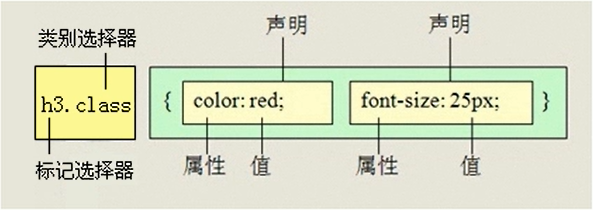
<!DOCTYPE html>
<html lang="en">
<head>
    <meta charset="UTF-8">
    <meta http-equiv="X-UA-Compatible" content="IE=edge">
    <meta name="viewport" content="width=device-width, initial-scale=1.0">
    <title>test</title>
    <style>
       .red {
           color:red;
       }
       /* 交集选择器,只选中2,不选中1 */
       p.red {
           font-size: 30px;/*变大*/
       }
    </style>
</head>
<body>
    <div class="red">1</div>
    <p class="red">2</p>
</body>
</html>
得到结果:
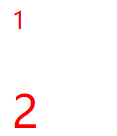
并集选择器
并集选择器选择各个选择器中的所有对象(注意:用逗号隔开)

<!DOCTYPE html>
<html lang="en">
<head>
    <meta charset="UTF-8">
    <meta http-equiv="X-UA-Compatible" content="IE=edge">
    <meta name="viewport" content="width=device-width, initial-scale=1.0">
    <title>test</title>
    <style>
        /* 并集选择器,选中全部目标 */
       .a , .b {
           color:red;
       }
    </style>
</head>
<body>
    <div class="a">1</div>
    <p class="b">2</p>
</body>
</html>
得到结果:

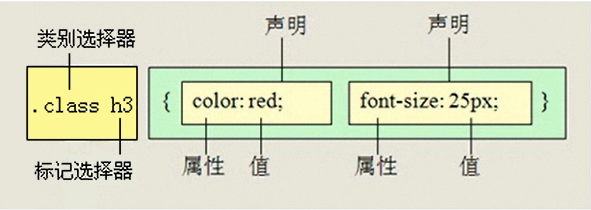
后代选择器
后代选择器,又称包含选择器,用来选中元素或元素组的后代(当标签发生嵌套时,内层标签就称为外层标签后代)
注意:用空格隔开表示后代
<!DOCTYPE html>
<html lang="en">
<head>
    <meta charset="UTF-8">
    <meta http-equiv="X-UA-Compatible" content="IE=edge">
    <meta name="viewport" content="width=device-width, initial-scale=1.0">
    <title>test</title>
    <style>
        /* 后代选择器,代表选中d类标签下面的p标签 */
        .d p {
            color:red;
        }
    </style>
</head>
<body>
    <div class="d"><p>1</p></div>
    <p>2</p>
</body>
</html>
得到结果:

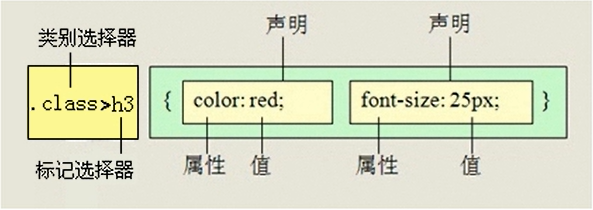
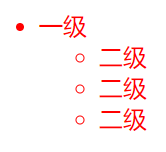
子元素选择器
子元素选择器用来选取某标签的子标签
<!DOCTYPE html>
<html lang="en">
<head>
    <meta charset="UTF-8">
    <meta http-equiv="X-UA-Compatible" content="IE=edge">
    <meta name="viewport" content="width=device-width, initial-scale=1.0">
    <title>test</title>
    <style>
        /*子元素选择器*/
        .a > li {
            color:red;
        }

    </style>
</head>
<body>
    <ul class="a">
        <li>一级
            <ul>
                <li>二级</li>
                <li>二级</li>
                <li>二级</li>
            </ul>
        </li>

    </ul>
</body>
</html>
得到结果:
属性选择器
属性选择器用来选择具有某个属性的标签
| **选择器 | **含义 |
|---|---|
| E[attr] | 选择存在attr属性的标签 |
| E[attr=val] | 选择存在attr属性且attr属性等于val的标签 |
| E[attr*=val] | 选择存在attr属性的标签且attr属性中存在val字符在任意位置的标签 |
| E[attr^=val] | 选择存在attr属性的标签且attr属性中存在val字符在开始位置的标签 |
| E[attr$=val] | 选择存在attr属性的标签且attr属性中存在val字符在结束位置的标签 |
<!DOCTYPE html>
<html lang="en">
<head>
    <meta charset="UTF-8">
    <meta http-equiv="X-UA-Compatible" content="IE=edge">
    <meta name="viewport" content="width=device-width, initial-scale=1.0">
    <title>test</title>
    <style>
        /*属性选择器,使title末尾有bai的变黑,开头有baidu的变粉,是baidu的变红*/
         a[title$="bai"] {
            color:black;
        }
        a[title^="baidu"] {
            color:pink;
        }
        a[title="baidu"] {
            color:red;
        }

    </style>
</head>
<body>
    <a href="#" title="baidu">我是百度</a>
    <a href="#" title="xilang-bai">我是新浪</a>
    <a href="#" title="baidu-x">搜狐</a>
</body>
</html>
得到结果:

伪元素选择器
::伪元素选择器用来选择标签的文本内容中复合要求的元素
- E::first-letter 选择标签E文本的第一个单词或字(如:中文,日文,韩文等)
- E::first-line 选择标签E文本的第一行
- E::selection 选中用户选中的文本
- E::before 在标签E 内部 的开始位置插入一个元素
- E::after 在标签E 内部 的结束位置插入一个元素
<!DOCTYPE html>
<html lang="en">
<head>
    <meta charset="UTF-8">
    <meta http-equiv="X-UA-Compatible" content="IE=edge">
    <meta name="viewport" content="width=device-width, initial-scale=1.0">
    <title>test</title>
    <style>
        p::first-letter { /*第一个字变色*/
            color:red;
        }
        p::selection {   /*用户选中文本变色*/
            color:pink;
        }
        div::before {
            content:"在";  /*content插入内容*/
        }
        div::after {
            content:"了";
        }
    </style>
</head>
<body>
    <p>HTML,全称“Hyper Text Markup Language(超文本标记语言)”,简单来说,网页就是用HTML语言制作的。HTML是一门描述性语言,
        是一门非常容易入门的语言。CSS,全称“(层叠样式表)”。以后我们在别的地方看到“层叠样式表”、“CSS样式”,指的就是CSS。</p>
    <div>我的前面插入"在"字,我的后面插入"了"字</div>
</body>
</html>
得到结果:

标签的显示模式
HTML的标签一般分为块标签和行内标签,也称块元素和行内元素
块级元素<div>
每个块级元素会独占一行或多行,可以对它设置宽度,高度,对齐等属性,常用来网页布局和网页结构的搭建
/*常见的块级元素:<h1>~<h6>,<p>,<div>,<ul>,<ol>,<li>等,其中<div>是最典型的块级元素*/
块级元素特点:
- 总从新的一行开始
- 高度,行高,外边距以及内边距都可以控制
- 宽度默认是容器的100%
- 可以容纳内联元素和其他块级元素
行内元素<span>
行内元素(内联元素)不占用独立的区域,仅仅靠自身的字体大小和图像尺寸来支撑其结构,一般不可以设置宽度,高度,对齐等属性,常用来控制页面的文本样式
/*常见的行内元素:<a>,<strong>,<b>,<em>,<i>,<del>,<s>,<ins>,<u>,<span>等,其中<span>是最典型的行内元素*/
行内元素特点:
- 和相邻的行内元素在同一行上
- 高,宽无效,但水平方向的padding和margin是可以设置的,垂直方向的无效
- 默认宽度就是它本身容器的宽度
- 行内元素只能容纳文本或者其他行内元素(
<a>特殊)
注意:
1.只有文字才能组成段落,所以p标签内不能放块级元素,同理还有<h1>~<h6>,它们都是文字类块元素,不能放其他块元素
2.链接中不能放链接
行内块元素<img/><input/>
在行内元素中,有几个特殊的标签,它们可以设置宽高和对齐属性,称它们为行内块元素
/*eg:<img/>,<input/>,<td>标签,都是行内块元素*/
行内块元素特点:
- 和相邻行内元素或者行内块元素在同一行上,但中间会有空白的缝隙
- 默认宽度就是它本身内容的宽度
- 高度,行高,外边距以及内边距都可以控制
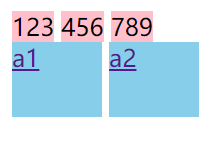
显示模式之前的转换display
块转行内:display:inline
行内转块:display:block
块,行内元素转行内块元素:display:inline-block
<!DOCTYPE html>
<html lang="en">
<head>
<meta charset="UTF-8">
<meta http-equiv="X-UA-Compatible" content="IE=edge">
<meta name="viewport" content="width=device-width, initial-scale=1.0">
<title>test</title>
<style>
div {
background-color: pink;
display:inline;
}
a {
height: 50px;
width: 60px;
background-color: skyblue;
/* display:inline-block; a标签的高和宽本来是无效的!但更改了模式后有效了!*/
}
</style>
</head>
<body>
<div>123</div>
<div>456</div>
<div>789</div><br>
<a href="#">a1</a> <a href="#">a2</a>
</body>
</html>
得到结果:
CSS的三大特性
三大特性:层叠性,继承性,优先级
层叠性
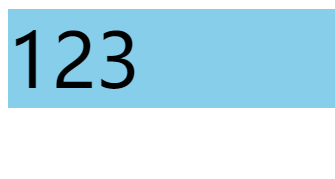
层叠性指的是多种样式的叠加,当一个标签被多种样式修饰时,后面修饰的样式会覆盖前面的样式
<!DOCTYPE html>
<html lang="en">
<head>
    <meta charset="UTF-8">
    <meta http-equiv="X-UA-Compatible" content="IE=edge">
    <meta name="viewport" content="width=device-width, initial-scale=1.0">
    <title>test</title>
    <style>
        div {
            background-color: pink;
            font-size: 50px;  /*这个样式不会被下面的修饰覆盖,因为下面的样式没有指定背景颜色 */
        }
        div {
            background-color: skyblue;
        }
    </style>
</head>
<body>
    <div>123</div>
</body>
</html>
得到结果:
继承性
继承性是指,子标签会继承父标签的某些样式,如文本色号和字号,即子承父业
注意:恰当使用继承性能减少CSS样式的复杂性,继承性体现的标签有:text-,font-,line-这些元素属性,及color属性
<!DOCTYPE html>
<html lang="en">
<head>
    <meta charset="UTF-8">
    <meta http-equiv="X-UA-Compatible" content="IE=edge">
    <meta name="viewport" content="width=device-width, initial-scale=1.0">
    <title>test</title>
    <style>
        div {
            background-color: skyblue;
            font-size: 30px;
        }
    </style>
</head>
<body>
    <div>123
        <p>456</p> <!--p没有指定样式,但继承了div的样式-->
    </div>
</body>
</html>
得到结果:

优先级
优先级也是为了解决层叠性中的相关问题,在定义样式时,常出现两个或多个规则应用在同一元素上的情况
/*
优先级大小:
!importent样式 > 行内样式表 > id样式 > 类,属性,伪元素和伪类样式 > 标签样式 > 通用选择器样式 > 继承来的样式
注意:
优先级永远不会变!当两个样式在同一优先级时,用层叠性来应用样式
复合选择时,依然照这个标准选择
*/
<!DOCTYPE html>
<html lang="en">
<head>
    <meta charset="UTF-8">
    <meta http-equiv="X-UA-Compatible" content="IE=edge">
    <meta name="viewport" content="width=device-width, initial-scale=1.0">
    <title>test</title>
    <style>
        div {
            background-color: skyblue !important;
            font-size: 30px;
        }
        .a {
            background-color: black;
            font-size: 60px
        }
    </style>
</head>
<body>
    <div class="a" id="b">123</div>
</body>
</html>
得到结果:

CSS中的两个轴
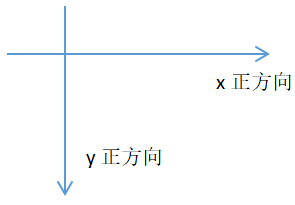
CSS中有两个方向对应两个轴,水平方向x轴,垂直方向y轴,可以为负
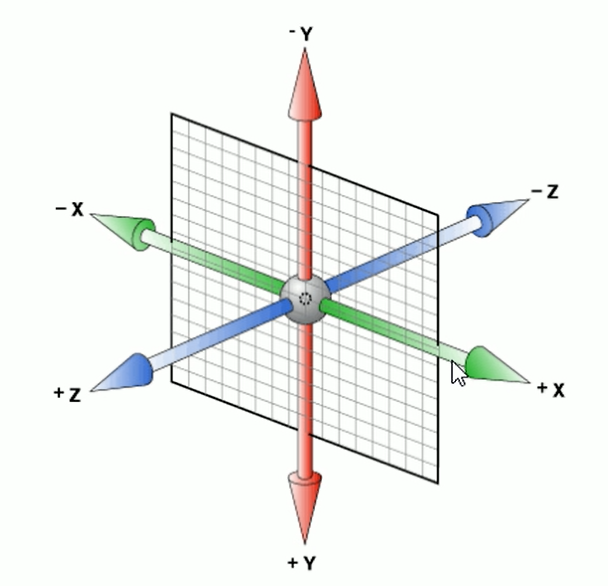
3D显示:平面是网页,其中z轴在3D变形中用到
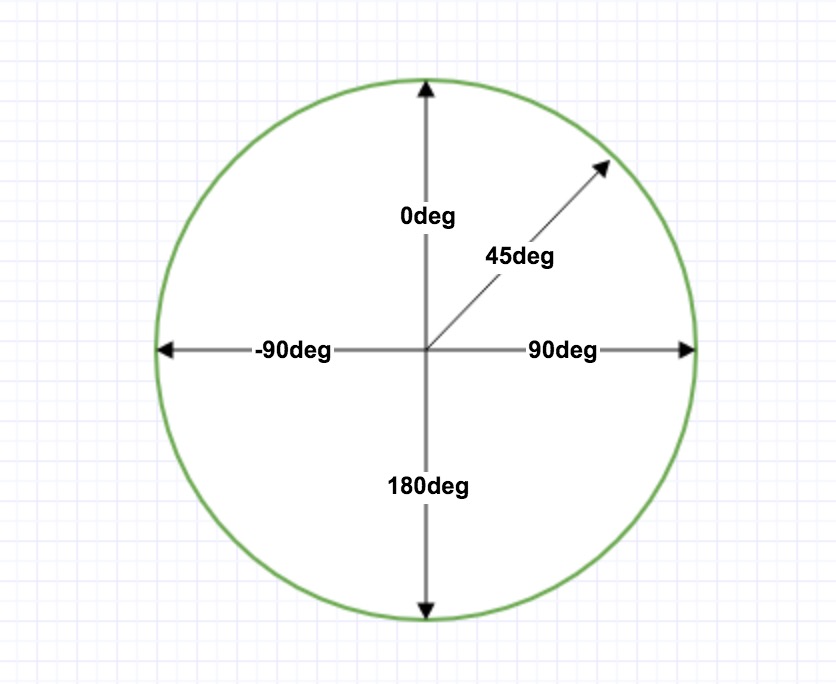
CSS角度
字体样式属性font
font-family: "Microsoft YaHei",arial;
/*字体样式 可写多个 若机器没有第一个字体会用下一个 以此类推到默认字体*/
font-size: 30px;
/* 字号大小,常用14px+ */
font-weight: normal;
/*字体粗细,属性值:normal=400正常,bold=700粗体,bolder,lighter,100-900(100的整数)*/
font-style: normal;
/*字体样式,属性值:normal,italic斜体,oblique倾斜体*/
/*
字体简写:font: font-style font-weight font-size/line-height font-family;
注意:其中不需要的值可以省略(取默认值),但font-size和font-family属性必须保留,否则font不起作用
*/
eg:font:30px normal normal arial;
文字样式属性text
 text-shadow: 1px 1px 1px rgba(0,0,0,0.4);
/*文字阴影 text-shadow:水平位置 垂直位置 模糊距离 阴影颜色;前两个必要,附:rgba()设置颜色,最后一个参数是透明度*/
text-overflow: clip;
/*
规定文本溢出包含元素作的处理,属性值:clip 修剪文本,ellipsis 显示省略号表示多余文本,string 用给定字符串表示多余文本
使用text-overflow:ellipsis时要注意一下两点:
1.overflow: hidden; text-overflow:ellipsis; white-space:nowrap;
这三个一定要一起用,如果少了white-space:nowrap,文字会把撑高容器的高度,导致替换字符显示不出来;
如果少了overflow: hidden,文字会横向撑到容器的外面;
2.一定要给容器定义宽度
*/
text-align: center;
/*文本水平对齐的方式,属性值:center中间,left左边,right右边,justif两端对齐,*/
text-decoration: solid;
/*文本修饰,属性值:none无,underline文本下一条线,overline文本上一条线,line-through穿过文本一条线,blink闪烁文本*/
text-indent:1px;
/*设置首行开头的缩进,向后多少,可为负值,2em为两个汉字的宽度*/
line-height:行间距
用于设置文本行间距,注意:当行间距等于盒子高度时,为居中对齐
latter-space:字间距
字和字之间的间距
object-fit:控制图片展示状态
object-fit一共有五个对应值,分别是:
- fill: “填充”。默认值。使图片拉伸填满整个容器, 不保证保持原有的比例。
- contain: “包含”。保持原有尺寸比例缩放。保证整个图片都可以出现在容器中。因此,此参数可能会在容器内留下空白。
- cover: “覆盖”。保持原有尺寸比例缩放。宽度和高度至少有一个和容器一致(尺寸小的一致)。因此,此参数可能会让图片部分区域不可见。
- none: “无”。保持原有尺寸比例。同时保持图片原始尺寸大小。多出的部分隐藏。
- scale-down: “降低”。就好像依次设置了none或contain, 最终呈现的是尺寸比较小的那个。
world-space:单词间距
英文单词和单词之间的间距,中文无效
justify文本居中控制
justify-content:center;
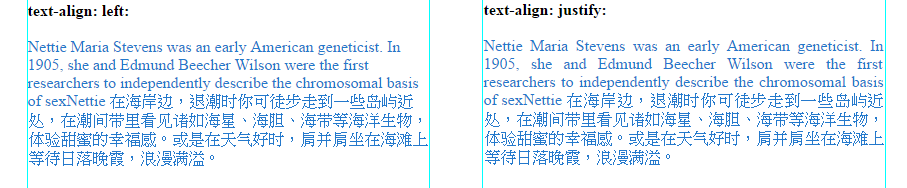
justify 可以使文本的两端都对齐在两端对齐文本中,文本行的左右两端都放在父元素的内边界上。然后,调整单词和字母间的间隔,使各行的长度恰好相等,如下例:
opacity/transparent透明
/*
透明度:
opacity:透明度(0-1之间)
透明色:(boder-color属性也能用,用于画san'jiao'x)
color:transparent
*/
background背景设置
背景属性:
- background-color: 背景颜色
- background-image:url(‘图片地址’): 背景图像(图像会盖住颜色)
- background-repeat: 背景是否重复平铺
- background-attachment: 背景是否固定,或随页面滚动
- background-position: 背景位置(精灵图的主要属性)
- background-size: 背景大小,等比例缩放,用百分比
background-repeat:no-repeat;
/*设置背景图像不重复平铺*/
background-attachment:scroll;
/*
设置背景图片随页面滚动而滚动(默认),属性值:fixed 设置背景固定,local 背景图片会随着元素内容的滚动而滚动
*/
background-position:right top;
/*
设置背景位置在右上方,right center left bottom,可以指定两个值
也可以设置background-position: 0% 0%;(默认0%)
两个参数分别为水平位置(↑↓),垂直位置(←→)
*/
bckground:rgba(0,0,0,0.5);
/*背景透明 最后一个参数是透明度,0-1之间*/
background:linear-gradient(200deg,red,blue)
/*渐变背景 第一个参数是角度,也可以是'top right'等,第二个参数是渐变开始颜色,第三个参数是结束渐变颜色*/
background-size:50%;
/*
等比例缩放到图片的一半大小
属性值:
cover,自动调整缩放比例,保证图片始终占满盒子,多余部分会删除
contain,自动调整缩放比例,当图片有一个边碰到盒子边时,停止缩放,保证图片不会被切割
*/
/*
background的简写形式
background: 背景颜色 url('背景图片地址') 背景平铺 背景滚动 背景位置;
*/
盒子模型
所有的HTML元素都可以看成一个盒子:
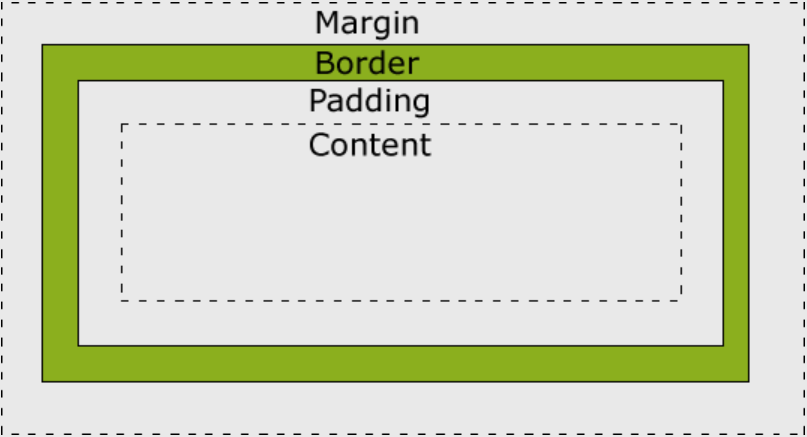
不同部分的说明:
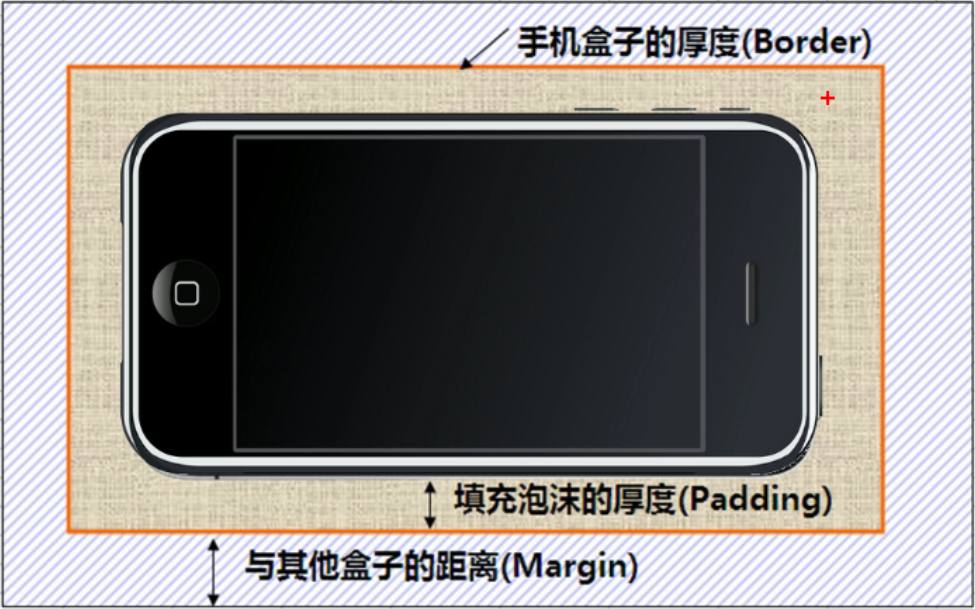
- Margin(外边距) - 清除边框外的区域,外边距是透明的。
- Border(边框) - 围绕在内边距和内容外的边框。
- Padding(内边距) - 清除内容周围的区域,内边距是透明的。
- Content(内容) - 盒子的内容,显示文本和图像。
border边框
边框分为上边框,右边框,下边框,左边框
 border-style: solid;
/*设置边框类型,默认透明,soli为实线,double为两个边框,dashed虚线,dotted点线,inset为3D嵌入边框,outset为3D突出边框*/
border-width: 10px;
/*设置边框大小,就是边框宽度*/
border-color:black;
/*设置边框颜色*/
border-raduis: 1px 1px 1px 1px;
/*设置边框四个角(左上,右上,右下,坐下)的弧度(顺时针)*/
/*
边框简写:border:border-width border-style border-color
border:10px solid red;
上边框top,下边框bottom,右边框right,左边框left对应样式设置(上边框为例子)
eg: border-top:1px;
*/
margin外边距和padding内边距
外边距和内边距的属性几乎相同,我们放到一起来讲
它们都是用来控制距离的属性,可能的值有(以margin为例):
/*margin可以自己设置距离,可以用百分比的形式,也可以自动*/
margin:1px;
margin:auto;/*padding的值不能为auto,但其他可以*/
margin:50%;
/*
当margin的宽为auto时,盒子会在网页的正中间,贼jb好用!
*/
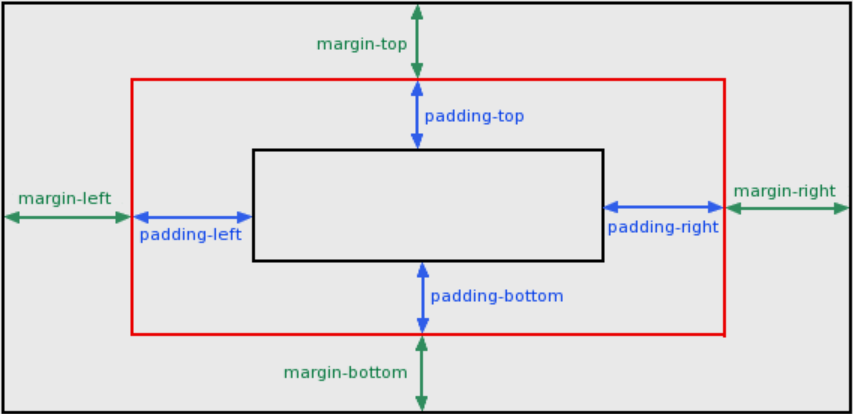
各个方向名称(和border类似):
它们的简写方式:
margin:1px 2px 3px 4px;
/*距离分别对应上边距,右边距,下边距,左边距,padding也是一样的*/
margin外边框的合并
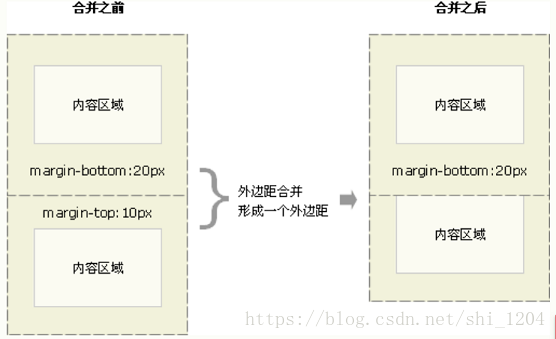
两个盒子之间的外边框会合并在一起,两个盒子之间的距离是两个盒子中最大的外边框距离
如兄弟关系的元素:
如父子关系的元素:
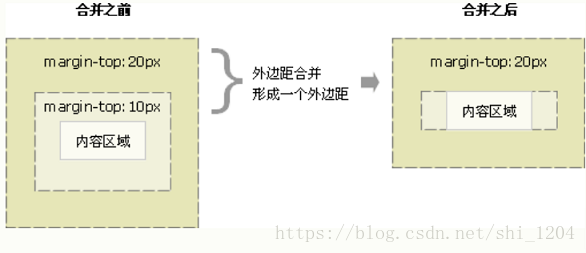
会发现它们的外边框会合并在一起,这是一个特性,需要特别注意
解决方法:
/*为父级元素添加*/
overflow:hidden;
padding影响盒子大小问题
盒子大小=margin+border+padding+content
解决方案:
若添加padding会撑开盒子,若我们要保证盒子大小,应在盒子本来的大小上减去padding的大小,或者加入属性:
box-sizing:border-box;/*CSS3盒子模型 将pading和boder都包含到width中*/
盒子阴影box-shadow
box-shadow:1px 1px 1px 1px rgba(0,0,0,0.5) inset;
box-shandow:水平阴影 垂直阴影 模糊距离 阴影大小 阴影颜色 内/外阴影;
/*
其中,前两个是必写,其他可选写,默认outset(不可写)外阴影,写inset改为内阴影
*/
小tip
/*在写CSS时,我们首先用通配选择器对全部对象去除margin和padding,方便样式设置*/
* {
	margin:0;
	padding:0;
}
/*li标签常去除style的点*/
li {
    list-style:none;
}
/*HTML初始化时,可以只写!然后用tab键自动生成HTML5的基本格式*/
/*
tab可以自动生成多个标签
eg:
div*3 --生成--> <div></div><div></div><div></div>(3个div)
div>a --生成--> <div><a></a></div>
div*2+a --生成--> <div></div><div></div><div> <a></a>
*/
浮动
设置浮动float
因为行内块元素之间总有一个间隔,不好处理,所以我们不好用行内块元素来全局布局,引入浮动概念
浮动在页面布局中十分重要,设置浮动会使元素脱离标准普通流的控制,移动到指定的位置完成布局
/*
形式:float: 浮动类型;
浮动类型:left 左浮动,right 有浮动,none 不浮动
*/
浮动元素的盒子是漂浮的,漂浮在其他的标准流盒子上方,为了不让浮动影响布局
所以在使用浮动时,我们常 先使用一个标准流的块级父元素来包含浮动元素 ,目的为了占住元素的位置

元素添加浮动后,元素会具有行内块的特性,元素盒子大小取决于内容大小
清除浮动
由于浮动元素的盒子是没有高度和宽度的,而浮动元素的父级块元素也不好固定高度(因为不知道内容大小),从而导致下面情况:
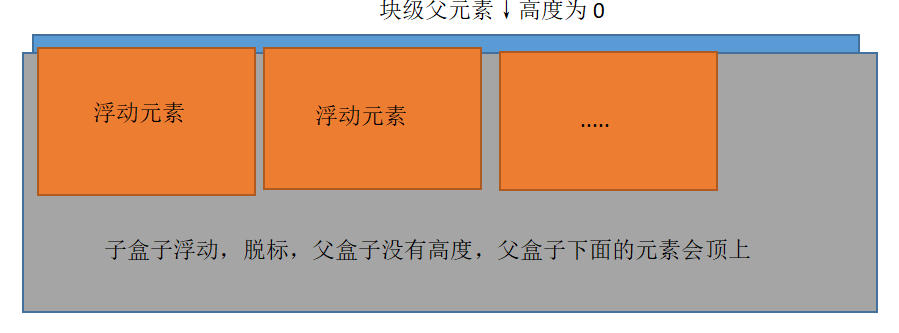
所以我们需要清除浮动在父级元素的末尾
清除方法:
clear清除法(额外添加法)
/*
`clear:清除类型;`
`清除类型:left 清除左浮动,right 清除右浮动,both 左右都清除(推荐)`
*/
<!DOCTYPE html>
<html lang="en">
<head>
    <meta charset="UTF-8">
    <meta http-equiv="X-UA-Compatible" content="IE=edge">
    <meta name="viewport" content="width=device-width, initial-scale=1.0">
    <title>test</title>
    <style>
        .box1{ /*父盒子*/
            width: 400px;
            background-color: red;
        }
        .box2 { /*父盒子下面的盒子*/
            height: 500px;
            width: 500px;
            background-color: pink;
        }
        .son1 { /*浮动元素1*/
            height: 50px;
            width: 50px;
            float: right;
            background-color: blue;
        }
        .son2 { /*浮动元素2*/
            height: 50px;
            width: 50px;
            float: left;
            background-color: blue;
        }
        .clearfix {
            clear: both;
        }
    </style>
</head>
<body>
    <div class="box1">
        <div class="son1"></div>
        <div class="son2"></div>
        <!--额外添加个dev清除浮动,就可以看到父盒子了-->
        <div class="clearfix"></div>
    </div>
    <div class="box2"></div>
</body>
</html>
缺点:破坏结构,创造了一个div只用来清除浮动
父级添加overflow法
.box1{ /*父盒子*/
	width: 400px;
	background-color: red;
	overflow: hidden;/*触发BFC 清除浮动 hidden/auto/scroll都可以*/
}
缺点:内容增多会被隐藏,无法显示溢出元素
after伪元素法
.clearfix::after {
	content:'.';/*after在末尾添加个.*/
	clear: both;/*清除浮动!*/
	display: block;/*块级元素代替div*/
	/*隐藏.*/
	height:0;
	visibility:hidden;
}
/*IE6-7不支持after,用这个来出发hasLayout*/
.clearfix {
    *zoom:1; /*IE6-7通过zoom清除浮动,*表示只有IE6-7才执行*/
}
随后在父标签中引用这个类就可以
before/after双伪元素清除
.clearfix::before,.clearfix::after {
    content:'.';
    display:table;/*触发BFC*/
}
.clearfix:after {
    clear:both;
}
.clearfix {
    *zoom:1;
}
定位position
定位也是一种排版方式,和浮动不同的是,定位在浮动之上
定位=边偏移+定位模式
边偏移
/*
形式:偏移方式:偏移量;
偏移方式:top 上偏移,bottom 下偏移,left 左偏移,right 右偏移
eg:top:100px;上偏移加100px,默认为0
*/
定位模式position
/*
形式:定位模式
定位模式:static 自动定位(默认,标准定位方式),relation 相对定位,absolute 绝对定位,fixed 固定定位
*/
static自动定位
static定位就是所有元素默认的定位方式,在静态定位下,无法通过边偏移来改变元素位置
relation相对定位
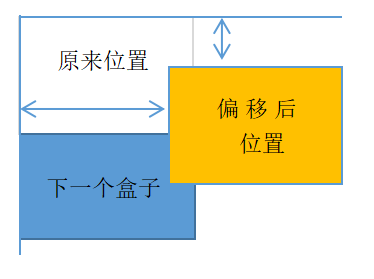
相对定位会 继续占用原来的位置,然后对盒子进行边偏移,移动的位置是相对自己原来的位置进行边偏移
absolute绝对定位
绝对定位 不会占用原来的位置,直接对盒子进行边偏移,移动的位置是相对自己有定位的父亲的位置进行边偏移
若该元素父亲没有定位,就找父亲的父亲,直到找到有定位的祖先(或者找到body标签,body标签默认有定位)
所以,我们一般基于需要绝对定位的元素的父亲一个相对定位,来确定一个稳定的定位对象(子绝父相!)
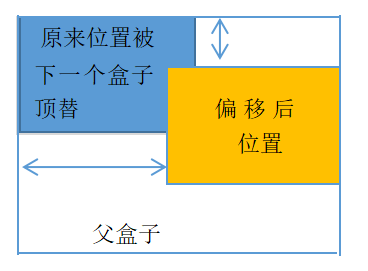
绝对定位盒子的水平/垂直居中:
普通盒子是左右改为auto就可以水平垂直居中,但对于绝对定位就无效了
步骤(以水平居中为例):
- 首先左偏移50%:
left:50%; - 利用外边距偏移元素自己宽的-50%:
margin-left:-50%(最好用px);
fixed固定定位
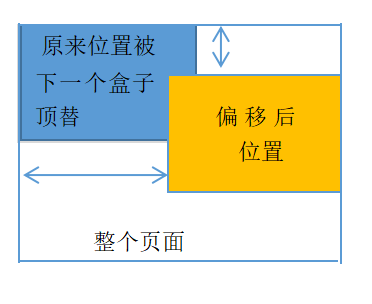
固定定位 不会占用原来的位置,直接对盒子进行边偏移,移动的位置是相对整个页面的位置进行边偏移
注意:固定定位时,页面滚动,盒子是不动的!固定在你看到的地方
伸缩弹性布局Flex布局
为了解决父盒子内若宽度固定,子元素填满父盒子后,再为子元素增加宽度的margin或者padding时,会有元素溢出父盒子,或者用户将浏览器放大缩小时,元素排列会混乱的问题,引入了Flex布局。
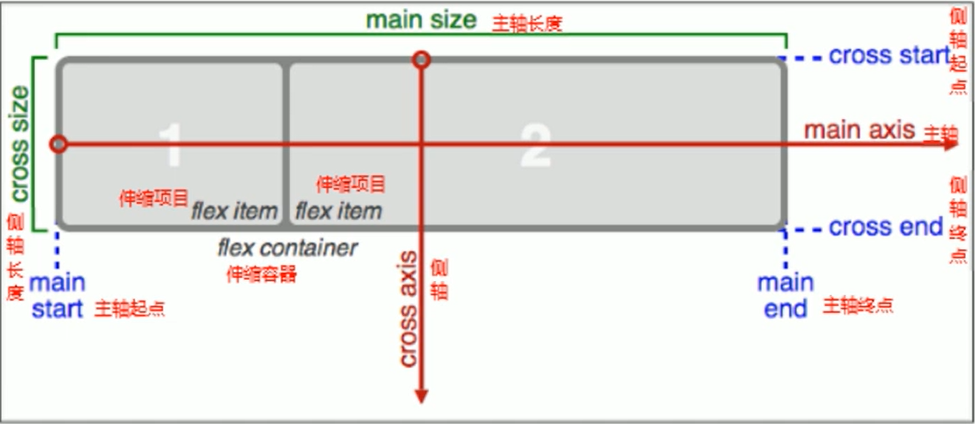
主轴:Flex容器的主轴主要用来配置Flex项目,默认水平
侧轴:与主轴垂直的方向称为幅轴,默认垂直
方向:默认主轴的从左到右方向为正方向,默认侧轴从上到下为正方向
附:主轴侧轴不是固定的,通过flex-direction可以互换
/*
.father {
	display: flex; 在父盒子中设置flex,使其子元素以伸缩的方式布局
}
.son1 {
	flex: 1; 在子元素中设置该元素的flex值,注意flex值不能带单位!
}
随后,浏览器会计算整个父盒子中所有元素的flex总和,用各个子元素的flex值占比来为每个子元素在父盒子中排版(按设置的主轴方向排版)
.son2 {
	flex: 2;
}
.son3 {
	flex:1;
}
*/
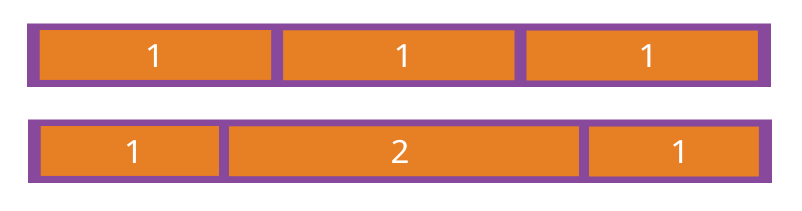
得到结果:
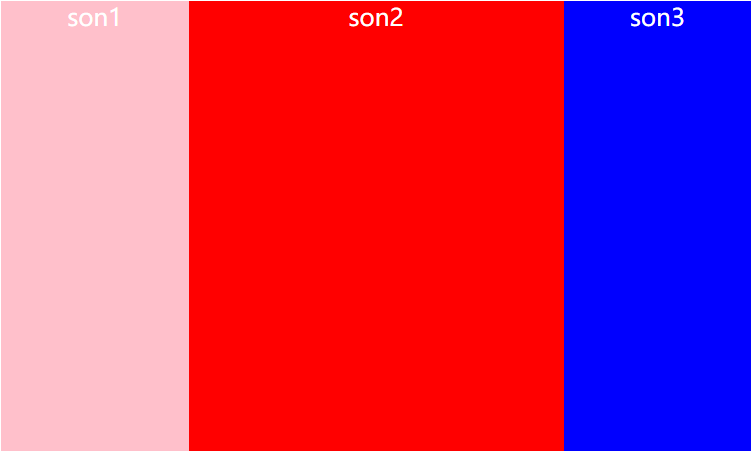
可以看出整个是父盒子,主轴是x轴方向,侧轴是y轴方向,且各个子元素按flex值占比排列,最大的优点是这个缩放比是一直保持的!
盒子不同flex值的不同结果:
容器(父盒子)属性
- flex-direction 控制主轴的方向,默认为row
- flex-wrap 定义一条轴线放不下如何换行,默认为nowrap
- flex-flow flex-direction和flex-wrap的综合属性,用一个属性来设置主轴和换行方式
- justify-content 定义项目在主轴上的对齐方式
- align-items 定义项目在副轴上的对齐方式
- align-content 定义多跟轴线的对齐方式,若只有一根轴线则不起作用
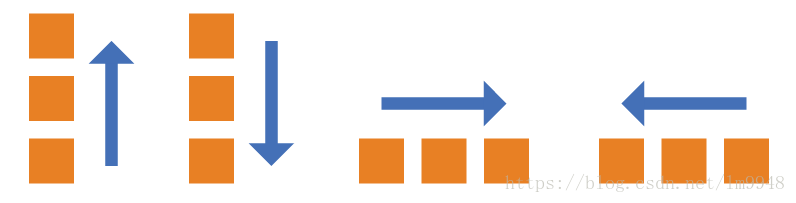
控制主轴方向direction
flex-direction: row | row-reverse | column | column-reverse;
/*
column:主轴为垂直方向,起点在上沿
column-reverse:主轴为垂直方向,起点在下沿
row(默认值):主轴为水平方向,起点在左端
row-reverse:主轴为水平方向,起点在右端
*/
定义换行方式flex-wrap
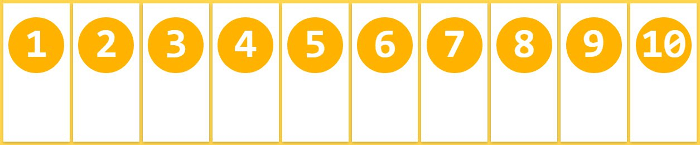
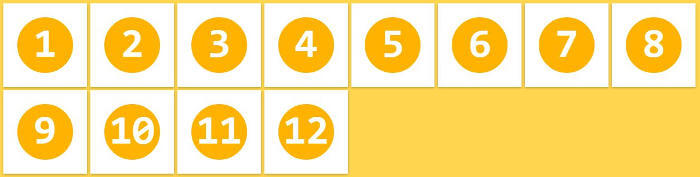
flex-wrap: nowrap | wrap | wrap-reverse;
/*
nowrap(默认):不换行
wrap:换行,第一行在上方
wrap-reverse:换行,第一行在下方
*/
nowrap:
wrap:
wrap-reverse:

项目在主轴上的对齐方式justify-content
justify-content: flex-start | flex-end | center | space-between | space-around;
- flex-start(默认值):左对齐
- flex-end:右对齐
- center: 居中
- space-between:两端对齐,项目之间的间隔都相等。
- space-around:每个项目两侧的间隔相等。所以,项目之间的间隔比项目与边框的间隔大一倍
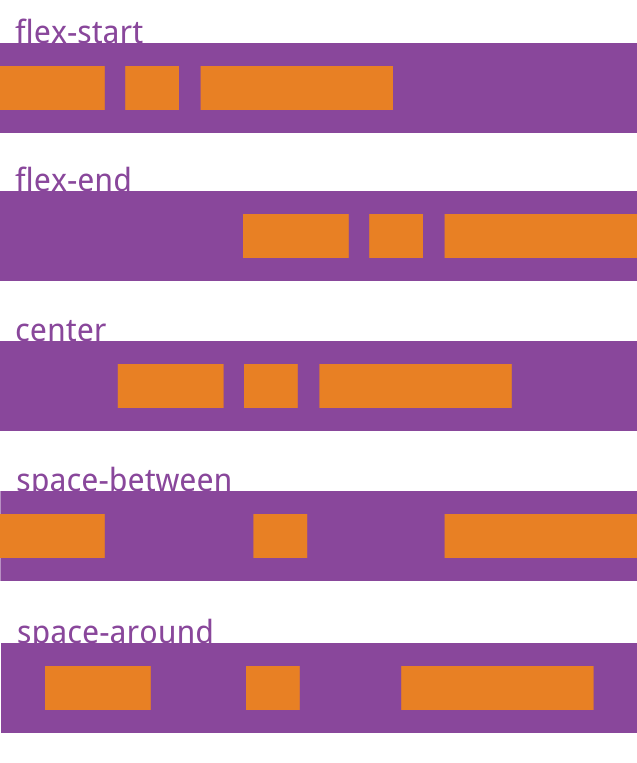
项目在副轴上对齐方式align-items
align-items: flex-start | flex-end | center | baseline | stretch;
- flex-start:交叉轴的起点对齐
- flex-end:交叉轴的终点对齐
- center:交叉轴的中点对齐
- baseline: 项目的第一行文字的基线对齐
- stretch(默认值):如果项目未设置高度或设为auto,将占满整个容器的高度
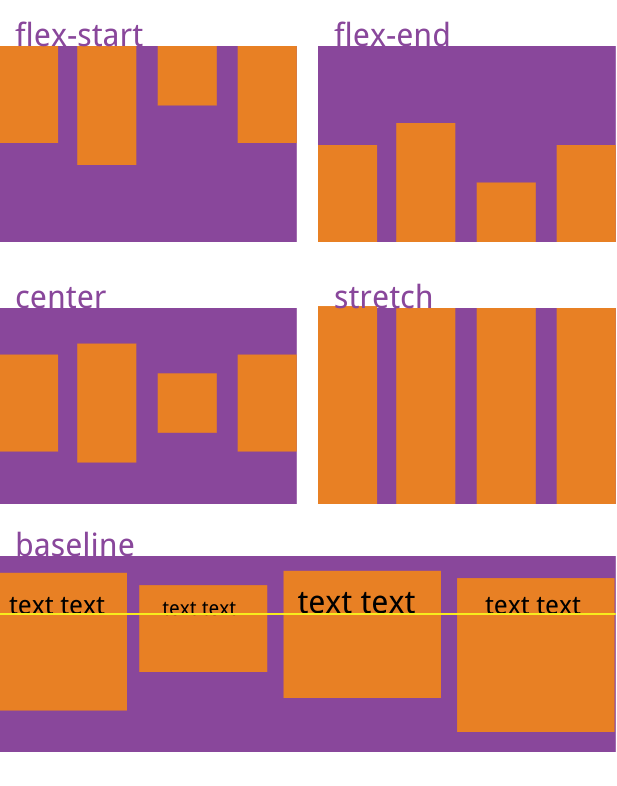
定义多跟轴线的对齐方式align-content
align-content: flex-start | flex-end | center | space-between | space-around | stretch;
- flex-start:与交叉轴的起点对齐
- flex-end:与交叉轴的终点对齐
- center:与交叉轴的中点对齐
- space-between:与交叉轴两端对齐,轴线之间的间隔平均分布
- space-around:每根轴线两侧的间隔都相等。所以,轴线之间的间隔比轴线与边框的间隔大一倍
- stretch(默认值):轴线占满整个交叉轴
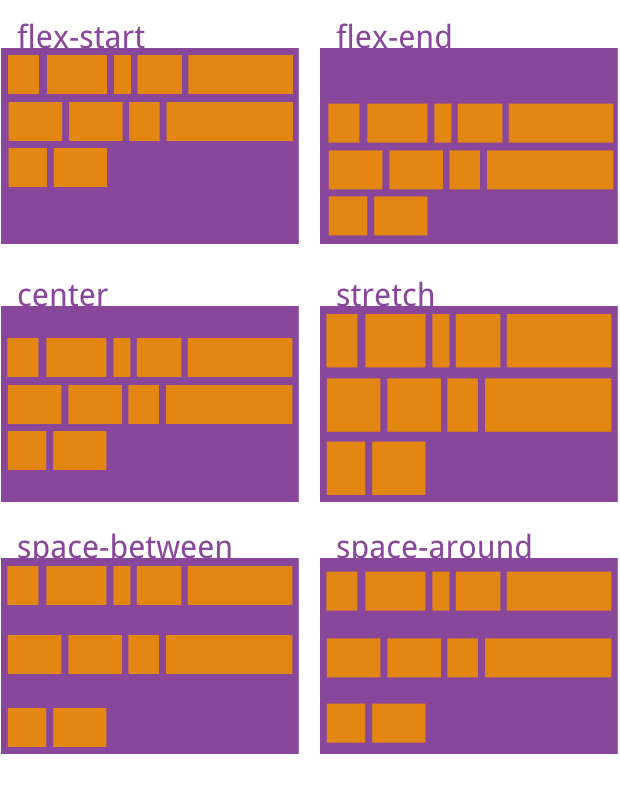
项目属性
- order 定义项目的排列顺序,默认为0(了解)
- flex 定义flex值
- align-self 定义单独对齐属性
定义排列顺序order
order: x;
/*
设置项目的order值为x,整数,不带单位!
数值越小,排列越靠前
*/
定义项目占比和缩放flex
flex: flex-grow flex-shink flex-basis;
/*
flex是 flex-grow || flex-shink|| flex-basis 的简写,默认值为 0 1 auto
1.容器有多余空间时,项目的flex-grow值越大,占比越大,就是flex中的放大原理
2.容器空间不足时,项目flex-shrink值为0时不缩小,为1时会缩小
3.flex-basis控制项目在主轴的占比大小
*/
设置单独对齐方式align-self
align-self: auto | flex-start | flex-end | center | baseline | stretch;
align-self属性允许单个项目有与其他项目不一样的对齐方式,可覆盖align-items属性
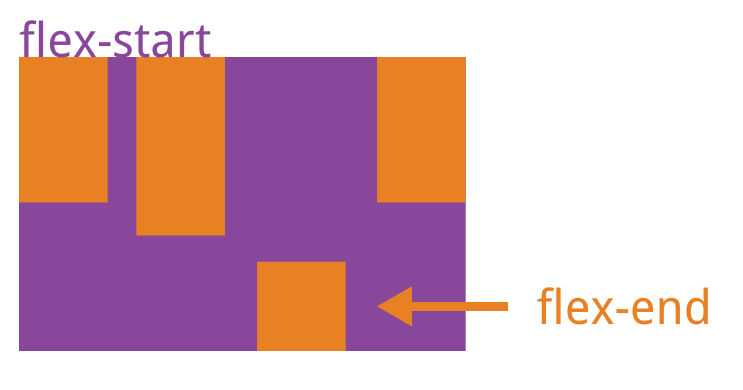
grid布局
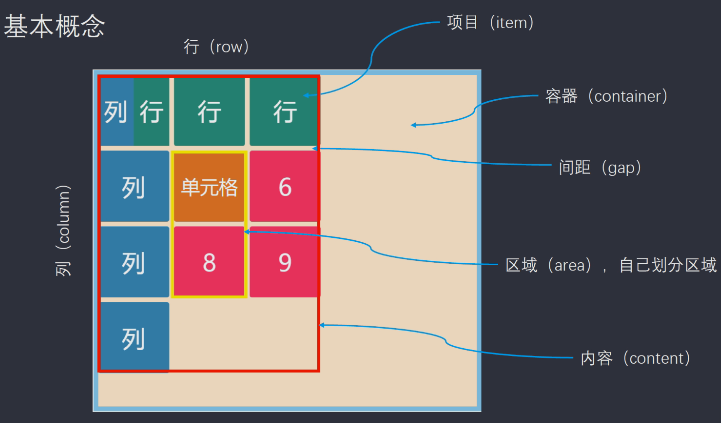
grid布局是目前CSS中较为强大的布局,他可以说是flex布局的升级版,但它是一个二维的基于网格的布局系统
grid的基本概念:
- 间距(gap):有行间距和列间距
- 项目(item):每一个单元格就是一个项目
- 内容(content):父盒子包含的所有内容
- 区域(area):可设置一个或多个单元格为一个区域,为区域赋予内容
每个项目之间都有隐形的网格线:
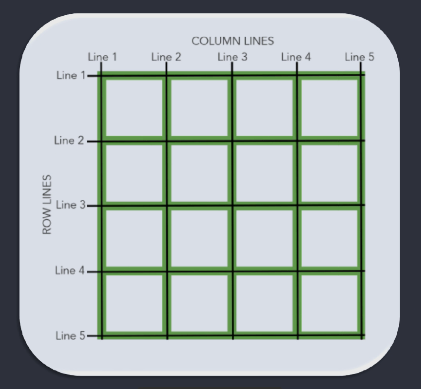
/*
添加grid布局的方法:为父盒子添加display:grid;
display: grid(块级网络)|inline-grid(行级网络);
grid和inline-grid的区别就是容器(父盒子)是决定块级元素还是行级元素
*/
容器(父盒子)属性
- grid-template-columns/grid-template-rows设置网格列/行的大小,默认列,行等份分隔
- grid-template-areas 设置网格区域,将整个网格划分为几个部分,可看做网格的可视化结构
- grid-template 属性1,2的简写
- grid-column-gap/grid-row-gap 设置网格列和行的间距
- grid-gap 设置网格间距的简写:
grid-gap: <row-gap> <column-gap>; - justify-items/align-items 设置各个项目行/列轴的对齐方式
- place-items 设置项目对齐方式的简写:
palce-items:<align-items><jusify-items>; - justify-content/align-content 设置网格在容器(父盒子)内的对齐方式
- place-content 设置网格对齐方式的简写:
place-content:<align-items><jusify-items>; - grid-auto-columns/grid-auto-rows 设置指定自动生成的网格轨道(又名隐式网格轨道)的大小
- grid-auto-flow 设置自动放置网格项目的方式
- grid 设置网格大小划分或自动划分简写方式
grid-template-columns/grid-template-rows属性
这两个属性用来设置网格样板(template),默认auto等比分隔
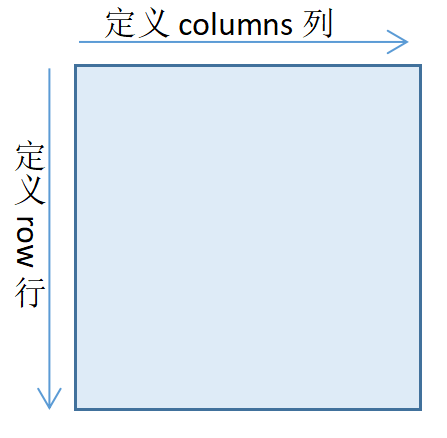
/*
grid-template-columns: [网格线名] 网格列大小 [网格线名] 网格列大小 [网格线名] ... ;
grid-template-rows: [网格线名] 网格行大小 [网格线名] 网格行大小 [网格线名] ... ;
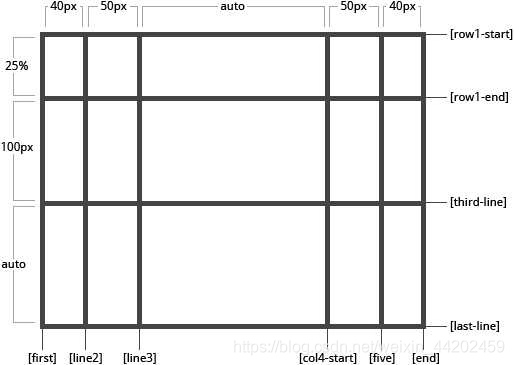
网格线名可以省略,网格大小之间仅有空格时,网格线会被自动分配数字名称(上图)
网格大小可以填:百分比,具体值,特殊单位fr(在剩余空间为fr对象分配对应空间),auto(为百分比,fr对象和具体值分配完空间后,auto的对象等比分隔)
*/
.cotainer{
   grid-template-columns: [first] 40px [line2] 50px [line3] auto [col4-start] 50px [five] 40px [end];
   grid-template-rows: [row1-start] 25% [row1-end] 100px [third-line] auto [last-line];
}
.container{
	grid-complate-columns: 1fr 1fr 1fr;
}/*每个网格项设置为网格容器宽度的三分之一*/
若定义中有重复的部分可以用repeat():
/*repeat(重复次数 重复线名 重复网格大小);*/
.container{
	grid-template-columns: [col-start] 20px [col-start] 20px [col-start] 20px;
}
/*可简写以上代码为如下代码*/
.container{
	grid-template-columns: repeat(3 [col-start] 20px);
}
grid-template-areas属性
设置网格样板的另一种方式,划分区域,属性值只有3个:
<grid-area-name>:由网格项grid-area指定的网格区域名称.点号:代表一个空的网格单元none:不定义网格区域
.container{
	grid-template-columns: 50px 50px 50px 50px;
	grid-template-rows: auto;
	grid-template-areas:
		"header header header header"
		"main main . sidebar"
		"footer footer footer footer";
}
/*
为区域填充内容的方法:在子元素的css样式中添加属性 grid-area:对应的区域名;
*/
.item-a{
	grid-area: header;
}
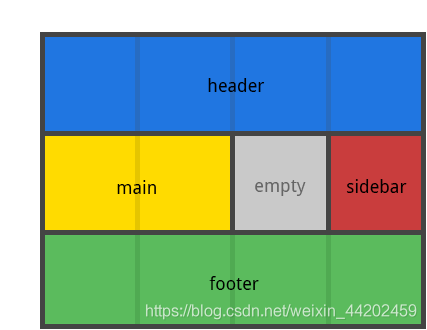
注意事项:
1.声明中的每一行都需要有相同数量的单元格,可以使用任意数量的.来声明单个空单元格
2.使用这个语法时,区域两端的网格线是自动命名的
比如,如果网格区域的名称是foo,那么区域的起始的行网格线和列网格线名称是 foo-start,并且区域终点的行网格线和列网格线名称是 foo-end。 这意味着某些网格线可能有多个名称,如上面的例子中最左边的一条网格线有三个名字:header-start,main-start 和 footer-start
grid-column-gap/grid-row-gap属性
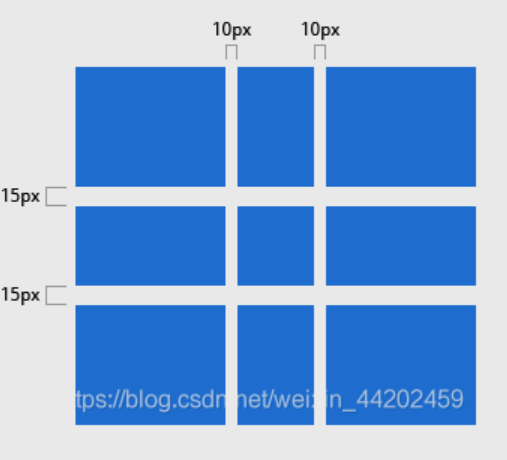
指定网格线的大小,可以想象为设置列/行之间的间距宽度
.container{
	grid-template-columns: 100px 50px 100px;
	grid-template-rows: 80px auto 80px;
	grid-column-gap: 10px;
	grid-rows-gap: 15px;
}
效果图(注意:只能在列/行之间创建缝隙,而不是在外部边缘创建):
justify-items/align-items属性
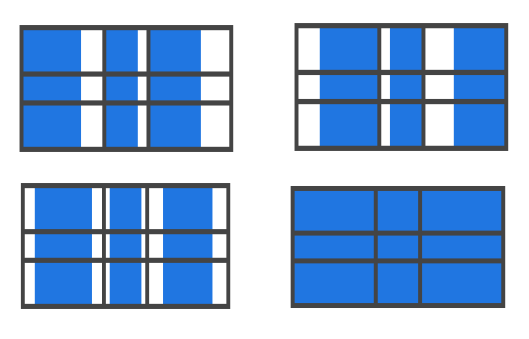
沿着行(justify行排列)/列(align列排列)对齐网格内的内容,适用于容器内的所有的项目
justify-items/align-items: start | end | center | stretch;
- start:项目内容与网格区域的左端/顶端对齐
- end:项目内容与网格区域的右端/底部对齐
- center:项目内容位于网格区域的中间/垂直中心位置
- stretch(默认):项目内容宽度/高度占据整个网格区域空间
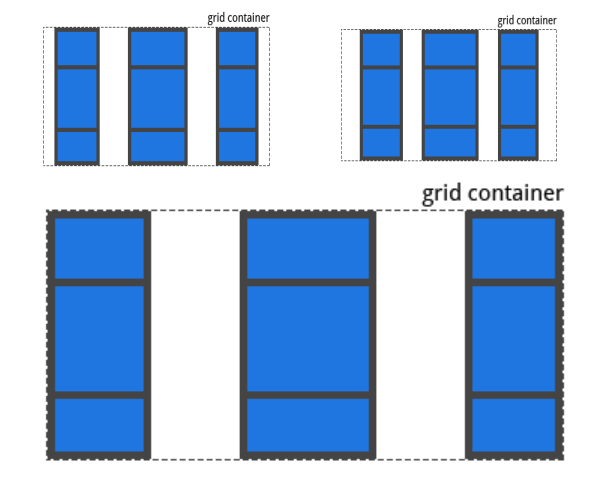
justify-content/align-content属性
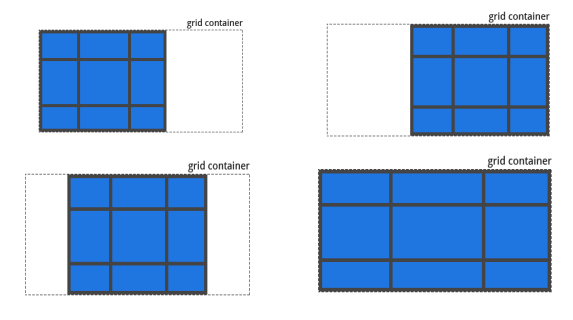
justify-content/align-content: start | end | center | stretch | space-around | space-between | space-ecenly;
- start:网格与容器的左端/顶端对齐
- end:网格与容器的右端/底部对齐
- center:网格位于容器的中间/垂直中心位置
- stretch(默认):网格的宽度/高度占据整个容器
- space-around:在 grid item 之间设置均等宽度/高度的空白间隙,其外边缘间隙大小为中间空白间隙宽度的一半
- space-between:在 grid item 之间设置均等宽度/高度空白间隙,其外边缘无间隙
- space-evenly:在每个 grid item 之间设置均等宽度/高度的空白间隙,包括外边缘
grid-auto-columns/grid-auto-rows属性
隐式网格轨道在你显式的定位超出指定网格范围的行或列时被创建,可以是一个长度值、一个百分比值或一个自由空间的一部分(fr)
.container {/*创建一个2*2的网格*/
	grid-template-columns: 60px 60px;
	grid-template-rows: 90px 90px
}
.item-a{/*定义item-a区域的位置*/
	grid-column: 1 / 2;   /*从第一条列线到第二条列线的区域*/
	grid-row: 2 / 3;      /*从第二条横线到第三条横线的区域*/
}
.item-b{/*定义item-2区域的位置*/
	grid-column: 5 / 6;
	grid-row: 2 / 3;
}
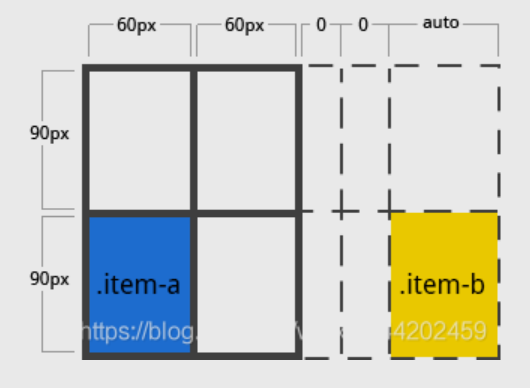
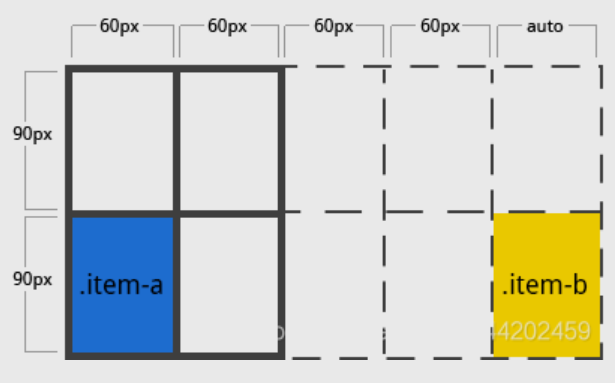
我们只定义了2*2的网格,但区域给定时超出了网格范围,这时会生成隐式网格,其中有两条宽度为0的隐式网格用来填补间隙,而我们可以用 grid-auto-columns 和 grid-auto-rows属性来指定这些隐式轨道的宽度
.container{
	grid-auto-columns: 60px;
}
grid-auto-flow属性
如果有一些没有明确放置在网格上的项目(grid item),自动放置算法会自动放置这些网格项,该属性则用于控制自动布局算法的工作方式,属性值有3个:
- row(默认值):告诉自动布局算法依次填充每行,根据需要添加新行
- column:告诉自动布局算法依次填充每列,根据需要添加新列
- dense:告诉自动布局算法,如果后面出现较小的 grid item,则尝试填充在网格中较早的空缺
注意:dense只会更改网格项的可视顺序,并可能导致它们出现乱序,这对可访问性不利
grid属性
在单个属性中设置所有以下属性的简写:grid-template-rows,grid-template-columns,grid-template-areas,grid-auto-rows,grid-auto-columns和grid-auto-flow(注意:只能在单个网格声明中指定显式或隐式网格属性)
属性值:
- none:将所有子属性设置为其初始值
- :显示网格属性
- [ [ / ] ]:隐式网格属性
接受所有与grid-auto-flow,grid-auto-rows和grid-auto-columns相同的值。,如果省略grid-auto-columns,则将其设置为为grid-auto-rows指定的值, 如果两者都被省略,则它们被设置为它们的初始值
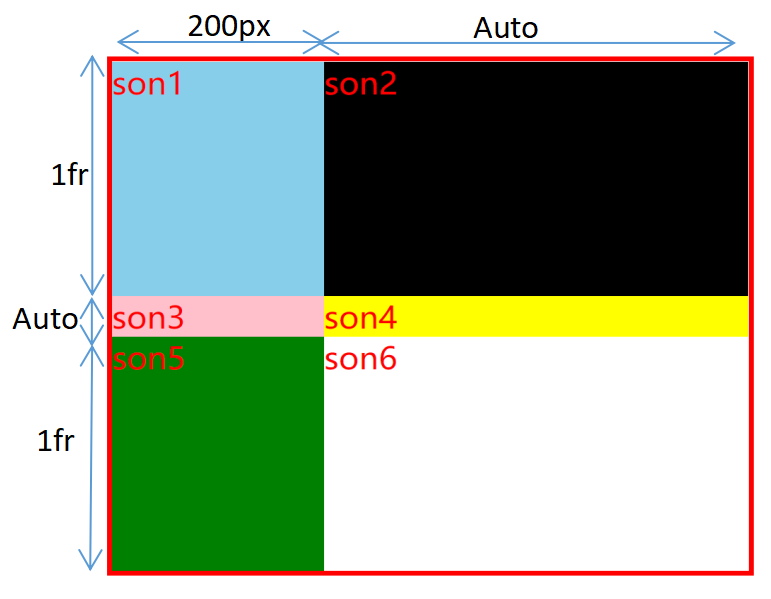
/*无区域划分*/
.container {
	grid-template-rows: 1fr auto 1fr;
	grid-template-columns: 200px auto;
	grid-template-areas: none;
}
/*等价于↓*/
.container {/*  ↓行排列    ↓列排列    */
	grid: 1fr auto 1fr / 200px auto;  /* 先定义行后定义列 */
}
/*有区域划分*/
.container {
	grid-template-areas:
		"header header header"
		"footer footer footer";
	grid-template-rows: [row1-start] 1fr [row1-end row2-start] 25px [row2-end];
	grid-template-columns: auto 50px auto;
}
/*等价于↓*/
.container {
	grid: /* 行线名 区域名 行大小 行线名 */
	[row1-start] "header header head-right" 1fr [row1-end]   /*先定义行后定义列*/
 	[row2-start] "footer footer footer" 25px [row2-end]
    / auto 50px auto; /* 列线名 区域名 列大小 列线名 */
}
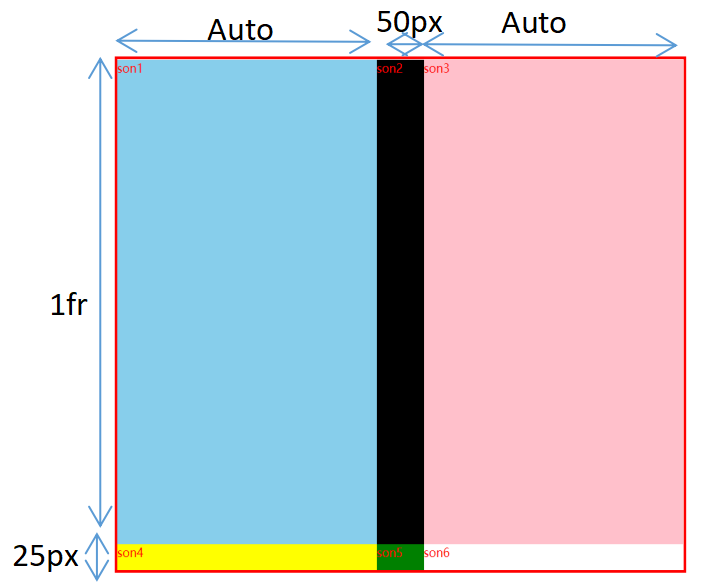
/*
下图由于没有指定区域,所以系统自动按每个网格放一个项目为我们放置
其中,蓝色和黑色占了header区域,粉色占了head-right区域,黄色绿色和白色占了footer区域
*/
项目(子盒子)属性
- grid-column-start/grid-column-end/grid-row-start /grid-row-end 设置项目的起始和结束线,确定网格位置
- grid-column/grid-row 属性1的简写形式
grid-column/row:<start-line>/<end-line> - grid-area 设置项目在哪个区域,可作为属性1,2的简写形式
- justify-self/align-self 设置项目内容的对齐方式
- place-self 属性4的简写形式
place-content: <align-self> <justify-self> | auto;
grid-column-start/grid-column-end/grid-row-start /grid-row-end属性
属性值有:
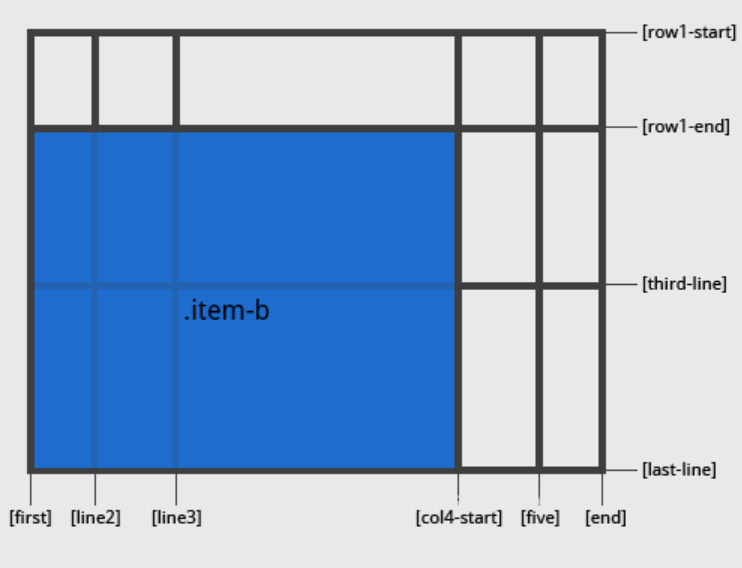
<line>:可以是一个数字来指代相应编号的网格线,也可以使用名称指代相应命名的网格线span 跨越几条网格线:网格项将跨越指定数量的网格轨道(span是跨越的意思)span 跨越到哪一条网格线停止跨越:网格项将跨越一些轨道,直到碰到指定命名的网格线auto:自动布局,或者自动跨越,或者跨越一个默认的轨道
.item-b{
	grid-column-start: 1;
	grid-column-end: span col4-start;
	grid-row-start: 2;
	grid-row-end: span 2;
}
注意:
- 如果没有声明
grid-column-end/grid-row-end,默认情况下,该网格项将跨越1个轨道 - 网格项可以相互重叠,可以使用
z-index来控制它们的堆叠顺序
grid-column/grid-row属性
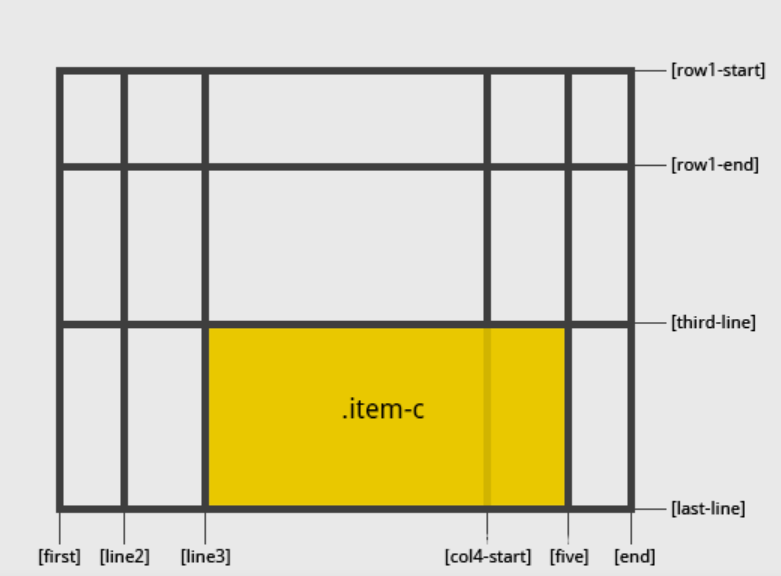
属性值为<start-line> / <end-line>
.item-c{
grid-column: 3 / span 2;
grid-row: third-line / 4;
}
grid-area属性
属性值有:
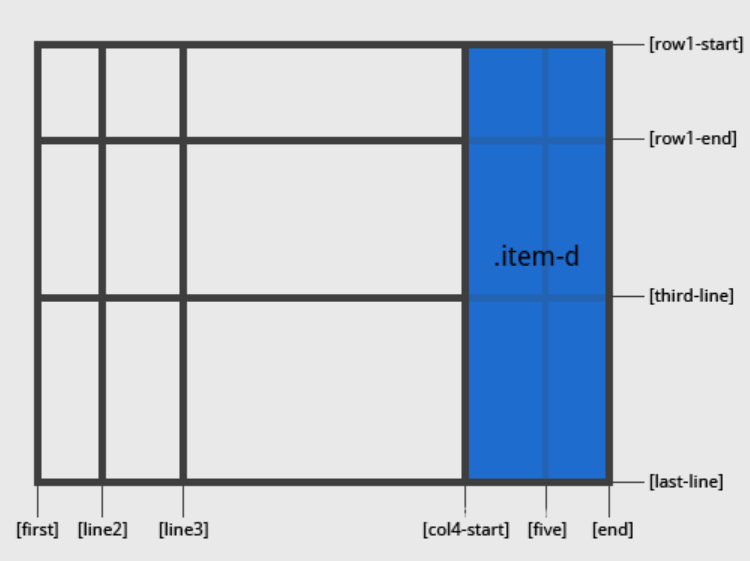
<name>:对区域的命名<row-start>/<column-start>/<row-end>/<column-end>:可以是数字,也可以是网格线的名字
.item-d{
	grid-area: 1 / col4-start / last-line / 6;
}
justify-self/align-self属性
沿着行/列轴对齐项目(grid item)里的内容,此属性对单个网格项内的内容生效,属性值:
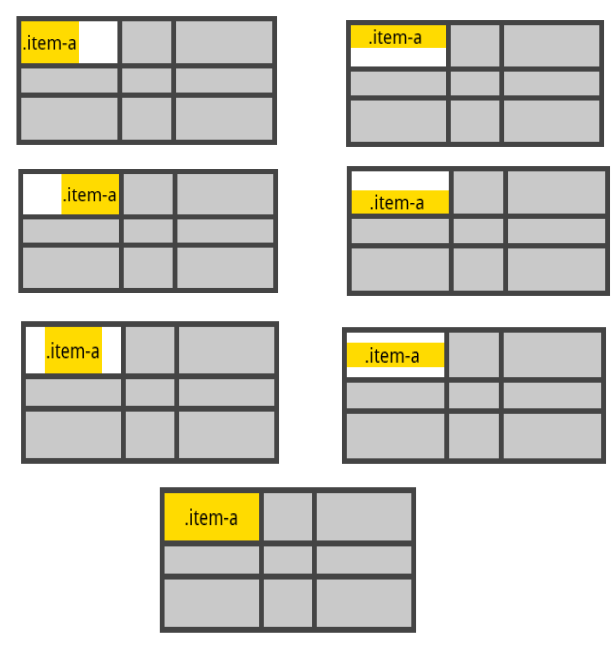
start:将内容对齐到网格区域的左端/顶部end:将内容对齐到网格区域的右端/底部center:将内容对齐到网格区域的中间stretch(默认值):填充网格区域的宽度/高度
CSS过渡transition
在CSS3中使用transition可以实现补间动画(过渡效果),只要元素有属性的变化,就可以添加transition过渡动画效果,通常在鼠标hover时使用。
/*
transition: 要过渡的属性 过渡花费时间 运动轨迹 何时开始;
若有多种属性可以逗号隔开,可以省略属性
*/
| 属性 | 描述 |
|---|---|
| transition | 简写属性,用于在一个属性中设置四种过渡属性 |
| transition-property | 规定应用过渡的属性的名称 |
| transition-duration | 规定过渡效果花费的时间,默认是0s,必须加单位s(秒)或者ms(毫秒) |
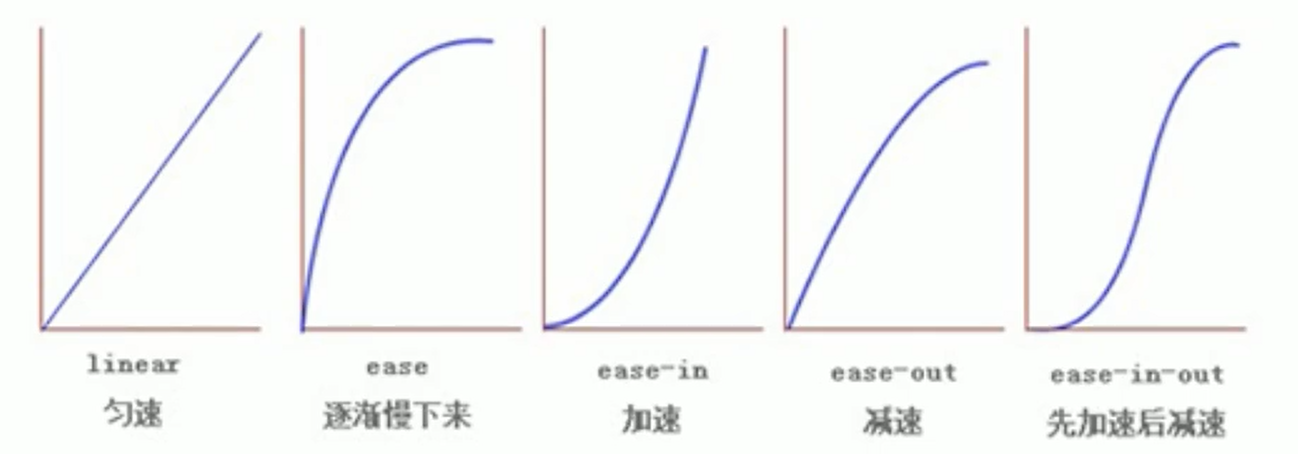
| transition-timing-function | 规定过渡效果的时间运动曲线,默认"ease" |
| transition-delay | 规定过渡效果的延时时间,默认是0 |
时间曲线:
2D变形transform
transform可以实现元素的位移,旋转,倾斜,缩放,甚至支持矩阵方式,配合过渡和动画
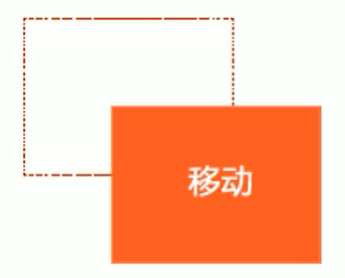
位移translate()
/*
transform: translate(x,y); 水平方向移动x个单位和垂直方向移动y个单位(x,y轴同时移动)
transform: translate(x); x轴移动x个单位
transform: translate(0,y); y轴移动y个单位
*/
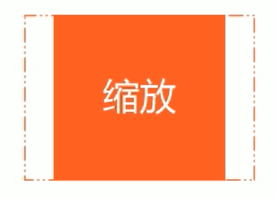
缩放scale()
/*
transform: scale(x,y); 使元素水平方向缩放x个单位,垂直方向缩放y个单位
transform: scale(x); 使元素水平方向缩放x个单位
transform: scale(0,y); 使元素垂直方向缩放y个单位
*/
旋转rotate()
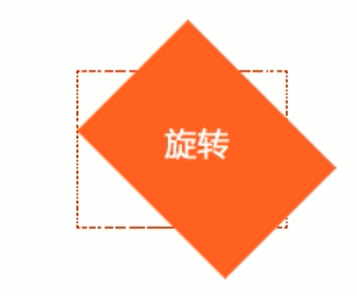
/*
transform: rotate(x deg); 使元素旋转x度
deg是单位:度数
*/
设置旋转中心点transform-origin
默认的旋转中心点在元素的正中间,但我们可以设置中心点,比如让元素以左上角为中心点旋转
/*
transform-origin: top left; 设置旋转中心点在左上角
transform-origin: 10px 10px; 也可以用具体的数值,来设置新的中心点在老的中心点的哪个方向
*/
倾斜skew()
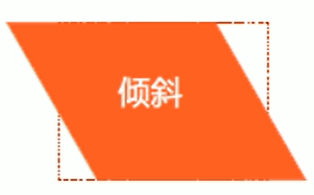
/*
transform: skew(x deg,y deg); 设置水平方向倾斜x度,垂直方向倾斜y度
transform: skew(x deg); 设置水平方向倾斜x度
transform: skew(0 deg,y deg); 设置垂直方向倾斜y度
*/
多组变形
若有多组变形,用空格隔开!不要重复写transform
/*
transform: 变形属性1 变形属性2;
eg:
*/
transform: translate3d(10px,0,0) roateY(180deg);
3D变形transform
3D的变形也用到transform
绕轴旋转rotateX(),rotateY(),rotateZ()
绕轴旋转一般使用在图片的hover属性上
/*
transform: rotateX(x deg); 元素绕x轴旋转x度
transform: rotateY(y deg); 元素绕y轴旋转y度
transform: rotateZ(z deg); 元素绕z轴旋转z度
*/
透视perspective
透视属性主要用来展现元素绕轴旋转时的近大远小效果
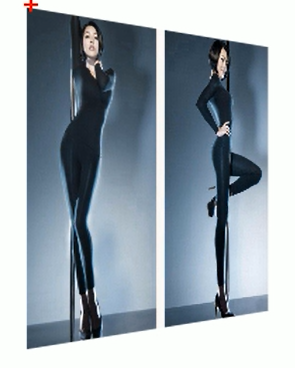
/*
perspective: x px; 元素的透视效果 x越大近大远小越不明显,x越小效果越明显
*/
移动translateX(),translateY(),translateZ(),translate3d()
/*
transform: translateX(x); 元素靠x轴移动x个单位,相当于调整水平位置
transform: translateY(y); 元素靠y轴移动y个单位,相当于调整垂直位置
transform: translateZ(z); 元素靠z轴移动z个单位,大于0相当于放大,小于0相当于减小
transform: translate3d(x,y,z); 元素靠x轴移动x个单位,靠y轴移动y个单位,靠z轴移动z个单位
*/
动画animation
animation可通过控制多个结点来精确控制一个或一组动画,常用来实现动画效果
/*
animation:动画名称 动画时间 动画时间运动曲线 动画延时 播放次数 是否在下一个周期逆方向播放;
这几个值,除了动画名称,动画时间,延时有严格的顺序要求,必须按照动画名称,动画时间,延时的顺序,其他随意
*/
| 属性 | 描述 |
|---|---|
| @keyframes | 规定动画 |
| animation | 所有动画的简写属性,除了animation-play-state属性 |
| animation-name | 规定动画名称 |
| animation-duration | 规定动画一个周期的时间,默认0s,要带单位s(秒)或ms(毫秒) |
| animation-timing-fuction | 规定动画的时间运动曲线,默认ease |
| animation-delay | 规定动画何时开始(动画延时),默认0 |
| animation-itetation-count | 规定动画的播放次数,默认1,无限循环播放:infinite |
| animation-direction | 规定动画是否在下一个周期逆向播放,默认是normal正常方向,属性值还有:reverse 反方向,alternate 先正常方向再反方向,交替循环,alternate-reverse 先反方向后正方向,交替循环 |
| animation-play-state | 规定动画是否正在运行或暂停,默认是running,pause暂停动画 |
| animation-fill-mode | 规定动画时间之外的状态 |
/*
定义动画:
1.两结点的动画,from相当于0%,to相当于100%
@keyframes 动画名{
	from{
		动画起始状态
	}
	to{
		动画结束状态
	}
}
2.自定义的结点动画
@keyframes 动画名{
	0%{
		动画起始状态
	}
	25%{
		动画结束状态
	}
	30%{
		动画结束状态
	}
	100%{
		动画结束状态
	}
}
*/
gradients渐变
CSS3 定义了两种类型的渐变(gradients):
- 线性渐变(Linear Gradients)- 向下/向上/向左/向右/对角方向
- 径向渐变(Radial Gradients)- 由它们的中心定义
线性渐变
background-image: linear-gradient(/*渐变方向或者角度*/,/*颜色1*/,/*颜色2*/,/*...*/);
/*
渐变方向默认从上到下
渐变方向:to right/bottom/top/left right/bottom/top/left(后一个可以省略)
渐变角度:x deg(x度)
*/
径向渐变
background-image: radial-gradient(/*渐变形状或大小*/,/*颜色1*/,/*颜色2*/,/*...*/);
/*
渐变形状:circle 圆,elipse 椭圆(默认)
大小:closest-side farthest-side closest-corner farthest-corner
*/





 扫一扫
扫一扫


 1051
1051

 被折叠的 条评论
为什么被折叠?
被折叠的 条评论
为什么被折叠?
 到【灌水乐园】发言





