虚拟机——windows安装VMware虚拟机

VMware虚拟机安装Windows7 1.去下载win7原装镜像,推荐去官方网站下载:https://msdn.itellyou.cn/ 2.这里注意一点,防止下载的镜像可能出现差错,我们使用iHasher检验一下完整性,确定SHA1值跟我们下载的那个SHA1值一样就行 3.打开vmware虚拟机,新建虚拟机 4.这里我们选择自定义 5.兼容性自己选择,可以向下兼容,点击下一步 6.选择win7镜像,这里我们选稍后安装操作系统(... 阅读详情

windows安装VMware虚拟机

VMware Workstation 是一个虚拟PC的软件,利用VMware工作站,可以在现有的操作系统上虚拟出一个或多个新的硬件环境,相当于模拟出多台新的PC,以此来实现在一台机器上同时运行多个独立的操作系统。VMware Works-tation 是一种虚拟机管理软件,安装该软件后,可以创建多个虚拟机(即虚拟PC),然后在虚拟机上安装操作系统即可,每台虚拟机本身就像一台真正地电脑一样。


1.环境

  • 本机环境:windows 8.1专业版 64 bit
  • 内存:4GB

2.下载

  • 地址
    VMware Workstation 12 Pro for Windows(64 位)的下载地址如下:
    官方试用版地址
    许可证密钥:5A02H-AU243-TZJ49-GTC7K-3C61N
    百度网盘地址,提取码:1k2h
  • 下载完VMware Workstation 12的安装包后,直接安装即可。虽然下载的是试用版,但是此处已提供密钥,用密钥激活后就可永久免费使用。
  • 安装方法很简单,直接双击安装程序,默认安装即可。安装完成后,点击桌面的快捷启动图标,会提示你输入许可证密钥,把上面的密钥输入就可以激活了。

3.安装

双击安装文件包之后,开始解压文件:
解压
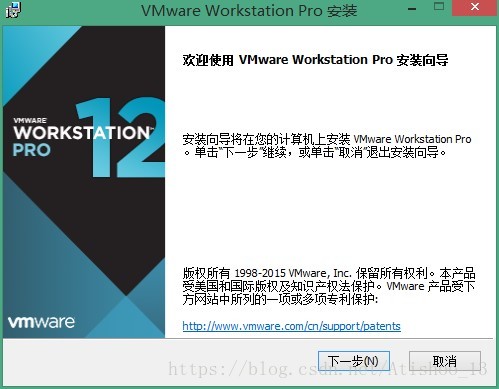
点击下一步:
开始安装
接受协议后,点击下一步:
用户许可协议
修改安装位置至所预先选定的文件夹中,非专业人士请勿勾选“增强型键盘……”选项,选定后点击下一步:
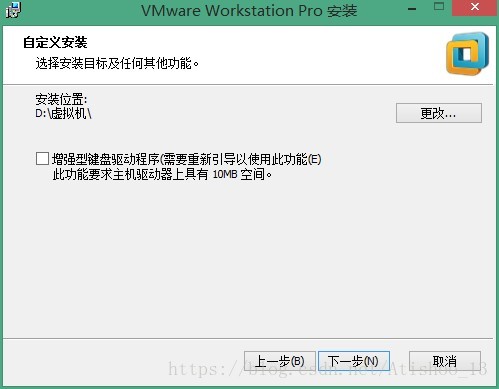
这里写图片描述
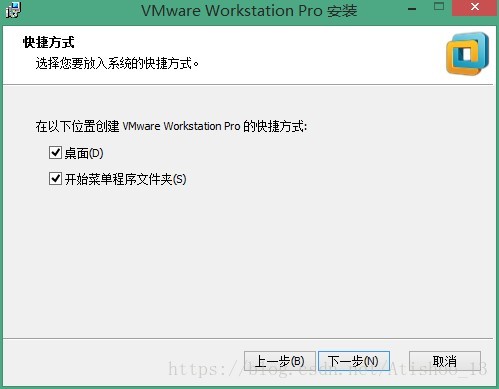
点击下一步:
这里写图片描述
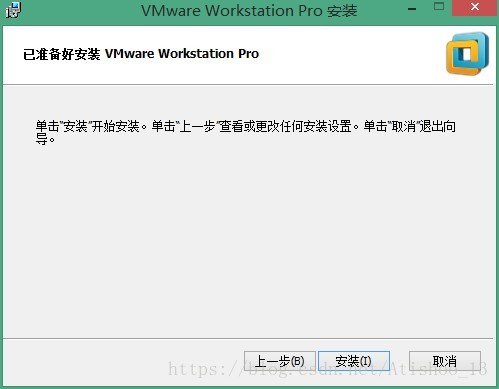
点击安装:
这里写图片描述
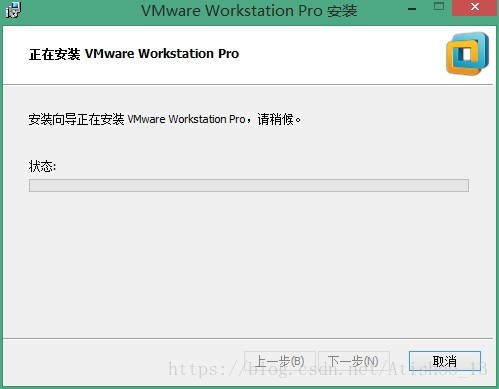
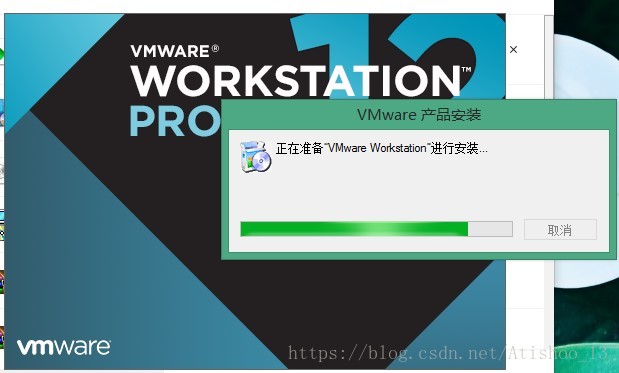
等待大约3~5分钟,安装即可完成:
这里写图片描述
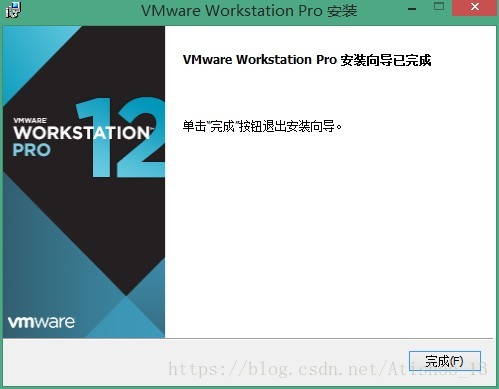
点击完成后,即可完成软件安装:
这里写图片描述
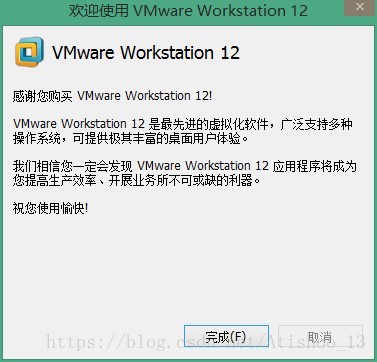
打开软件后输入上述密钥,点击完成后即可打开软件:
这里写图片描述
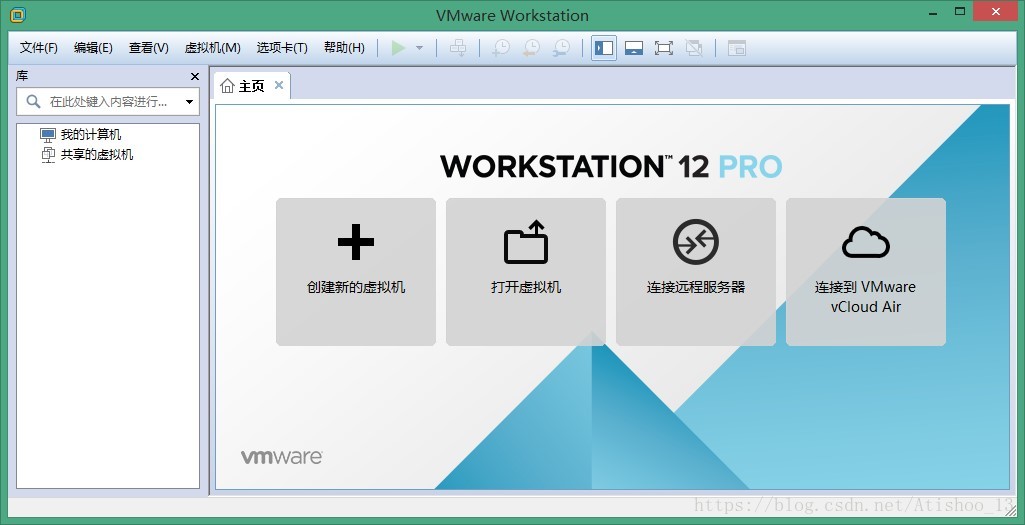
安装完成后,显示如下界面:
这里写图片描述

Vmware安装Windows11虚拟机 1.选择自定义硬件2.虚拟机硬件设置移除打印机3.内存给到4GB4.处理器给到2p 2c5.把iso镜像添加上然后选择关闭—完成。 阅读详情

相关推荐

VMware上安装Windows10虚拟机

参考链接:(1)如何在vmware workstation上安装win10虚拟机 https://baijiahao.baidu.com/s?id=1715644595735378030&wfr=spider&for=pc (2)【详细版】VMware上安装Windows 11虚拟机 https://blog.csdn.net/nowshut/article/details/118254856 由于要搞点可能会伤害本机系统的实验,于是乎就要在虚拟机上面搞事情啦~但之前一直只是在vmware

JxufeCarol的博客 4386

Vmware Fusion 13 安装CentOS、Ubuntu、Windows11虚拟机

2.安装完成之后 重新启动虚拟机,此刻就可以看到登陆界面了。设置用户名和密码 一些简单的设置。1.以上Ubuntu安装好之后是没有图形化的虚拟机。2.虚拟机会自动重启,重新设置,点击。2.将下载好的镜像直接拖到虚拟机中。1.先将虚拟机关机,然后开始设置。2.把下载好的镜像拖到虚拟机中。2.把下载好的镜像拖到虚拟机中。3.安装成功后,安装Tools。3.直接回车(默认键盘布局)1.创建一个新的虚拟机。2.设置 处理器和内存。1.创建一个新的虚拟机。5.回车 (没有网络)10.设置用户名和密码。

cygqtt的博客 1万+

(已更新)安装 Vmware workstation 【失败】 记录,尝试了好几个版本(12、13、14、15、16),可依然还是“回滚”,真的没有卸载干净吗?怎么处理呢?

我安装VM失败的一天记录...【(已更新)安装 Vmware workstation 【失败】 记录,尝试了好几个版本(12、13、14、15、16),可依然还是“回滚”,真的没有卸载干净吗?怎么处理呢?】

追光者♂:记录、分享、总结、提升,现象级专栏《Python从入门到人工智能》作者,无惧黑暗,坚信曙光 4048

VMware Fusion 13 正式版终于来了

第一点,我说会以Universal app形式支持Apple Silicon,这个没错,此次发布的Fusion 13.0就是Universal版本,当时我预测在Apple Silicon的macOS上可以虚拟arm64的Linux和macOS,没想到虚拟macOS的选项已经没了(打脸)。Fusion on Apple Silicon首先会以universal app形式支持Apple Silicon,并首先可以虚拟一些arm64的 Linux虚拟机和BigSur,正如现在ESXi on Arm所支持的。

冰岛网子的专栏 6953

DDS器件原理与应用(AD9833 AD9834)

是DDS的核心组成部分,用于实现相位的累加,并输出相应的幅值。相位累加器由M位宽加法器和M位宽寄存器组成,通过时钟控制,将上一次累加结果反馈到加法器输入端实现累加功能,从而使每个时钟周期内的相位递增数为,并取相位累加结果作为地址输出给ROM查找表部分。DDS的相位信息被存放在累加寄存器中,虽然幅值和相位不是线性关系,但寄存器累加值和相位可以是线性关系,很容易用寄存器的累加值表达相位信息。

m0_49968063的博客 6460

Cartographer从安装到实战:手把手教你运行2D/3D建图与定位

本文提供了一份详尽的Cartographer从零安装到实战应用的完整指南。内容涵盖环境准备、依赖编译、源码构建等关键步骤,并手把手指导读者运行2D/3D官方数据集进行建图与定位测试。文章深入解析了参数配置与自定义数据适配方法,帮助开发者快速掌握这一强大的实时同步定位与建图工具,并将其应用于机器人导航与自动驾驶等实际场景。

rice5的博客 956

Vmware虚拟机安装MacOS13-Ventura详细教程

要在 VMWare 上安装 MacOS 13,您的 Windows 必须支持 或 标准。您需要检查此功能是否已启用。打开任务管理器,单击 选项卡下的 ,检查右下角部分。如果您看到,则表示它已启用。您无需进行任何更改。如果未启用,则需要重新启动系统,并打开BIOS设置,查看主板说明书,然后从 设置中启用虚拟化。(自行百度即可)百度网盘分享内容为 :Unlocker解锁软件MacOS Ventura 的 ISO 镜像(版本:macOS Ventura 13.0 (22A380),可自行下载最新版)VMw

better1166的博客 1万+

从ISCXTor2016到CICIDS2017:手把手教你下载和使用UNB的网络安全数据集

本文详细介绍了UNB大学发布的ISCXTor2016和CICIDS2017等网络安全数据集的下载与使用方法,特别适合加密流量识别和网络行为分析研究。文章提供了多种高效获取路径、文件结构解析及实战分析示例,帮助研究者快速上手这些真实场景捕获的精细标注数据集。

weixin_42524945的博客 647

Vmware下载安装教程(非常详细)从零基础入门到精通,看完这一篇就够了

内容概要:包括 内网、操作系统、协议、渗透测试、安服、漏洞、注入、XSS、CSRF、SSRF、文件上传、文件下载、文件包含、XXE、逻辑漏洞、工具、SQLmap、NMAP、BP、MSF…技术文档也是我自己整理的,包括我参加大型网安行动、CTF和挖SRC漏洞的经验和技术要点,电子书也有200多本,由于内容的敏感性,我就不一一展示了。网上虽然也有很多的学习资源,但基本上都残缺不全的,这是我自己录的网安视频教程,上面路线图的每一个知识点,我都有配套的视频讲解。(都打包成一块的了,不能一一展开,总共300多集)

Python_0011的博客 8万+

Python爬虫实战:使用Scrapy+Playwright高效爬取全球石油价格历史数据

python复制下载# 产品信息# 日期信息# 价格数据price = scrapy.Field() # 收盘价open = scrapy.Field() # 开盘价high = scrapy.Field() # 最高价low = scrapy.Field() # 最低价volume = scrapy.Field() # 交易量change_percent = scrapy.Field() # 涨跌幅# 元数据。

2201_76125261的博客 1020

2023.03.27更新大麦网PC端抢购软件和使用教程

近期发现大麦网页端抢购页面悄然发生变化,之前可以在页面选择票价、档次,并且点击按钮进行购票,现在不行了,新的页面如下图所示。已经安全没有了点击按钮,因此,但是并不代表不能像以前之前那样。

猫敷雪 1万+

VMware虚拟机Windows 10安装使用教程(非常详细)

本文详细介绍了在VMware中安装Windows 10虚拟机的完整步骤。首先需要下载Win10镜像文件,然后通过VMware创建新虚拟机,包括选择操作系统类型、分配硬件资源、设置存储位置等配置过程。接着进入Windows安装界面,完成语言选择、版本选择、磁盘分区等安装步骤。安装完成后,还需安装VMware Tools工具以增强虚拟机性能。文章提供了详细的图文操作指引,并附有相关软件下载链接,适合需要搭建Windows虚拟环境的用户参考。最后还简要提及了网络安全行业的发展前景。

2401_84618514的博客 1万+

Calibre LVS 问题解析

LVS常见问题与解决办法

m0_61544122的博客 2万+

VMware虚拟机安装Windows 10系统 超详细图文教程

选择所需地区(选择中国即可),然后点击是选择键盘然后点击是-跳过何种方式设置这里选择针对个人使用进行设置-下一步,这里如果不想登录帐户可以选择脱机帐户-有限的体验用户名和密码按需求设置,这里以Admin和123456为例(注:可以不设置密码,但是不能不设置用户名),然后点击是设置三个安全问题,然后点击下一步点击接受把不需要的全关了,然后点击接受点击跳过点击接受点击下一步点击X至此系统安装成功,接下来是全屏显示。

wfchhhjj的博客 10万+

人工智能训练师三级考试题型全解析|190道真题样例+30天备考路线

人工智能训练师三级考试并不神秘:理论考190道选择题(刷题就能过),实操考代码+方案设计(练练就会)。核心是花时间——30天系统备考,足以从容通过。如果你想从零开始系统备考,覆盖所有考点和实操技能,欢迎查看我的专栏:📖《人工智能训练师三级·从零到拿证完全指南》80篇系统化内容,覆盖报名、备考、冲刺、拿证全流程六大模块知识点逐个击破,每个考点都讲透实操代码题手把手教学,附带完整参考代码高频考点速记 + 易错题精讲 + 3套模拟试卷30天备考计划 + 冲刺复习策略。

白话机器学习 6197

ABAP Channels 之 WebSocket 通信实践:用 ABAP Push Channel 打造实时应用

摘要:本文介绍了ABAP Push Channel(APC)技术,它通过WebSocket协议实现ABAP系统与外部客户端的实时双向通信。文章对比了传统HTTP轮询与WebSocket的差异,解释了APC的事件模型及其接口演进(从IF_APC_WS_EXTENSION到IF_APC_WSP_EXTENSION)。通过仓库拣货等实际案例,展示了APC在企业级应用中的价值,如实时监控、协作场景等。文中还详细阐述了ABAP引擎中WebSocket的交互模型,说明其资源优化设计原理,并提供了基础代码示例。该技术解决

2007 年 ~ 2025 年,深耕 SAP 技术 18 年 306

【虚拟机】VMware虚拟机安装Windows 10系统 详细教程

大家好,我是雷工!由于购买的电脑自带系统为windows11家庭版,而有些软件无法在家庭版中安装,所以考虑用虚拟机再装个Windows10专业版系统。前一段时间在Windows11 家庭版上安装的KingSCADA软件运行时总反应很慢,准备换Windows10专业版安装测试下,验证是否跟系统有关系。下面记录在VMware虚拟机安装Windows 10专业版系统的过程。

做有价值的事,积累有价值的笔记! 7万+

廖雪峰Python教程[完整版]

廖雪峰的python教程整理的,已经排好版了,而且还是完整的,适合小白

在 VMware 虚拟机中安装 Windows7

本教程旨在分步指导用户在VMware虚拟机中完成Windows 7操作系统的安装。:多操作系统环境搭建、软件测试平台构建。:请遵循以下步骤执行。

datamuse的博客 9571

最新的sdio 4.0 spec 协议标准 带书签 高清完整PDF版

Part-E1-SDIO-Specification-Ver4.00-Final-120220.pdf:最新的sdio 4.0 spec 协议标准 带书签 高清完整PDF版,包括SDIO 接口的外设,SDIO 接口官方协议等。

Data-Structures-and-Algorithm-Analysis-in-Java.pdf

作者: Weiss, Mark A. 出版社: Addison Wesley Data Structures and Algorithm Analysis in Java is an “advanced algorithms” book that fits between traditional CS2 and Algorithms Analysis courses. In the old ACM Curriculum Guidelines, this course was known as CS7. This text is for readers who want to learn good programming and algorithm analysis skills simultaneously so that they can develop such programs with the maximum amo...

VMware虚拟机安装windows和Linux教程

虚拟机(VM)是一种创建于物理硬件系统(位于外部或内部)、充当虚拟计算机系统的虚拟环境,它模拟出了自己的整套硬件,包括 CPU、内存、网络接口和存储器。通过名为虚拟机监控程序的软件,用户可以将机器的资源与硬件分开并进行适当置备,以供虚拟机使用。配备了虚拟机监控程序(例如基于内核的虚拟机(KVM))的物理机被称为主机器、主机计算机、主机操作系统,或简称为主机。使用其资源的诸多虚拟机被称为虚拟客户机、虚拟客户计算机、虚拟客户机操作系统,或简称为虚拟客户机。

xiaogengtongxu的博客 3744

文档:亲测可用解决vnc灰屏,黑屏,鼠标大黑叉情况

主要解决vnc-viewer灰屏,黑屏,鼠标大黑叉等现象,详细见文档。

虚拟机VMware 安装 Windows 10

【代码】虚拟机VMware 安装 Windows 10。

weixin_46158019的博客 1万+

如何在windows上使用VMware安装macOS虚拟机

本文介绍了如何在windows上使用VMware安装macOS虚拟机

hubing_hust的专栏 1万+

vmware虚拟机windows10系统安装

选项代表了系统的启动操作方式,它们是决定操作系统如何启动、初始化硬件、并引导操作系统运行的引导固件模式。,可能是为了确保虚拟机与老版本操作系统或特定应用程序的兼容性。是目前计算机和虚拟化平台上最常用的两种启动模式。,实际上没有其他广泛使用的系统引导操作方式。运行较新的系统并且想利用现代硬件功能。,负责硬件初始化和引导操作系统。

qq_54523516的博客 6052

【2025】在VMware 虚拟机中安装 Windows7

随着云计算和虚拟化技术的不断发展,越来越多的朋友需要在一台物理机上同时运行多个操作系统环境。不管是为了兼容性测试、软件开发还是学习实验,VMware虚拟机都能完美满足这些需求!本文带来的是超详细的VMware虚拟机安装Windows7教程,即使你是零基础小白也能轻松掌握!虚拟机不仅让我们能够在同一台电脑上并行运行多种系统,还能通过快照功能随时回滚系统状态,是测试软件和学习系统知识的绝佳工具。Windows7作为经典操作系统,稳定性极高,系统要求不苛刻,非常适合作为虚拟机使用。

2508_92702046的博客 1454

Vmware安装虚拟机:windows xp安装

复制链接到网页,然后点击第一个即可下载。

Henry的博客 5182

VMware虚拟机安装Windows 10 教程

下午总结了一篇win11如何在vm虚拟机上安装,现在把win10也补充下,一来方便各位探索Windows10,二来也可以给自己备份。

m0_63207326的博客 1万+

VMware安装windows虚拟机详细过程

地址:https://next.itellyou.cn/安装好VMware软件并激活,激活码自行查找。设置虚拟机内存,windows的话至少2GB。直接把所有磁盘空间都分配到同一个分区。设置分配给虚拟机的cpu核心数。网络选择桥接或者NAT都可以。准备好系统镜像文件,可以在。正式开始安装windows。选择虚拟机类型win10。选择稍后安装操作系统。虚拟机名称和存储位置。默认UEFI启动方式。这里点我没有产品密钥。

qq_43800449的博客 1169
上一篇: JAVA——实现各国中英文名称互译功能的查询程序
下一篇: 虚拟机——在VMware虚拟机上安装Win7 操作系统
Atishoo_13
博客等级 码龄9年 84粉丝 56原创
评论 1
成就一亿技术人!
拼手气红包6.0元
还能输入1000个字符
 
 条评论被折叠 查看
添加红包

请填写红包祝福语或标题

个

红包个数最小为10个

元

红包金额最低5元

当前余额3.43元 前往充值 >
需支付:10.00元
成就一亿技术人!
领取后你会自动成为博主和红包主的粉丝 规则
hope_wisdom
发出的红包
实付元
使用余额支付
点击重新获取
扫码支付
钱包余额 0

抵扣说明:

1.余额是钱包充值的虚拟货币,按照1:1的比例进行支付金额的抵扣。
2.余额无法直接购买下载,可以购买VIP、付费专栏及课程。

余额充值