


在女装电商图片制作中,模特换装是一项常见需求。传统 Photoshop 换装通常需要抠图、自由变换、网格变形、蒙版融合以及光影重绘,对操作经验和制作时间都有较高要求。
随着生成式图像技术的发展,AI换装可以根据模特姿态、服装轮廓和场景光线重新生成穿着效果。本文以 Photoshop 中的 AI 图像插件为例,介绍传统手动换装与 AI换装的具体流程,并分享提示词、常见问题和优化方法。
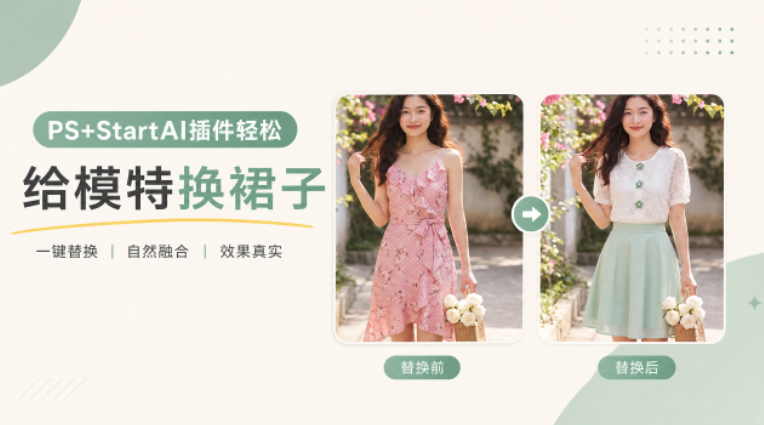
本文仅用于图像处理技术交流。不同工具、图片素材和参数设置可能产生不同结果,正式商用前应检查图片细节、素材版权及平台规则。
一、传统 Photoshop 换装的基本流程
传统换装的核心思路,是将服装素材叠加到模特照片上,再通过变形、蒙版和光影处理,使服装尽可能贴合人体。
1. 准备模特图和服装素材
建议准备以下两类图片:
- 一张清晰的模特全身照;
- 一张正面展示的服装单品图;
- 两张图片的拍摄角度尽量接近;
- 服装图片应尽量避免遮挡、折叠和复杂背景;
- 模特手臂不要大面积挡住衣服主体。
素材质量会直接影响最终效果。即使使用 AI换装,低分辨率、角度差异过大或服装细节模糊,也可能导致纹理和版型还原不准确。
2. 抠取服装主体
将模特图和服装图导入 Photoshop,使用以下工具提取服装:
- 钢笔工具;
- 对象选择工具;
- 快速选择工具;
- 选择并遮住;
- 图层蒙版。
在抠图时,需要重点处理领口、袖口、裙摆、腰线以及半透明面料边缘。
蕾丝、雪纺、流苏等服装素材结构较复杂,仅使用自动选择工具通常不够,还需要结合蒙版进行细化。
3. 使用自由变换匹配模特身形
选中服装图层,按下 Ctrl+T 或 Command+T 调出自由变换。
根据模特的肩宽、腰线和身高调整服装:
- 缩放服装整体尺寸;
- 调整服装旋转角度;
- 对齐肩部、腰部和裙摆位置;
- 检查服装与人体比例是否协调。
这个阶段只能完成初步匹配。人体具有立体结构,仅靠缩放通常会出现肩部悬空、腰线错位或裙摆方向不自然等问题。
4. 使用变形工具贴合人体曲线
右键单击变换框,可以选择:
- 变形;
- 斜切;
- 扭曲;
- 透视;
- 操控变形。
通过拖动控制点,让服装贴合模特的肩颈、胸腰、胯部和腿部曲线。
对于修身连衣裙、包臀裙和大摆长裙,往往需要反复调整多个区域。变形幅度过大时,服装印花、纽扣和纹理也可能被拉伸,需要进一步修复。
5. 使用图层蒙版处理遮挡关系
换装时,模特的头发、手臂、包袋或配饰可能位于服装前方,因此需要重新建立前后遮挡关系。
常用方法如下:
- 为服装图层添加蒙版;
- 使用柔边画笔擦除需要隐藏的部分;
- 将手臂、头发等区域复制到服装图层上方;
- 放大检查领口、袖口和手指边缘。
边缘处理不准确时,容易出现露肤、肢体穿插和明显拼接痕迹。
二、传统手动换装的主要难点
1. 人体曲线难以准确匹配
肩颈、腰胯和腿部存在明显的空间透视关系。服装素材如果是平铺拍摄,直接叠加到人体上容易产生“贴纸感”。
尤其是以下类型的服装:
- 修身连衣裙;
- 包臀裙;
- 大摆礼服裙
这些服装对肩线、腰线和裙摆方向的要求较高,手动变形需要较多时间。
2. 复杂面料不容易处理
不同面料具有不同的视觉特征:
- 雪纺具有轻薄和半透明效果;
- 针织面料存在细密纹理;
- 西装面料相对挺括;
- 蕾丝存在镂空结构;
- 丝绸具有明显高光;
- 碎花服装需要保持印花连续性。
传统修图需要针对不同面料分别处理边缘、纹理、反光和褶皱,操作难度较高。
3. 光影容易出现割裂
如果服装素材与模特照片的光源方向不同,换装后可能出现以下问题:
- 服装亮面与人物受光方向相反;
- 裙摆缺少落地阴影;
- 腰部和腋下没有遮挡阴影;
- 衣服颜色与环境色温不一致;
- 服装边缘过亮或过暗。
这些问题通常需要手动绘制阴影并进行局部调色。
四、Photoshop中使用AI换装的操作步骤
本文以 Photoshop 中支持参考图生成的 AI 插件为例。不同插件的界面和功能名称可能不同,但整体流程基本一致。
工具获取:在 StartAI 官网下载对应版本的插件安装包,注册时可填写邀请码 ndFBVM 获取额外积分用于功能体验。
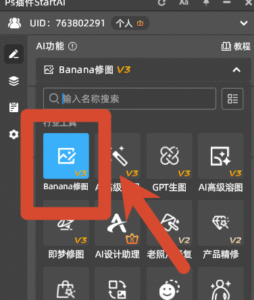
第一步:在Photoshop中打开模特图片
将模特原图导入 Photoshop,建议选择:
- 人物主体完整;
- 身体轮廓清晰;
- 分辨率较高;
- 手臂遮挡较少;
- 背景不过于复杂;
- 光线方向明确。
如果只需要替换上衣,可以先框选上半身区域;如果需要替换连衣裙,则应保留肩部到裙摆的完整范围。
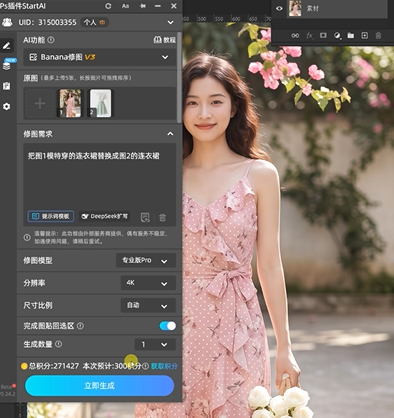
第二步:导入服装参考图
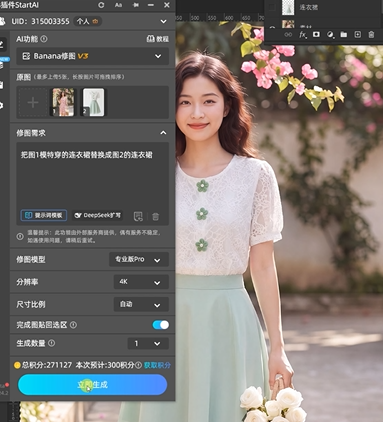
在 AI 插件中分别上传:
- 图1:模特原图;
- 图2:需要更换的服装参考图。
服装图建议使用正面白底图或干净背景图。模特图与服装图的视角越接近,生成结果通常越稳定。
如果插件提供分辨率、生成质量和贴回 Photoshop 等选项,可以根据用途进行设置:
- 测试阶段使用普通分辨率;
- 最终出图时再提高分辨率;
- 开启“生成结果返回图层”功能,便于后续编辑;
- 保留原图图层,避免破坏源文件。
第三步:输入AI换装提示词
基础提示词可以写为
把图1模特穿的连衣据替换成图2的连衣裙
第四步:检查生成结果
AI换装完成后,不建议直接导出,应重点检查以下区域:
- 五官是否发生变化;
- 手指和手臂结构是否正常;
- 领口与脖子衔接是否自然;
- 袖口是否与手臂匹配;
- 腰线和裙摆位置是否准确;
- 印花、文字和纽扣是否被修改;
- 裙摆是否出现重复结构;
- 地面阴影是否符合光源方向;
- 原图背景和配饰是否被误改。
如果只有局部存在问题,可以在 Photoshop 中框选异常区域,再进行局部生成或手动修复,不必重复生成整张图片。
五、传统PS换装与AI换装对比
| 对比维度 | 传统 Photoshop 换装 | AI换装 |
|---|---|---|
| 操作方式 | 抠图、变形、蒙版、调色和光影绘制 | 上传参考图并输入提示词 |
| 学习成本 | 需要掌握多种 Photoshop 工具 | 基础操作相对简单,但需要学习提示词和结果筛选 |
| 人体贴合 | 依赖人工变形经验 | 可根据人体姿势重新生成服装 |
| 复杂面料 | 需要手动处理纹理、透明度和反光 | 可以生成面料效果,但不一定完全还原 |
| 服装图案 | 可人工精确控制 | 细密花纹、文字和标识可能发生变化 |
| 光影处理 | 需要手工绘制和调整 | 可参考原图生成,但仍需检查 |
| 批量制作 | 重复操作较多 | 适合快速生成多个方案 |
| 可控性 | 局部控制精确 | 生成结果具有一定随机性 |
| 适用场景 | 精修、细节修复、准确还原 | 概念图、测款图、换装初稿和批量方案 |
从实际工作流程来看,AI换装与传统 Photoshop 并不是完全替代关系。更实用的方式是:
- 使用 AI换装完成整体服装生成;
- 使用 Photoshop 修复手部、边缘和图案;
- 最后统一颜色、光影和输出尺寸。
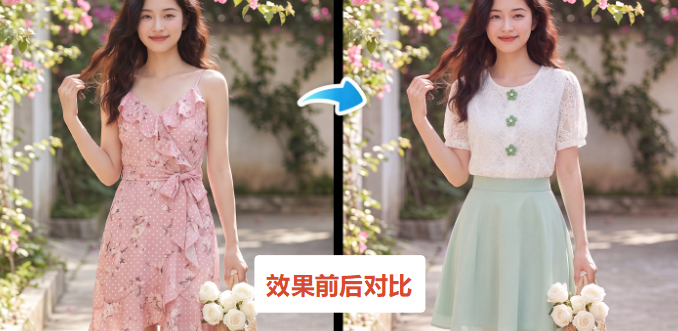
这种组合方式兼顾制作效率和细节可控性。
六、AI换装常见问题及解决方法
1. 模特五官被改变
可能原因:
- 提示词没有明确要求保留人物;
- 生成区域覆盖到面部;
- 原图分辨率较低;
- 模型对整张图片进行了重绘。
解决方法:
- 在提示词中加入“保留五官、发型和人物身份特征不变”;
- 只选择服装区域进行局部生成;
- 将面部区域从蒙版中排除;
- 生成完成后叠加原始头部图层。
2. 手臂或手指出现异常
手部结构是 AI 图像生成中较容易出现问题的区域。
可以尝试:
- 缩小生成区域,不覆盖完整手部;
- 明确要求保持手臂和手指结构不变;
- 将原图手臂复制到新服装图层上方;
- 使用蒙版重新处理手臂遮挡关系。
七、总结
传统 Photoshop 换装具有较高的局部控制能力,但需要完成抠图、变形、蒙版、调色和光影重绘等多个步骤。AI换装则可以根据人物姿态和服装参考图重新生成穿着区域,更适合快速制作方案和批量测试。
在实际工作中,可以采用“AI换装生成初稿 + Photoshop人工精修”的组合流程:
- 准备清晰的模特图和服装参考图;
- 使用 AI换装生成整体穿着效果;
- 检查五官、手部、领口、袖口和裙摆;
- 使用蒙版、修复工具和调整图层处理细节;
- 核对服装版型、颜色和图案后再导出。
这种流程既能减少重复操作,也能保留 Photoshop 在细节处理和画面控制方面的优势。
八、体验与素材支持
体验 StartAI 插件:前往 StartAI 官网下载安装,注册时填写邀请码 ndFBVM 可获赠额外体验积分。
免费获取练习素材:打开 StartAI 插件的“网络素材库”,搜索“练习素材”,即可下载各类模特原图和鞋履素材,反复实操掌握 nano banana 的使用技巧。
📌 一句话总结:下载注册填写邀请码:ndFBVM,部分核心功能免费测试,解锁Banana修图、GPT修图、AI修图、AI溶图、产品精修、老照片修复、批量处理等功能!





 扫一扫
扫一扫


 268
268

 被折叠的 条评论
为什么被折叠?
被折叠的 条评论
为什么被折叠?
 到【灌水乐园】发言





