玩转大语言模型——使用LM Studio在本地部署deepseek R1的零基础)教程

AI摘要

本文是使用LM Studio在本地部署deepseek R1的零基础教程。介绍了Windows和Linux环境下的下载安装步骤,包括赋予文件权限、添加到应用栏等。还说明了修改配置,如设置中文、更改模型存储位置,以及模型下载、加载运行和应用,如上传附件、提供API接口服务等内容。

系列文章目录

玩转大语言模型——使用langchain和Ollama本地部署大语言模型
玩转大语言模型——三分钟教你用langchain+提示词工程获得猫娘女友
玩转大语言模型——ollama导入huggingface下载的模型
玩转大语言模型——langchain调用ollama视觉多模态语言模型
玩转大语言模型——使用transformers中的pipeline调用huggingface中模型
玩转大语言模型——transformers微调huggingface格式的中文Bert模型
玩转大语言模型——使用GraphRAG+Ollama构建知识图谱
玩转大语言模型——完美解决GraphRAG构建的知识图谱全为英文的问题
玩转大语言模型——配置图数据库Neo4j(含apoc插件)并导入GraphRAG生成的知识图谱
玩转大语言模型——本地部署带聊天界面deepseek R1的小白教程
玩转大语言模型——本地部署deepseek R1和本地数据库的小白教程(Ollama+AnythingLLM)
玩转大语言模型——使用LM Studio在本地部署deepseek R1的零基础)教程
玩转大语言模型——Ubuntu系统环境下使用llama.cpp进行CPU与GPU混合推理deepseek
玩转大语言模型——使用Kiln AI可视化环境进行大语言模型微调数据合成


前言

在前期的几个文章中我们已经介绍了很多带UI的本地化部署方式了,而今天我们要介绍的LM Studio,不仅可以实现本机的使用,还可以为其他软件或处于同一局域网下的其他计算机提供接口的调用,和其他本地部署软件配合起来使用更佳。本章将介绍在Windows环境下和Linux环境下下载并部署LM-Studio

Windows环境下载安装

官网:https://lmstudio.ai/
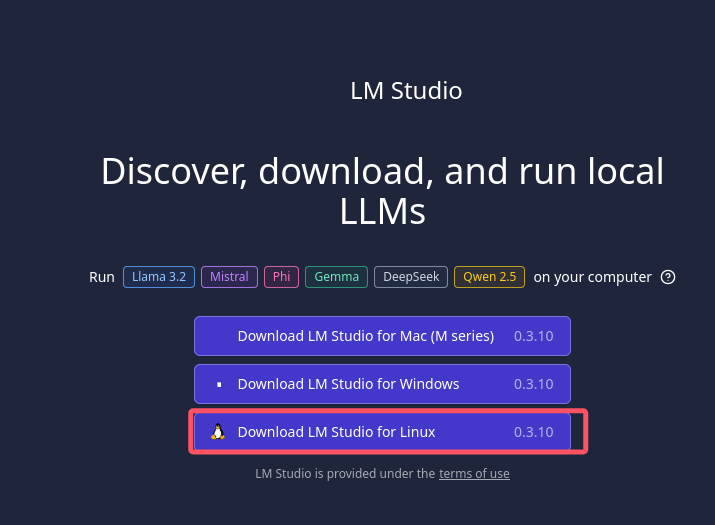
在官网上找到合适的版本直接下载
在这里插入图片描述
下载后根据指引安装,进入到页面后点击Get your first KLM
在这里插入图片描述
然后点右上角skip,进入到以下界面
在这里插入图片描述

Linux环境下载安装

下载

在这里插入图片描述
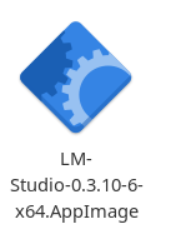
选择这个适用于Linux的软件版本,下载下来是这个这样的文件,一般是在/home/用户名/Downloads路径下
在这里插入图片描述

为文件赋予权限

sudo chmod u+x LM-Studio-0.3.10-6-x64.AppImage

增加权限后双击这个文件就可以运行了,不过在软件栏里并不能找到这个应用

将LM Studio添加到应用栏

抽取desktop文件和图标文件

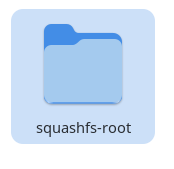
./LM-Studio-0.3.10-6-x64.AppImage --appimage-extract

执行问命令后会在当前目录出现一个squashfs-root的文件夹
在这里插入图片描述
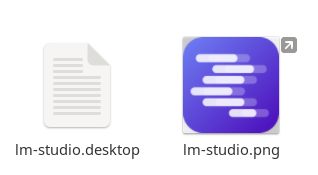
进入文件夹看到的这两个文件就是抽取出来的我们需要的文件
在这里插入图片描述
编辑lm-studio.desktop文件,把Exec和Icon替换成读者自己的路径即可

[Desktop Entry]
Name=LM Studio
Exec=/home/aixing/Downloads/LM-Studio-0.3.10-6-x64.AppImage --no-sandbox %U
Terminal=false
Type=Application
Icon=/home/aixing/Downloads/squashfs-root/lm-studio.png
StartupWMClass=LM Studio
X-AppImage-Version=0.3.10
Comment=Use the chat UI or local server to experiment and develop with local LLMs.
Keywords=developer;llm;
category=Development;Utility;
MimeType=x-scheme-handler/lmstudio;
Categories=Development; 

需要特别注意的是,路径要求是绝对路径,查看路径的命令为pwd

在这里插入图片描述

添加并更新应用栏

将配置好的.desktop文件移动到应用目录下

cp lm-studio.desktop $HOME/.local/share/applications/

更新应用栏

update-desktop-database $HOME/.local/share/applications/

更新过后就可以看到应用栏上添加了LM-Studo了

在这里插入图片描述

修改配置

设置语言为中文

点击右下角这个标志
在这里插入图片描述
然后选择语言为简体中文
在这里插入图片描述

修改模型存储位置

点击左下角的Power User或者Developer
在这里插入图片描述
选择左侧文件夹的图标,然后更改模型路径。修改路径这一步的原因是,大语言模型占的存储空间一般都比较大,为避免过多占用C盘空间,一般换到其他盘符下,但如果C盘空间足够,可以跳过此步骤。
在这里插入图片描述

下载模型

特别注意的是,LM Studio中用到的模型格式均为gguf格式。
模型可以从modelscope或者hf-mirror下载,笔者在本篇中是使用modelscope中下载的deepseek R1-7B模型。

下载链接:https://modelscope.cn/models/unsloth/DeepSeek-R1-Distill-Qwen-7B-GGUF/files

来到下载页面,发现有多个gguf模型,有满血7B模型和量化到各种程度的模型,建议参照模型大小是稍小于本地显存即可
在这里插入图片描述
查看本地显存的方式为:打开任务管理器,点击性能,查看NVIDAI的GPU内存
在这里插入图片描述

这里需要注意的是,LM Studio需要的模型需要放到二级目录下,我们需要在刚刚设置的模型目录下新建两级目录。为了方便辨别,笔者推荐将下载好的模型放在模型目录/模型名/模型版本路径下,比如笔者将
下载的gguf模型放到目录:模型目录/deepseek/DeepSeek-R1-Distill-Qwen-7B下。

模型加载与运行

点击上侧的按钮选择本地模型运行
在这里插入图片描述
选择好模型后进入对话界面
在这里插入图片描述
使用结束时记得点击Eject卸载模型,不然会一直占用显存
在这里插入图片描述

模型应用

上传附件

点击这个回形针,可以上传本地文档,
在这里插入图片描述
点击后进入以下界面,这一操作后,LM Studio会自动对文档做信息增强检索(RAG)。
在这里插入图片描述

笔者上传的是一个由AI生成的学校制度大纲,以这个为例问他主要介绍了什么
在这里插入图片描述
点击发送后会根据文档内容回答
在这里插入图片描述

提供API接口服务

点击左侧绿色按钮,然后加载模型
在这里插入图片描述
然后把Settings中的所有设置全打开,再点击左侧的按钮启动
在这里插入图片描述
如果在启动时右侧有以下报错,可以考虑修改一下端口号
在这里插入图片描述
笔者修改成了2345端口
在这里插入图片描述
右侧提示信息如下图所示说明能够正常应用
在这里插入图片描述
LM Studio所支持的接口调用与OpenAI的接口一致
在这里插入图片描述
为了快速验证是否可以正常使用,笔者直接打开之前文章中配置过的Anything LLM,点击设置并选择LLM提供者
在这里插入图片描述
选择LM Studio
在这里插入图片描述
如果在前面调整过端口,需要再点进去一次,更改端口,更改的端口要与之前修改的一致,笔者更改的是2345,所以这里也应该是2345
在这里插入图片描述
同时,如果在设置时没有自动弹出来模型,也需要自己设置一下
在这里插入图片描述
随后点击Save Settings保存后就可以使用Anything LLM调用接口了

LM Studio 部署本地大语言模型 注意:两层文件夹,名称无所谓,最好是 仓库名/文件名/文件。如果下载速度慢,暂停后,再恢复下载。选择使用代理,否则无法下载。注意打开局域网访问模式。2.更改模型下载目录。 阅读详情

相关推荐

DeepSeek R1本地部署教程

当然,这几款模型中,参数越小的模型的回答准确率往往越低,即便思考过程摸着门道了,但后续也因不坚定而出错,遇上数学计算领域,不同量级模型的实力差距则会比较明显。依次输入只有4000字的文章和1000字左右的文章,前者回答依旧很迷糊,后者则能胜任,但处理1000字左右的文章稍显鸡肋,所以当个玩具还行,生产力还差点意思。如同调教赛车,每个参数都会影响最终的表现,在体验之前,建议在LM Studio的设置中,根据需求调整推理参数的能力,以优化模型的生成质量和计算资源分配。我们也做了一些简单的测试。

oYangYongJie的博客 2121

VS Code高效智能编程,使用LM Studio本地部署DeepSeek-R1

LM Studio 部署 DeepSeek-R1,助力 VS Code 智能编程。

ai_tech_talk的博客 1797

5分钟掌握LM Studio本地部署DeepSeek R1

5分钟掌握LM Studio本地部署DeepSeek R1!!!

颜颜yan_的博客 1837

【AIGC】DeepSeek本地部署方法详解:基于Ollama与LM-Studio

本文主要介绍如何使用两种大模型部署工具——**Ollama** 和 **LM-Studio**,在本地环境下部署 DeepSeek。内容涵盖了两个工具的特征与优势、官方下载链接、安装与下载大模型的关键步骤,以及通过表格对 DeepSeek 不同版本的性能要求、模型文件大小和擅长领域进行对比。

灵境引路人 4335

清爽快捷 Deepseek+LM Studio 本地部署

LM Studio 是一款桌面应用程序,可在你的计算机本地开发和试验大语言模型。可以方便快速本地部署 Deepseek。

weixin_38861218的博客 1253

LM Studio、ollama本地部署运行多个AI

总结下来值得推荐的只有 LM Studio 和 ollama ,原因自己查。个人最喜欢 LM Studio ,所以我最后选择 LM Studio。,由 Georgi Gerganov 及社区开发,适用于 llama.cpp、Ollama、LM Studio 等轻量级推理框架。由于现在很多人使用,所以在运行的时候会很慢,为了提升效率,自己部署一台或者多台本地AI;,因为它的计算需求较低。原因二:所有运营AI都会由于过滤敏感信息,所以会存在信息丢失。我的电脑比较破,M2芯片,所以最后综合下来选择。

轻风细雨_林木木 2964

解锁LM Studio:本地大模型部署与使用全攻略

LM Studio 是一款功能强大的桌面应用程序,旨在让用户能够轻松地在本地设备上运行、管理和部署大型语言模型。它的出现,使得大型语言模型的使用不再局限于拥有强大计算资源和专业技能的用户,普通开发者和爱好者也能通过简单的操作,在自己的电脑上体验大语言模型的魅力。通过本文的详细介绍,我们全面了解了 LM Studio 的使用方法,从下载安装、模型管理,到聊天交互、本地服务器配置以及文本嵌入功能的应用,同时也掌握了常见问题的解决技巧。

远程部署调试 运行安装 项目调试 二次开发 项目技术新 持续迭代 部分源码免费分享 1万+

别再傻傻分不清PBR和NPR了!从《原神》到《双城之战》,聊聊游戏里那些让你眼前一亮的渲染风格

本文深入解析了PBR(基于物理的渲染)与NPR(非真实感渲染)在游戏视觉风格中的应用差异,通过《原神》和《双城之战》的案例,展示了两种渲染技术如何创造出截然不同的艺术效果。从技术原理到实战案例,帮助读者理解如何根据项目需求选择合适的渲染风格。

weixin_30425949的博客 150

西门子V90 PN伺服控制核心:FB284功能块详解与实战

在工业自动化中,伺服定位控制是运动控制的基础环节,其本质是PLC通过PROFINET协议与伺服驱动器实现高速、确定性数据交互。FB284作为西门子为V90 PN定制的标准化功能块,封装了GSD映射、状态机管理与周期性PDO同步机制,将底层寄存器操作抽象为高可靠调用接口。相比MOVE指令或MC_MoveAbsolute等通用方案,FB284显著降低时序错乱风险,提升多轴同步精度与故障响应能力。它广泛应用于包装、灌装、装配等中端产线,尤其适配S7-1200/1500平台下的快速部署与现场维护。本文聚焦V90 P

weixin_42696271的博客 303

数据资产目录(SailCatalog)和数据地图(SailMap)

笔者接下来准备开发大数据平台(XSailboat)中的数据资产目录(SailCatalog)和数据地图(SailMap)相关的功能,本文用以记录笔者关于此部分功能的概念梳理和主体功能设计。

OkGogooXSailboat的博客 2335

UE5.4像素流送实战:GPU驱动、WebRTC与系统级调优全解析

像素流送是将实时3D渲染画面通过WebRTC编码推流至浏览器的关键技术,其本质是GPU硬件编码(如NVENC)与低延迟网络传输(UDP+BBR)的深度协同。理解其原理需跨越图形API(Vulkan/DX12)、实时音视频(H.264/H.265)、WebRTC信令与NAT穿透四大技术层。技术价值在于突破终端算力限制,支撑远程工业仿真、云VR看房等高交互场景;但落地难点集中于基础设施层——如NVIDIA驱动与UE5.4.3的CUDA Toolkit 12.2兼容性、Linux内核TCP/UDP参数调优、GPU

weixin_32943857的博客 617

AttifyOS 3.0实战:从固件提取到物联网设备安全评估全流程解析

本文详细解析了使用AttifyOS 3.0进行物联网设备安全评估的全流程。从获取D-Link路由器固件开始,到利用其预置的Binwalk等工具完成固件提取、解包Squashfs文件系统,并深入分析Web源码进行初步安全审计。这套集成系统极大简化了环境配置,让研究人员能专注于漏洞挖掘本身,是物联网安全评估的高效工具箱。

ice55的博客 218

Open3D (C++) 点云边界提取【2025最新版】

Compute the boundary points of a point cloud.The implementation is inspired by the PCL implementation. Reference:https://pointclouds.org/documentation/classpcl_1_1_boundary_estimation.html

点云侠的博客 876

YOLOv8性能提升:引入华为GhostNetv1特征提取网络

本文提出一种轻量化改进方案,将GhostNetV1作为YOLOv8的主干网络,以提升移动端部署效率。通过Ghost模块的两步特征生成机制(初级卷积+廉价操作),显著降低了30%的计算量(FLOPs)和参数量,精度损失控制在1%以内。实验表明,改进后的模型在骁龙865芯片上推理速度提升25%。核心创新包括:1)用GhostBottleneck替换CSP模块;2)保留FPN+PAN结构确保多尺度检测能力;3)提供完整的PyTorch实现方案。该工作为资源受限场景的目标检测提供了实用解决方案,未来可结合注意力机制

shrgegrb的博客 1183

家用扫地机器人研发技术路线-第四部分:如何一步步做出来 | 4阶段 · 从原型到量产

摘要:本文详细介绍了扫地机器人从原型到量产的研发流程,分为4个关键阶段。首先聚焦四大技术难点:SLAM定位、AI视觉识别、仿生机械臂和静音风机系统。研发过程包括实验室原型验证、工程样机测试、小批量真实场景测试和量产导入四个阶段,每个阶段设有严格评审标准。特别强调测试贯穿全程,包括模块单元测试、整机集成测试、长期可靠性测试和多样化场景模拟,确保产品在上市前完成数百次真实环境验证。整个流程体现了从技术攻关到产品落地的系统性工程思维。

智能硬件研发,欢迎交流 197

vb 6.0并口开发操作实例

vb6并口开发,简体中文,试例内有inpout32.dll动态链接库

visio安装包

Microsoft Office Visio 是一款专业的制图软件。利用经过更新的形状、协作工具和数据链接图表,创建专业级图表以简化复杂的信息。

复分析 阿尔福斯(Ahlfors) 第三版答案 英文

答案分为十章,有部分习题没有答案,全英文复分析阿尔福斯(Ahlfors) 第三版答案

efm32 入门.pdf

本PDF共计22页,介绍的是操作驱动API,下载与否自己斟酌。

上一篇: 玩转大语言模型——使用Kiln AI可视化环境进行大语言模型微调数据合成
下一篇: Linux系统管理(十六)——通过WSL配置windows下的Linux系统(可视化界面与远程连接)
艾醒(AiXing-w)
艾醒(AiXing-w) 2021年度博客之星AI领域top5 2021年度博客之星AI领域top5
博客等级 码龄7年 1万+粉丝 320原创
评论
成就一亿技术人!
拼手气红包6.0元
还能输入1000个字符
 
 条评论被折叠 查看
添加红包

请填写红包祝福语或标题

个

红包个数最小为10个

元

红包金额最低5元

当前余额3.43元 前往充值 >
需支付:10.00元
成就一亿技术人!
领取后你会自动成为博主和红包主的粉丝 规则
hope_wisdom
发出的红包

打赏作者

艾醒(AiXing-w)

你的鼓励将是我创作的最大动力

¥1 ¥2 ¥4 ¥6 ¥10 ¥20
扫码支付:¥1
获取中
扫码支付

您的余额不足,请更换扫码支付或充值

打赏作者

实付元
使用余额支付
点击重新获取
扫码支付
钱包余额 0

抵扣说明:

1.余额是钱包充值的虚拟货币,按照1:1的比例进行支付金额的抵扣。
2.余额无法直接购买下载,可以购买VIP、付费专栏及课程。

余额充值