



 本文详细介绍了如何在Windows上使用VSCode配置Python虚拟环境,包括安装virtualenv,创建、删除虚拟环境,以及如何激活、关闭虚拟环境。此外,还讲解了在VSCode中设置虚拟环境的步骤,以避免不同项目间的依赖冲突。
Windows下vscode配置python虚拟环境 virtualenv
· python虚拟环境
为什么要使用虚拟环境:
python项目需要的开发环境很多情况下是不同的,各个版本的各种个第三方包可能会不同,如果都放在一个环境下容易出现错误。例如一个项目要用到某个库的v1.0.0,而另一个项目要用到这个库的v2.0.0,这样就产生了冲突。
1.虚拟环境的安装
virtualenv是个python包, 直接使用pip安装:
pip install virtualenv
检查安装是否成功,出现版本号即表示安装成果
virtualenv --version

2.创建和删除虚拟环境
创建 : virtualenv + 命名 (如下创建名为Env1的虚拟环境)
virtualenv Env1
创建时默认复制本机安装virtualenv 的python,原环境中的python类库也会一起复制过来。
我们可以使用 --python=PYTHON_EXE 来指定版本例如执行:–python= ‘python3.7的安装路径’将为我们创建python3.7,(需要提前下载)
我们可以使用 --no-site-packages阻止类库的复制,得到纯净的版本
例如 :
virtualenv --python=“c:\program files\python37\python.exe” --no-site-packages Env1

当我们看到done是就完成了创建,在当前目录下我们可以看到一个名为"Env1"的目录。
删除:删除此文件夹即可
3.激活和关闭虚拟原理
激活:运行在虚拟环境文件中Scripts目录下的activate激活命令
[你的python虚拟环境路径]\Scripts\activate
此时你会看到在命令行前出现了括号提示你已经进入了虚拟环境,这是在pip install 就会变成虚拟环境里的安装
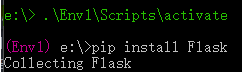
关闭:运行在虚拟环境文件中Scripts目录下的deactivate激活命令
[你的python虚拟环境路径]\Scripts\deactivate
当看到"(Env1)"消失,我们就关闭了虚拟空间
4.虚拟环境的原理
用命令activate进入一个virtualenv环境时,virtualenv会暂时修改相关环境变量,让命令python和pip均指向当前的virtualenv环境。
5.vscode中的使用
使用虚拟环境: 在.vscode下的setting.json里添加如下配置
“python.pythonPath”: “[你的python虚拟环境路径]/Scripts/python.exe”
(如果没有就setting.json就自己创建一个,里面写{“python.pythonPath”: “[你的python虚拟环境路径]/Scripts/python.exe”})
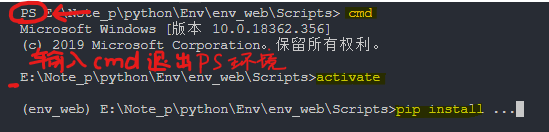
注意: 在vscode终端下的虚拟环境的激活需要先在输入cmd,因为code也有类似虚拟环境的机制(命令行前的PS),这会与virtualenv冲突。
》》》完





 扫一扫
扫一扫


 1095
1095

 被折叠的 条评论
为什么被折叠?
被折叠的 条评论
为什么被折叠?
 到【灌水乐园】发言





