揭秘与应对:一打开移动硬盘就提示格式化的深度解析

限时加码!20+主流AI编程工具免费用 购周边加赠Coding Plan Lite,Claude Code、Cursor等即刻畅享,学习进阶更高效! 阅读详情

在日常的数据存储与交换中,移动硬盘因其便携性和大容量而备受青睐。然而,有时我们可能会遇到一种令人困扰的现象:当试图打开移动硬盘时,系统会弹出一个警告窗口,提示“磁盘未被格式化,是否现在格式化?”。面对这样的提示,用户往往感到无所适从,担心一旦选择格式化会导致数据丢失。本文将详细解析这一现象,并提供相应的解决方案和预防措施。
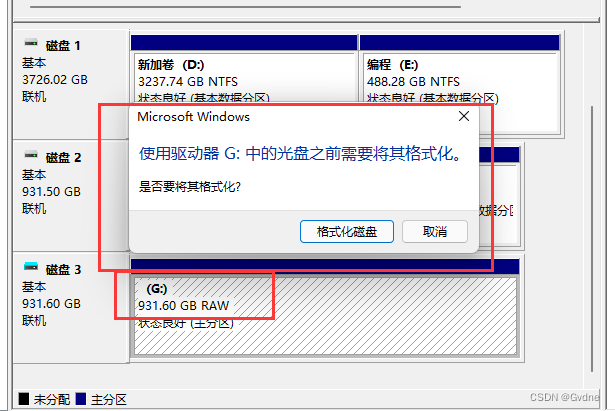
一打开移动硬盘就提示格式化的深度解析

原因分析

在探讨解决方案之前,我们首先需要了解导致“一打开移动硬盘就提示格式化”的原因。以下是几种可能的情况:

  1. 文件系统损坏:文件系统是硬盘上组织和存储数据的关键结构。当文件系统因意外断电、非法操作或其他原因受损时,操作系统可能无法正确读取硬盘中的数据,从而触发格式化提示。
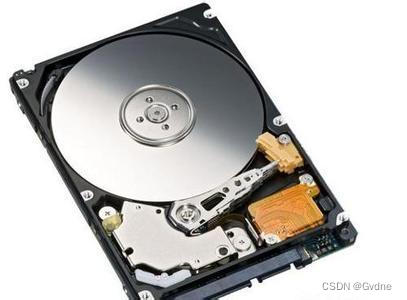
  2. 硬件故障:移动硬盘的硬件故障,如磁头损坏、电路板问题或存储介质老化,也可能导致系统无法正确识别硬盘,进而提示格式化。
  3. 驱动问题:有时,驱动程序的问题也可能导致系统无法正确识别硬盘。例如,驱动程序过时、损坏或与操作系统不兼容,都可能导致此类问题。
  4. 分区表错误:分区表是硬盘上记录分区信息的表格。如果分区表损坏或错误,操作系统可能无法识别硬盘的分区结构,从而提示需要格式化。

移动硬盘提示使用驱动器中的光盘之前需要将其格式化文件恢复方法

数据恢复方案

面对一打开移动硬盘就提示格式化的问题,我们可以尝试以下两种数据恢复方案:

方案一:使用数之寻软件恢复文件

当遇到硬盘提示格式化的问题时,我们可以借助专业的数据恢复软件来尝试恢复数据。数之寻软件作为一款高效的数据恢复工具,可以帮助我们找回因各种原因丢失的文件。以下是使用数之寻软件进行数据恢复的步骤:

  1. 下载并安装软件:首先,从官方网站下载并安装数之寻软件。确保选择与您的操作系统版本相匹配的软件版本。
  2. 选择恢复模式:打开数之寻软件后,选择适合您情况的数据恢复模式。针对“一打开移动硬盘就提示格式化”的问题,我们可以选择“格式化恢复”或“分区恢复”模式。
  3. 扫描硬盘:在软件中选择出现问题的移动硬盘作为需要恢复的盘,然后点击《开始恢复》按钮。软件将对选定的硬盘进行深度扫描,以寻找可恢复的文件。
  4. 预览并恢复文件:扫描完成后,软件将列出所有可恢复的文件。用户可以通过预览功能查看文件内容,并勾选想要恢复的文件。最后,点击《另存为》按钮选择保存位置,即可将文件恢复到指定位置。

方案二:寻求专业数据恢复服务

如果使用数之寻软件无法恢复数据,或者用户对数据恢复操作不熟悉,建议将移动硬盘送至专业的数据恢复公司。这些公司拥有先进的设备和专业的技术团队,能够提供更全面、更安全的数据恢复服务。在选择数据恢复公司时,请务必选择有良好口碑和丰富经验的公司,以确保数据恢复的成功率和安全性。

预防措施

为了避免一打开移动硬盘就提示格式化的问题再次发生,我们可以采取以下预防措施:

  1. 定期备份数据:定期将重要数据备份到其他存储设备或云端,以防万一。这样,即使遇到硬盘故障或数据丢失的情况,也能迅速恢复数据。
  2. 安全移除硬件:在移除移动硬盘之前,务必通过操作系统的“安全移除硬件”选项来断开连接。避免直接拔出硬盘,以免对硬盘造成物理损坏。
  3. 避免不当操作:在使用移动硬盘时,避免频繁进行不当操作,如直接拔出硬盘、在读写数据时移动硬盘等。这些操作都可能导致硬盘文件系统出错。
  4. 保持系统更新:定期检查并更新操作系统的补丁和驱动程序,以确保系统的稳定性和安全性。
  5. 选择优质存储设备:购买时选择质量可靠、性能稳定的存储设备,以降低硬盘出现故障的风险。
一打开移动硬盘就提示格式化的深度解析

总结

一打开移动硬盘就提示格式化是一个常见的问题,但通过了解其原因和采取相应的解决方案,我们可以有效地应对这一挑战。使用专业的数据恢复软件或寻求专业数据恢复服务是恢复数据的有效途径。同时,通过采取预防措施,我们可以降低类似问题再次发生的风险。在面对此类问题时,保持冷静并遵循正确的操作步骤至关重要,以确保数据的安全和完整。

3个办法解决移动硬盘插上提示格式化怎么办! 扫描完成之后,可以通过筛选器的方式,通过输入文件名称的方式快速定位到需要恢复的移动硬盘文件,用户可以根据保存路径和文件类型来寻找文件,把鼠标悬停在文件名上就能看到保存路径、文件大小等预览信息了,点击文件名前的小方框就能选中文件和文件夹。为了我们的数据能够保留在移动硬盘中,我们这里可以使用别的方法来解决这些移动硬盘的损坏情况,譬如通过使用磁盘修复的方式,来解决移动硬盘提示格式化的问题。最后,在软件弹出的提示窗口中选择个恢复文件的保存路径,此处建议您将文件保存在故障移动硬盘以外的保存位置。 阅读详情

相关推荐

哪些存储设备的数据需要注意,防止误删除或者格式化丢失?

4.云存储:尽量使用可信度高的云存储服务商,避免选择不安全或者未经过验证的云存储服务,同时要设定好自己的账户密码,避免被攻击者盗取数据。2.USB闪存驱动器:在拔出USB闪存驱动器前,应该先进行“安全删除”,否则可能会造成数据丢失、损坏等问题。3.存储卡:避免频繁插拔存储卡,避免在使用存储卡时突然断电等情况,以免导致数据丢失或存储卡损坏。1.硬盘:存储重要数据时要备份,避免硬盘故障、误格式化等情况导致数据丢失。总之,对于任何存储设备,最好的解决方案就是进行备份,保护好自己的数据。

惠惠软件 576

打开移动硬盘提示格式化?原因解析数据恢复全攻略

在日常生活和工作中,移动硬盘以其便携性和大容量的优势,成为了我们存储和传输数据的重要工具。数据安全无小事,我们应该时刻关注数据的安全性和稳定性,确保我们的数据得到充分的保护。专业的数据恢复公司拥有先进的设备和专业的技术团队,能够提供更全面、更安全的数据恢复服务。在选择数据恢复公司时,请务必选择有良好口碑和丰富经验的公司,以确保数据恢复的成功率和安全性。当我们尝试打开移动硬盘时,如果系统提示需要格式化硬盘,那么通常意味着硬盘存在某种问题,导致系统无法正常读取其中的数据。

dhbufb的博客 2207

Windows 24H2下eNSP AR_40启动失败的终极修复指南

本文针对Windows 11 24H2更新后eNSP AR_40路由器启动失败的问题,提供了终极修复方案。核心在于解决系统强制虚拟化安全(VBS/Hyper-V)老版模拟软件的兼容性冲突。指南详细介绍了安装关键系统更新KB5053656、精细调整Windows虚拟化功能以及后续排错步骤,帮助用户在24H2系统上稳定运行eNSP进行网络实验。

weixin_29233333的博客 489

移动硬盘“需格式化”危机:原因、恢复预防

如果移动硬盘中的数据非常重要,或者用户对数据恢复软件操作不熟悉,可以考虑寻求专业数据恢复公司的帮助。旦选择格式化硬盘中的所有数据都将被清空,这对于存有重要文件的用户来说无疑是灾难性的。此外,定期清理硬盘中的无用文件和垃圾文件,保持硬盘的整洁和高效运行。在面临数据丢失的风险时,我们可以尝试使用专业的数据恢复软件进行恢复。同时,在携带和存放硬盘时,请使用合适的保护套或包装盒,避免硬盘受到撞击或挤压。驱动程序是操作系统硬件之间的桥梁,如果驱动程序出现问题,可能导致系统无法正确识别硬盘,从而提示需要格式化

Gvdne的博客 1837

硬盘接入电脑提示格式化是什么原因

当遇到硬盘接入电脑提示格式化的情况时,建议先不要急于进行格式化操作,因为格式化会清除硬盘上的所有数据。可以尝试使用数据恢复软件来扫描和恢复硬盘中的数据,或者寻求专业的数据恢复服务(上海硬盘数据恢复中心——徐汇区中山西路2025号802室)。如果数据已经不重要或无法恢复,可以考虑使用系统自带的磁盘管理工具或第三方格式化工具对硬盘进行格式化操作。同时,为了避免类似问题的再次发生,建议定期备份重要数据、安全拔出移动硬盘、避免频繁连接和拔出以及保持接口和线缆的完好等。硬盘接入电脑后提示格式化,可能由多种原因造成。

A17317974667的博客 1850

硬盘连接电脑提示格式化怎么办?

硬盘连电脑后打不开提示格式化但是里面有重要资料怎么办?使用电脑期间遇到硬盘打不开无法访问的情况,不要着急,阅读本篇文章,学习下如何从提示格式化硬盘恢复数据。

qq_39571617的博客 3110

揭秘硬盘参数错误:数据恢复全解析

硬盘参数错误是硬盘使用过程中个不容忽视的问题,它可能由多种因素引发,对硬盘的正常使用和数据安全构成严重威胁。当遇到硬盘参数错误时,用户不必过于惊慌,可以尝试使用WantFile软件进行数据恢复,该软件操作简单、恢复效果好,能够帮助用户快速找回丢失的数据。如果软件恢复无法解决问题,也可以寻求专业数据恢复公司的帮助。为了避免硬盘参数错误带来的损失,用户在日常使用硬盘时,要注意正确操作,避免突然断电、病毒感染等可能导致硬盘参数错误的情况发生。

hfhf153的博客 1079

架构深度解析:5大核心技术揭秘WinDiskWriter如何在macOS上完美制作Windows启动盘

WinDiskWriter是款专为macOS设计的开源Windows启动盘制作工具,通过创新的技术架构解决了macOS用户制作Windows安装盘的三大核心难题:FAT32文件系统的4GB容量限制、UEFILegacy BIOS双启动兼容性问题,以及Windows 11的TPM硬件要求限制。这款工具采用Objective-C语言开发,支持从macOS Snow Leopard 10.6到最新版

gitblog_00877的博客 1116

磁盘罢工?教你招让“无法访问”的数据起死回生!

此外,当遇到磁盘位置不可用无法访问的问题时,不要盲目尝试修复或格式化磁盘,这可能会进步损坏数据。此时,您需要仔细筛选这些文件,根据文件类型、大小、修改日期等信息,识别出您需要恢复的重要数据。然而,当遇到“磁盘位置不可用无法访问”的提示时,许多用户会感到手足无措,担心重要数据就此丢失。本文将深入解析问题的本质,并提供套切实可行的数据恢复方案,帮助您在遭遇此类困境时,能够迅速找回宝贵数据。在众多数据恢复工具中,数之寻软件以其高效、易用的特点脱颖而出,成为许多用户解决磁盘位置不可用无法访问问题的首选。

2501_94570560的博客 318

[特殊字符]Ghost误操作导致整个磁盘变成个大分区?别慌,这里有解决方案![特殊字符]

首先,咱们得明白什么是Ghost误操作导致整个磁盘变成个大分区。简单来说,就是在使用Ghost软件恢复系统或备份时,由于操作失误,把整个磁盘恢复成了个大分区,导致原有的分区表被覆盖,所有其他分区“消失”了!😱这种情况有多可怕呢?想象下,你原本分好的C盘、D盘、E盘,突然之间只剩下了个C盘,而且容量是整个硬盘的大小!你的文档、照片、视频……所有重要数据仿佛都“不见”了!😭Ghost误操作导致整个磁盘变成个大分区数据恢复Ghost误操作导致整个磁盘变成个大分区确实是个让人头疼的问题,但并非无解!

hfhf153的博客 1088

3步掌握Rufus:制作启动盘的实用高效指南

还在为系统重装而烦恼吗?Rufus作为款完全免费的USB格式化工具,能够帮你快速制作各种操作系统的启动盘。这款轻量级软件无需安装,即开即用,支持Windows、Linux、UEFI等多种启动环境,是每个电脑用户都应该掌握的必备技能。无论你需要重装系统、安装新操作系统,还是制作救援盘,Rufus都能在几分钟内帮你搞定。 ## 🔧 为什么选择Rufus?解决你的真实痛点 ### 传统系统安装的

gitblog_00820的博客 527

Cataclysm-DDA Mind Over Matter 模组:异能觉醒(Awakening)习得机制完全指南

> 本指南面向《Cataclysm: Dark Days Ahead》的 Mind Over Matter(心灵胜于物质)异能模组玩家模组开发者,系统讲解条异能力量路径如何被"觉醒"、如何通过"灵感(Insight)"机制获得新异能的习得资格,以及如何通过冥想检定最终掌握并升级异能。读完本文,你将掌握模组中所有"获得新异能"相关的随机公式、冷却时间、判定加成失败条件,并能在实战中规划自己

gitblog_00277的博客 821

如何轻松备份微信朋友圈:WechatMoments工具终极使用指南

你是否曾担心那些珍贵的微信朋友圈回忆会随着时间流逝而消失?那些记录着生活点滴、重要时刻和朋友互动的朋友圈,承载着我们太多的情感记忆。今天,我将为你介绍款能够永久保存这些数字记忆的神奇工具——WechatMoments,这款开源工具能够将你的朋友圈完整备份为HTML格式,让珍贵记忆永不丢失。 ## 为什么你需要立即备份朋友圈? 想象下,你的手机突然损坏,或者微信账号出现问题,那些记录了孩子第

gitblog_00601的博客 425

如何完整备份微信朋友圈?WechatMoments终极指南

你是否曾担心珍贵的微信朋友圈回忆会随着时间流逝而消失?那些记录着孩子成长、毕业典礼、旅行美景的数字记忆,是否只能存在于手机中?今天,我将为你介绍款能够永久保存这些珍贵回忆的终极工具——WechatMoments,这款开源工具能够将你的朋友圈完整备份为HTML格式,让数字记忆永不丢失。 ## 问题场景:朋友圈数据面临的三重危机 想象下,你的手机突然损坏,或者微信账号出现问题,那些记录了重要时

gitblog_00034的博客 132

对计算机硬盘进行格式化操作,如何禁止对电脑硬盘进行格式化操作?电脑中怎么防止格式化硬盘...

我们知道在电脑系统中,可以对硬盘进行格式化操作,硬盘分区格式化后里面的文件资料会全部消失。为了保护电脑硬盘中重要的文件资料,我们有时需要防止进行格式化硬盘的操作。那么,在接下来的内容中系统城小编要和大家介绍几种禁止对硬盘格式化的方法。方法:1、在搜索框中输入“format”并搜索,从搜索结果右击“format.com”,选择“打开文件位置”;2、会打开C:\Windows\System32目录下...

weixin_29280657的博客 1515

如何防止别人远程格式化你的硬盘

445端口和139端口起是IPC$入侵的主要通道。有了它我们可以在局域网中轻松访问各种共享文件夹或共享打印机,但也正是因为有该端口,别人才能通过该端口偷偷共享你的硬盘,甚至会在悄无声息中将你的硬盘格式化掉,甚至还会受到勒索病毒的攻击。所以,这里教大家使用“命令提示符”关闭445端口。首先我们查看当前系统都开放了那些端口,使用快捷键【Win+R】打开运行窗口,输入cmd进入到命令提示符窗口。输入命令“netstat -na”命令查看445端口是否处于开启状态。

2202_75483062的博客 341

电脑格式化的危害_防止硬盘格式化的六大方法

  不少用户在使用电脑的过程中,难免都有遇到中毒的情况,导致硬盘数据丢失或被格式化,这给我们造成了很大的麻烦,所以保护硬盘数据的安全也是大家最关注的话题之。那么,有没有什么方法能够防止硬盘格式化呢?今天U大侠小编就和大家说说防止硬盘格式化的六大方法。  方法、使用杀毒软件中的防止格式化功能来限制  使用杀毒软件中的防止格式化功能来限制,比如在诺顿2002“选项/自动防护/高级”中...

weixin_39778400的博客 1171

遇到移动硬盘突然要求格式化问题,可以试试这3个方法!

有时,问题可能是由于供电不足引起的。对于台式机用户,可以将硬盘插入机箱后方的USB接口,因为前置USB或通过USB集线器(HUB)连接的接口可能因供电限制,无法提供足够电流。此外,还支持选择性文件还原,无需恢复整个备份镜像,只提取所需文件,更加灵活高效。为了解决这问题,本文为大家分享了3种简单实用的修复方法,您可以按照教程逐步尝试,希望能对您有所帮助。CHKDSK命令是个很不错的系统自带的命令工具,主要功能就是用于检查和修复硬盘中的物理和逻辑错误,所以对于本文中遇到的问题,也可以尝试用它来修复修复。

meiyimin的专栏 5047

硬盘危机预警:打开移动硬盘提示格式化

然后,按照软件提示的步骤进行操作,选择需要恢复的移动硬盘,并进行深度扫描。扫描完成后,软件将列出所有可恢复的文件,您可以根据需要选择恢复的文件,并将其保存到其他安全的位置。这个突如其来的提示让我们感到困惑和不安,因为我们知道旦选择格式化硬盘中存储的所有数据都将被清空,造成无法挽回的损失。驱动程序是操作系统硬件之间的桥梁,如果驱动程序出现问题,可能导致系统无法正确识别硬盘,从而提示需要格式化。同时,在携带和存放硬盘时,请使用合适的保护套或包装盒,以避免硬盘受到撞击或挤压。

dhbufb的博客 1312

禁用计算机硬盘,禁止对电脑硬盘进行格式化操作的具体方法

我们知道在 电脑系统 中,可以对硬盘进行格式化操作,硬盘分区格式化后里面的文件资料会全部消失。为了保护电脑硬盘中重要的文件资料,我们有时需要防止进行格式化硬盘的操作。那么,在接下来的内容中 PConline 小编要和大家介绍几种禁止对硬盘格式化的方法。方法:1、在搜索框中输入“format”并搜索,从搜索结果右击“format.com”,选择“打开文件位置”;2、会打开C:\Windows\Sy...

weixin_36432438的博客 1651
上一篇: 深入解析与应对:文件名乱码问题全攻略
下一篇: 移动硬盘在苹果电脑上无法识别的诊断与恢复策略
Gvdne
博客等级 码龄2年 657粉丝 79原创
评论
成就一亿技术人!
拼手气红包6.0元
还能输入1000个字符
 
 条评论被折叠 查看
添加红包

请填写红包祝福语或标题

红包个数最小为10个

红包金额最低5元

当前余额3.43前往充值 >
需支付:10.00
成就一亿技术人!
领取后你会自动成为博主和红包主的粉丝 规则
hope_wisdom
发出的红包
实付
使用余额支付
点击重新获取
扫码支付
钱包余额 0

抵扣说明:

1.余额是钱包充值的虚拟货币,按照1:1的比例进行支付金额的抵扣。
2.余额无法直接购买下载,可以购买VIP、付费专栏及课程。

余额充值