硬盘危机预警:一打开移动硬盘就提示格式化?

3个办法解决移动硬盘插上提示格式化怎么办! 扫描完成之后,可以通过筛选器的方式,通过输入文件名称的方式快速定位到需要恢复的移动硬盘文件,用户可以根据保存路径和文件类型来寻找文件,把鼠标悬停在文件名上就能看到保存路径、文件大小等预览信息了,点击文件名前的小方框就能选中文件和文件夹。为了我们的数据能够保留在移动硬盘中,我们这里可以使用别的方法来解决这些移动硬盘的损坏情况,譬如通过使用磁盘修复的方式,来解决移动硬盘提示格式化的问题。最后,在软件弹出的提示窗口中选择个恢复文件的保存路径,此处建议您将文件保存在故障移动硬盘以外的保存位置。 阅读详情

在日常工作和学习中,移动硬盘已成为我们存储和传输数据的重要工具。然而,有时当我们迫不及待地打开移动硬盘时,却突然收到一个令人不安的提示:“磁盘未格式化,是否要格式化?”这个提示犹如晴天霹雳,让我们瞬间陷入数据丢失的恐慌之中。本文将围绕这一常见问题,深入解析其原因,并提供两种有效的数据恢复方案,同时分享如何预防此类问题再次发生。
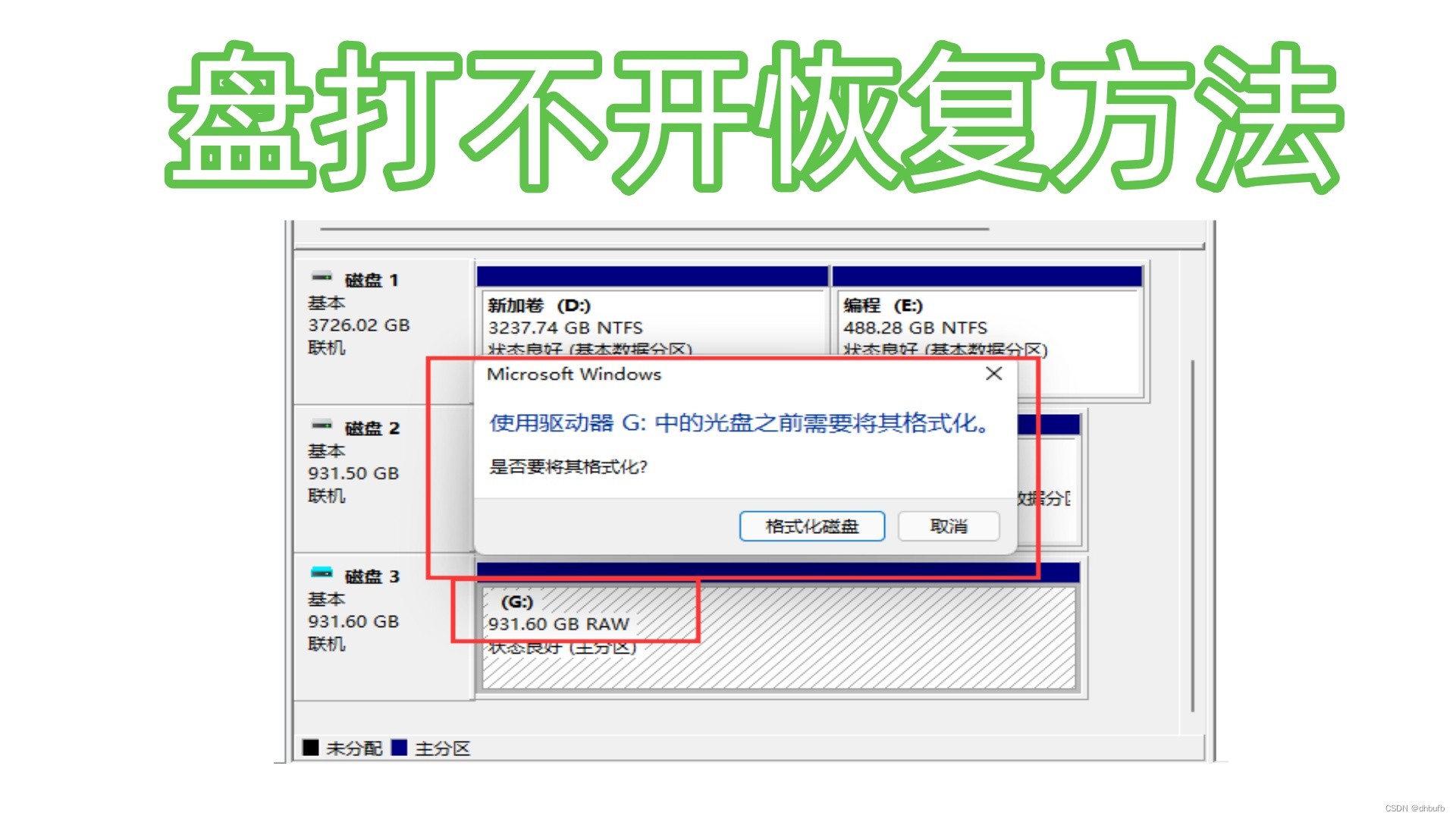
硬盘危机预警:一打开移动硬盘就提示格式化?

一、现象描述:一打开移动硬盘就提示格式化

在连接移动硬盘到电脑后,我们期待的是能够快速访问其中的文件和数据。然而,有时却会遭遇一个令人沮丧的对话框,提示我们“磁盘未格式化,是否要格式化?”。这个突如其来的提示让我们感到困惑和不安,因为我们知道一旦选择格式化,硬盘中存储的所有数据都将被清空,造成无法挽回的损失。

二、原因分析:为何一打开移动硬盘就提示格式化?

1. 文件系统损坏

文件系统是硬盘上用于组织和存储文件的架构。当文件系统受损时,硬盘可能无法正常读取文件信息,从而导致系统提示需要格式化。文件系统损坏的原因可能包括不当的拔插操作、病毒感染、磁盘坏道等。

2. 磁盘坏道

磁盘坏道是硬盘上无法正常存储和读取数据的区域。当硬盘出现坏道时,系统可能无法正确读取文件信息,从而提示需要格式化。磁盘坏道可能由长期使用、物理损坏、磁场干扰等因素引起。

3. 分区表错误

分区表是硬盘上记录分区信息的表格。当分区表出现错误时,系统可能无法识别硬盘的分区结构,导致提示需要格式化。分区表错误可能由不当的分区操作、病毒感染等原因造成。

4. 驱动程序问题

有时,移动硬盘提示格式化可能是由于驱动程序问题引起的。驱动程序是操作系统与硬件之间的桥梁,如果驱动程序出现问题,可能导致系统无法正确识别硬盘,从而提示需要格式化。

移动硬盘提示使用驱动器中的光盘之前需要将其格式化文件恢复方法

三、数据恢复方案:拯救您的数据

面对一打开移动硬盘就提示格式化的困境,我们可以尝试以下两种数据恢复方案:

1. 使用数之寻等数据恢复软件

当遇到数据丢失问题时,数之寻等数据恢复软件可以成为我们的得力助手。这款软件具备强大的数据恢复能力,可以帮助我们快速找回丢失的文件。首先,请确保从官方渠道下载并安装数之寻软件,以保证软件的安全性和可靠性。然后,按照软件提示的步骤进行操作,选择需要恢复的移动硬盘,并进行深度扫描。在扫描过程中,请耐心等待,以便软件能够尽可能多地找回丢失的文件。扫描完成后,软件将列出所有可恢复的文件,您可以根据需要选择恢复的文件,并将其保存到其他安全的位置。

在使用数之寻等数据恢复软件时,我们需要注意以下几点:

  • 在使用软件前,请务必备份好重要数据,以防万一。
  • 在扫描过程中,请不要中断扫描过程,以免影响恢复效果。
  • 恢复文件时,请选择与原文件不同的存储位置,以避免覆盖原有数据。

2. 寻求专业数据恢复公司帮助

如果数据非常重要或者您对数据恢复软件操作不熟悉,可以考虑寻求专业数据恢复公司的帮助。这些公司通常拥有专业的技术团队和先进的设备,能够提供更深入、更专业的数据恢复服务。在选择数据恢复公司时,请确保选择有资质、有口碑的公司,并了解其服务内容和价格等信息。

四、预防措施:避免再次出现一打开移动硬盘就提示格式化

为了避免再次出现一打开移动硬盘就提示格式化的问题,我们可以采取以下预防措施:

1. 正确使用移动硬盘

在使用移动硬盘时,请遵循正确的操作流程。避免在数据传输过程中频繁拔插硬盘,确保在数据传输完成后再进行拔出操作。同时,使用操作系统的“安全删除硬件”功能进行弹出操作,以避免文件系统损坏。

2. 定期备份数据

为了防止数据丢失,请定期备份移动硬盘中的重要数据。可以选择将数据备份到其他存储设备或云端存储中,以便在发生问题时能够快速恢复数据。

3. 避免物理损坏

为了保护移动硬盘免受物理损坏,请避免将其暴露在高温、潮湿或磁场环境中。同时,在携带和存放硬盘时,请使用合适的保护套或包装盒,以避免硬盘受到撞击或挤压。

4. 定期检查和维护

定期检查移动硬盘的健康状况是预防数据丢失的重要措施。您可以使用专业的硬盘检测工具来检查硬盘的坏道、文件系统错误等问题,并及时修复。此外,定期清理硬盘中的无用文件和垃圾文件,保持硬盘的整洁和高效运行。

五、总结

一打开移动硬盘就提示格式化是一个常见但令人头疼的问题。通过了解原因、采取正确的恢复策略和预防措施,我们可以有效地避免数据丢失的风险。在使用移动硬盘时,请务必注意正确使用、定期备份数据、避免物理损坏以及定期检查和维护

Disk Drill 6.0:误删/格式化/硬盘损坏?mac用户必备的数据恢复神器 Disk Drill 6.0是款专为macOS系统设计的数据恢复软件,针对误删、格式化、病毒攻击等数据丢失场景提供高效解决方案。新版优化了扫描引擎,速度提升200%,并新增AI智能分类功能,支持200+文件格式恢复。软件提供深度/快速扫描双模式、文件预览、数据保护等功能,兼容各类存储设备。绿色版免费获取,含百度网盘下载链接。作为数据安全的最后防线,Disk Drill 6.0以高成功率(98%)和易用性成为数字资产保护的理想选择。 阅读详情

相关推荐

Oracle恢复学习实战小结

     学习oracle10g 043课程有段时间了,前两个星期学习了backup/restore相关的内容,刚好公司有要求要为host服务器做个备用机以防止数据意外丢失。于是,实战开始了。     首先介绍host服务器架构。host以oracle数据库作为底层数据存储,以公司总部开发的Santorin作为应用,主要提供给测试台架数据存储、数据访问、数据导入导出、用户权限管理和数据自动备份

kseawolfk的专栏 1020

打开移动硬盘提示格式化?原因解析与数据恢复全攻略

在日常生活和工作中,移动硬盘以其便携性和大容量的优势,成为了我们存储和传输数据的重要工具。数据安全无小事,我们应该时刻关注数据的安全性和稳定性,确保我们的数据得到充分的保护。专业的数据恢复公司拥有先进的设备和专业的技术团队,能够提供更全面、更安全的数据恢复服务。在选择数据恢复公司时,请务必选择有良好口碑和丰富经验的公司,以确保数据恢复的成功率和安全性。当我们尝试打开移动硬盘时,如果系统提示需要格式化硬盘,那么通常意味着硬盘存在某种问题,导致系统无法正常取其中的数据。

dhbufb的博客 2207

实战指南:利用 LangGraph 的状态管理实现多轮对话的上下文隔离与持久化

本文详细介绍了如何利用LangGraph的状态管理机制,高效实现多轮对话中的上下文隔离与持久化。通过实战代码演示,从基础的消息历史管理到自定义状态扩展,再到使用SQLite进行生产级持久化,系统讲解了如何借助LangGraph的State和Checkpointer自动化处理对话记忆、用户隔离及数据存储,显著提升开发效率。

weixin_28396629的博客 467

移动硬盘“需格式化危机:原因、恢复与预防

如果移动硬盘中的数据非常重要,或者用户对数据恢复软件操作不熟悉,可以考虑寻求专业数据恢复公司的帮助。旦选择格式化硬盘中的所有数据都将被清空,这对于存有重要文件的用户来说无疑是灾难性的。此外,定期清理硬盘中的无用文件和垃圾文件,保持硬盘的整洁和高效运行。在面临数据丢失的风险时,我们可以尝试使用专业的数据恢复软件进行恢复。同时,在携带和存放硬盘时,请使用合适的保护套或包装盒,避免硬盘受到撞击或挤压。驱动程序是操作系统与硬件之间的桥梁,如果驱动程序出现问题,可能导致系统无法正确识别硬盘,从而提示需要格式化

Gvdne的博客 1837

插入移动硬盘提示格式化怎么办?数据还有机会找回吗

插入移动硬盘提示格式化怎么办?移动硬盘在平时的生活和工作中用的机会很多,因为空间大、性价比高,很多人会将文件存储在里面,但在使用的时候难免会遇到故障,比如打不开,提示格式化等等问题,别着急,下面就针对这个问题给大家分享下相关内容。 当打开电脑双击移动硬盘盘符时,系统会弹出错误提示,如“使用驱动器中的光盘之前需要将其格式化,是否将其格式化?"等,这时候在磁盘管理中查看该磁盘,文件系统类型可能已经变成了RAW格式,因为移动硬盘无法正常打开,所以无法访问里面的数据,从而造成了有丢失数据的风险。 移动硬

嗨格式数据恢复大师 2540

希捷移动硬盘系统提示需要格式化才能用,怎么办

用了几年的1T希捷移动硬盘突然提示需要格式化后才能使用,很是悲催!同样是希捷移动硬盘(500G)的用了几年没出现什么问题。为什么这个1T的老是那么多事??(不解!) 在网上百度了个方法,实测是成功的,而且很好用。在这里把它分享出来。希望对你有帮助。 这个方法比网上的什么修复软件要好用很多。用这种方法修复后的硬盘文件夹名及文件路径还是保持原样。之前用过网上的种修复软件,修复后的文件名及文件路...

鸟宿江边树的博客 2万+

移动硬盘格式化预警:高效恢复策略全解析

无论是借助专业的数据恢复软件自助操作,还是寻求专业的数据恢复公司帮助,关键在于迅速行动、保持冷静,并尽可能减少对硬盘的进步损害。同时,我们也应以此为契机,加强对数据安全的重视,定期备份重要数据,以防万。但直接格式化将清除所有数据,因此,在采取任何行动之前,务必谨慎评估数据恢复的可能性。如果您对自助恢复操作感到不安,或者移动硬盘的损坏程度较为严重,那么寻求专业的数据恢复公司帮助将是更加稳妥的选择。然后,勾选您希望恢复的文件,点击“另存为”并选择个安全的存储位置(非原移动硬盘),以保存这些文件。

Gvdne的博客 545

移动硬盘“需格式化预警:专业数据恢复指南

确认无误后,勾选您希望恢复的文件,点击“另存为”按钮,选择个安全的存储位置(如另移动硬盘、U盘或计算机的其他分区),将文件安全地保存出来。这过程中,软件将利用其先进的算法技术,深入硬盘的每个扇区,细致入微地寻找并标记所有可恢复的文件和文件夹。他们将对您的移动硬盘进行全面的评估,分析数据丢失的具体原因和恢复的可能性,并为您量身定制套最适合的恢复方案。如果自助恢复软件未能满足您的需求,或者您希望获得更加专业、全面的数据恢复服务,那么寻求专业的数据恢复公司帮助将是您的最佳选择。

dhbufb的博客 555

揭秘与应对:打开移动硬盘提示格式化的深度解析

然而,有时我们可能会遇到种令人困扰的现象:当试图打开移动硬盘时,系统会弹出个警告窗口,提示“磁盘未被格式化,是否现在格式化打开移动硬盘提示格式化个常见的问题,但通过了解其原因和采取相应的解决方案,我们可以有效地应对这挑战。如果使用数之寻软件无法恢复数据,或者用户对数据恢复操作不熟悉,建议将移动硬盘送至专业的数据恢复公司。在选择数据恢复公司时,请务必选择有良好口碑和丰富经验的公司,以确保数据恢复的成功率和安全性。当遇到硬盘提示格式化的问题时,我们可以借助专业的数据恢复软件来尝试恢复数据。

Gvdne的博客 1400

遇到移动硬盘突然要求格式化问题,可以试试这3个方法!

有时,问题可能是由于供电不足引起的。对于台式机用户,可以将硬盘插入机箱后方的USB接口,因为前置USB或通过USB集线器(HUB)连接的接口可能因供电限制,无法提供足够电流。此外,还支持选择性文件还原,无需恢复整个备份镜像,只提取所需文件,更加灵活高效。为了解决这问题,本文为大家分享了3种简单实用的修复方法,您可以按照教程逐步尝试,希望能对您有所帮助。CHKDSK命令是个很不错的系统自带的命令工具,主要功能就是用于检查和修复硬盘中的物理和逻辑错误,所以对于本文中遇到的问题,也可以尝试用它来修复修复。

meiyimin的专栏 5047

硬盘显示驱动器中的光盘未被格式化的解决方法

驱动器中的光盘未被格式化说明这个盘的文件系统结构损坏了。硬盘显示驱动器中的光盘未被格式化的解决方法具体恢复方法可以看正文了解(不格式化的恢复方法) 驱动器中的光盘未被格式化说明这个盘的文件系统结构损坏了。硬盘显示驱动器中的光盘未被格式化的解决方法具体恢复方法可以看正文了解(不格式化的恢复方法) 工具/软件:光明数据恢复软件 步骤1:先下载并解压软件运行后,选中需要恢复的盘,然后点《开始恢复》按钮 步骤2:程序找出文件后,会放到与要恢复盘卷标名相同的目录中 步骤3:勾选所有需要恢复的数据,然后点右上角

a15825688350的博客 2780

移动硬盘频繁提示格式化?解决异常故障的正确方法

如果你是用前置USB口、低质量转接头、笔记本扩展坞等设备连接硬盘,很可能供电不足或信号不稳定,导致设备识别失败。特别是机械移动硬盘,启动时电流需求更大,旦供电波动,就会引发“伪格式化提示。若加载失败,进行下步。更麻烦的是,有些电脑能识别,有些却提示“访问被拒绝”“RAW格式”,甚至在文件管理器中完全无法显示盘符。即使你选择的是“快速格式化”,原始数据也可能因此散乱,降低恢复完整性的可能性。还有,如果怀疑是供电问题,可以尝试使用带独立供电接口的移动硬盘盒,或使用双USB头线提升供电稳定性。

qq_39571617的博客 1355

磁盘未格式化:深度解析、恢复策略与预防措施

使用专业的数据恢复软件或寻求专业数据恢复公司的帮助是两种有效的恢复方法。在计算机存储领域,磁盘未格式化通常指的是磁盘分区或整个磁盘的文件系统信息出现丢失或损坏的情况,导致操作系统无法正确取和识别磁盘上的数据。当尝试访问这样的磁盘时,系统往往会弹出个警告框,提示用户“磁盘未格式化”或“需要格式化磁盘才能使用”。:操作系统或磁盘管理软件的错误操作,如意外中断的格式化过程、错误的分区操作等,都可能导致磁盘未格式化。备份数据时,请确保选择可靠的存储设备和备份软件,并遵循正确的备份流程。

Gvdne的博客 2167

移动硬盘显示要格式化怎么办?

移动硬盘拥有相当大的存储容量,是我们生活中常用的数据存储设备。但在使用移动硬盘的过程中

ZJFYHT9的博客 3497

移动硬盘需要格式化才能打开如何解决?

当我们把移动硬盘接入,就提示需要格式化。这是对我们有多大的仇怨啊,其实不是这样的,当频

ZJFYHT9的博客 5872

移动硬盘提示格式化解决办法,未正确删除导致不能取文件提示格式化解决方案

(小窍门)移动硬盘提示格式化解决办法,未正确删除导致不能取文件提示格式化解决方案

guo8113的专栏 5353

移动硬盘显示要格式化怎么办

移动硬盘显示要格式化怎么办。在平时的工作和学习中,移动硬盘是我们常用的款数据存储设备,它和其他的存储设备样,容易出现各种问题,常见的就是打不开,显示格式化,这是什么原因呢?怎么恢复移动硬盘中的数据呢?...

z113011的博客 2070

移动硬盘插在电脑上提示需要将其格式化,我该怎么办?

https://zhidao.baidu.com/question/441382135.html 解决方bai法如下: 方法1 1.需要修复的是移动硬盘中盘的数du据。zhi 2.运行里输入chkdsk G:/f,G指的是具体哪个硬盘,f是fix(修复的意思dao),系统自动检查与修复。程序运行后U盘就又可以正常打开了。 方法2 可能是电脑系统问题,系统丢失了某个和磁盘有关的文件,造成识别U盘或者磁盘时,会出现这样的提示框,建义重装系统。 方法3 驱动程序的问题,主要是指特殊的U盘或者SD卡

happylzs2008的专栏 7835

条命令解决插入移动硬盘提示需要格式化

今天半夜给童鞋装笔记本系统,接上自己的移动硬盘却发现两个分区中的不出来了,提示需要格式化,而移动硬盘的另个分区正常。尼玛这是闹那样,里面上百G的东西,说格式化格式化了?No!        其实Windows用系统自带的磁盘恢复命令:“CHKDSK”即可不格式化分区解决此问题。        1、Win+R,在运行框里面输入“cmd”回车,打开命令行程序。    

Camille_Yi的博客 1万+

移动硬盘无法打开提示格式化

今天没有使用系统的弹出移动硬盘按钮,而是硬拔出来,没想到悲剧了,以前没注意,直接拔出来也没事,这次再次插上去的时候系统提示需要格式化磁盘才能打开u盘,可能是分区表坏了,500G的学习资料都在上面,多年的积累眼看就要毁于旦,赶紧百度之。发现网上有几种解决办法。 1.右键可移动磁盘,属性,工具,检查磁盘。 操作之后报错:系统无法取,检查不了 2.使用数据恢复工具,如diskgenius.

l-jobs的专栏 3万+
上一篇: U盘文件名乱码:成因、恢复策略与预防措施
下一篇: 回收站清空后的数据拯救与防范策略
dhbufb
博客等级 码龄2年 834粉丝 103原创
评论
成就一亿技术人!
拼手气红包6.0元
还能输入1000个字符
 
 条评论被折叠 查看
添加红包

请填写红包祝福语或标题

红包个数最小为10个

红包金额最低5元

当前余额3.43前往充值 >
需支付:10.00
成就一亿技术人!
领取后你会自动成为博主和红包主的粉丝 规则
hope_wisdom
发出的红包
实付
使用余额支付
点击重新获取
扫码支付
钱包余额 0

抵扣说明:

1.余额是钱包充值的虚拟货币,按照1:1的比例进行支付金额的抵扣。
2.余额无法直接购买下载,可以购买VIP、付费专栏及课程。

余额充值