



上一讲把 Jetson Nano、Xavier、Orin 这些硬件平台梳理了一遍。真正拿到一块 Jetson 开发板之后,接下来很快就会碰到几个词:
JetPack、Jetson Linux、L4T、CUDA、TensorRT、SDK Manager……
刚开始接触 Jetson 时,这几个概念非常容易混在一起。
有人会问:“JetPack 是不是操作系统?”
也有人把 SDK Manager 理解成 JetPack,还有人刷完 Ubuntu 以后发现 CUDA、TensorRT 又是另外一回事。
所以这一讲,我想先把整个关系理清楚,然后再真正走一遍 SDK Manager 部署 JetPack 的流程。
这也是《Jetson Edge AI 实战》第 02 讲的核心内容:先搞清软件栈,再动手刷机。
完整视频已经同步发布:
👉 B站:点击观看《Jetson Edge AI 实战02》完整视频
👉 YouTube:点击观看 Jetson Edge AI 实战02
先用一句话把关系讲清楚
我觉得初学 Jetson,先记住下面两句话就够了:
JetPack 是 Jetson 的完整软件栈。
SDK Manager 是 NVIDIA 提供的安装、刷写和部署工具。
也就是说:
JetPack 是“要装什么”,SDK Manager 是“怎么把它装进去”。
把这一层关系理清楚以后,后面的 Jetson Linux、CUDA、TensorRT 就容易理解很多了。
JetPack 到底是什么?
NVIDIA 给 Jetson 提供的不只是一个 Ubuntu 系统。
真正让 Jetson 能做 AI、GPU 加速、摄像头、多媒体以及各种硬件功能的,是背后这一整套软件环境。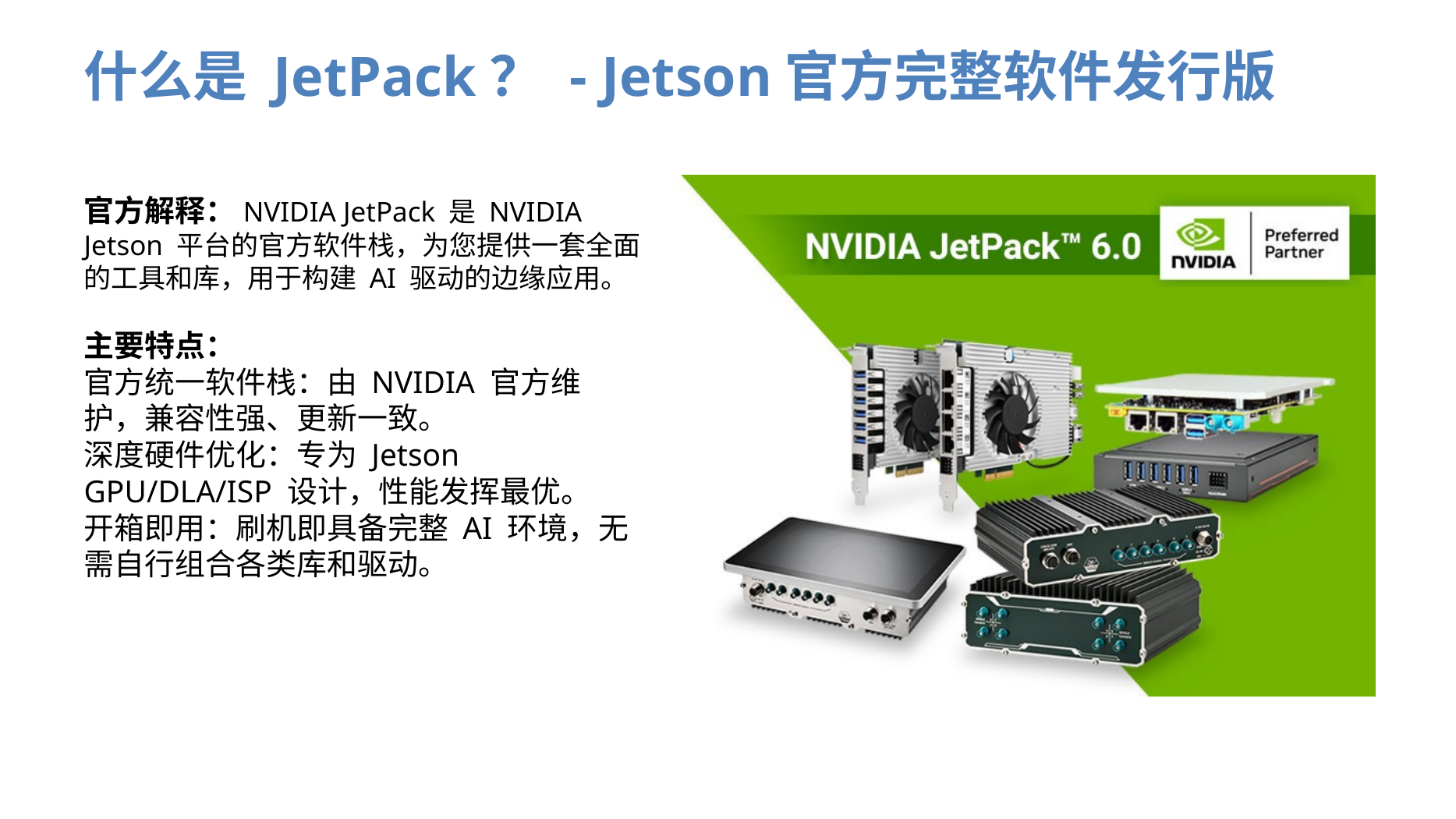
JetPack 可以理解成 Jetson 官方提供的一套完整软件发行环境。
里面不仅有操作系统,还包括驱动、CUDA、AI 库、多媒体组件、安全机制等。
所以我们平时说:
“给 Jetson 装 JetPack”
实际并不是简单安装一个应用程序。
而是在给 Jetson 建立一套完整的软硬件运行环境。
这也是 Jetson 和普通 Ubuntu PC 很不一样的地方。
Jetson 的硬件、驱动、Linux、CUDA、TensorRT,本身就是一个整体。
JetPack 里面到底有什么?
这张图我觉得特别值得看。
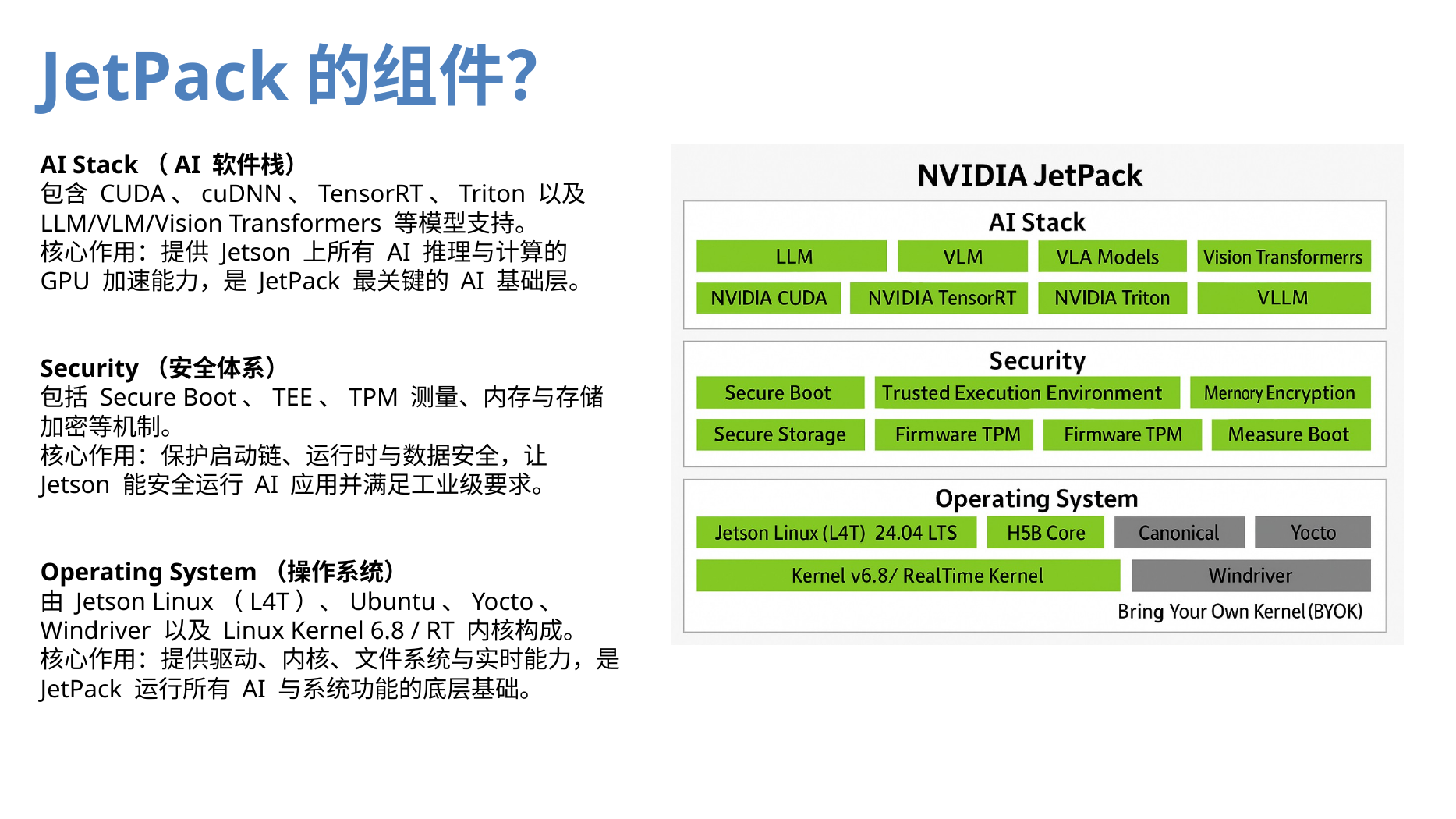
在这套课程里,我把 JetPack 大致拆成三个层面来理解。
AI Stack:真正跑 AI 的部分
最熟悉的几个名字基本都在这里:
CUDA、cuDNN、TensorRT、Triton,以及各种模型和 AI Framework 支持。
比如以后我们在 Jetson 上做:
-
YOLO 目标检测
-
TensorRT 推理
-
CUDA 图像处理
-
LLM / VLM
-
机器人视觉
最终都会依赖这一层。
所以 Jetson 真正能够把 NVIDIA GPU 能力发挥出来,靠的不只是硬件。
软件栈同样重要。
Security:设备真正进入产品以后绕不开的一层
Jetson 不只是开发板,也大量应用在工业设备和量产产品中。
所以 JetPack 体系里还会涉及:
Secure Boot、TEE、TPM、存储及内存安全等。
我后面的设备安全内容,也会继续沿着这一条线深入。
Operating System:整个系统的底座
最下面仍然是嵌入式工程师最熟悉的部分:
Linux Kernel、Jetson Linux、文件系统、驱动以及实时能力。
所以从我自己的开发视角来看,Jetson Edge AI 并没有脱离传统嵌入式。
它更像是:
Linux 系统能力 + NVIDIA GPU/AI 能力
这两部分真正融合到了一起。
JetPack 版本为什么这么重要?
做 Jetson 项目还有一个很实际的问题:
到底应该选择哪个 JetPack?
JetPack 4、5、6、7,经常同时出现在不同资料和项目中。
课程里把几个主要版本放到了一起:
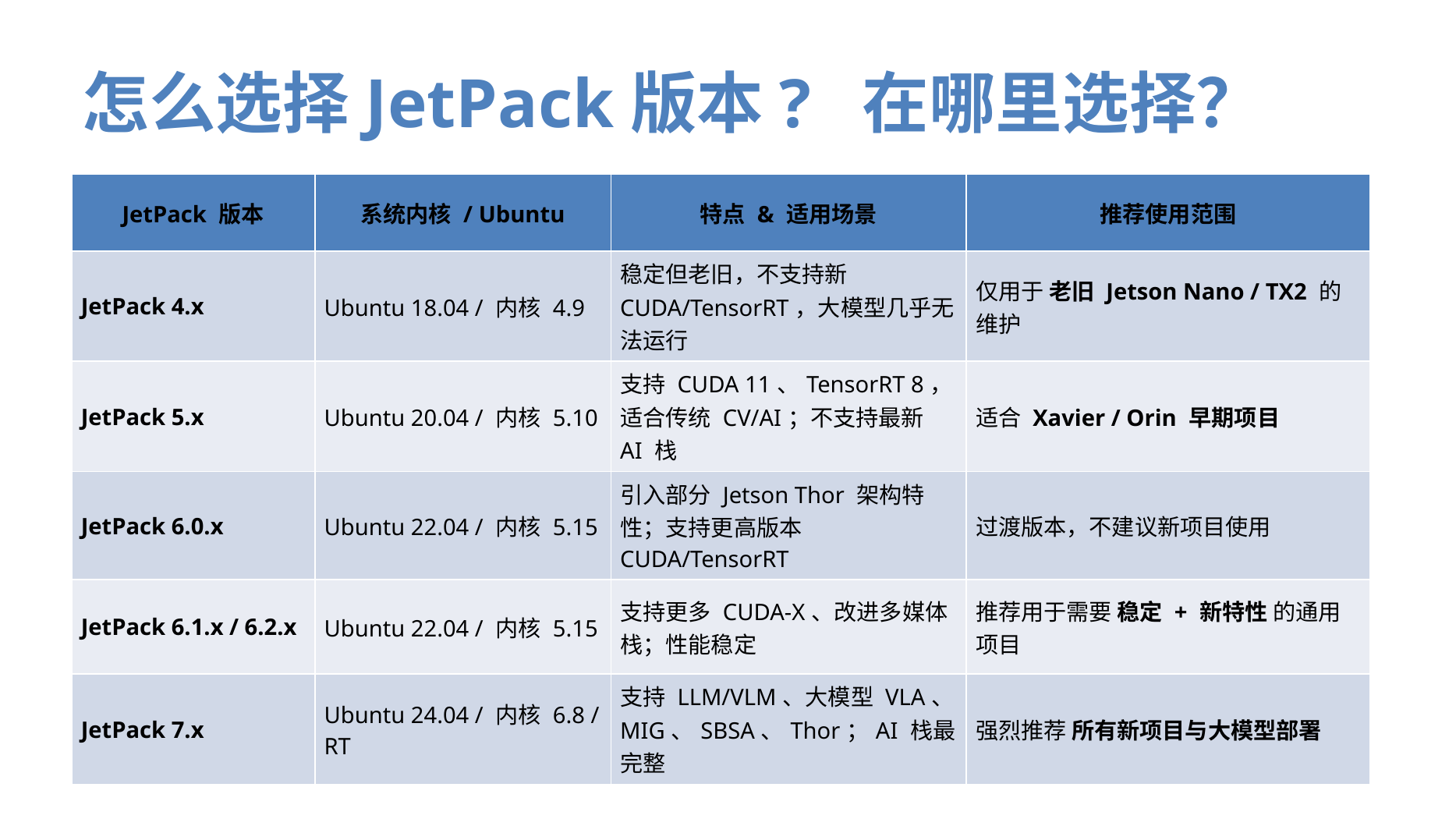
这张表不需要死记。
真正需要建立的是一个意识:
JetPack 版本不是单独存在的,它会同时影响 Ubuntu、Linux Kernel、CUDA、TensorRT,以及能够支持的 Jetson 硬件。
所以真实项目里,我一般不会简单问:
“哪个 JetPack 最新?”
而更关心:
我的 Jetson 型号支持什么版本?项目需要什么 CUDA/TensorRT?现有 BSP 和驱动基于哪个版本?
特别是一个项目进入量产以后,升级 JetPack 往往不只是“升级几个软件包”。
Kernel、驱动、CUDA、多媒体甚至自己的应用,都可能需要重新验证。
所以 版本一致性 是 Jetson 项目里非常重要的一件事。
JetPack 到底怎么安装?
概念搞清楚以后,下一步就是实际部署。
课程里介绍的主要工具就是:
NVIDIA SDK Manager。
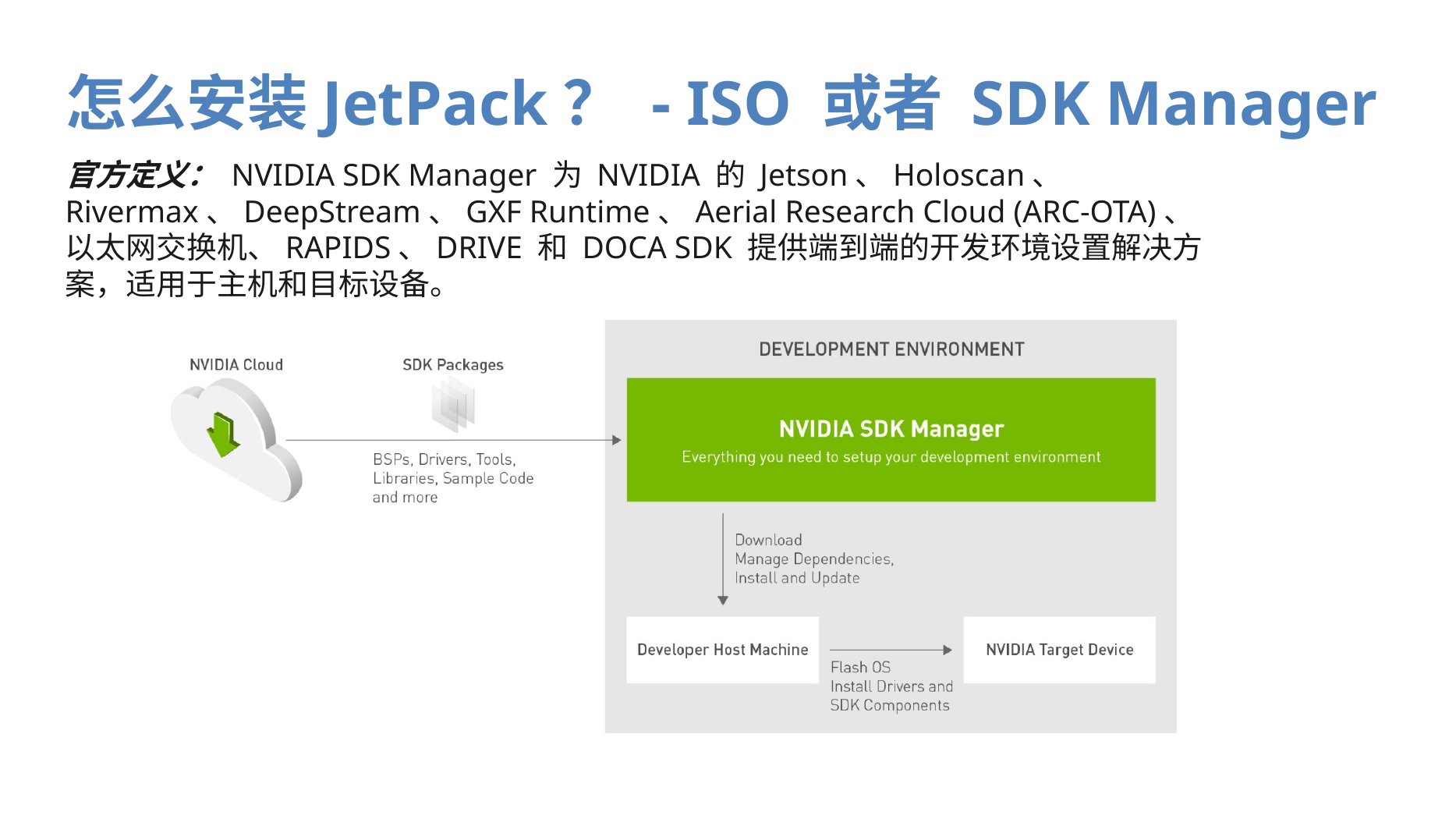
SDK Manager 本身运行在 Host 主机上。
然后通过 USB 把 Jetson 连接到 Host,并让设备进入 Recovery 模式。
之后由 SDK Manager 完成系统镜像、驱动以及相关 SDK 组件的部署。
可以简单理解成:
Ubuntu Host
↓ USB / Recovery
SDK Manager
↓ 刷写
Jetson Linux + JetPack Components
对于第一次接触 Jetson 的开发者来说,这也是最快建立完整官方开发环境的一种方式。
SDK Manager 下载和准备
安装好 SDK Manager 之后,就可以开始真正连接 Jetson。
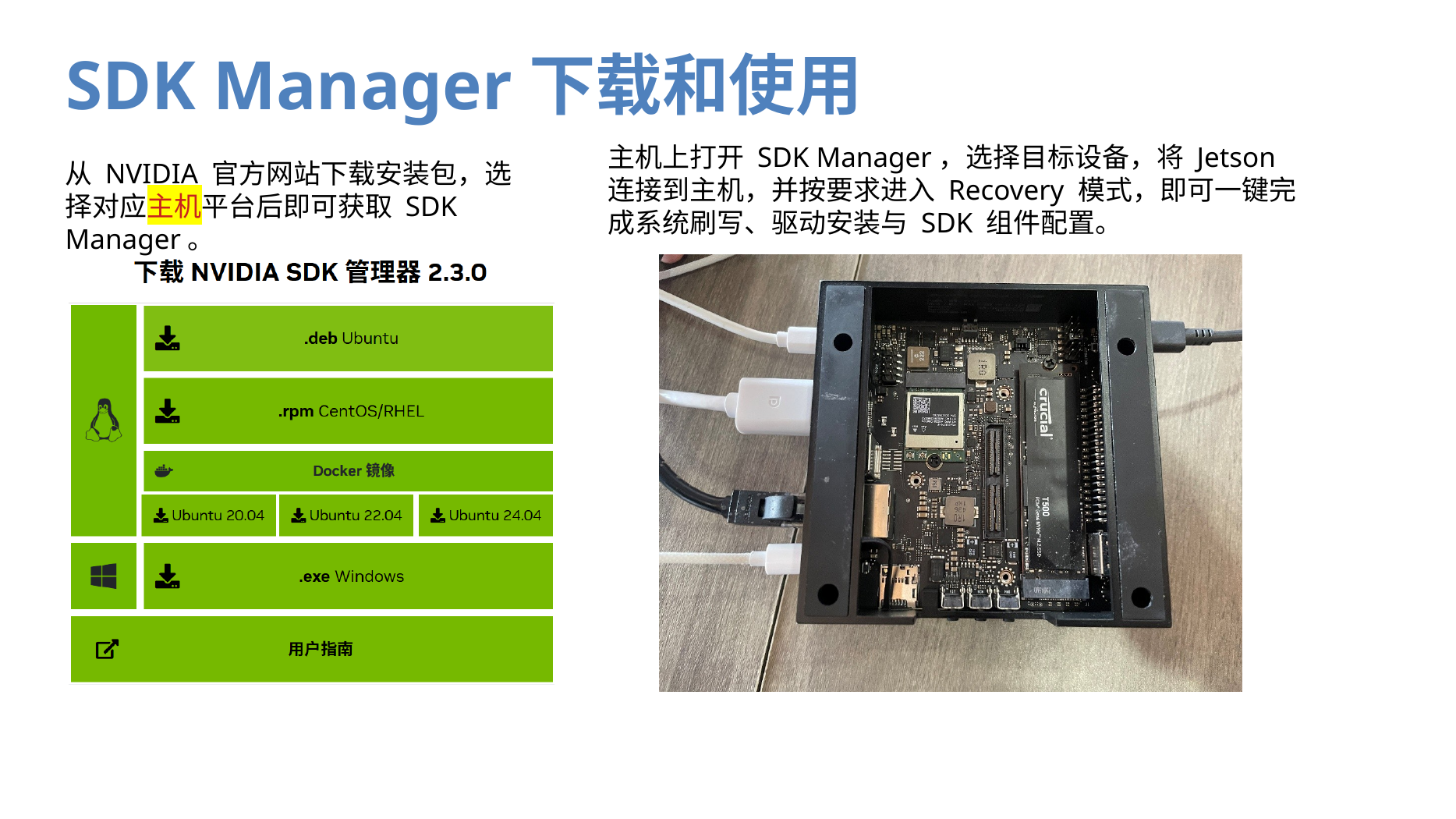
这里有一个很重要的概念:
Host 和 Target。
Host 是我们操作 SDK Manager 的 Ubuntu PC。
Target 才是最终需要刷写的 Jetson。
这也是 NVIDIA Jetson 开发里经常出现的模式:
Host PC → USB Recovery → Jetson Target
如果设备没有正确进入 Recovery,SDK Manager 就无法按照正常刷机流程识别 Target。
所以后面如果碰到“SDK Manager 找不到 Jetson”,第一件事情不是重装 CUDA,而是先确认:
USB、Recovery Mode 和设备识别是否正常。
Step 1:先确定“给谁刷、刷什么”
Jetson 进入 Recovery,并被 SDK Manager 正确识别后,就进入第一个关键步骤。
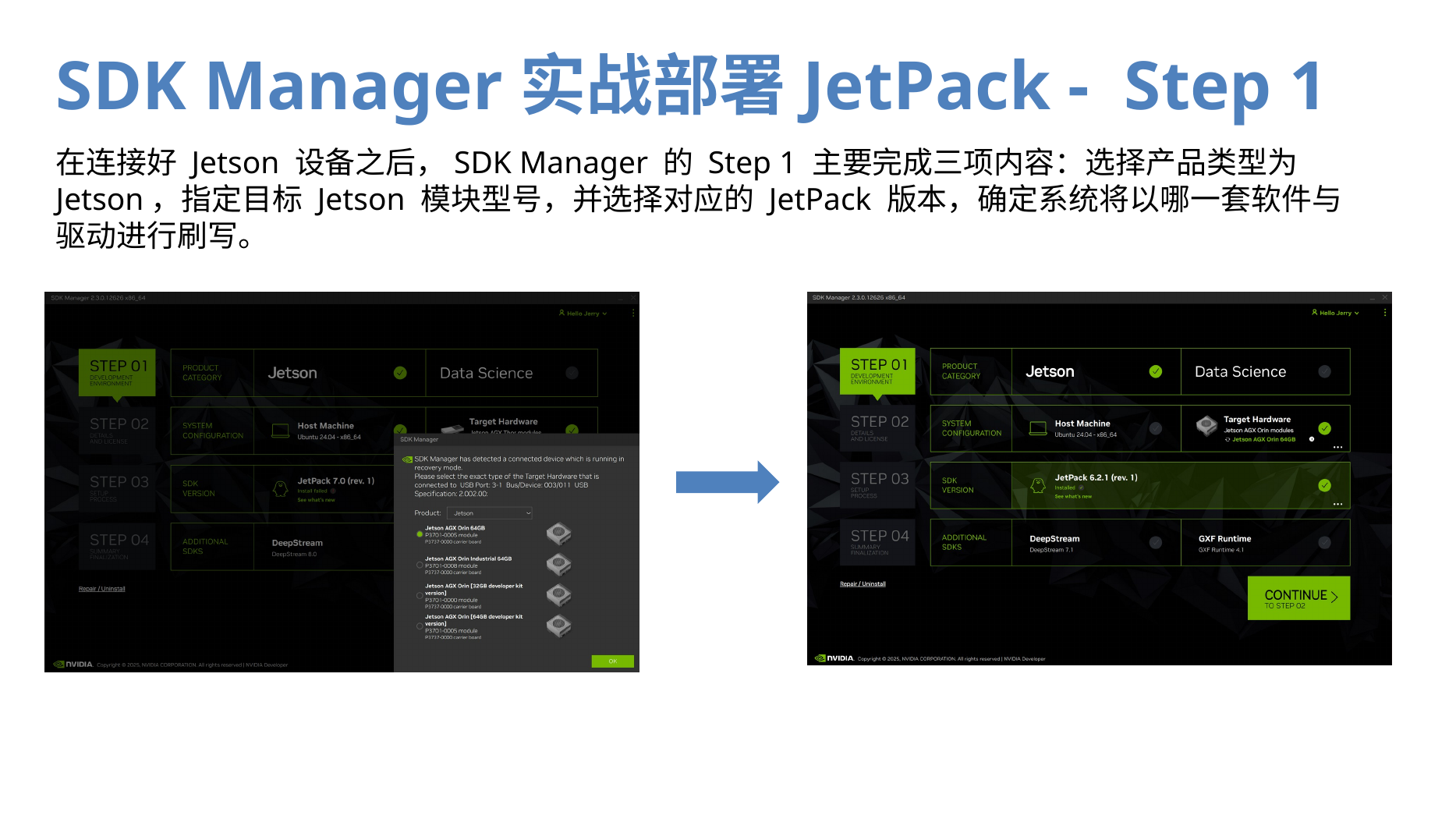
这一步其实就是确定三件事情:
Product Category:选择 Jetson
Hardware:选择自己的 Jetson 型号
JetPack:选择准备部署的版本
看起来只是三个下拉框,但它决定的是:
接下来整套系统到底使用哪一套 BSP、驱动和软件环境。
这也是为什么前面一定要先理解 JetPack 版本。
否则刷机时看到一堆版本,很容易直接选最新的,最后才发现跟自己的硬件或者项目环境对不上。
Step 2 / 3:选择组件,真正开始刷写
设备和版本确定以后,下一步就是软件组件。
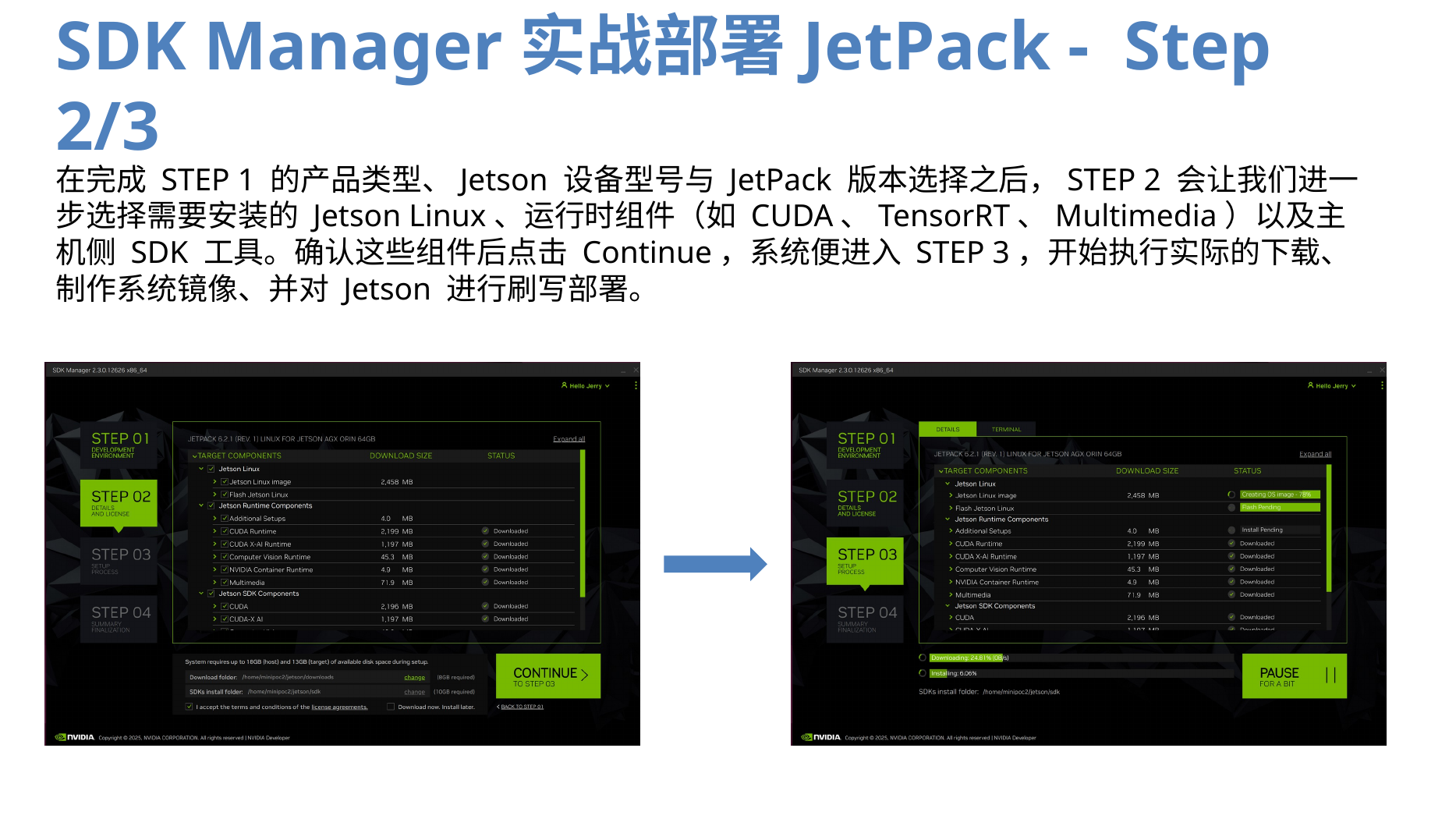
这里可以看到 Jetson Linux、CUDA、TensorRT、多媒体以及 Host 侧的一些开发组件。
确认之后继续执行,SDK Manager 就开始真正进行:
下载 → 制作镜像 → 刷写系统 → 安装相关组件
所以从工程角度看,SDK Manager 并不只是“下载软件”。
它实际上把整个 Jetson 开发环境部署流程整合到了一起。
第一次学习 Jetson 时用它非常方便,因为很多底层操作都被 NVIDIA 封装好了。
但到了后面真正做定制 BSP、自动烧录、量产甚至 Yocto,我们又会逐渐把这些被封装的过程重新拆开。
这也是后面继续深入 Jetson 的意义。
Step 4:刷完不算结束,还要验证
最后一步很容易被忽略。
刷机成功,不等于环境一定可用。
SDK Manager 完成安装以后,会展示 Jetson Linux、CUDA、TensorRT、Multimedia 等组件的安装状态。
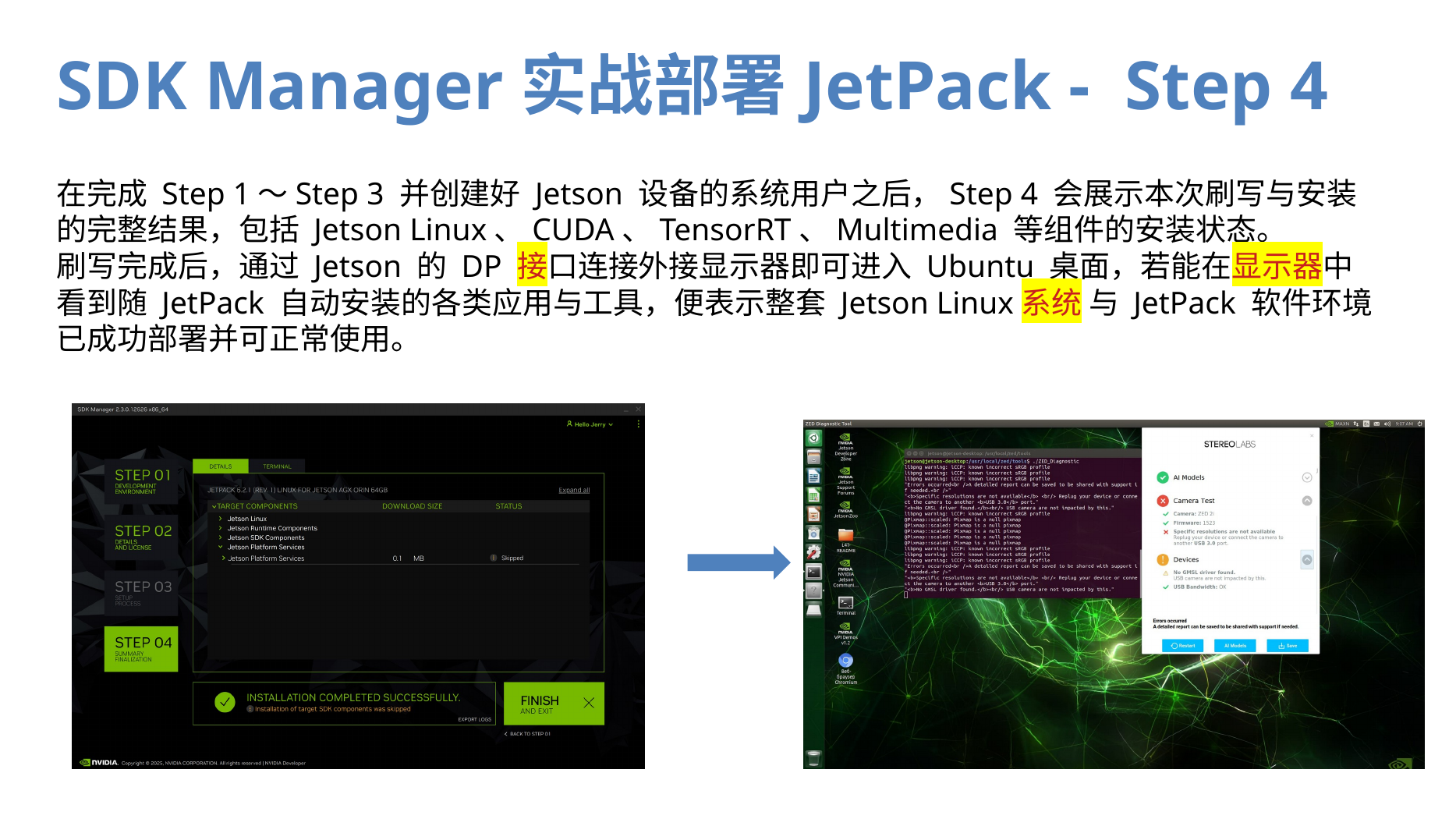
这时 Jetson 正常启动,通过 DP 等方式接入显示器,可以进入 Ubuntu 桌面。
但我自己做项目时,不会只看到桌面就认为全部结束。
后续至少还会继续确认:
-
系统能否正常启动;
-
Jetson Linux 版本是否正确;
-
CUDA 是否可用;
-
TensorRT 是否安装;
-
GPU 是否正常工作;
-
摄像头、网络、NVMe 等硬件资源是否正常。
因为真正的目标从来不是:
“SDK Manager 显示绿色。”
而是:
“这套环境能够稳定支撑后面的开发。”
JetPack、SDK Manager,其实是在解决一个核心问题
这一讲看起来是在介绍软件和刷机工具。
但我觉得真正值得记住的,并不是 SDK Manager 的几个按钮。
而是 Jetson 的整个软件层级关系:
Jetson Hardware
↓
Jetson Linux / BSP / Kernel / Driver
↓
CUDA / cuDNN / TensorRT / Multimedia
↓
AI Framework / Model
↓
我们的实际应用
一旦这个关系建立起来,以后遇到问题就不会什么都归结成“JetPack 有问题”。
例如:
摄像头不工作,可能是驱动和设备树。
CUDA 程序异常,可能是 CUDA 环境。
模型性能不够,可能要看 TensorRT、模型本身和系统资源。
系统启动问题,则可能又回到 BSP、Bootloader 和 Kernel。
知道问题属于哪一层,往往比记住一条命令更重要。
完整视频讲解
这一篇对应的是:
《Jetson Edge AI 实战》第 02 讲:JetPack 和 SDK Manager 是什么?
如果第一次接触 Jetson,我建议文章和视频结合起来看。
文章适合快速建立整体框架,视频里则完整展示了 JetPack 的组成、版本关系,以及 SDK Manager Step 1~Step 4 的实际部署过程。
国内观看
YouTube
B站也可以搜索:
嵌入式孙老师
整个 Jetson Edge AI 实战系列后续还会继续围绕 Jetson Linux、AI 模型部署、摄像头、多媒体、Yocto Linux 以及设备安全等真实工程内容展开。
觉得内容有帮助,欢迎点赞、收藏。需要本节视频对应的 PPT、代码以及详细学习资料,也可以联系本人获取。
第一讲我们先认识了 Jetson 的硬件。
第二讲开始把 Jetson 的软件栈搭起来。
到这里,其实已经能够看到 Jetson 学习的一条主线:
硬件 → Linux → GPU/AI 软件栈 → 模型 → 实际产品。
对于做了很多年嵌入式的人来说,不需要因为 AI 把过去的经验全部推倒重来。
Linux、驱动、系统、摄像头、多媒体仍然是基础,只是今天,我们开始把 AI 真正接到了这些基础之上。
👉 B站观看第 02 讲完整视频
👉 YouTube 观看第 02 讲完整视频
All in AI,不如走向边缘🌞


 扫一扫
扫一扫


 425
425

 被折叠的 条评论
为什么被折叠?
被折叠的 条评论
为什么被折叠?
 到【灌水乐园】发言


