




适用场景:Contact Form 7 / WPForms / Fluent Forms 等表单前台提示成功,但站长邮箱没有询盘;或密码重置、通知类邮件也收不到。
写作原则:每一步只验证一件事。改完一层再进下一层,才能知道「到底是哪一环坏了」。
先说结论(你可以先对照自己卡在哪)
很多人的第一反应是:「再装一个 SMTP 插件试试」。
SMTP 很重要,但它只是整条链路里的 第 3 层。
真实链路是:
- 访客提交表单(页面 / JS / 缓存 / 防垃圾)
- 表单插件组好邮件头(To / From / Reply-To)
- WordPress 通过 SMTP(或 PHP
mail())真正发出去 - 域名 DNS 认证(SPF / DKIM / DMARC)决定「像不像正规信」
- 收件邮箱规则 + 你有没有提交存档兜底
前台「发送成功」只代表表单流程走完了,不代表邮件进了你的收件箱。

为什么「只装 SMTP」经常治不好
WordPress 默认走服务器的 PHP mail()。很多主机出于安全策略会限制、限流,甚至直接关掉出站邮件能力。于是社区普遍建议改用 SMTP。
但实战里还有三类更常见的坑:
| 现象 | 常见真实原因 |
|---|---|
| 前台成功,后台也没提交记录 | 页面缓存、JS 报错、短代码失效、防垃圾拦了 |
| 有提交记录,邮箱没有 | 通知邮件没配好 / SMTP 失败 / 进垃圾箱 |
| SMTP 测试成功,正式询盘没有 | From 写成访客邮箱、收件人写错、过滤规则、缺少 DNS 认证 |
所以本文用 5 层排查,和「网站慢别只装缓存」是同一思路:先定位,再动手。
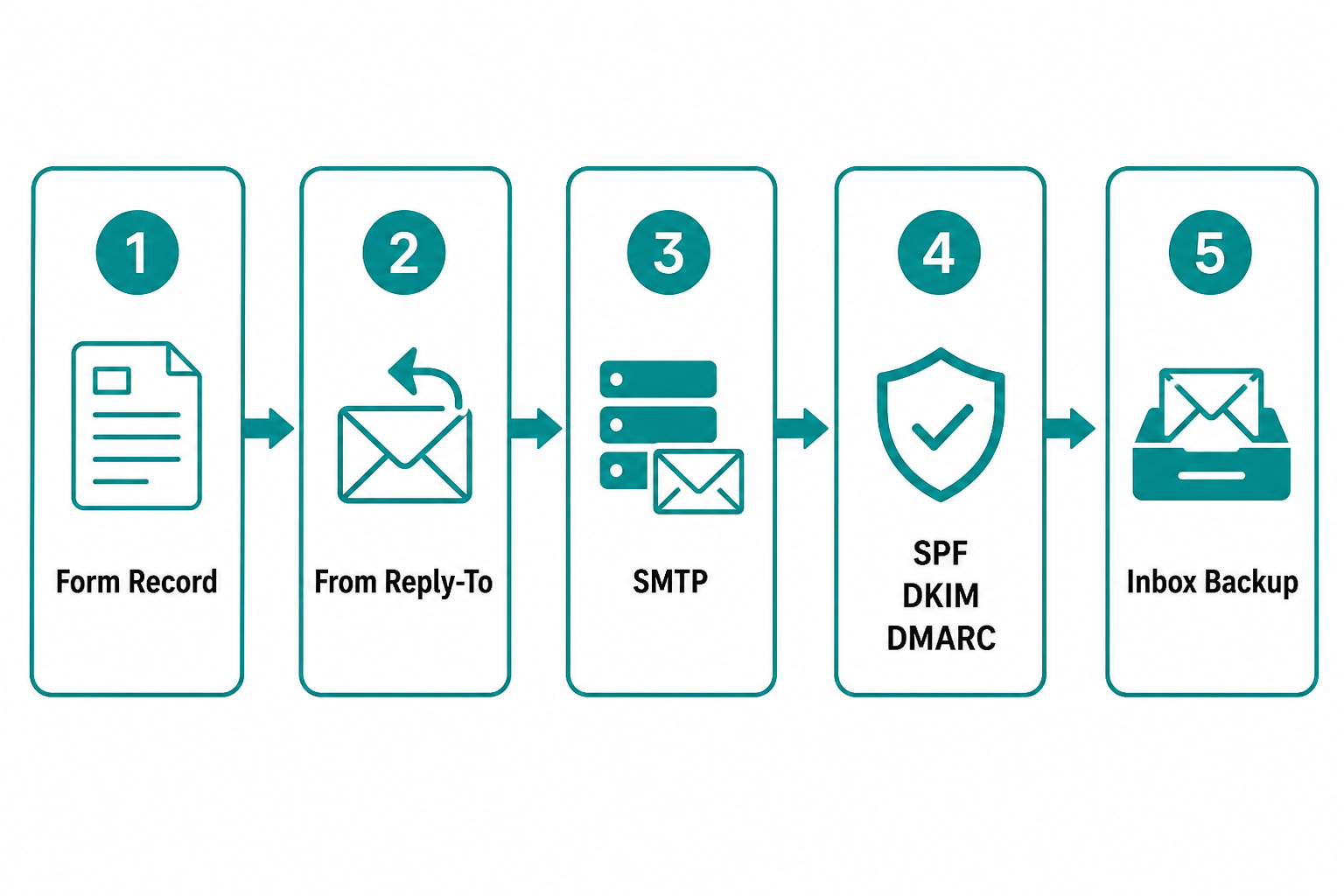
第 0 步:准备 10 分钟测试环境(强烈建议)
开始前准备好:
- 一个你能登录的 收件邮箱(建议同时准备 QQ / 163 / Gmail 里至少两类,方便看是否进垃圾箱)
- 网站后台管理员账号
- 域名 DNS 控制台(阿里云 / Cloudflare / DNSPod 等)
- 记事本:每一层写「通过 / 失败 + 证据」
测试时请固定用同一台电脑、同一浏览器,避免「我这边能收到、同事收不到」搅在一起。
第 1 层:表单到底有没有提交成功?
目标:区分「表单没提交」还是「提交了但邮件没到」。
1.1 先看有没有「提交记录」
不同插件菜单位置不同,但逻辑一样:
- Contact Form 7:默认不长期保存提交内容(除非你另外装了保存插件)。若你没装保存类扩展,这一步可能看不到 Entries,请直接看第 1.2 与第 2 层。
- WPForms:
WPForms → Entries(条目) - Fluent Forms:
Fluent Forms → Entries - Forminator / Gravity Forms 等:同样先找 Entries / Submissions
判定:
- 有新记录:表单与数据库基本正常,问题多半在「发信 / 投递 / 收件」。去第 2 层。
- 没有新记录:先别急着配 SMTP。继续 1.2。
1.2 没有记录时,按这个顺序查
- 浏览器开发者工具(F12)→ Console
提交表单时有没有红色报错?有 JS 错误时,常见表现就是「点了没反应 / 假成功 / Ajax 失败」。 - Network
提交请求是否返回 200?是否被 403/500? - 页面缓存
若开了 WP Super Cache、LiteSpeed Cache、飞致云缓存、CDN 全页缓存等:- 先对「联系我们 / 询盘页」做 排除缓存,或暂时清缓存后再测
- 缓存页最容易把带 nonce 的表单「冻」成旧版本,表现为偶发提交失败
- 防垃圾
reCAPTCHA / hCaptcha / Cloudflare Turnstile 配置错误时,也可能导致提交失败。可临时关闭验证码做一次对照测试(测完务必开回去)。
1.3 本层通过标准
- 你能稳定复现一次提交;并且
- 要么看到 Entries 新记录,要么确认 Ajax 请求成功且表单插件未报错。
第 2 层:邮件头有没有配错?(From / To / Reply-To)
目标:避免「服务器发出去了,但被收件方当伪造邮件丢掉」。
2.1 铁律(Contact Form 7 官方最佳实践也强调过)
- From(发件人)必须是你自己域名下的邮箱
例如站点是example.com,就用noreply@example.com或sales@example.com。
不要把访客填写的邮箱写进 From。 - 访客邮箱放到 Reply-To
这样你点「回复」才能回给客户,同时又不会破坏发信认证。 - To(收件人)写成你真实能查的邮箱
写错一个字母,就会「永远收不到」。
说明:Contact Form 7 文档明确建议:From 使用与站点同域邮箱;Reply-To 写在 Additional headers(附加头)里。
2.2 Contact Form 7 推荐写法(字段名按你表单实际标签改)
假设表单里有:
[text* your-name][email* your-email]
则 邮件 选项卡建议:
- 收件人 (To):
you@your-domain.com - 发件人 (From):
网站名称 <noreply@your-domain.com> - 附加头 (Additional headers):
Reply-To: [your-name] <[your-email]>
注意:
[your-email]必须和表单里的邮件字段名一致;若字段叫[email],这里就要写成[email]。- 一行一个头字段。
2.3 WPForms / 其他表单插件
到表单的 Notifications(通知):
- To Email:你的业务邮箱
- From Email:本域邮箱(不要用访客邮箱)
- Reply-To:访客邮箱字段
若你后面启用了 WP Mail SMTP 的 Force From Email(强制发件人),表单里的 From 可能被统一覆盖——这是正常且推荐的行为,只要强制地址也是「本域可认证邮箱」即可。
2.4 本层通过标准
- From 是本域邮箱
- Reply-To 指向访客
- To 是你能登录查看的地址
第 3 层:SMTP 有没有「真的发出去」?
目标:确认 WordPress 不再依赖不稳定的 PHP mail(),并且测试信能发出。
3.1 推荐做法:用 WP Mail SMTP(菜单路径已按官方文档核对)
- 后台:
插件 → 安装插件,搜索 WP Mail SMTP,安装并启用 - 进入:
WP Mail SMTP → Settings(设置) - 先填:
- From Email:与你 SMTP 账号一致的发信地址(强烈建议本域邮箱)
- 勾选 Force From Email(强制发件人)(官方也建议勾选,避免各插件各写各的 From)
- From Name:站点名或品牌名
- Mailer 选择 Other SMTP(也可选插件提供的 Gmail / Outlook 等专用连接;专用连接通常比 Other SMTP 更稳)
Other SMTP 需要填写(字段名来自官方文档):
- SMTP Host
- Encryption(TLS / SSL / None)
- SMTP Port
- Authentication:On(绝大多数邮箱都要开)
- SMTP Username
- SMTP Password(国内邮箱通常是「授权码 / 客户端专用密码」,不是网页登录密码)
保存设置。
3.2 国内常见邮箱参数(主机名已做 DNS 解析核验;端口按服务商文档)
密码栏请填「授权码 / 客户端专用密码」。QQ、163、阿里云企业邮都普遍要求这一点。
QQ 邮箱
- 登录 QQ 邮箱网页版 → 设置 → 账户
- 找到 POP3/IMAP/SMTP 相关服务,按页面提示开启,并生成 授权码(只显示一次,先复制保存)
- WP Mail SMTP 填写:
| 项 | 值 |
|---|---|
| SMTP Host | smtp.qq.com |
| Encryption | SSL |
| Port | 465 |
| Username | 完整 QQ 邮箱,如 abcd@qq.com |
| Password | 授权码(不是 QQ 密码) |
备选:
587+ TLS(STARTTLS)。优先建议465 + SSL。
163 邮箱
- 登录 163 网页邮箱 → 设置 → POP3/SMTP/IMAP
- 新增/开启授权密码(官方说明:授权码开启后通常只出现一次,无法找回,只能重新生成)
- 填写:
| 项 | 值 |
|---|---|
| SMTP Host | smtp.163.com |
| Encryption | SSL |
| Port | 465 |
| Username | 完整 xxx@163.com |
| Password | 客户端授权码 |
阿里云企业邮箱(官方文档)
新配置推荐:
| 项 | 值 |
|---|---|
| SMTP Host | smtp.qiye.aliyun.com |
| Encryption | SSL |
| Port | 465 |
| Username | 企业邮完整地址 |
| Password | 第三方客户端安全密码(不是网页密码) |
说明(来自阿里云帮助文档):
- 旧地址
smtp.mxhichina.com仍可用,但新配置建议用smtp.qiye.aliyun.com - 文档写明 SMTP 的
80、587尚未开放,所以别照抄别的邮箱的 587 端口去填阿里云企业邮 - 需管理员允许第三方客户端登录,并为账号开启相应权限
Gmail / Google Workspace(WP Mail SMTP 官方文档)
| 项 | 值 |
|---|---|
| SMTP Host | smtp.gmail.com |
| Encryption | TLS |
| Port | 587(或 SSL + 465) |
| Username | Gmail 地址 |
| Password | Google 应用专用密码(App Password) |
更稳妥的方式是使用 WP Mail SMTP 的 Gmail 专用 Mailer(OAuth),而不是 Other SMTP。
Outlook / Hotmail 特别提醒
WP Mail SMTP 官方文档已提示:Microsoft 正在淘汰 Basic SMTP 认证。若你用 Other SMTP 连 Outlook,后面可能突然发不出。优先用插件提供的 Outlook 专用连接。
3.3 发送测试信(必须做)
在 WP Mail SMTP 里找到 发送测试邮件 / Email Test(一般在设置页或 Tools 相关入口),发到你自己的邮箱。
判定:
- 测试失败:先看插件返回的错误原文(认证失败、连接超时、证书问题、端口被墙等)
Authentication failed:授权码错误、未开启 SMTP、用户名没写全Connection timed out:主机防火墙拦截 465/587,需要找主机商放行出站 SMTP
- 测试成功:进入第 4 层(很多人卡在「测试成功,正式信进垃圾箱」)
3.4 安全提醒(写进生产环境前看一眼)
Other SMTP 会把账号口令保存在站点里。官方也提醒:权限较大的管理员都能看到。
生产环境更推荐:
- 使用插件支持的 OAuth / API 类 Mailer;或
- 用事务邮件服务(SendGrid、Mailgun、Amazon SES、阿里云邮件推送等)并做好域名认证
第 4 层:DNS 认证有没有做好?(SPF / DKIM / DMARC)
目标:减少「已发送却进垃圾箱 / 被拒收」。
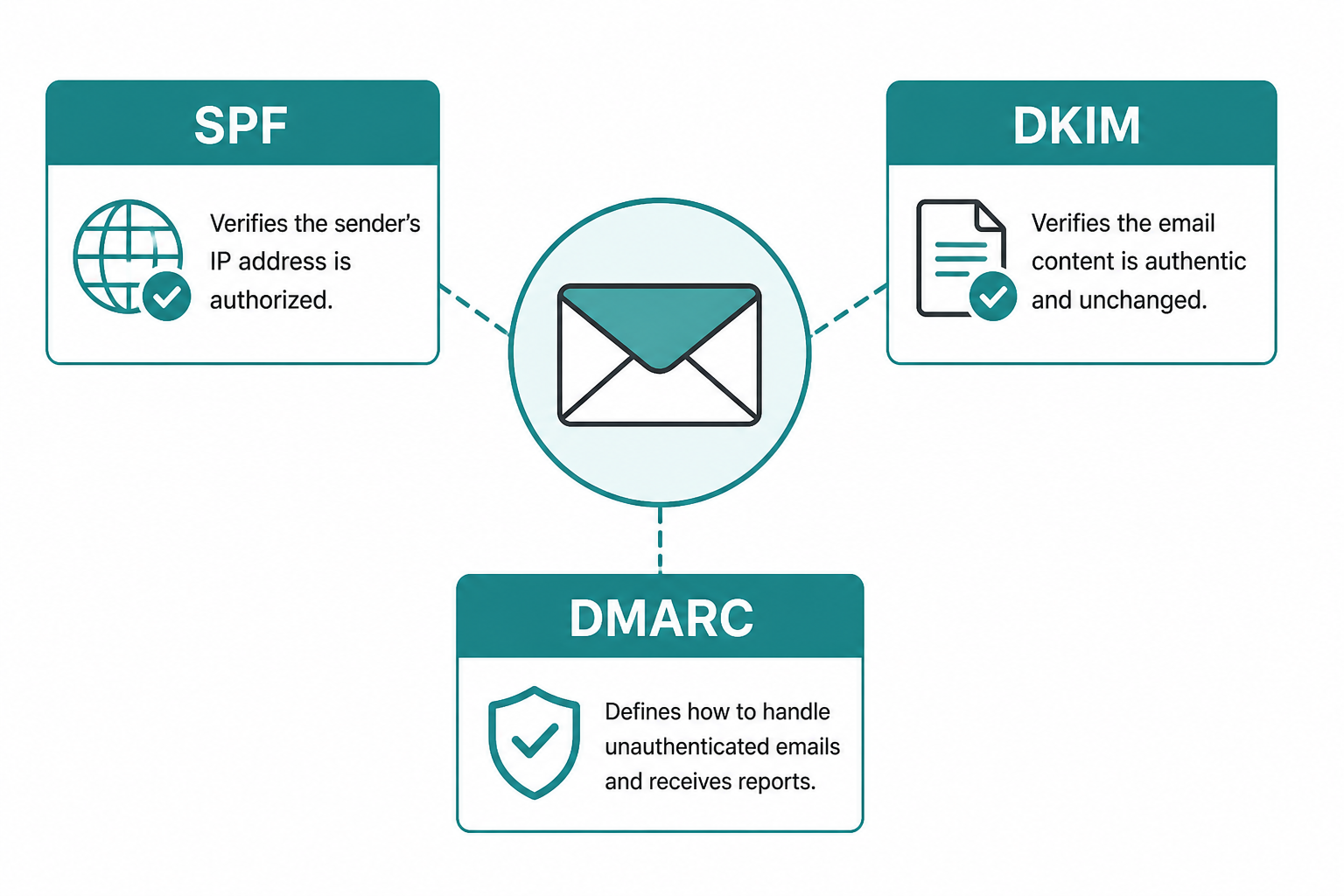 ### 4.1 三件套各自干什么(先建立正确预期)
| 记录 | 作用 | DNS 位置 |
|---|---|---|
| SPF | 声明哪些服务器有权用你的域名发信 | 根域 TXT(如 example.com) |
| DKIM | 给邮件做数字签名,防篡改 | 选择器._domainkey.example.com |
| DMARC | SPF/DKIM 失败时怎么处理,以及报告寄到哪 | _dmarc.example.com |
具体 TXT 值以你的邮箱服务商后台给出的为准。不要从别处抄一段「万能 SPF」直接贴上——抄错会直接导致发信失败。
4.2 Windows 上如何自查(以下命令已在本机验证可用)
PowerShell:
# 查看根域 TXT(从中找 v=spf1)
Resolve-DnsName -Name example.com -Type TXT -Server 8.8.8.8

# 查看 DMARC
Resolve-DnsName -Name _dmarc.example.com -Type TXT -Server 8.8.8.8

# 查看 DKIM(把 selector 换成服务商给你的选择器,如 default / s1 / google)
Resolve-DnsName -Name selector._domainkey.example.com -Type TXT -Server 8.8.8.8
命令提示符 / PowerShell 也可用:
nslookup -type=TXT example.com 8.8.8.8
nslookup -type=TXT _dmarc.example.com 8.8.8.8
nslookup -type=TXT selector._domainkey.example.com 8.8.8.8
把 example.com 换成你的域名。
你应该看到类似:
- SPF:以
v=spf1开头 - DMARC:以
v=DMARC1开头 - DKIM:以
v=DKIM1开头,并带有很长的p=公钥
4.3 记录加好后多久生效?
DNS 有 TTL。常见是几分钟到几小时。改完先用上面命令确认「公网已查到新值」,再发测试信。
4.4 最终以「邮件原文」为准
以 Gmail 为例:打开邮件 → 显示原件,查看 Authentication-Results 是否出现:
spf=passdkim=passdmarc=pass(或至少策略可接受)
QQ / 企业邮也可查看「邮件原文 / 详细信息」。
DNS 查得到,不等于这封具体邮件一定 pass——所以一定要看真实邮件头。
4.5 本层通过标准
- SPF / DKIM(及建议的 DMARC)可查到
- 测试信在至少两个邮箱服务商里,不再无故进垃圾箱
第 5 层:收件侧 + 兜底,避免再漏单
目标:即使偶发投递失败,询盘也不丢。
5.1 收件箱检查清单
- 垃圾箱 / 广告邮件 / 订阅邮件分类
- 企业邮的「拦截报告 / 反垃圾隔离区」
- 是否设置了过于严格的收信规则(把
noreply@直接删除) - 收件人是否写到了已离职同事邮箱
5.2 强烈建议的兜底(比再装一个插件更重要)
- 表单提交存档:能保存 Entries 的插件就打开;CF7 可配合保存扩展
- 第二收件人:To 或 Bcc 再加一个备用邮箱
- 邮件发送日志:SMTP 插件若提供 Email Log,打开它;以后出问题先看日志,不再靠猜
- 业务通知通道(可选):企业微信 / 飞书 Webhook、CRM 接口——邮件只是通道之一
上线前做一次「假询盘」全链路演练:提交 → Entries → 日志 → 收件箱 → 回复。
一套可直接照做的 15 分钟最短路径
如果你现在就急着修,按这个顺序:
- 提交一次测试表单,看有没有 Entries / 提交痕迹
- 修正 From = 本域邮箱,Reply-To = 访客邮箱
- 配置 WP Mail SMTP(授权码 + 正确端口),发测试信
- 查 SPF / DKIM / DMARC,并看邮件原文认证结果
- 打开垃圾箱;加第二收件人;确认提交存档开启
通常走到第 3~4 层,问题就会收敛。
常见报错对照(少走弯路)
| 报错/现象 | 优先检查 |
|---|---|
| SMTP connect() failed / timed out | 主机是否拦截 465/587 出站;安全组/防火墙 |
| Authentication failed | 授权码、是否开启 SMTP、用户名是否完整邮箱 |
| 测试成功但询盘没有 | 表单 To 写错、通知未启用、只测了测试信没测表单 |
| 经常进垃圾箱 | From 非本域、缺 SPF/DKIM、内容像广告、新域名冷启动 |
| 偶发失败 | 页面缓存、验证码、插件冲突;先排除缓存再测 |
| Outlook 突然发不出 | Basic Auth 淘汰;改用专用 Outlook Mailer |
写在最后
企业站、外贸站最怕的不是「没人填表」,而是 填了你却不知道。
邮件链路属于上线必测项:比换一套炫酷首页更影响成交。
我自己在做 WordPress 站点维护和主题相关实践时,会把「询盘可达」放进上线清单反复核对;日常也会在 数据高原 这类站点场景里,把表单、SMTP、缓存排除一起回归。你按本文 5 层做完,基本就能把「假成功、真漏单」按住。
如果某一步的报错原文很长,把 SMTP 测试失败的完整英文报错(打码账号)和 你用的邮箱类型 记下来,基本可以精确定位到端口、认证或 DNS 中的某一环。
邮箱服务商后台文案偶尔会改版,授权码入口以你当前网页邮箱设置为准;SMTP 主机与端口以服务商当前文档为准。






 扫一扫
扫一扫


 286
286

 被折叠的 条评论
为什么被折叠?
被折叠的 条评论
为什么被折叠?
 到【灌水乐园】发言





