Windows本地部署OpenClaw接入腾讯混元大模型/本地模型:避坑指南+最佳实操

OpenClaw本地AI网关Windows部署全指南 AI网关是实现本地大模型统一接入与协议标准化的核心中间件,其原理在于构建OpenAI兼容的HTTP代理层,完成请求路由、身份校验与后端模型抽象。技术价值体现在消除API碎片化、保障数据不出域、支持离线稳定调用。典型应用场景包括Obsidian智能笔记增强、私有知识库问答系统、内网AI应用二次开发等。本文聚焦Windows平台下OpenClaw Gateway的可靠落地,深入解析PowerShell策略绕过、Node.js沙箱化部署、gateway token本地化生成机制等关键实践,覆盖从环境净化、Pref 阅读详情

大家好,我是小悟。

引言

OpenClaw(前身为Clawdbot)作为一款本地优先、强执行能力的开源AI智能体,其核心价值在于“真正能做事”——通过自然语言指令自动拆解任务、调用工具,在设备上完成文件操作、程序控制、多平台联动等实际操作,而非仅提供对话回答。对于Windows用户而言,虽然官方对原生环境的友好度不如Linux或macOS,但通过合理的配置和避坑,完全可以在Windows上实现稳定、高效的OpenClaw部署。本文将详细介绍两种部署路径,并提供从环境准备到日常维护的全流程指导。

以下操作建议在一台旧电脑或备用电脑上操作。

第一章:部署前的核心认知与准备

1.1 OpenClaw的工作原理与部署核心逻辑

在开始操作之前,理解OpenClaw的工作机制至关重要。OpenClaw本身是一个“代理框架”,它本身不具备大语言模型的推理能力。它的核心逻辑是“三步闭环”:

  1. 搭建运行环境:在本地设备上安装Node.js等依赖。
  2. 安装OpenClaw核心程序:通过npm或安装脚本获取主程序。
  3. 配置大模型API:对接云端API(如腾讯混元)或本地模型(如Ollama),以解锁自然语言理解能力。
1.2 硬件与软件基线要求

为确保部署顺利,请确保你的Windows设备满足以下最低要求,这能避免90%的性能和兼容性问题。

  • 操作系统:Windows 10 64位(版本2004及以上)或 Windows 11(推荐22H2及以上)。
  • 内存:建议≥16GB。若仅测试,最低8GB,但运行7B以上模型会吃力。
  • 磁盘空间:至少预留20GB可用空间(主要用于存放模型文件),强烈建议使用SSD以提升加载速度。
  • 处理器:Intel i5/Ryzen 5及以上。
  • 显卡(可选但强烈推荐) :NVIDIA显卡(显存≥8GB可流畅运行7B~14B模型,如RTX 3060/4060及以上)。
  • 网络:部署阶段需联网下载依赖,后续使用若配置本地模型则可离线。
1.3 重要提醒:隐私与安全

由于OpenClaw具备系统级操作权限,能够读写文件、执行命令,强烈建议在专用设备、虚拟机或云服务器上运行。如果你的主力机存有重要资产或隐私信息,应避免直接部署,以防因配置错误或插件漏洞导致数据泄露。

第二章:方案一,Windows原生环境快速部署

这是最直接的部署方式,适合个人开发者快速体验和轻量级使用。

2.1 环境准备:安装Node.js

OpenClaw基于Node.js开发,对版本要求严格。为避免版本冲突,推荐使用 nvm-windows 进行版本管理。

  • 安装nvm-windows:从GitHub Releases下载最新版 nvm-setup.exe 并安装。

  • 以管理员身份打开PowerShell:按 Win+X,选择 “Windows PowerShell (管理员)”。

  • 安装并使用Node.js 22.x版本:

    # 安装Node.js 22.x
    nvm install 22
    
    # 使用指定版本
    nvm use 22.22.0
    
  • 验证安装:

    node --version  # 应显示 v22.x.x
    npm --version   # 应显示 10.x.x 或更高
    
2.2 核心部署:一键安装与Gateway配置
  • 解锁PowerShell执行策略(若后续脚本执行报错):

    Set-ExecutionPolicy -ExecutionPolicy RemoteSigned -Scope CurrentUser
    
  • 一键安装OpenClaw:
    使用官方脚本进行安装。若网络受限,可使用国内镜像源。

    # 官方脚本(推荐)
    iwr -useb https://openclaw.ai/install.ps1 | iex
    
    # 若下载超时,使用国内镜像脚本
    # iwr -useb https://clawd.org.cn/install.ps1 | iex
    
  • 配置Gateway模式:
    安装完成后,需配置并启动Gateway服务,这是提供Web控制台访问和任务执行能力的关键。

    # 设置Gateway为本地模式
    openclaw config set gateway.mode local
    
    # 安装Gateway服务(创建计划任务,实现开机自启)
    openclaw gateway install
    
    # 启动Gateway服务
    openclaw gateway start
    
  • 验证服务状态并访问:

    openclaw gateway status  # 应显示 “Running”
    

    打开浏览器,访问 http://127.0.0.1:18789。看到登录界面即表示核心部署成功。

2.3 避坑指南:原生环境常见问题
  • 坑1:命令找不到(‘openclow’ 不是内部或外部命令)
    • 原因:npm全局安装路径未添加到系统PATH。
    • 解决:关闭当前PowerShell,重新以管理员身份打开。若仍不行,手动添加 C:\Users\你的用户名\AppData\Roaming\npm 到环境变量。
  • 坑2:安装脚本卡死或下载失败
    • 原因:网络无法访问GitHub或境外资源。
    • 解决:使用国内镜像脚本;或配置npm镜像 npm config set registry https://registry.npmmirror.com 后,尝试通过 npm install -g openclaw 安装。
  • 坑3:Gateway启动失败,端口18789被占用
    • 解决:查找占用进程 netstat -ano | findstr :18789,在任务管理器中结束相应进程,或修改OpenClaw配置文件中的端口(不推荐新手操作)。

第三章:方案二——WSL2专业级部署(推荐)

对于追求稳定性、需要使用Docker容器化或更好地利用Linux生态的用户,WSL2是最佳选择。这也是官方推荐的Windows运行方式。

3.1 WSL2环境搭建
  • 启用WSL功能并安装发行版:
    以管理员身份打开PowerShell,运行:

    # 安装WSL2及默认的Ubuntu发行版
    wsl --install -d Ubuntu-22.04
    
    # 设置WSL默认版本为2
    wsl --set-default-version 2
    

    安装完成后,按提示设置用户名和密码。

  • WSL2性能优化:
    在Windows用户目录(C:\Users\你的用户名)下创建 .wslconfig 文件,用于限制WSL2的内存和CPU使用,避免占满主机资源。

    [wsl2]
    memory=6GB      # 根据你的物理内存调整
    processors=4
    localhostForwarding=true
    

    保存后,在PowerShell中执行 wsl --shutdown 重启WSL使配置生效。

3.2 在WSL2中部署OpenClaw
  • 进入WSL环境:

    wsl ~
    
  • 安装基础依赖:

    # 更新软件源并安装Node.js、Git、Docker等
    sudo apt update && sudo apt upgrade -y
    sudo apt install -y git nodejs npm docker.io
    
  • 配置npm国内镜像(加速依赖下载):

    npm config set registry https://registry.npmmirror.com
    
  • 克隆仓库并安装:

    git clone https://github.com/OpenClaw/Clawdbot.git
    cd Clawdbot
    npm install
    npm run init
    
  • 启动服务:

    npm run start
    

    此时,OpenClaw服务将在WSL2内部运行,但由于WSL2的网络特性,你需要通过 localhost 在Windows浏览器中访问它。

3.3 避坑指南:WSL2特有网络与权限问题
  • 坑1:WSL2中访问Windows本地的代理服务
    • 原因:WSL2使用虚拟化网络,IP地址与宿主机不同。
    • 解决:在WSL2中使用 host.docker.internal 这个特殊域名来指向宿主机。配置代理时使用 export http_proxy=http://host.docker.internal:1080。
  • 坑2:WSL2文件系统性能
    • 原因:在WSL2中访问 /mnt/c/ 下的Windows文件系统性能较差。
    • 解决:将OpenClaw项目及其数据存放在WSL2的内部文件系统(如 /home/用户名/)中,而非 /mnt/c/ 下,以获得最佳I/O性能。
  • 坑3:服务在WSL2关闭后停止
    • 解决:若需要OpenClaw在后台持续运行,应学习使用 screen、tmux 或将其注册为WSL2内部的systemd服务。或者,考虑将WSL2一直保持在后台运行(不执行 wsl --shutdown)。

第四章:进阶配置——解锁AI能力

OpenClaw本身只是一个空壳,必须对接大模型才能真正工作。这里介绍两种主流方式。

4.1 对接云端API(以腾讯混元为例,适合无需本地显卡的用户)

腾讯混元提供免费调用额度,且通义千问系列模型对中文友好,是目前成本最低、效果稳定的方案。

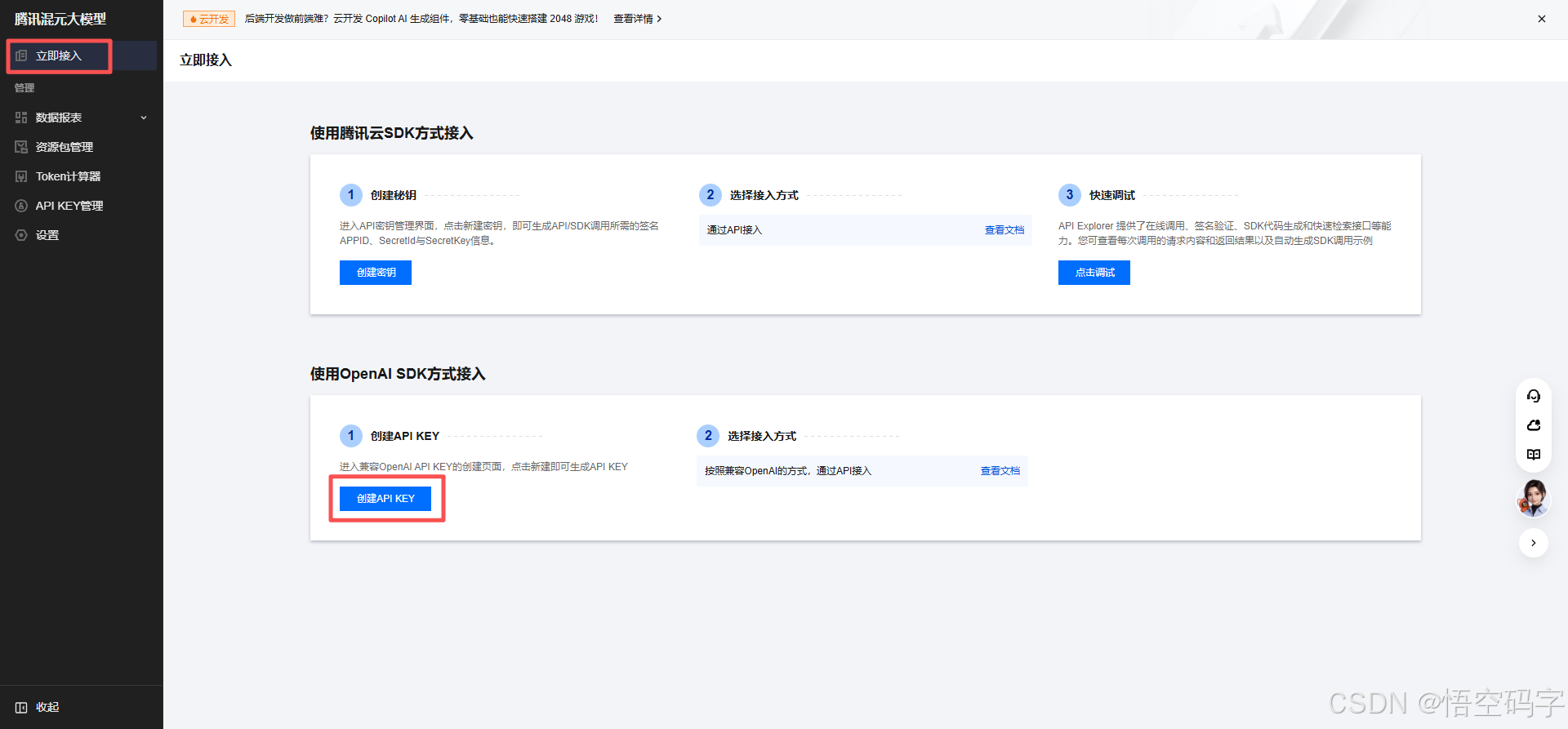
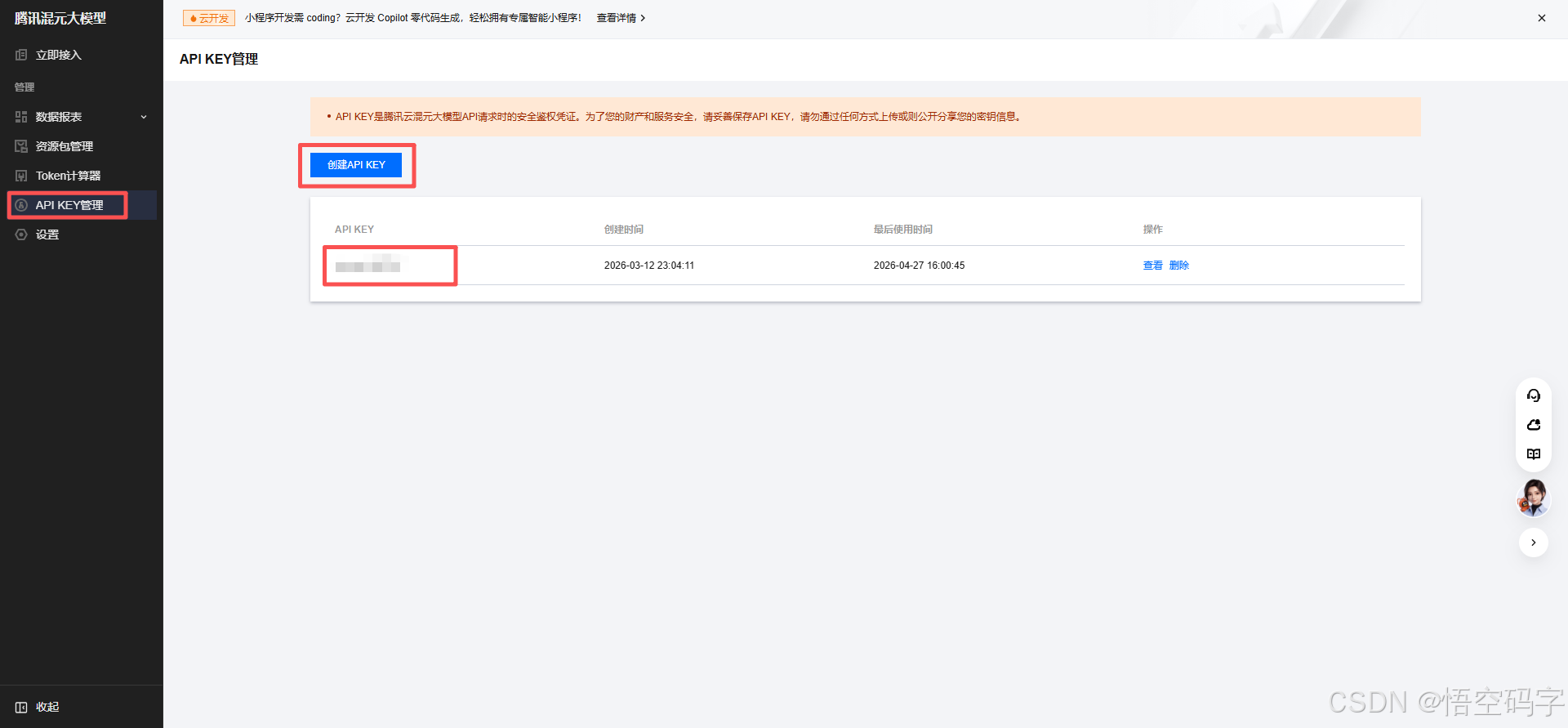
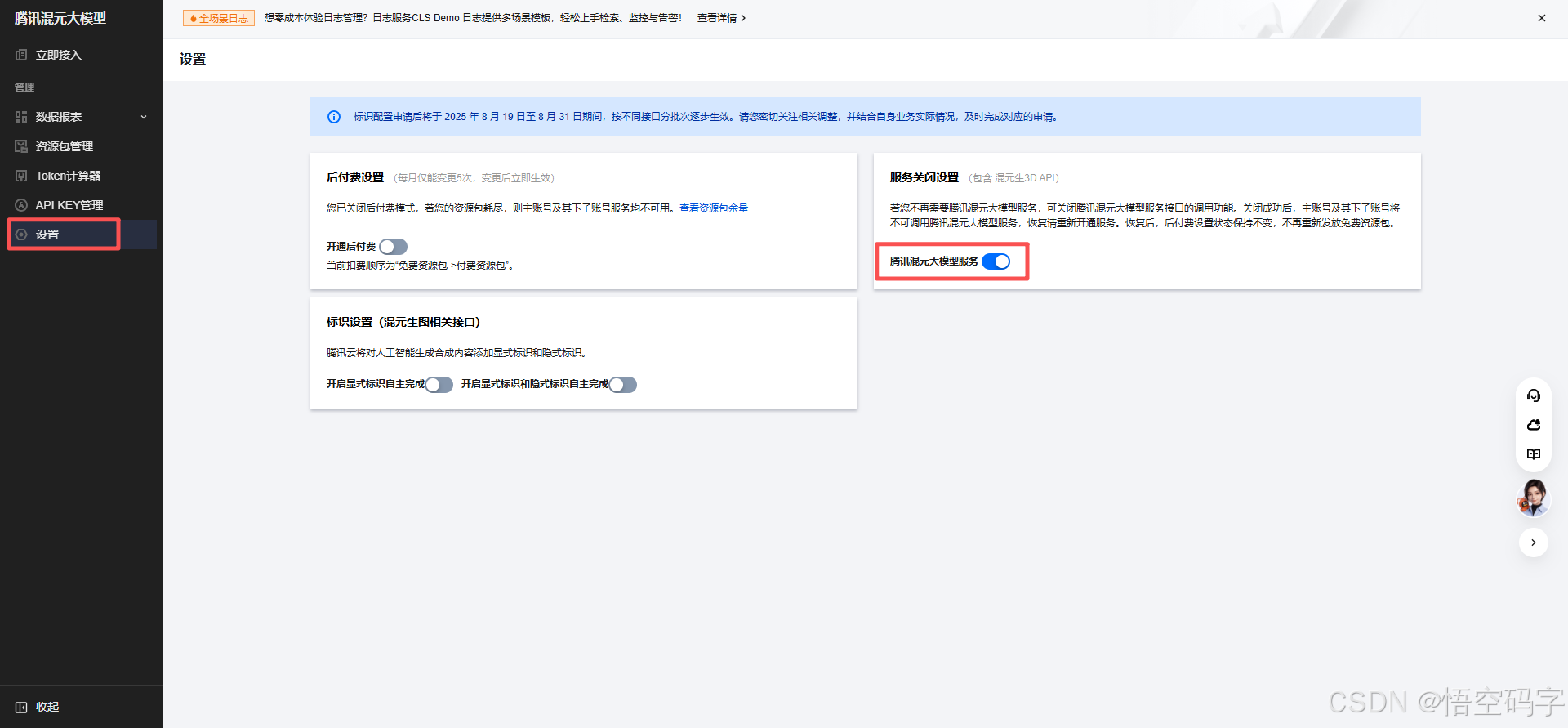
  • 获取API密钥:登录腾讯云混元大模型平台,进入“API Key 管理”,创建并保存你的API KEY。
    在这里插入图片描述
    在这里插入图片描述
    在这里插入图片描述

  • 配置OpenClaw:
    在OpenClaw的Web控制台或通过命令行进行配置。以命令行配置向导为例:

    openclaw onboard
    

    在向导中选择对应的模型提供商(如腾讯混元或OpenAI-compatible),填入API地址(如 https://api.hunyuan.cloud.tencent.com/v1/chat/completions)和API密钥。

4.2 对接本地Ollama(适合追求隐私、数据不离线的用户)
  • 安装Ollama:从官网下载Windows版本安装,Ollama会自动注册为服务。

  • 拉取并定制模型:
    OpenClaw要求模型上下文窗口至少为16000 tokens,而Ollama拉取的模型默认较小,必须手动扩展。

    # 在 PowerShell 中执行
    # 1. 拉取基础模型
    ollama pull qwen2.5:7b
    
    # 2. 进入用户目录创建Modelfile
    cd C:\Users\<你的用户名>
    # 创建包含上下文窗口参数的配置文件
    @"FROM qwen2.5:7b
    PARAMETER num_ctx 32768"@ | Out-File -Encoding ascii Modelfile
    
    # 3. 创建自定义模型
    ollama create qwen2.5:7b-32k -f Modelfile
    
  • 配置OpenClaw对接Ollama:
    运行 openclaw onboard,在配置向导中:

    1. 选择 Custom Provider。
    2. 关键点:API Base URL 填写 http://127.0.0.1:11434/v1(注意结尾必须带 /v1)。
    3. API Key 填写任意非空字符串,如 ollama。
    4. Model ID 填写你刚创建的自定义模型名 qwen2.5:7b-32k。

第五章:扩展集成——连接飞书实现移动交互

将OpenClaw接入飞书,可以让你在手机上随时下达指令。

  • 安装飞书插件:
    在OpenClaw控制台或命令行中执行:

    openclaw plugins install @m1heng-clawd/feishu
    
  • 飞书开放平台配置:

    1. 创建企业自建应用,获取 App ID 和 App Secret。
    2. 权限管理:批量导入权限JSON,添加 im.message 相关权限。
    3. 事件订阅:配置使用长连接接收事件,并添加 im.message.receive_v1 事件。
    4. 发布版本:必须发布新版本,配置才能生效。
  • 完成配对:
    在飞书中私聊机器人,它会返回一个配对码。将配对码复制粘贴到OpenClaw的Web UI中,即可完成绑定。

功能模块常用命令/操作说明与避坑
服务管理`openclaw gateway startrestart
状态检查openclaw gateway status查看服务运行状态
诊断修复openclaw doctor自动检测常见配置问题
实时日志openclaw logs follow查看实时日志,定位Bug的最有效工具
配置修改openclaw config修改API密钥、模型等核心配置
插件管理openclaw plugins install [插件名]安装新技能,如飞书插件

第六章:总结与最佳实践

6.1 方案总结对比

通过本文的详细步骤,我们完成了OpenClaw在Windows环境下的两种部署方案。以下是针对不同用户场景的最终建议:

对比维度原生 PowerShell 部署WSL2 + Docker 部署
操作难度低,一键脚本即可中等,需熟悉Linux基础命令
性能与隔离性一般,依赖Windows环境,易冲突高,独立的Linux环境,资源管理更优
适用场景快速体验、轻量级测试长期运行、追求稳定性、需要使用Linux生态工具
维护成本较高,需手动处理Windows特有权限问题低,遵循Linux运维标准,社区支持更多
6.2 避坑终极指南
  1. 权限是王道:无论是在PowerShell还是WSL2中,遇到莫名错误时,优先检查是否以管理员或root权限运行。
  2. 网络是关卡:国内用户务必配置好npm镜像和Git代理。使用WSL2时,需理解 localhost 和 host.docker.internal 的区别。
  3. 日志是明镜:当OpenClaw行为异常时,第一时间运行 openclaw logs follow,95%的问题都能在日志中找到线索。
  4. 版本是铁律:严格遵守Node.js 22.x和模型上下文窗口≥16000 tokens的硬性要求,不要抱有侥幸心理。
6.3 最佳实践
  • 初始化配置:通过 openclaw onboard 向导完成基础设置。
  • 日常启动:使用 openclaw gateway start 启动服务,并通过 http://localhost:18789 访问Web控制台。
  • 数据安全:定期备份位于 C:\Users\<你的用户名>\.openclaw 或WSL2家目录下的配置文件。
  • 持续学习:关注OpenClaw官方GitHub和社区,了解最新的技能插件和安全更新。

通过以上完整方案,可以在现有Windows工作站上快速搭建OpenClaw智能体环境,既能避免硬件采购成本,又能保持完整的开发功能。现在,开始打造属于你自己的24小时AI代理人吧。
OpenClaw安装全攻略:从零搭建到企业微信集成,7×24小时待命的AI助理_OpenClaw

谢谢你看我的文章,既然看到这里了,如果觉得不错,随手点个赞、转发、在看三连吧,感谢感谢。那我们,下次再见。

您的一键三连,是我更新的最大动力,谢谢

山水有相逢,来日皆可期,谢谢阅读,我们再会

我手中的金箍棒,上能通天,下能探海

OpenClaw部署与配置全解析:从模型连接到工作流编排 大模型应用开发中,API集成与智能体(Agent)构建是核心挑战。通过统一接口抽象不同模型提供商的差异,开发者可以高效调用多种AI能力,降低开发复杂度。这一技术价值在于提升开发效率,实现复杂逻辑与工具调用的无缝集成。在实际应用场景中,如何快速部署、配置模型连接、技能工具以及工作流编排,成为工程实践的关键。本文聚焦OpenClaw这一开源项目,深入探讨其Docker与裸机部署方案、模型配置避坑指南,并结合飞书接入、技能链实现等热词场景,提供从环境准备到高级调优的完整配置解析。 阅读详情

相关推荐

三步在腾讯云桌面部署OpenClaw AI助理:从环境配置到高阶优化

AI智能体框架通过集成大语言模型与工具调用,实现了自主任务执行与自动化工作流,其核心原理在于将复杂任务拆解为可执行的步骤链。这一技术为开发者提供了强大的数字员工,能显著提升代码生成、数据分析与流程管理的效率。在实际工程实践中,部署AI智能体常面临本地环境配置复杂、依赖冲突与算力要求高等挑战。腾讯云桌面作为一种云端托管的虚拟计算机服务,为AI应用提供了稳定、高性能且免运维的部署环境。通过结合云桌面的弹性GPU资源与OpenClaw框架,开发者可以便捷地构建一个可随时随地访问的专属AI助理,适用于自动化脚本编写

484

OpenClaw部署到本地的保姆及流程

OpenClaw本地部署的核心流程是“环境准备→安装配置→模型对接→服务启动”,关键在于使用正确的Node.js版本、配置国内镜像源、正确对接大模型API。通过以上步骤,新手可在10-30分钟内完成部署,实现“自然语言指令驱动的全流程自动化”(如文件整理、代码生成、邮件处理)。 若需更高级的功能(如团队协作、7×24小时运行),可考虑阿里云部署(参考阿里云OpenClaw一键部署专题页面),但本地部署仍是隐私性与功能性最优的选择。

qq_67779869的博客 4729

OpenClaw+Ollama本地AI Agent零成本部署实战

AI Agent是能自主规划、调用工具、记忆上下文的智能体,其核心原理在于任务编排与模型推理的解耦。Ollama作为轻量级本地模型运行时,将大模型封装为标准HTTP服务;OpenClaw则作为Agent操作系统,专注调度、记忆与工具集成,二者协同实现真正离线、零API费用、数据不出域的技术价值。该方案适用于隐私敏感场景(如法律/财务文档处理)、预算受限的学习开发,以及私有知识库构建等典型应用,尤其适合Mac M1/M2、Windows集显本等主流终端设备。

weixin_33863087的博客 369

openclaw部署运行

向导会提示你输入三项关键信息:使用哪个大语言模型提供商(Anthropic Claude、OpenAI GPT、Google Gemini 或本地 Ollama 模型)、该提供商的 API 密钥,以及首先连接哪个消息平台(WhatsApp、Telegram、Slack、Discord、Signal、iMessage、Microsoft Teams 或 Google Chat)。这个阶段最常见的故障是 API 密钥无效或过期——在进一步排查之前,先在提供商的控制台中确认你的密钥是有效的。

2301_79618994的博客 6341

本地部署个人AI中枢:微信插件接入实战指南

个人AI中枢是面向终端用户构建的、数据不出域的智能体运行时系统,其核心原理在于将大模型推理、技能执行与通信通道解耦,通过本地Runtime实现低延迟、高可控、强隐私的AI交互。技术价值体现在主权掌控、毫秒级响应和任意本地系统集成能力,广泛应用于私有知识问答、自动化办公、实时会议辅助等场景。本文聚焦2026年微信官方开放个人插件API后的落地实践,详解OpenClaw本地部署与微信插件协同机制,涵盖Node.js环境适配、Ollama模型配置及Skills扩展开发。

cunfuxiao7305的博客 390

腾讯云Lighthouse部署OpenClaw:AI智能体云服务器实战指南

大语言模型(LLM)与AI智能体正成为自动化任务处理的核心技术。其原理在于通过框架调度与模型推理,将自然语言指令转化为可执行的操作序列,实现自动化工作流。这项技术的核心价值在于显著提升个人与团队的工作效率,将重复性、规则性的任务交由AI处理。在应用场景上,AI智能体广泛适用于智能客服、数据分析、内容生成与流程自动化等领域。本文聚焦于OpenClaw这一新兴AI智能体框架,并深入探讨如何利用腾讯云Lighthouse轻量应用服务器,解决其部署中面临的**计算资源**与**运维复杂度**挑战。通过开箱即用的Do

weixin_30808693的博客 450

树莓派Ubuntu系统安装openclow(豆包+QQ机器人)

添加qqbot的channel。

laocui1的博客 2300

OpenClaw Windows稳定部署全指南:零Docker、免WSL的本地AI智能体落地实践

本地AI智能体是指在用户设备端完成推理、规划与执行的轻量化AI运行时,其核心价值在于数据不出域、低延迟响应与业务流程自动化。OpenClaw作为专为Windows优化的开源智能体框架,通过内置服务管理、系统托盘集成和原生微信协议栈,显著降低非技术用户的使用门槛。相比依赖Docker或WSL的ollama、Dify等方案,它采用纯Windows原生架构,支持PowerShell策略配置、NTFS内存映射加速及Windows事件日志深度集成,特别适合外贸单证、行政办公、中小企业RPA等需处理PDF/Excel/

weixin_33738578的博客 462

Windows本地部署OpenClaw接入腾讯混元大模型/本地模型:避坑指南+最佳实操(TaoToken统一Key配置版)

Windows 部署 OpenClaw 常卡在 Node 版本、端口占用与上下文窗口三处。本文给出 config.toml 与 settings.json 可复制骨架,用 TaoToken 统一 Key 同时接入腾讯混元与本地模型,并附 doctor 诊断与五类报错排查步骤。官网 https://taotoken.net/?utm_source=taotoken_aicg_blog_end

weixin_42602241的博客 17

保姆级教程:Windows用户如何用PowerShell秒级安装OpenClow(附治根报错命令)

面向小白 · 一行装龙虾 

2601_96023685的博客 734

OpenClaw 端口占用排查:Gateway Connection Refused 解决指南

日志: Error: listen EADDRINUSE: address already in use :::18789。Write-Host "$(Get-Date) ❌ Gateway 无响应,尝试重启..."# 访问: http://127.0.0.1:58789/__openclaw__/canvas/Write-Host "⚠️ 端口 $port 被占用,尝试释放..."Write-Host "已结束占用端口 $port 的进程""port": 58789 # ← 改为高位端口。

Love Code 1万+

OpenClaw本地部署全攻略:从环境配置到成本优化的实战避坑指南

在AI应用开发领域,本地部署大型语言模型(LLM)框架是构建私有化、可控智能应用的关键一步。其核心原理在于将模型与服务封装在本地环境中,通过容器化、虚拟环境等技术确保依赖一致性与运行隔离。这一实践的技术价值在于保障数据隐私、降低长期使用成本并实现深度定制。典型的应用场景包括开发智能助手、构建企业内部知识库以及进行持续的模型微调与测试。本文将聚焦于OpenClaw这一功能强大的AI应用框架,深入剖析其本地化部署过程中的核心挑战与解决方案。针对常见的环境配置报错,如Node.js、Python版本冲突及Dock

weixin_30614109的博客 414

OpenClow部署相关资源

7个文件

3 分钟部署 OpenClaw(小龙虾) Windows 系统完整实操指南

本文为零基础新手打造,适配 Windows 全系统一键部署包,不用命令行、不用手动配环境,5 分钟内完成部署,拥有专属 AI 数字员工,告别重复办公操作。OpenClaw 运行需要系统操控、文件读写、键鼠模拟等操作,这类行为易被杀毒软件误判为恶意程序,拦截、删除核心文件,导致部署失败、程序无法启动。的数字员工,可识别自然语言指令,自动拆解任务、调用系统工具、全流程自动完成,无需人工干预。点击开始安装后,程序自动完成全部部署,无需操作,耗时 3-5 分钟(依电脑配置而定)。

2602_95777986的博客 913

重带电粒子的能量歧离(energy straggling)

能量歧离,Bethe-Bloch

G751888629的博客 2294

玩转openclaw+企业微信

OpenClaw横空出世:AI从问答到执行的范式革命 OpenClaw作为2026年AI领域的重大突破,实现了从对话机器人到智能执行体的进化。其核心价值在于"自主执行"而非简单交互,通过六层解耦架构(表现层、网关层、运行时层、技能层、工具层、记忆层)构建完整执行闭环。关键技术包括Model Context Protocol实现多模型兼容,以及事件驱动架构确保实时响应。安装过程支持多平台,通过Node.js环境即可快速部署,并支持对接主流大模型。OpenClaw标志着AI开始真正&quot

西木风落 1588

【含最新安装包】5 分钟完成 OpenClaw 2.6.4 本地部署操作步骤

2026 年开源 AI 领域大热的。

2603_95764454的博客 567

Python实现高光谱图像生成与增强:从RGB到多光谱转换(附完整代码)

本文分享一个基于Python的实用工具,能够将普通RGB图像转换为模拟高光谱图像,并进一步生成增强的彩色可见图像。为了直观展示图像细节,程序通过对特定波段的组合,生成了一幅增强的 RGB 彩色图像。该函数的主要目标是将一张普通的 RGB 图像转换为包含多个波段的高光谱图像。通过该函数,我们能直观地看到高光谱图像经过波段组合后所得到的彩色图像效果。通过以上代码,我们可以实现对海量图像数据的自动化处理,极大地提升工作效率。已附在文中,欢迎下载测试!通过以上步骤,我们可以生成一幅包含多个光谱波段信息的图像。

m0_74824642的博客 3658

OpenClaw部署选Docker还是普通安装?新手避坑决策指南

OpenClaw作为面向大模型工作流的轻量级技能编排框架,其部署本质不是技术偏好选择,而是交付路径决策。核心原理在于环境隔离与依赖确定性:Docker通过容器化实现Python运行时、依赖版本、OS行为的原子封装,规避pydantic版本冲突、functools.cached_property兼容性等典型Python生态问题;普通安装则依赖宿主环境,要求开发者具备Python包管理‘免疫能力’。技术价值体现在快速验证、跨平台一致性与安全配置管理,广泛适用于railway部署、dify本地集成、ollama协

weixin_30466039的博客 372

Oracle监听配置

Oracle监听配置## 标题 选择“监听程序配置”,然后下一步。 选择重新配置,然后下一步/。 不用管,按下一步。 下一步。 选择“否”,下一步。 选择"本地net服务名配置",然后下一步。 选择“重新配置”,然后下一步。 服务名 是"Oracle",然后下一步。 主机为你的IP地址,在doc系统下通过"ipconfig"获取IP地址。然后输入,然后下一步。 选择“是,进行测试...

m0_46079215的博客 802

Python库CloudScraper详细使用(绕过 Cloudflare 的反机器人页面的 Python 模块)

CloudScraper是一个专门用于绕过Cloudflare反机器人保护的Python库,它基于requests库构建,能够处理Cloudflare的5秒盾、WAF和人机验证等防护机制。

数据知道的博客 1万+

基于OpenClaw与腾讯云Lighthouse的低成本AI客服部署实战

AI智能体作为自动化流程的核心技术,通过模拟人类决策与执行能力,结合大语言模型的自然语言理解,实现了复杂任务的自动化处理。其技术原理在于将任务分解为感知、规划、决策与执行的循环,并通过工具调用扩展能力边界。在工程实践中,AI智能体能够显著降低人力成本、提升服务一致性,尤其适用于客服、流程自动化等场景。本文以开源框架OpenClaw为例,详细阐述了如何在腾讯云Lighthouse轻量服务器上,从零部署一套可定制、数据私有的AI客服系统,涵盖环境配置、知识库构建、技能编排等关键步骤,为中小企业实现客服自动化提供

weixin_30367873的博客 404

10年上位机开发踩过的20个坑:C#通信/线程/UI适配避坑指南

通信层:所有通信操作异步化、异常全覆盖,加断线重连+心跳检测,多设备隔离资源;线程层:UI更新必做跨线程判断,共享数据加锁,线程池限流,异常不静默;UI层:适配高分屏/DPI,用布局容器替代固定坐标,多屏场景绑定主屏幕。

这里只有干货:从 Modbus 通信到 MES 对接,从 YOLO 训练到工控机部署,带你搞定工业软件开发全流程。 900

从零部署OpenClaw接入飞书:AI智能体框架实战指南

AI智能体(AI Agent)作为当前人工智能领域的重要发展方向,其核心原理在于让大语言模型(LLM)具备理解、规划和执行复杂任务的能力。通过框架化的工具调用与任务编排,AI智能体能够将大模型的认知能力转化为实际生产力,在自动化办公、智能客服、数据分析等场景中创造显著价值。本文聚焦于开源AI智能体框架OpenClaw与协同办公平台飞书的深度集成,详细解析了如何利用Docker容器化部署、飞书机器人事件订阅等关键技术,构建一个可深度定制的企业级AI助手。文中涵盖了从环境准备、飞书应用配置、服务部署联调到高级技

weixin_34408624的博客 404

OpenClaw 报错 TypeError: Cannot read properties of undefined (reading ‘prototype‘):Node.js 版本不兼容

国产化环境中部署OpenClaw云边协同平台时,出现"TypeError: Cannot read properties of undefined (reading 'prototype')"报错。经分析发现根本原因是Node.js版本与依赖生态不兼容,新版本Node(如v21)移除了旧依赖使用的内部API。解决方案包括:1)使用nvm切换至兼容的Node 16/18 LTS版本;2)容器化部署固定Node版本;3)遵循官方推荐的引擎版本范围。该问题揭示现代工程中版本管理的重要性,

博客 2303

VC中sqlite的使用

在VC中对sqlite的使用,实现数据库大批数据的快速插入,读取数据库中的数据在ListCtrl中显示

上一篇: 微信支付直连商户,自动处理消费者投诉,支持多微信商户号
下一篇: 315曝光,AI大模型也被“投毒”了
悟空码字
悟空码字 新星创作者: 后端开发技术领域 新星创作者: 后端开发技术领域
博客等级 码龄10年 3972粉丝 947原创
评论
成就一亿技术人!
拼手气红包6.0元
还能输入1000个字符
 
 条评论被折叠 查看
添加红包

请填写红包祝福语或标题

个

红包个数最小为10个

元

红包金额最低5元

当前余额3.43元 前往充值 >
需支付:10.00元
成就一亿技术人!
领取后你会自动成为博主和红包主的粉丝 规则
hope_wisdom
发出的红包

打赏作者

悟空码字

你的鼓励将是我创作的最大动力

¥1 ¥2 ¥4 ¥6 ¥10 ¥20
扫码支付:¥1
获取中
扫码支付

您的余额不足,请更换扫码支付或充值

打赏作者

实付元
使用余额支付
点击重新获取
扫码支付
钱包余额 0

抵扣说明:

1.余额是钱包充值的虚拟货币,按照1:1的比例进行支付金额的抵扣。
2.余额无法直接购买下载,可以购买VIP、付费专栏及课程。

余额充值