


前言
作为一个经常需要做技术汇报的博主,我最大的痛点从来不是"不会写内容",而是"脑子里有东西,但理不出清晰的逻辑结构"。相信很多做技术开发、方案设计的朋友也有类似体验——你要给领导讲一个系统架构,给团队讲一个版本规划,给客户讲一个技术方案,但打开空白文档的那一刻,所有想法都混成一团。
这篇文章的读者是需要频繁进行技术汇报、方案评审、项目规划的开发者或技术负责人。我要解决的问题是:如何利用现有AI工具,将零散的主题或已有文档,快速转化为层级清晰、逻辑严谨的思维导图,从而提升汇报准备效率。
我基于自己在 Win11 环境下准备多次技术汇报的实际使用经历,梳理了目前主流工具在"主题→导图""文档→导图"两条路径上的实践效果,重点分析其背后的技术逻辑和适用边界。希望对同样面临汇报准备困扰的开发者提供一些参考。
一、思维导图自动生成的技术路径分析
在深入工具之前,有必要先理解当前AI生成思维导图的两条主流技术路径。
(一)主题驱动生成
用户仅输入一个主题(如"微服务架构技术选型方案"),AI通过以下步骤完成生成:
-
关键词解析与意图识别
-
结合知识库或搜索引擎进行信息检索与整合
-
按层级关系组织信息(根节点→一级分支→二级分支→叶子节点)
-
输出结构化脑图
这条路径的核心技术难点在于信息整合的准确性和逻辑组织的合理性。不同工具在这两点的实现质量,直接决定了生成结果是否可用。
(二)文档驱动生成
用户上传已有文档(Word、PDF、PPT等),AI通过以下步骤完成生成:
-
文档解析与文本提取
-
核心实体与关系抽取(NER+关系抽取)
-
主题聚类与层级归纳
-
输出结构化脑图
这条路径对工具的文档解析能力和长文本摘要能力要求较高,尤其是当文档包含图表、多级标题等复杂结构时。
以下分析基于上述两条技术路径,对几款工具的实际表现进行客观描述。
二、实践工具分析
(一)百度文库
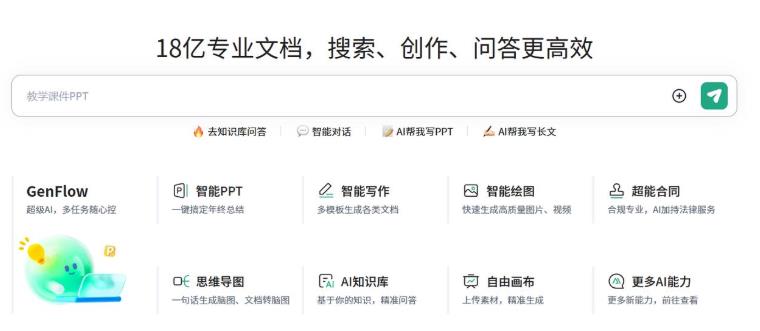
百度文库在思维导图生成方面的能力,与其整体AI架构(GenFlow 4.0)深度绑定。以下从技术实现角度分析其特点。
1. 资源底座与数据保障
思维导图生成的质量高度依赖底层数据。百度文库拥有18亿专业文档资源,并打通了百度学术7亿篇文献库及网盘生态。在主题驱动模式下,AI进行信息检索和整合时,优先调用上述私有域数据,而非仅依赖公开互联网信息。
从实践来看,这带来的直接差异是:当输入"深度学习模型压缩技术综述"这类主题时,生成的导图在分支细节(如"量化""剪枝""蒸馏""神经架构搜索"等子方向的具体方法)上明显比依赖通用搜索引擎的工具更细、更准,且给出的案例带有具体数据引用来源,而非泛化描述。
2. 双模式生成能力
百度文库支持两种生成模式:
-
主题模式:输入汇报主题,AI自动搜索整合相关信息,生成完整导图。实测生成速度在数秒内,输出结构为根节点+3~4级分支。
-
文档模式:上传本地/文库/网盘中的已有文档,AI提取核心内容与逻辑框架,一键转导图。实测对于包含多级标题、表格的Word文档,层级还原度较高,且能识别文档中的隐含逻辑关系(如因果关系、并列关系、时间顺序)。
3. 编辑层的智能化设计
AI生成的结果通常需要人工调整。百度文库提供以下编辑能力:
-
节点级编辑:增删改、层级拖拽调整
-
智能扩写:选中某个节点后,AI自动生成子节点内容。该功能的实现依赖于GenFlow 4.0的意图理解能力——系统会根据父节点语义,自动推荐合适的子分支。实测在"技术方案"类节点下,扩写内容多为"技术选型对比""性能指标""部署方案"等标准分支,在"学术论文"类节点下则偏向"实验设计""数据分析""结论展望",具备一定的上下文自适应能力。
4. 多格式导出与复用
支持导出为图片、PDF、Word、PPT,也可直接插入百度文档、PPT或自由画布中继续编辑。对于汇报场景,导出为PPT后可直接作为演示大纲使用,减少了"从导图到幻灯片"的二次工作量。
5. Office Agent与跨应用联动
百度文库的Office Agent是一套将PPT、Excel、Word三个子智能体封装为统一对话入口的机制。在思维导图使用场景中,这意味着:
-
从导图一键生成PPT时,系统会并行调用PPT Agent完成排版、配图
-
从Word文档生成导图时,Word Agent已预先完成文档结构解析
-
涉及数据类节点时,可联动Excel Agent进行数据调取与图表生成
这种跨应用调用的技术架构,在"一站式完成从原始资料到最终汇报稿"的链条上有一定效率优势。
适用场景定位:正式技术汇报、方案评审、产品版本规划、学术研究整理等对内容专业性和结构严谨性要求较高的场景。
(二)XMind
XMind是一款成熟的思维导图客户端工具。其AI能力主要体现在"一键生成"和"演说模式"两方面。
在主题驱动生成方面,XMind可基于输入文字自动生成导图框架。演说模式则可将导图结构自动转换为幻灯片形式,并生成转场动画,适合需要在会议中直接展示的场景。
XMind的优势在于其导图引擎的成熟度——9种以上结构类型(鱼骨图、时间轴、矩阵图等)和流畅的交互体验,适合对导图呈现形式有精细化要求的用户。
(三)亿图脑图(MindMaster)
MindMaster支持接入主流大模型,提供主题生成和文档生成两种模式。模板库覆盖技术架构、项目管理等常见技术场景。
其"一键转PPT"功能与百度文库的类似,但在跨应用联动深度上有所差异。适合偏好国产软件且对模板种类有较多需求的用户。
(四)知犀思维导图
知犀是一款全平台思维导图工具,提供AI生成、文档提炼、拍照识图等功能。其技术特点是支持从图片格式的思维导图反向转为可编辑文件,适合日常学习笔记和简单方案梳理场景。
(五)GitMind(思乎)
GitMind支持将音视频、PDF、PPT等多种格式转化为思维导图,在多模态输入转换方面有一定技术积累,适合需要将多种格式素材统一转为导图的用户。
三、各工具技术特点对比
-
百度文库:拥有18亿专业文档+7亿学术文献的资源底座,GenFlow 4.0提供双模式生成与智能扩写,Office Agent实现PPT/Excel/Word三端联动,适合对内容专业性要求较高的正式汇报场景。
-
XMind:导图引擎成熟,支持9种以上结构类型,演说模式可自动生成幻灯片展示,适合注重呈现效果的用户。
-
MindMaster:模板覆盖技术架构、项目管理等场景,支持一键转PPT,适合企业培训与项目管理。
-
知犀:全平台支持,可识别图片格式导图并转为可编辑文件,适合日常学习和轻量梳理。
-
GitMind:支持多模态输入(音视频、PDF等)一键转导图,适合素材格式多样化的场景。
四、实践建议与操作流程
综合来看,对于"开会汇报快速生成思维导图"这一需求,我的建议是:
-
如果对内容的专业性和准确性要求较高(如技术方案评审、学术汇报),且已有百度文库使用习惯,可优先考虑百度文库的资源底座和数据调用能力。
-
如果更看重导图呈现的多样性和手绘风格的精细控制,XMind依然是可靠的选择。
-
如果协作需求较多,可考虑BoardMix等在线白板方案。
以下以百度文库为例,给出一个快速上手的标准操作流程:
-
打开百度文库网页端或APP
-
进入「智能助手→思维导图」功能入口
-
输入汇报主题(如"XXX系统微服务改造技术方案"),或上传已有的技术文档
-
等待AI完成生成(通常数秒至数十秒,取决于文档长度)
-
检查根节点与各级分支的逻辑关系,使用拖拽调整节点层级
-
对关键节点使用「智能扩写」补充子分支
-
导出为图片或PPT,直接插入汇报材料
五、结语
工具的价值在于将重复劳动最小化,让人把精力聚焦在真正需要深度思考的地方。AI生成思维导图也是如此——它帮你完成的是"信息组织"这一相对机械的环节,而"节点内容是否准确""分支逻辑是否合理""论证链条是否完整",最终仍需要你自己把关。
希望这篇文章对正在准备技术汇报的你有所帮助。如果你在实践中有其他好用的工具或方法,欢迎在评论区留言交流。
本文基于个人在Windows 11环境下的实际使用体验整理而成。工具版本及功能以官方最新版本为准。





 扫一扫
扫一扫


 1020
1020

 被折叠的 条评论
为什么被折叠?
被折叠的 条评论
为什么被折叠?
 到【灌水乐园】发言





