


我最近在做技术分享材料时,需要把一份 3000 字的 Word 技术文档转成 PPT。手动复制粘贴太慢,于是试了 7 款 AI 工具,把过程和结果整理出来,供有类似需求的同学参考。
一、背景与测试方法
我日常写技术博客和做内部汇报,经常要把文档转成幻灯片。手动操作不仅耗时,还容易在复制过程中丢失格式。最近刚好要准备一份系统架构分享,文档里包含架构描述、模块列表和几组性能数据,于是决定测试几款主流工具,看看它们对中文技术文档的解析和转换效果。
(一)测试环境
-
操作系统:Windows 11 64 位
-
测试文档:一份约 3000 字的技术方案 Word(.docx),含 4 个一级标题、12 个二级标题、3 个表格,以及一段含技术术语和数值的描述
-
浏览器:Chrome 最新版(网页工具统一使用)
-
本地 Office:WPS 2026 和 Office 365
(二)评估维度
-
文档结构解析的完整性(能否正确识别标题层级)
-
原文内容(尤其是术语和数据)的保留程度
-
排版效果(模板美观度、图文匹配)
-
操作耗时(从上传到生成可导出文件)
二、各工具实测功能描述
以下按工具名称首字母排序,分别介绍其基本功能和实测表现。
(一)百度文库(智能 PPT)
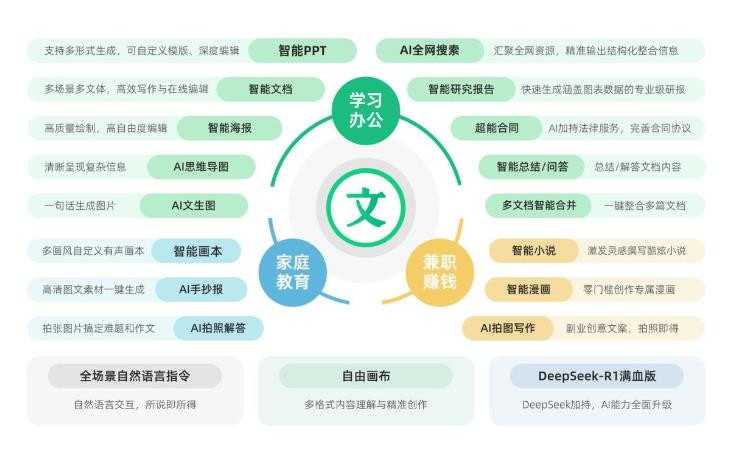
基本功能:百度文库提供网页端「智能 PPT」创作入口。支持输入主题、上传 Word / PDF / 图片等方式生成 PPT。生成前可设置页数范围、语言,并选择是否启用 DeepSeek 大模型。生成过程中会先输出大纲,用户可在线编辑层级和内容,确认后套用模板一键生成最终 PPT。还提供「专业模式」,可调用更精细的排版能力。
实测表现:
-
文档解析:能准确识别测试文档中的 4 个一级标题和 12 个二级标题,大纲层级无需手动调整。
-
内容保留:文档中的「Spring Cloud Gateway」「MyBatis‑Plus」等技术名词,以及「85.6 万次」「42ms」「96.8%」等数值均原样出现在对应页面上。三个表格被识别为表格对象,没有变成纯文本。
-
排版与模板:内置模板分类较细,有技术、商务、教学等风格。生成后的 PPT 图文匹配度尚可,能根据文档中的“架构”关键词自动配上一张服务器拓扑示意图。
-
编辑与导出:生成后可在网页端修改文字、更换单页样式,支持一键下载为 .pptx 文件。我下载后用 WPS 打开,排版基本一致,没有出现明显的错位或字体丢失。
-
耗时:从上传到生成完成,约 2 分 40 秒。
此外,百度文库还附带「自由画布」和「思维导图」功能。自由画布允许同时拖入多份文档(Word、PDF、图片等),AI 会整合内容生成一份综合 PPT;思维导图可将文档一键转成导图,再转回 PPT,适合先梳理思路再制作演示稿的流程。
适用场景:对技术术语和数据精度有要求,且希望在同一平台完成从素材整合到最终导出的场景。
(二)ChatPPT
基本功能:ChatPPT 支持网页端输入一句话或上传文档,自动生成完整大纲和内容,并匹配模板。内置超过 10000 套模板,覆盖政务、金融、论文、商务等。还提供生成演讲稿和语音朗读功能。
实测表现:
-
文档解析:测试文档生成 11 页 PPT,大纲结构基本合理,但有两处将原文中的并列关系误判为递进关系,需要手动修正。
-
内容保留:部分数值被四舍五入(如“85.6 万”变为“约 86 万”),技术术语保持原样。
-
排版与模板:模板数量丰富,风格多样,但自动配图偶尔与内容不相关。
-
导出:免费用户只能在线查看,下载 .pptx 需要会员权限。
-
耗时:约 2 分钟。
适用场景:学生或预算有限的用户,对内容精度要求不特别严格。
(三)Gamma
基本功能:Gamma 生成网页式演示文档,强调视觉设计,支持嵌入视频、链接等交互元素,可导出为 PPT、PDF 或 Google Slides。
实测表现:
-
文档解析:Gamma 对原文结构做了较大重组,将技术架构描述拆解为多个视觉卡片,页面布局灵活。
-
内容保留:原文中的精确数值被概括为“近百万级”等模糊表述,部分技术术语被同义词替换。
-
排版效果:视觉风格现代,色彩搭配协调,适合观赏性展示。
-
导出:导出为 .pptx 后用 WPS 打开,部分卡片布局出现偏移,建议直接使用网页链接演示。
-
耗时:约 3 分 30 秒。
适用场景:对外路演、产品发布会、创意提案等更看重视觉吸引力、对文字精确度要求不高的场合。
(四)即触 AI PPT
基本功能:即触 AI PPT 主打对原文的高保真保留,上传文档后 AI 主要负责分页、排版和模板套用,较少改动原文内容。
实测表现:
-
文档解析:标题层级识别准确,表格数据全部保留。
-
内容保留:所有数值和术语均未改动,比较“忠实”。
-
排版效果:模板以商务风格为主,技术类模板选项较少,但卡片式分段编辑方便手动调整。
-
导出:支持下载为 .pptx,排版保持良好。
-
耗时:约 2 分 20 秒。
适用场景:财务报告、销售复盘、项目验收等数据密集型汇报。
(五)Kimi PPT
基本功能:Kimi PPT 擅长处理长文档,能按标题层级自动拆分成多页幻灯片,主要输出大纲和初步内容。
实测表现:
-
文档解析:对 3000 字文档解析良好,对更长的 1.2 万字报告也能较好梳理层级关系。
-
内容保留:生成的内容偏向摘录原文,较少提炼,且目前主要提供大纲,完整 PPT 生成能力有限。
-
排版效果:模板较少,自动生成的效果偏简单。
-
导出:可导出为 .pptx 格式。
-
耗时:约 1 分 50 秒。
适用场景:快速将长篇报告、论文、操作手册梳理成 PPT 结构,后续再手动丰富内容。
(六)WPS AI
基本功能:WPS AI 内置于 WPS 演示中,无需安装插件,支持从主题或文档生成 PPT。
实测表现:
-
文档解析:能识别大部分标题层级,但测试中将一个子标题错误提升为一级标题,需手动调整。
-
内容保留:关键术语保留,但三组表格中有两组被转为文字描述,不再保持表格形态。
-
排版效果:模板风格偏传统,胜在与 WPS 生态无缝衔接。
-
导出:直接保存为 .pptx 文件,兼容性好。
-
耗时:约 3 分钟。
适用场景:日常使用 WPS 办公,需要快速生成简单汇报材料的用户。
(七)iSlide
基本功能:iSlide 作为 PowerPoint / WPS 插件,提供大量模板和设计工具,支持导入 Word 文档辅助生成 PPT。
实测表现:
-
文档解析:能识别文档结构,但生成的内容主要直接摘录原文,缺乏提炼。
-
内容保留:原文内容得以保留,但排版较粗糙。
-
排版效果:模板库丰富,可一键更换整套风格,配合统一字体、智能配色能快速提升视觉效果。
-
导出:直接保存为 PPT 格式,无额外限制。
-
耗时:约 2 分 40 秒。
适用场景:已有内容草稿,主要需要在排版和视觉风格上进行优化的用户。
三、选择建议
综合上述实测,不同工具的侧重点不同,可以根据自身需求进行选择:
-
如果文档中包含大量技术术语和精确数据,希望生成时尽量保留原文,可以优先考虑 百度文库 或 即触 AI PPT。其中百度文库还提供多文档合并、自由画布等功能,适合需要整合多份素材的场景。
-
如果日常主要使用 WPS,追求最便捷的操作,WPS AI 能够无缝集成到工作流中。
-
如果对外演示更看重视觉冲击力,Gamma 的网页式演示能提供较好的观赏效果。
-
如果需要处理篇幅较长的论文或技术报告,Kimi PPT 在结构解析方面有一定优势。
-
如果预算有限且对内容精度要求不高,ChatPPT 的免费额度较为宽松。
-
如果已有内容,主要想快速美化排版,iSlide 的模板库和设计工具比较实用。
四、个人使用心得
通过这次实测,我最大的感受是:AI 工具能把原本 1~2 小时的复制粘贴工作缩短到 3 分钟以内,但后期的人工校对仍然必不可少。
我现在的流程是:先用工具生成初稿,然后重点检查三方面——(1)数据是否被改动;(2)专业术语是否准确;(3)逻辑结构是否合理。确认无误后再调整少量配图和动画。
另外,各工具对文档格式的兼容性略有不同,建议统一将源文件另存为 .docx 格式再上传,以减少解析异常。如果文档中包含复杂图表,部分工具可能无法完美转换,此时可以选择保留为图片或手动补录。
希望以上实测信息对各位有所帮助。如果大家有更好的工具或使用技巧,欢迎在评论区留言交流。
注解 1:本文所有测试均基于 2026 年 8 月各工具的公开版本,具体功能可能随版本更新而变化,请以官方最新说明为准。





 扫一扫
扫一扫


 357
357

 被折叠的 条评论
为什么被折叠?
被折叠的 条评论
为什么被折叠?
 到【灌水乐园】发言





