


个人开发分享。日常做船舶/工业电气原理图,高频操作是批量改号、改文本、补线号。把常用动作做成插件后自用一段时间,整理成文,方便同行对照场景。
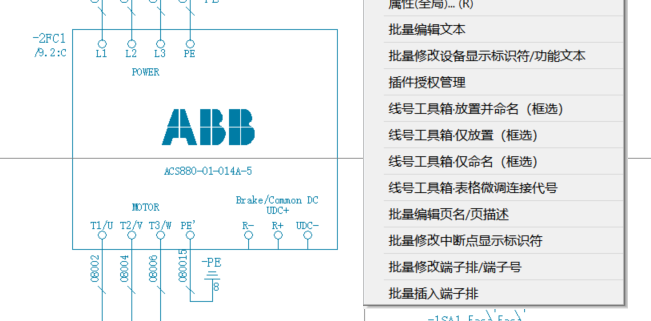
1. 为什么要做
EPLAN 里改一个设备号不难,难的是:
- 一页(或一框)几十个符号,漏改一个后面接线表就对不上
- 连接代号、页名、端子号分散在不同对象上,来回点属性很慢
- 和 Excel / IO 表协作时,来回导出导入成本高
官方功能能覆盖一部分,但「框选 → 表格预览 → 一次写入」「和 Excel 互拷列」「线号一键放置命名」这类组合,在日常改图里更省事。
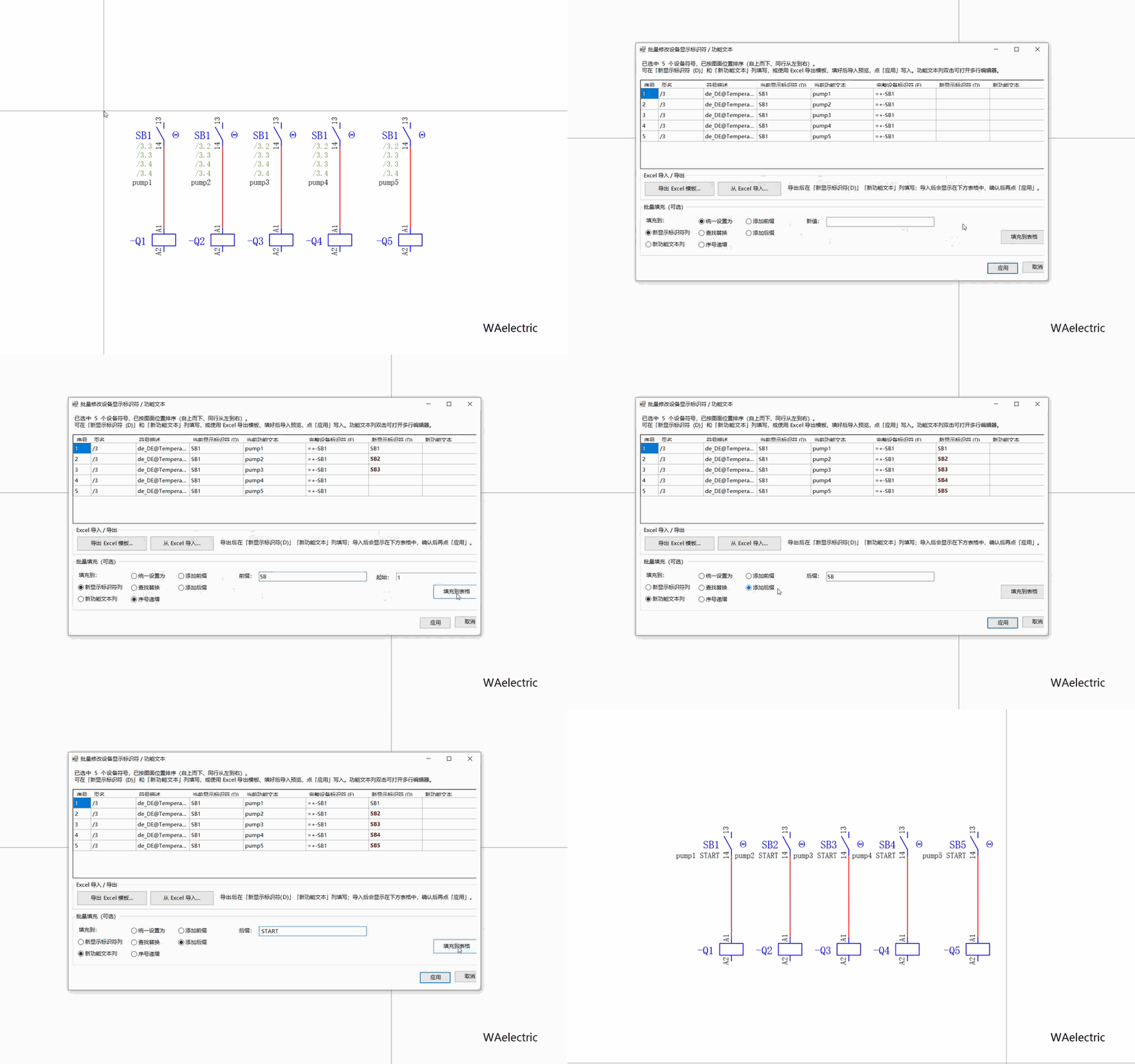
2. 当前能力概览(8 合 1)
|
模块 |
做什么 |
|
设备批量编辑 |
显示标识符 (D)、功能文本 |
|
中断点批量编辑 |
显示标识符,结构标识可保留 |
|
端子排批量改号 |
端子排标识 / 端子号 |
|
端子排快速插入 |
图面批量插入端子排 |
|
连接定义点批量编辑 |
连接代号 |
|
线号一键放置命名 |
框选或选页:放置并命名(按电位、去重) |
|
文本批量编辑 |
功能文本 + 自由文本 |
|
页名批量编辑 |
完整页名 + 页描述 |
通用能力:
- Excel:导出填表 → 导入预览 → 应用;也支持表格与 Excel 双向复制粘贴
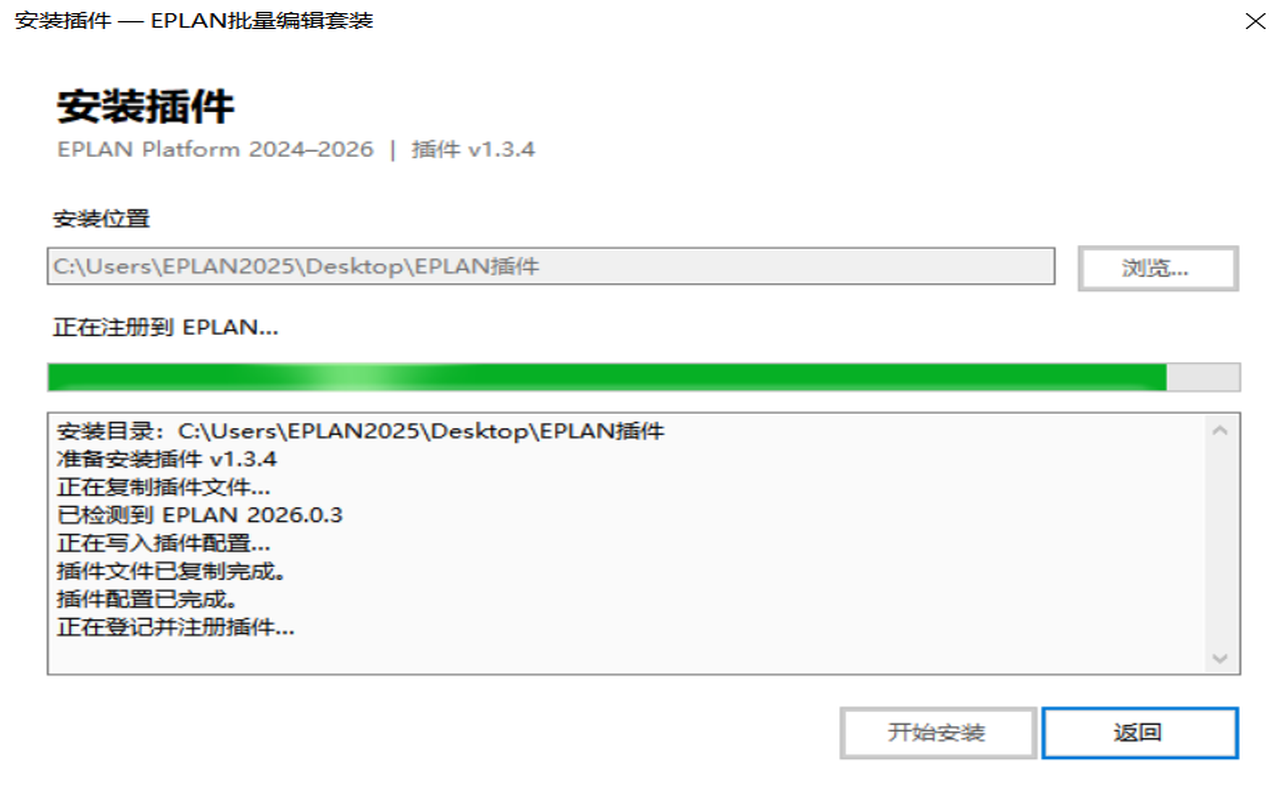
- 一键安装:2.9 与 Modern(2024–2026)分开发布
3. 两个最有感的场景
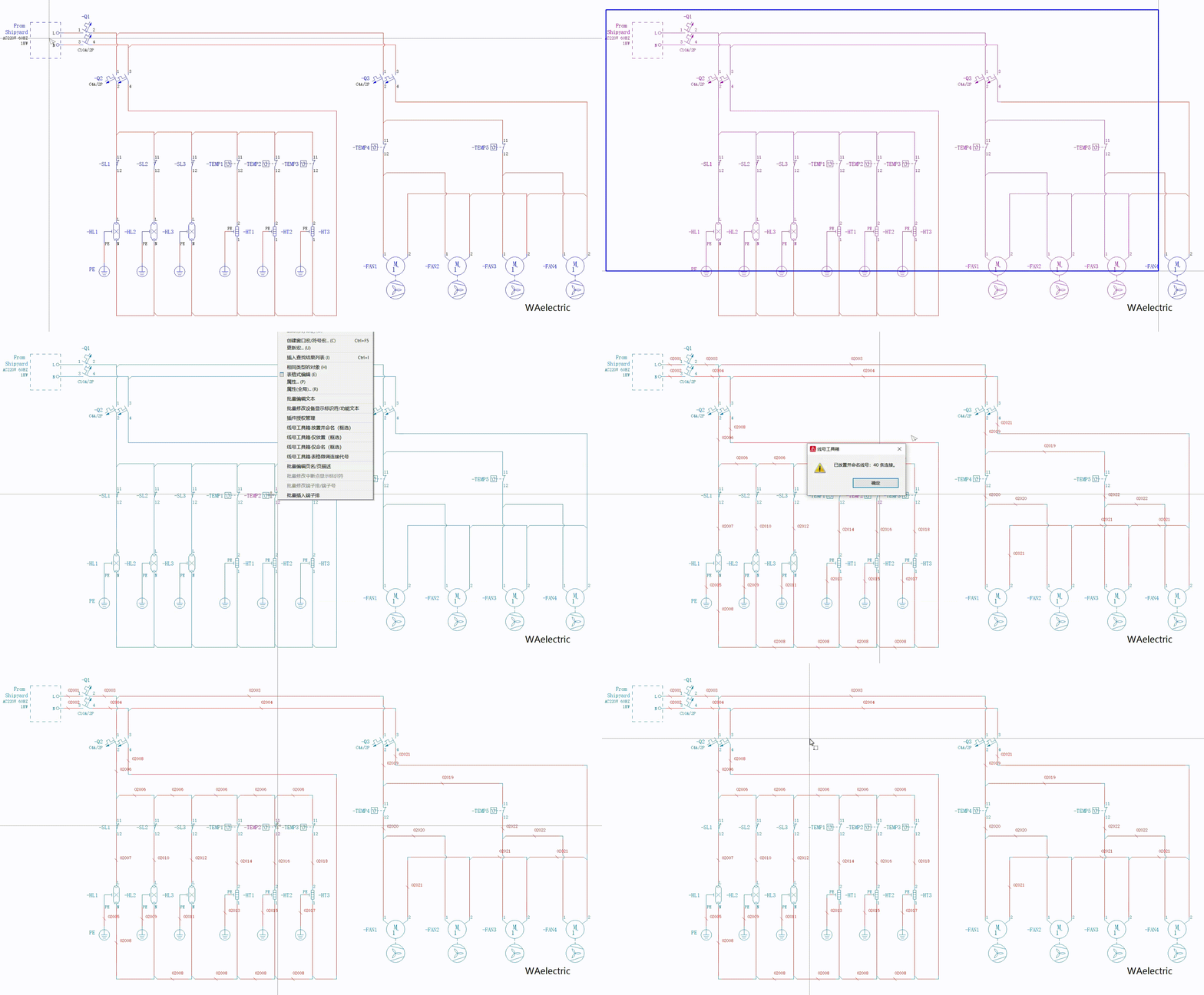
3.1 线号:框选 / 选页一键放置命名
补连接定义点(线号)时,手工点放很慢。现在可以:
1. 在图面框选区域,或在页导航器选页
2. 右键使用「放置并命名」
3. 按电位自动编号,并尽量避免连接代号重复
也支持只放置、只命名,按现场需要分开用。
3.2 Excel:小批量互拷,大批量走文件
- 小批量:Excel 复制一列 → 插件表格列头选中 → Ctrl+V
- 大批量:导出 .xlsx → 填「新值」列 → 导入预览 → 确认写入
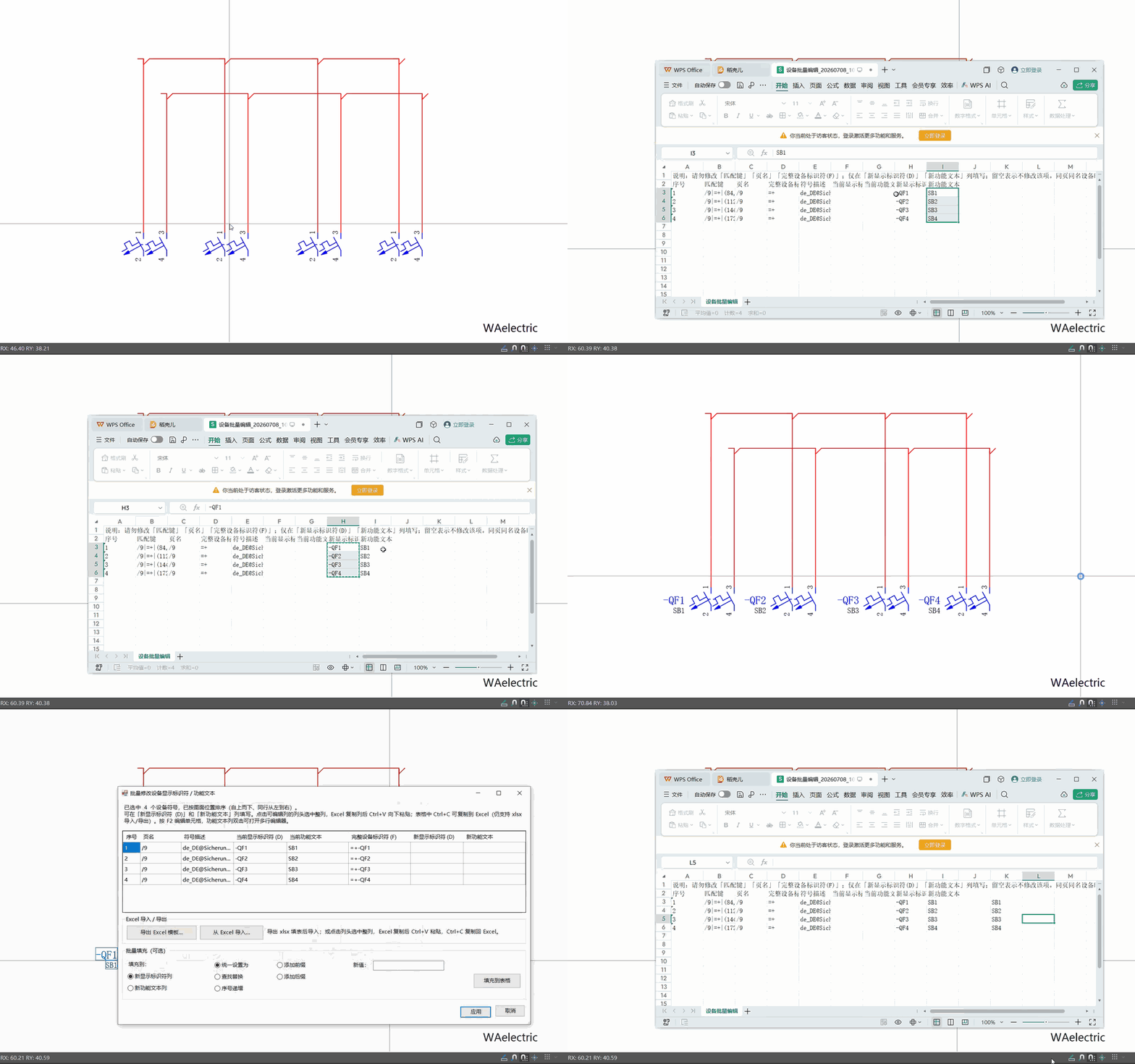
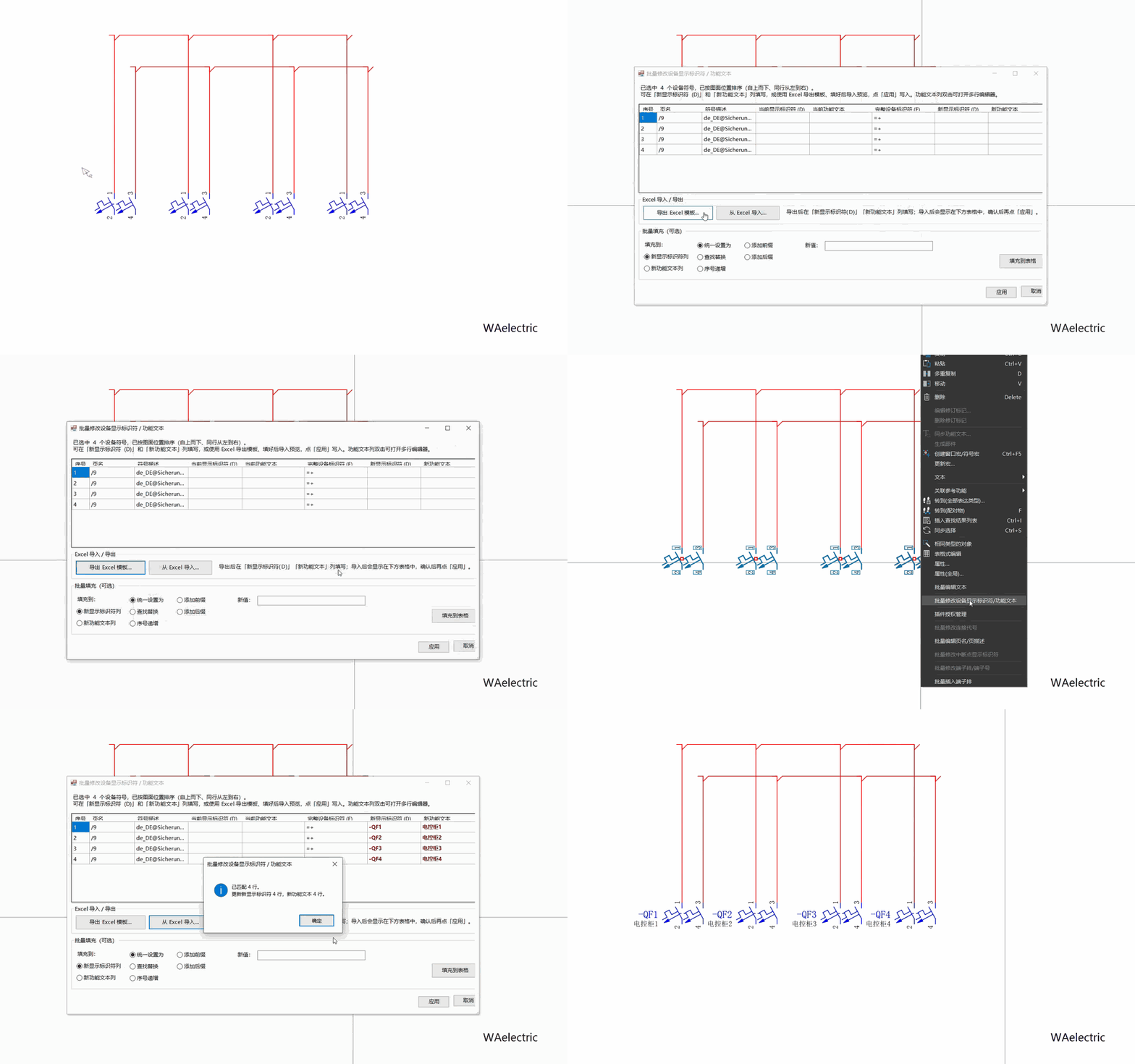
匹配键按对象类型区分(设备、文本、页名等),避免「改错行」。
4. 版本与安装注意
|
安装包 |
适用 |
|
2.9 线 |
EPLAN Electric P8 2.9.x |
|
Modern 线 |
EPLAN Platform 2024 / 2025 / 2026 |
注意:
1. 安装、激活前后都建议完全退出 EPLAN
2. 2.9 与 Modern 不要混用,按下表选对应安装包即可
5. 演示与获取
功能说明与演示可先看官网:https://wangaoelectric.vip
下载链接:通过网盘分享的文件:EPLAN插件
链接: https://pan.baidu.com/s/1y_VhSIbmrP1hW-h-ujg4kQ?pwd=eddu 提取码: eddu
--来自百度网盘超级会员v4的分享
一键安装包下载(按自己的 EPLAN 版本选择):
- 2.9 线(P8 2.9.x):
- Modern 线(Platform 2024–2026):
安装后按程序提示激活即可。有具体使用场景可以留言交流。
说明:本文为个人开发工具分享,非 EPLAN 官方插件。欢迎转载时保留出处。


 扫一扫
扫一扫


 550
550

 被折叠的 条评论
为什么被折叠?
被折叠的 条评论
为什么被折叠?
 到【灌水乐园】发言


