好久没写博客了,今天更新几篇
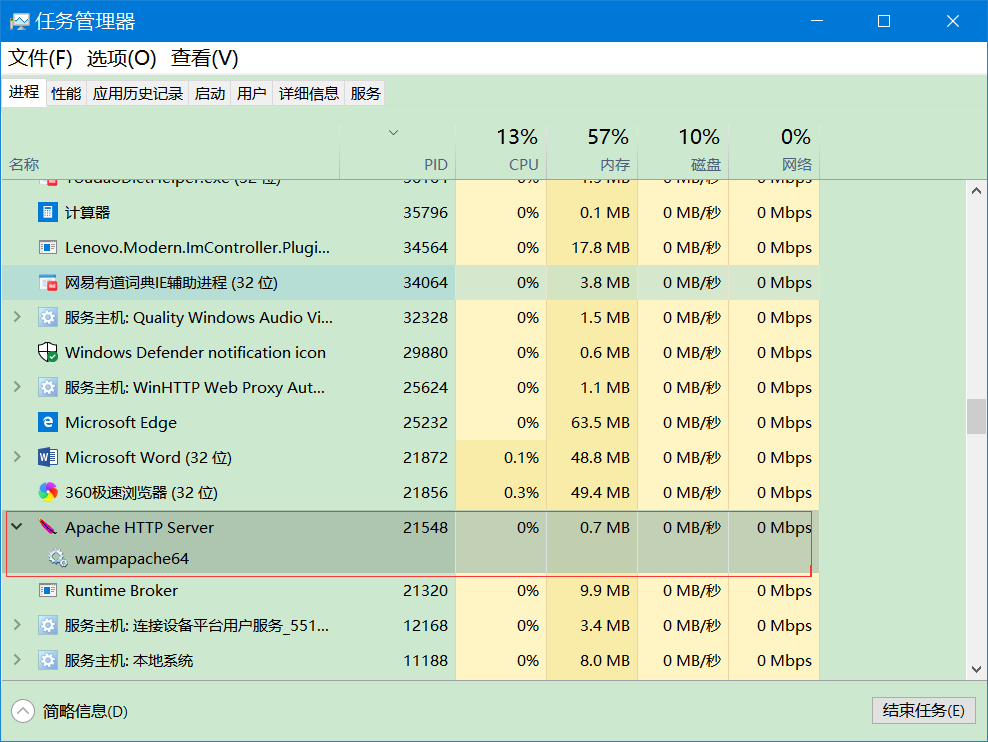
这几天心血来潮 想学学PHP和shell编程,安装完Wampserver后修改apache端口,查看是否启动成功,具体步骤如下:
本文介绍了如何通过Wampserver安装PHP和shell编程环境,并详细解释了修改Apache端口的方法。包括如何检查端口占用情况、确定占用端口的进程及如何释放端口。
好久没写博客了,今天更新几篇
这几天心血来潮 想学学PHP和shell编程,安装完Wampserver后修改apache端口,查看是否启动成功,具体步骤如下:
星空组网 vs 蒲公英 vs Tailscale:2024年国内免费异地组网工具横评(含实测数据)
本文对2024年国内主流免费异地组网工具星空组网、蒲公英和Tailscale进行了深度横向评测。基于实测数据,重点分析了三者在P2P成功率、中继延迟、传输速度及稳定性方面的表现,为中小企业、远程办公及个人开发者提供了清晰的选择指南。星空组网在国内网络环境下展现出优秀的平衡性。
win10查看指定端口占用情况
查看端口占用情况:netstat -ano|findstr "端口号"
Simulink玩转PMSM无感FOC:从IF强拖参数调试到切换失败的避坑指南
本文深入探讨了Simulink在PMSM无感FOC控制中的IF强拖启动参数调试与切换避坑技巧。通过详细解析强拖加速、速度维持和闭环切换三大阶段的设计逻辑,以及五个常见陷阱的解决方案,帮助工程师快速定位启动失败和切换震荡问题。文章还提供了典型故障的波形诊断方法和高级调试工具链优化建议,是电机控制领域的实用指南。
Win10系统查看本地端口占用情况
在Win10系统环境启动程序服务过程中,有时会遇到启动服务失败,提示相关端口被占用的情况,本文将介绍Win10系统查看端口占用情况的具体操作步骤。
【硬件】通俗易懂的讲解晶体管(三极管和MOS管)的工作原理
晶体管是一个简单的元器件,可用于构建许多有趣的项目。在本文中,我将用通俗易懂的语言给您讲解晶体管的工作原理,以便您可以在电路设计中更好的使用静态管。一旦你学习这些基础知识,对以后的设计和使用来说,将会变得非常容易。我们将重点介绍两种最常见的晶体管:双极型晶体管(三极管)和MOSFET。晶体管的工作原理其实是类似于电子开关。它可以打开和关闭电路。一个简单的思考方法是将晶体管视为无源的继电器。晶体管类似于继电器,从某种意义上说,您可以使用它来打开和关闭某些东西。但晶体管也可以部分导通,一般在放大电路中使用,这部
攻克Windows平台3DGS复现:从环境配置到可视化实战全记录
本文详细记录了在Windows平台成功复现3D Gaussian Splatting(3DGS)的完整流程,涵盖从环境配置、依赖安装、数据准备到模型训练与可视化的全步骤。重点解决了Windows下CUDA版本匹配、Visual Studio编译及SIBR_viewers可视化工具部署等核心难题,为开发者提供了一份详实的避坑指南与实战手册。
Win10查看端口占用的方法,并且释放端口
3、查看指定 Pid 进程信息,获取到其运行的服务是什么,这里运行的是Java服务,pid是9248。4、根据pid,服务名称,结束任务,就可以把这个端口解放出来了。1、按下win+R,输入“cmd”,进入黑窗口。2、查询端口,获取到pid。
CANoe.DiVa的应用——生成测试用例过程流程详解(一)
Diva 生成用例过程
win10系统下查看端口是否被占用
今天在线上部署环境,运行toncat的时候发现cmd窗口闪退,一时间也找不出原因。 经过百度查询后,引起的原因有多种,我的属于端口被占用,那么下面我就教大家怎么查看端口是否被占用。 当然,一般出现这种情况可以修改tomcat的端口就可以了,我这里只是做个笔记,找出运行当前端口的程序 1、 使用快捷键 Win+R 然后输入 cmd 回车,打开CMD窗口 2、 输入命令:netstat -an...
OpenClaw 预置技能完全指南
OpenClaw 技能(Skills)是扩展 AI 助手能力的插件系统。🔐 管理密码和敏感信息(1Password)📝 操作 Apple Notes 和 Reminders🔍 实时搜索互联网(Brave Search)🎨 生成和编辑图片(Nano Banana Pro)📧 收发邮件(Himalaya)🏠 控制智能家居(OpenHue、Eight Sleep)💬 发送消息(iMessage、WhatsApp、Slack)🎵 控制音乐播放(Spotify、Sonos)
AutosarMCAL开发——基于EB CRC驱动
本文为博主个人理解总结记录,如有不正,欢迎指正。
Windows10中端口被占用处理方法
在Windows 10中,查看端口被占用情况的方法主要依赖于命令行工具netstat。
温度PID控制PLC程序
温度PID稳定控制程序,适用于欧姆龙PLC,对其他PLC也具有很大参考价值
w10查看端口_win10系统下如何查看端口被哪个进程占用
在win10系统中,我们有时候要使用一些端口,可是却发现使用的端口被别的程序占用了,导致无法开启端口,但是却不知道如何查看端口被哪个进程占用,方法很简单那,这就给大家讲解一下win10系统下查看端口被哪个进程占用的具体步骤。1、按 win+R,点击运行页面,写入cmd回车,点击命令行页面;2、使用命令查看端口,这里查看443端口;netstat -aon|findstr "443"3、在这里,大家...
IEM模型,地表粗糙度模拟
利用微波反演土壤水分时候,利用IEM模型可以实现对随机地表的模拟
廖雪峰Python教程[完整版]
廖雪峰的python教程整理的,已经排好版了,而且还是完整的,适合小白
在win10系统中查看端口被什么的程序占用了
1、按 win+R,点击运行页面,写入cmd回车,点击命令行页面 2、使用命令查看端口,这里查看10000端口; 3、在这里,大家可以看到,本地的10000端口被PID为9640的进程占用了 4、然后,使用tasklist命令查看进程; 5、大家可以看出,是java.exe程序占用了10000端口; 6、然后,可以用taskkill语句结束进程,这里大概需要管理员权限才能正常的结束语句; 7、再用netstat -aon|findstr "10000"查看,发现443端口无被占用了
win10系统端口被占用怎么查看
有时候我们在使用win10系统的时候,想查看端口被哪个进程占用了,怎么查看呢,下面来分享一下方法 工具/原料 win10系统 端口被占用查看方法 方法/步骤 第一步在win10系统任务栏搜索框中输入命令,搜索到命令提示符之后,鼠标右键选择以管理员身份运行,如下图所示: 第二步进去命令提示符之后,输入netstat -ano命令,如下图所示: 第三步按回车键之后,可以看到所有端口的情况,找到被占用的端口,如下图所示: 第四步如果我们知
win 10 命令行查看端口占用
在测试项目服务器时,eclipse报错如下: 1、所有端口占用情况 打开命令行,输入 netstat -ano 如图所示,端口号9999被ID为10996的进程所占用。 2、查看占用某端口的PID netstat -aon|findstr "9999" 9999端口被PID为12268的进程占用 3、查看PID对应的进程名 方法一:任务管理器 方法二:命...
Win10怎么查看端口占用 Win10查看端口占用的方法
【代码】Win10怎么查看端口占用 Win10查看端口占用的方法。
win10查看端口占用情况(win10怎么查看端口占用)
windows 端口占用命令如何查看? 开始--运行--cmd 进入命令提示符 输入netstat -aon 即可看到所有连接的PID 之后在任务管理器中找到这个PID所对应的程序如果任务管理器中没有PID这一项,可以在任务管理器中选"查看"-"选择列" 经常,我们在启动应用的时候发现系统需要的端口被别的程序占用,...
Win10 通过cmd查看端口占用、相应进程、杀死进程等的命令
Win10 通过cmd查看端口占应进程、杀死进程等的命令文章目录:一、 查看所有进程占用的端口二、查看占用指定端口的程序三、通过任务管理器杀死相关的进程 一、 查看所有进程占用的端口 在开始-运行-cmd,输入:netstat –ano 可以查看所有进程 二、查看占用指定端口的程序 当你在用tomcat发布程序时,经常会遇到端口被占用的情况,我们想知道是哪个程序或进程占用了端口,可以用该命令net...
win10系统下如何查看端口被哪个进程占用
在win10系统中,我们有时候要使用一些端口,可是却发现使用的端口被别的程序占用了,导致无法开启端口,但是却不知道如何查看端口被哪个进程占用,方法很简单那,这就给大家讲解一下win10系统下查看端口被哪个进程占用的具体步骤。 1、按 win+R,点击运行页面,写入cmd回车,点击命令行页面; 
被折叠的 条评论
为什么被折叠?