


一、Python的下载
点击进入python官网的下载地址:Download Python | Python.org。
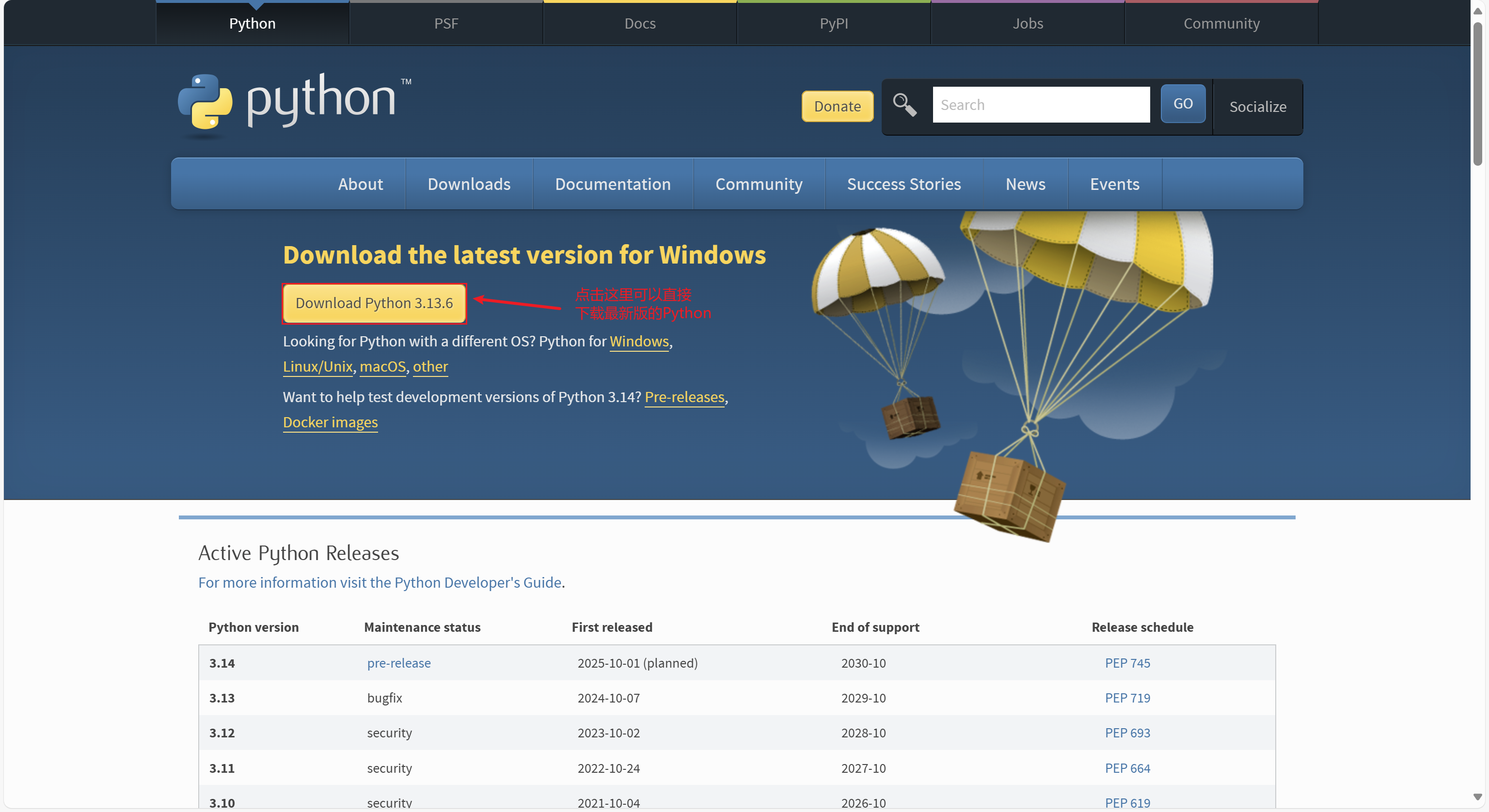
如果不想下载最新版或者要安装特定版本的Python解释器:
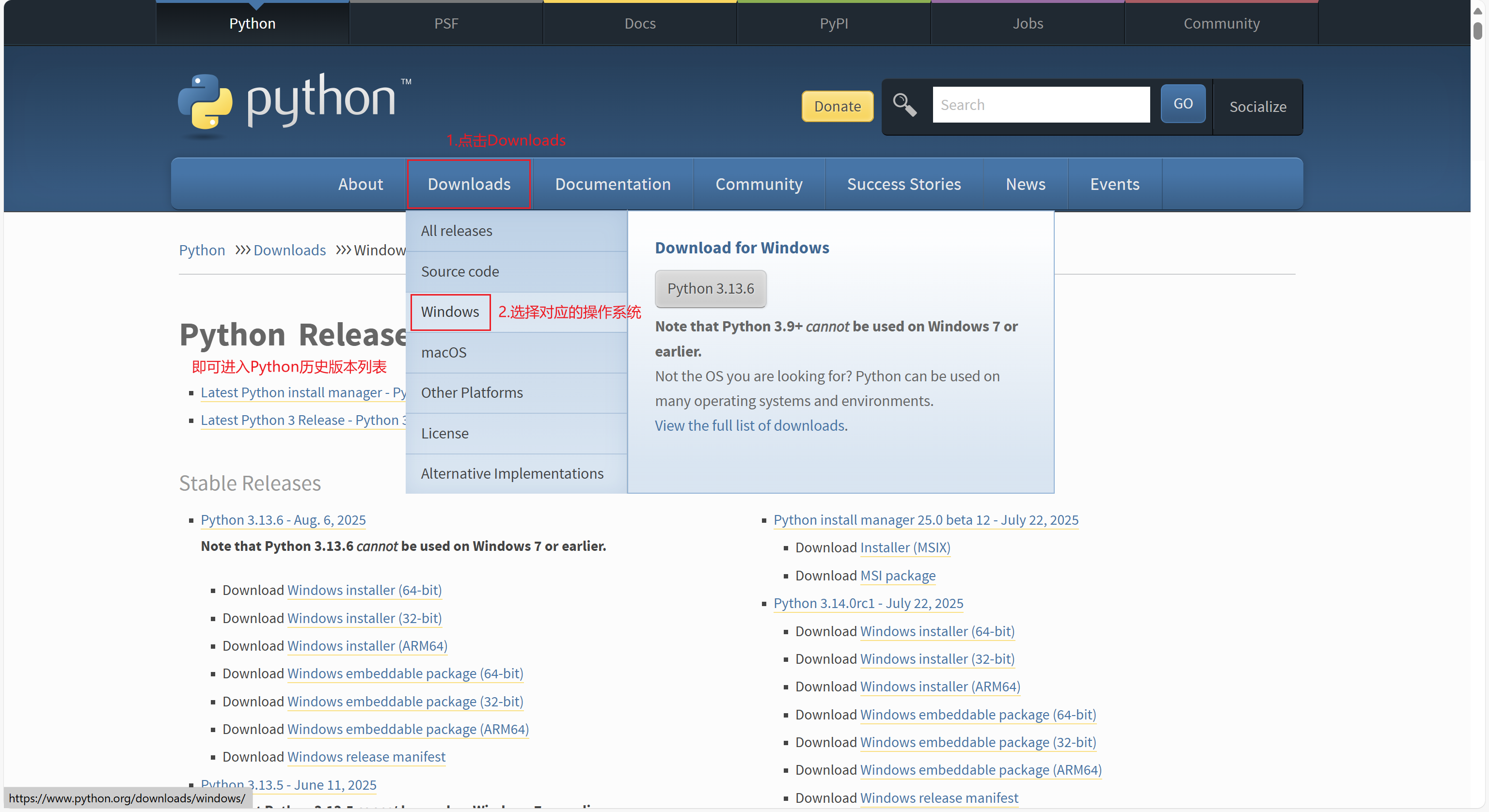
需要注意的是:左侧的Stable Releases是稳定版本,右侧的Pre-releases是预发布版本。
在每个版本中又分为installer(可执行文件版本)和embeddable package(嵌入式版本),并有64位、32位和ARM64供大家按需选择。
点击对应版本的蓝色文字即可启动下载任务,本文使用Python 3.12.9的64位可执行文件进行下载和安装。
二、Python的安装
打开下载好的Python解释器安装包:
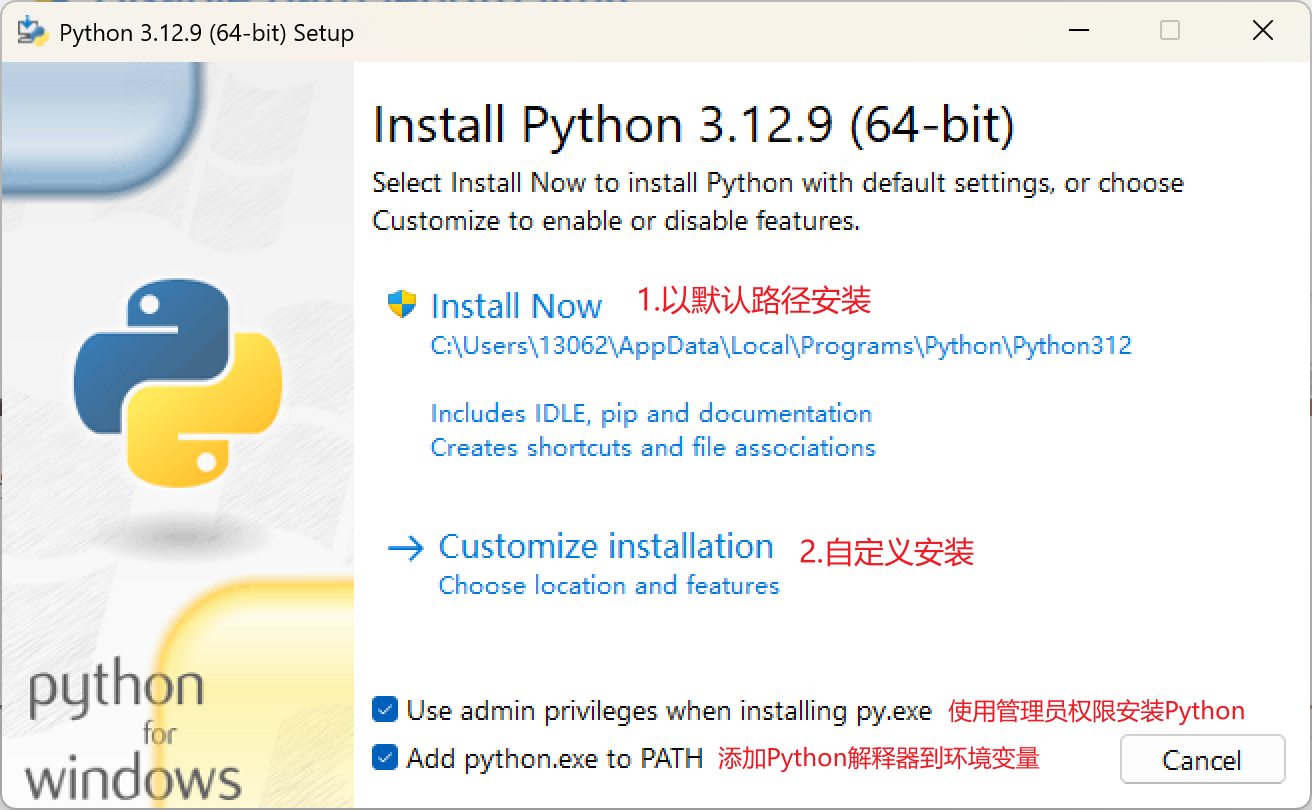
建议勾选图上两项,通过管理员权限安装并将Python添加到环境变量。
在安装过程中可以选择以下两种方式:
1.以默认路径安装
这是推荐的安装方式,点击Install Now等待一段时间后就会完成安装。在出现Setup was successful后,点击Close即可安装成功。
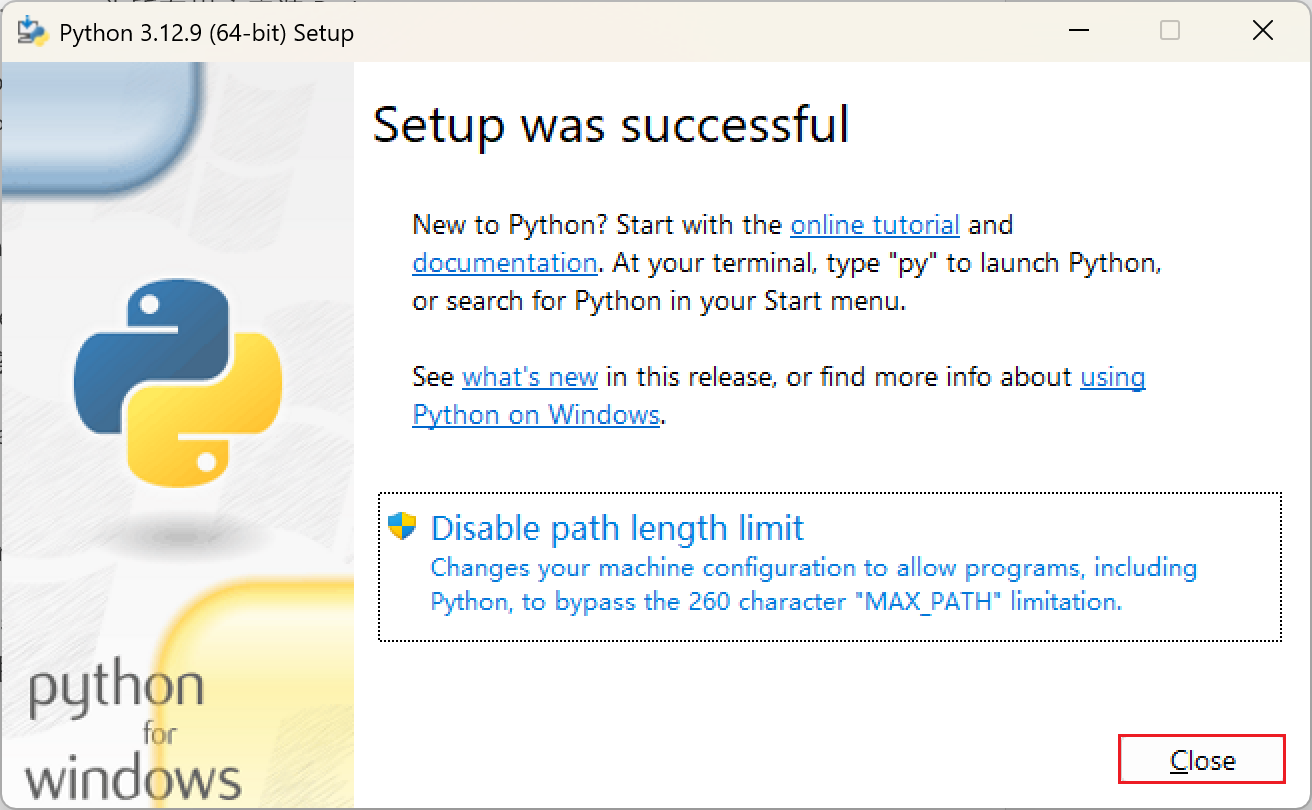
2.自定义安装
点击Customize installation进入下一步。
(1)保持默认选项,直接点击Next进入下一步
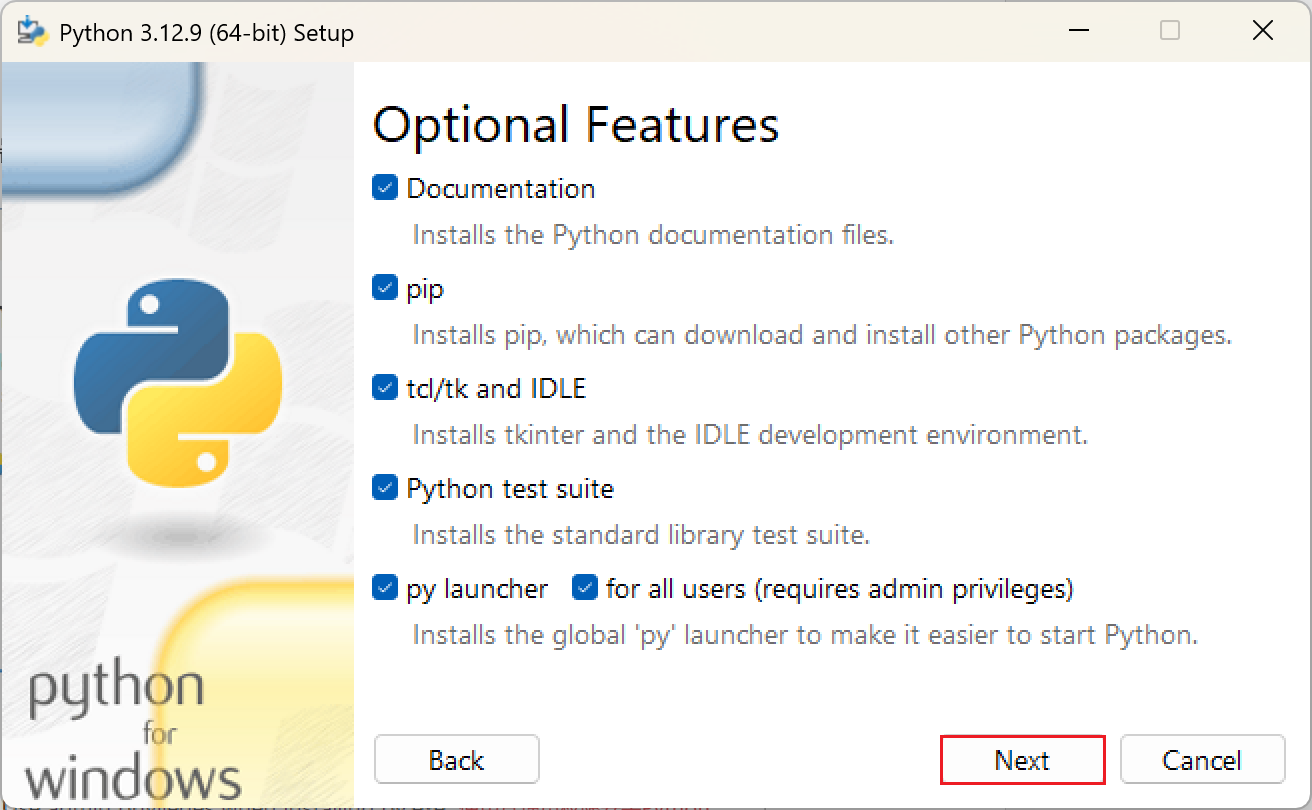
各选项的含义:
①Documentation:安装Python的文档和帮助文件等;
②pip:安装Python的包管理工具;
③tcl/tk and IDLE:安装Python自带的IDE(其中tcl/tk是两个图形用户界面,IDLE是集成开发环境和学习环境);
④Python test suite:安装Python解释器和标准库的测试套件;
⑤py launcher:用户可以在命令行里使用Python命令启动Python;
⑥for all users(requires admin privileges):为此电脑上的所有用户安装Python(需要管理员权限)。
(2)保持默认选项,自定义Python安装路径,点击Install安装
需要注意:自定义路径建议不要带中文。
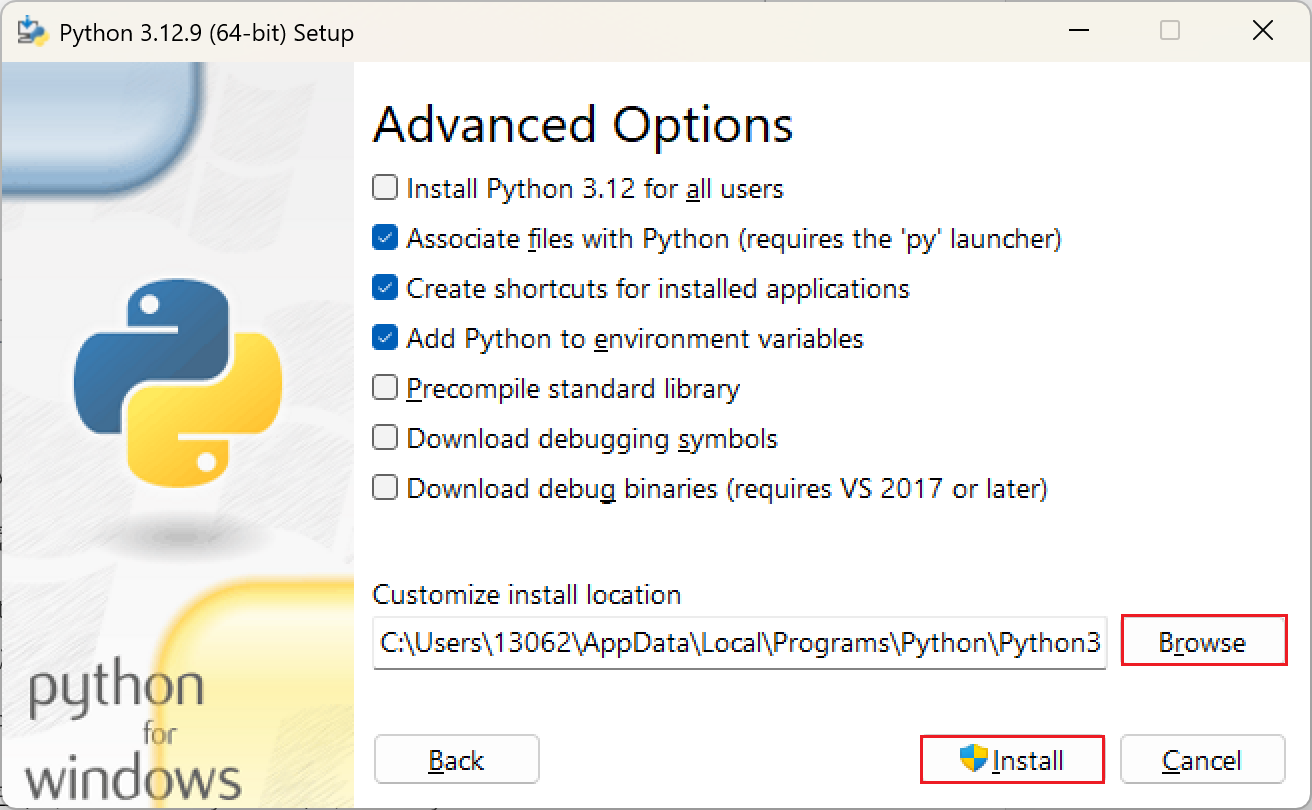
各选项的含义:
①Install Python 3.12 for all users:为所有用户安装Python;
②Associate files with Python(requires the 'py' launcher):使系统自动关联Python到特定的文件类型(在打开Python脚本文件时,系统会自动使用Python解释器来运行);
③Create shortcuts for installed applications:创建桌面快捷方式;
④Add Python to environment variables:将Python解释器的路径添加到系统的环境变量中(在命令行中可以直接运行Python解释器而无需输入完整的路径);
⑤Precompile standard library:预编译Python标准库,以提高标准库模块的导入速度;
⑥Download debugging symbols:下载给开发人员和调试人员用的调试符号;
⑦Download debug binaries(requires VS 2017 or later):下载给开发人员和调试人员用的调试版本的二进制文件。
(3)点击Close完成安装
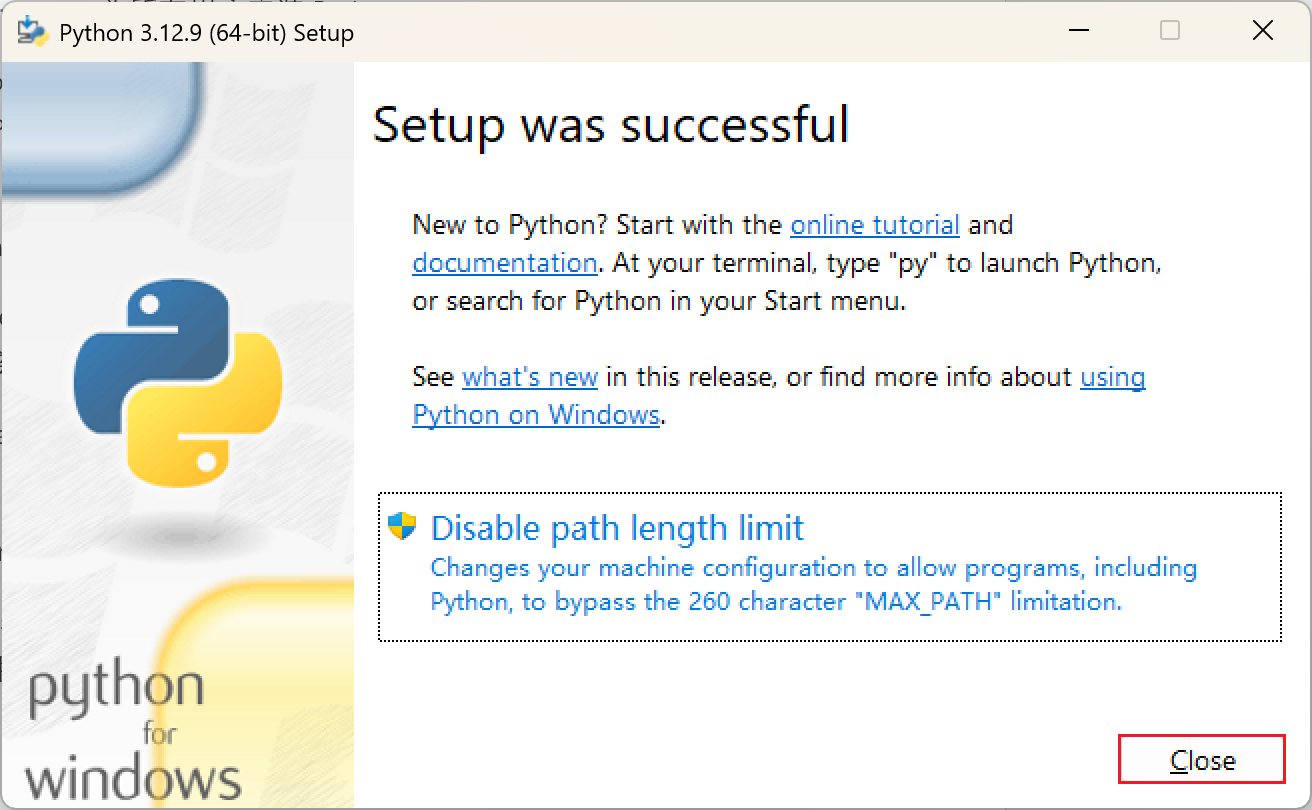
3.验证Python安装成功
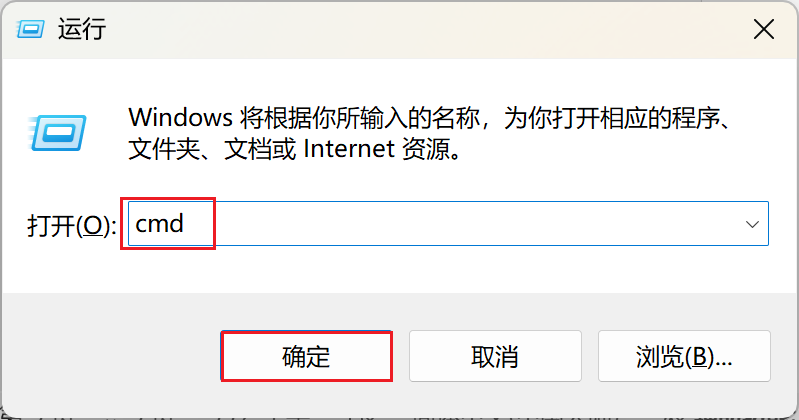
按 Win+R 打开运行窗口,输入 cmd 并确定后运行命令提示符。
在命令行中输入python后回车,出现下图内容说明安装成功。

三、Python环境配置
如果在安装Python的时候选择了Add python.exe to PATH便可跳过这一步骤。如果安装Python3.3以前版本的Python或在安装时未选择添加到环境变量可以继续以下步骤:
1.进入环境变量设置窗口
以下提供三种方法打开环境变量设置窗口:
①可在电脑任务栏搜索窗口搜索 环境变量 进入。
②进入设置→系统→系统信息→高级系统设置。
③右键此电脑→属性→高级系统设置。
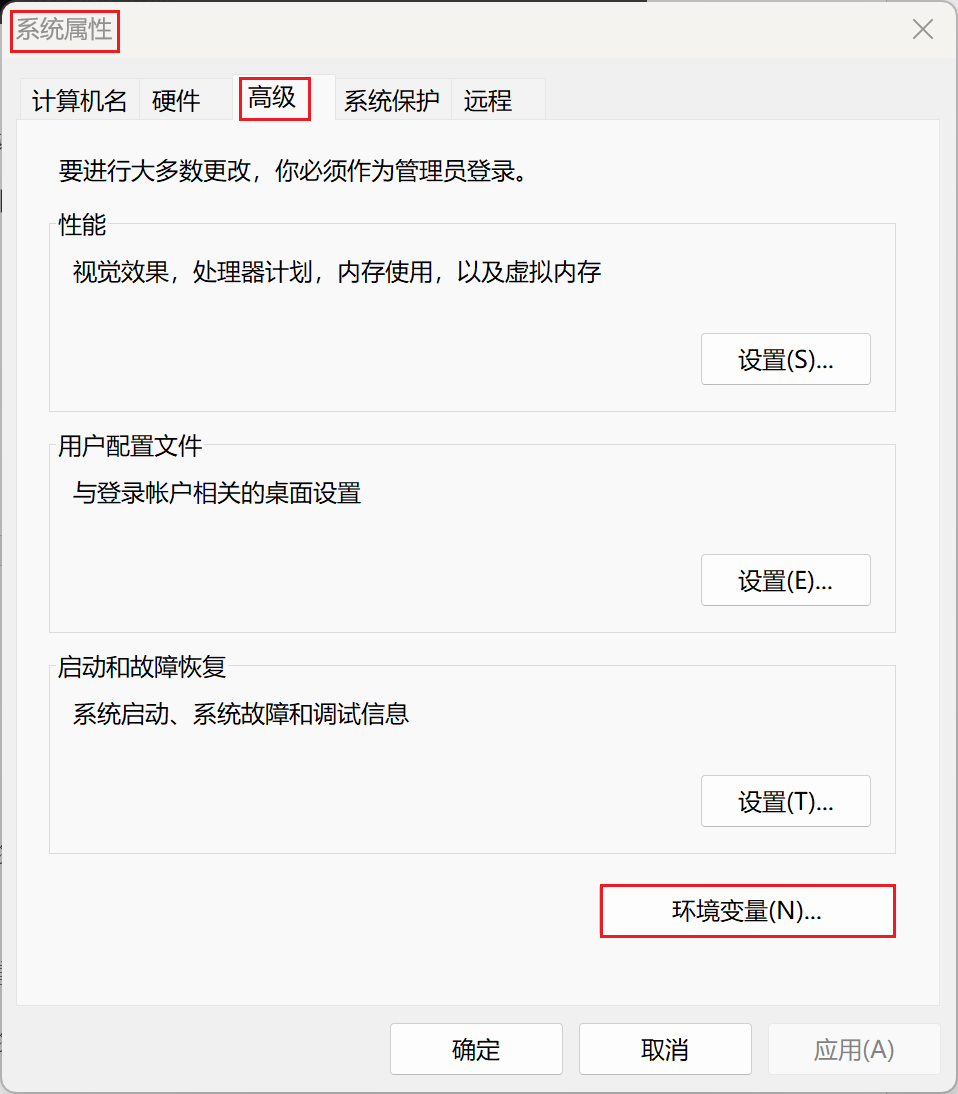
2.选择系统变量中的Path
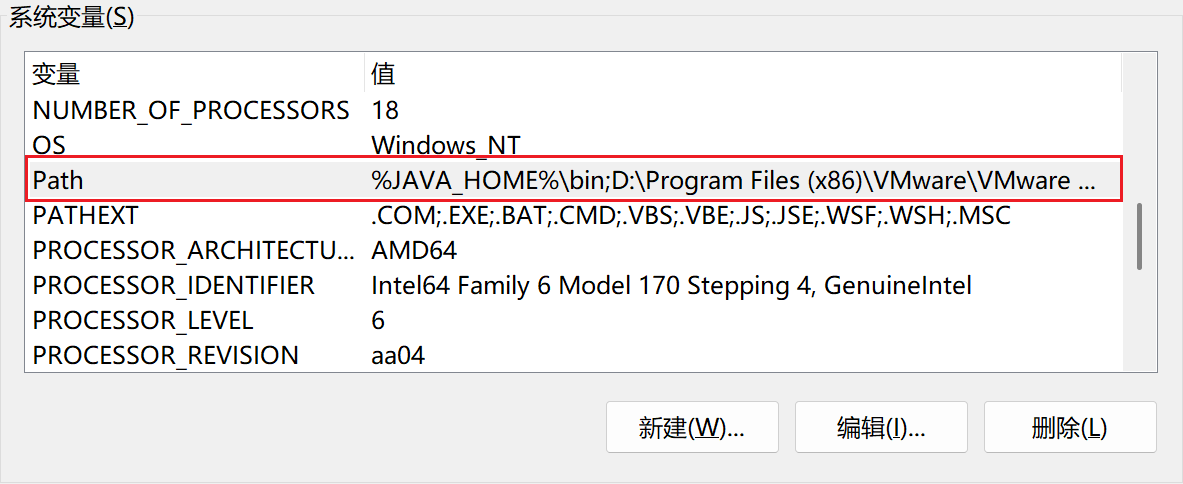
3.双击打开并新建新的变量
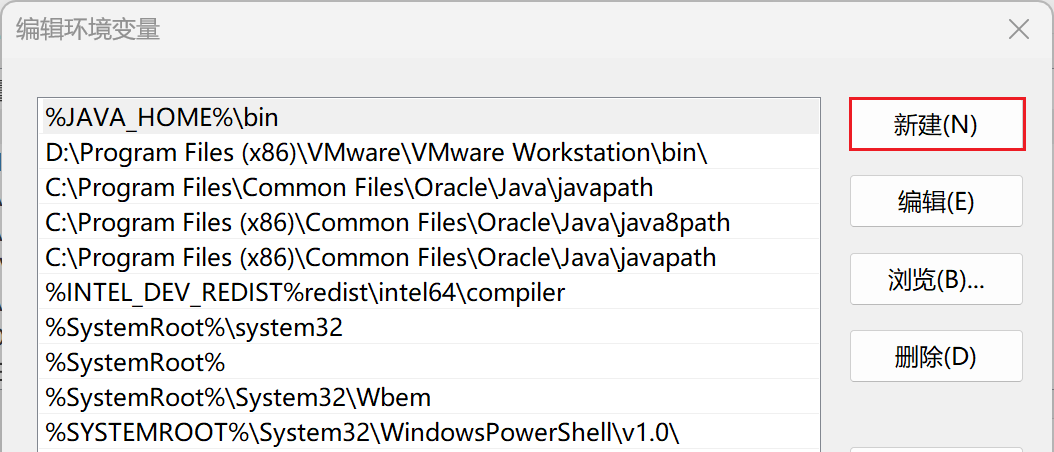
粘贴刚才的安装路径后确定即可。
默认路径:C:\Users\用户名\AppData\Local\Programs\Python\Python版本\
如:C:\Users\13062\AppData\Local\Programs\Python\Python312\
至此,Python解释器安装完成。





 扫一扫
扫一扫


 1709
1709

 被折叠的 条评论
为什么被折叠?
被折叠的 条评论
为什么被折叠?
 到【灌水乐园】发言





