



从Intel第12代酷睿(Alder Lake)开始,x86桌面处理器正式迈入“混合架构”时代(P-Core性能核 + E-Core能效核),随后的13/14代以及AMD的Zen 4c/Zen 5架构也相继跟进。然而,许多手持高端“大小核”CPU的用户却频频遭遇痛点:玩3A大作时帧数莫名波动、后台挂个微信或网盘就能让前台游戏卡顿、虚拟机(如VMware)编译代码慢得令人发指。
这些问题的根源,往往不是硬件性能不足,而是操作系统的线程调度器没有把“好钢用在刀刃上”。Windows 11 虽然是为大小核量身定制的系统,但其默认的“自动挡”调度策略并不能覆盖所有极端场景。本文将带你深入Win11底层调度逻辑,通过解锁隐藏电源选项与Process Lasso实战,彻底榨干大小核架构的每一滴性能。
一、 底层逻辑:Win11与Win10在调度上的本质差异
要优化大小核,首先必须理解Windows是如何区分和分配核心的。这里的核心机制是异类策略(Heterogeneous Policy)。
在任务管理器中,如果你看到CPU核心逻辑处理器列表,通常前面带超线程的大核(P-Core)排在前面,没有超线程的小核(E-Core)排在后面。Win10和Win11在处理这些核心时的默认策略截然不同:
- Win10的困境(默认策略4): Win10默认采用“随机休眠”策略。当系统负载降低时,它可能会随机休眠大核,导致重载任务突然被扔给小核,造成严重的卡顿。这就是为什么“12代以上CPU必须用Win11”的根本原因。
- Win11的优势(默认策略0): Win11默认采用“优先休眠超线程和小核”策略。大核作为性能兜底,始终保持唤醒状态,确保前台高负载任务的绝对流畅。
此外,Win11的调度器与Intel的Thread Director(ITD,硬件线程调度器) 深度绑定,能够根据任务的指令集特征(如AVX-512、AI推理)动态分配核心,这是Win10完全不具备的硬件级协同能力。
二、 系统原生调校:解锁隐藏的“异类电源选项”
虽然Win11默认策略已经不错,但在某些笔记本或特定主板BIOS下,高级电源选项被隐藏了。我们可以通过PowerShell手动解锁,实现更精细的调度控制。
1. 解锁隐藏电源选项
右键点击“开始”菜单,选择“终端(管理员)”或“Windows PowerShell(管理员)”,依次复制并执行以下三条命令:
powershell
powercfg -attributes SUB_PROCESSOR 7f2f5d96-4188-488e-8e48-2b5d5c0d6936 -ATTRIB_HIDE
powercfg -attributes SUB_PROCESSOR 93B8B6DC-0698-4d12-9D7E-4C4C4C4C4C4C -ATTRIB_HIDE
powercfg -attributes SUB_PROCESSOR 12a0ab44-fe28-4fa9-b3bd-4b64f44960a6 -ATTRIB_HIDE
(注:若部分命令提示找不到,说明你的系统版本已默认开放或BIOS不支持,可忽略。)
2. 配置最佳异类策略
执行完毕后,打开“控制面板” -> “电源选项” -> “更改计划设置” -> “更改高级电源设置” -> 展开“处理器电源管理”,你会看到新增的选项:
- 异类策略(Heterogeneous policy): 设为
0(优先休眠小核和超线程,大核兜底,保障性能)。 - 异类线程调度策略(Heterogeneous thread scheduling policy):
- 日常/游戏用户: 设为“首选高性能处理器”(让前台任务死死咬住P-Core)。
- 生产力/多开用户: 保持“自动”(让ITD自行判断)。
- 异类短线程调度策略(Short thread scheduling policy): 设为“首选高性能处理器”(避免短促的UI响应线程被扔给小核导致鼠标拖影或窗口卡顿)。
三、 进阶神器:Process Lasso 实战“核心亲和性”绑定
系统原生调度再聪明,也无法识别人类的主观意图。比如,系统认为VMware或Adobe Premiere的后台渲染是“低优先级”,从而将其塞给小核,导致性能暴跌。
这时,我们需要第三方调度神器 Process Lasso 来进行“外科手术式”的干预。
1. 核心概念:CPU亲和性(CPU Affinity)
Process Lasso 允许你强制指定某个进程只能运行在特定的CPU核心上。
2. 实战场景 A:拯救被小核拖垮的生产力工具
如果你在使用 VMware、WSL2、UE5 编译器或大型3D渲染软件,发现进度条缓慢,请按以下步骤操作:
- 打开 Process Lasso,在“所有进程”中找到目标程序(如
vmware-vmx.exe)。 - 右键点击 -> CPU 亲和性 (CPU Affinity) -> 总是 (Always) -> 选择 CPU 亲和性。
- 在弹出的核心列表中,取消勾选所有 E-Core(小核),仅保留 P-Core(大核)及其超线程。
- 点击确定。此时,该进程将被死死锁在性能核上,编译和渲染速度将瞬间恢复满血。
3. 实战场景 B:将“后台毒瘤”流放至小核
对于微信、QQ、网盘同步、音乐播放器等常驻后台且不需要极致响应的软件:
- 找到对应进程(如
WeChat.exe)。 - 右键 -> CPU 亲和性 -> 总是 -> 选择能效核 (E-Cores only)。
- 这样不仅能为前台游戏腾出完整的大核资源,还能降低整机功耗和发热。
4. 开启 ProBalance 算法
在 Process Lasso 主界面,确保 ProBalance 功能处于开启状态。当某个后台进程突然失控(如流氓软件扫描、Windows Update后台解压)占用大量CPU时,ProBalance 会瞬间降低其优先级,防止前台游戏或鼠标出现卡顿。
四、 特定场景避坑与 BIOS 微调
1. 老游戏 DRM 误判问题(“大核小核变双路”)
部分早期的 3A 大作(特别是使用旧版 Denuvo 加密的游戏)会将 P-Core 和 E-Core 误判为两台不同的计算机,从而触发防盗版机制导致游戏无法启动或频繁崩溃。
- 解决方案: 在主板 BIOS 中找到
Active Efficient Cores或E-Core选项,将其暂时 Disable(禁用)。或者使用 Intel 官方提供的 Intel Optimization Tool,在游戏运行时一键屏蔽小核。
2. 极端电竞玩家的 BIOS 设置
对于只玩《CS2》、《无畏契约》、《Apex》等极度依赖单核性能和缓存延迟的电竞网游玩家,小核的存在可能会增加 Ring 总线延迟或导致 L3 缓存命中率下降。
- 优化建议: 在 BIOS 中关闭 E-Core,并考虑关闭 P-Core 的超线程(Hyper-Threading)。这能让系统变成纯粹的“大核物理机”,大幅降低 1% Low 帧的波动,获得最极致的电竞体验。
3. AMD 用户的注意事项
如果你使用的是 AMD Ryzen 7000/9000 系列(如 7950X3D 或 9950X),它们虽然没有传统意义上的“大小核”,但存在“CCD 频率差异”或“3D V-Cache 缓存核与频率核”的区别。Win11 的调度器同样会优先将游戏任务分配给带 3D 缓存的 CCD。AMD 用户不建议使用 Process Lasso 强行绑定核心,而应依赖主板 BIOS 中的“3D V-Cache 优化模式(Preferred Cache / Preferred Frequency)”配合 Win11 自带的“游戏模式”来实现自动最优调度。
五、 总结
Windows 11 下的大小核调度优化,本质上是一场 “系统自动化”与“用户意图”的博弈。
对于90%的普通用户,保持 Win11 默认调度、开启“游戏模式”、更新最新的主板 BIOS 和芯片组驱动,就已经能获得极佳的体验。但对于追求极致帧率的电竞玩家、需要稳定输出的生产力创作者,以及深受特定软件调度Bug困扰的极客玩家,通过解锁隐藏电源选项并结合 Process Lasso 进行精细化的“核心亲和性”管理,将是释放硬件全部潜能的必经之路。
不要让你的 i9/R9 在后台默默“搬砖”,把大核还给游戏,把小核留给后台,这才是混合架构的正确打开方式。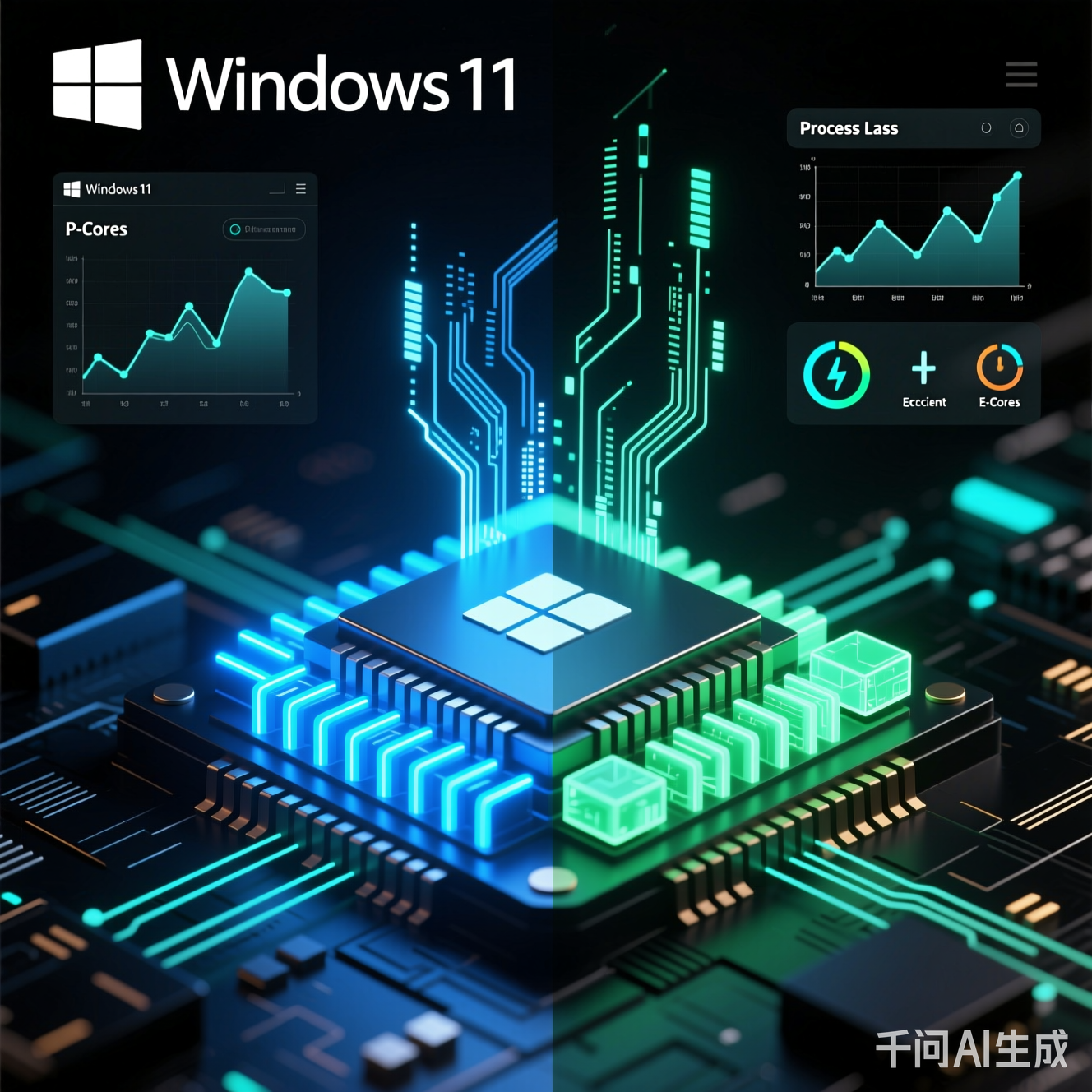


 扫一扫
扫一扫


 395
395

 被折叠的 条评论
为什么被折叠?
被折叠的 条评论
为什么被折叠?
 到【灌水乐园】发言


