



一、 为什么传统的“禁用更新”总是失效?
在Windows运维和开发测试场景中,保持系统环境的稳定性往往比获取最新功能补丁更为重要。然而,许多开发者发现,即便通过 services.msc 禁用了 Windows Update 服务,或通过组策略关闭了自动更新,系统仍会在数小时或数天后自动恢复更新状态。
这并非系统Bug,而是微软自Windows 10起引入的自我修复机制。
核心在于以下两个服务的联动:
- Windows Update Medic Service (WaaSMedicSvc):专门用于检测和修复被禁用的更新组件。
- Update Orchestrator Service (UsoSvc):负责调度更新任务的执行。
当主更新服务被手动停止时,Medic服务会将其视为“异常状态”并强制重启。
因此,要实现稳定的更新屏蔽,必须同时处理这些守护进程。
二、 WUB 工具的技术实现逻辑
Windows Update Blocker (WUB) 是目前GitHub上较为成熟的开源解决方案。与暴力删除系统文件的方案不同,它采用的是服务状态锁定+权限接管的策略。其核心技术点包括:
- 多服务原子化操作:在禁用
wuauserv的同时,同步禁用WaaSMedicSvc、UsoSvc及Dosvc(传递优化服务),切断修复链路。 - 注册表权限保护:修改相关服务的注册表键值权限,防止系统策略刷新时覆盖用户设置。
- 便携化设计:不写入系统目录,不创建开机启动项,所有配置存储于同目录下的
Wub.ini文件中,符合绿色软件规范。
三、 实操指南与高级配置
1. 基础使用
解压后以管理员身份运行 WUB.exe。界面仅提供两个选项:
- Disable Updates:应用屏蔽策略(服务图标变红表示已锁定)。
- Enable Updates:恢复默认策略。
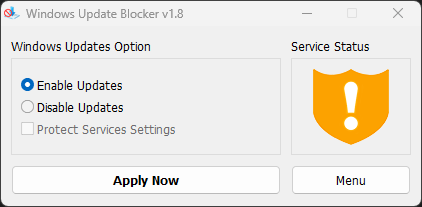
⚠️ 注意:操作前建议创建系统还原点。
工具本身可逆,但极端情况下系统文件损坏可能导致恢复失败。
2. 自定义服务列表(Wub.ini)
对于有特殊需求的用户,可通过编辑 Wub.ini 扩展管理范围。例如,若需同时屏蔽Microsoft Store自动更新,可在 [Services] 节点添加
[Services]
InstallService=3,4
# 3表示禁用,4表示禁止修改权限
此配置使得工具不仅限于Windows Update,还可作为轻量级服务管理脚本使用。
四、 安全合规与风险评估
禁用更新不等于放弃安全。 在生产环境中使用此类工具时,请务必遵循以下原则:
- 场景限定:仅建议在开发测试机、工控设备、项目冲刺期工作站等对稳定性要求高于安全性的场景使用。
- 周期性维护:建议每月手动恢复一次更新,安装累积安全补丁后再重新应用屏蔽策略。
- 大版本更新适配:Windows年度功能更新(如24H2)可能会重置服务权限。若发现屏蔽失效,重新运行工具即可,无需重复配置。
五、 资源索引与参考
本文所述工具为第三方开源项目
免责声明:本文仅作技术交流与工具原理分析。
修改系统服务存在风险,请根据自身环境评估后谨慎操作。作者不对因使用本工具导致的任何系统问题承担责任。


 扫一扫
扫一扫


 被折叠的 条评论
为什么被折叠?
被折叠的 条评论
为什么被折叠?
 到【灌水乐园】发言


