Obsidian看板指北

Obsidian 国内插件安装指北 阅读详情

Obsidian看板指北

欢迎关注 “攻城狮Gala”公/ 众 /号 ,每天一起学习,努力成为Web3全栈
摘要:你还在使用checkbox管理任务么?改用看板吧!

背景

之前笔记管理任务主要使用checkbox,能解决很多问题,记录任务是否完成,哪些是当前在做的,哪些是延后的。

然而当你的任务变得更多多,而且时间跨度非常大、任务下记录的内容也越多,这时使用简单的列表不好管理。

经过一段时间摸索,在Obsidian中,可以利用双链和看板来进行管理。

看板插件

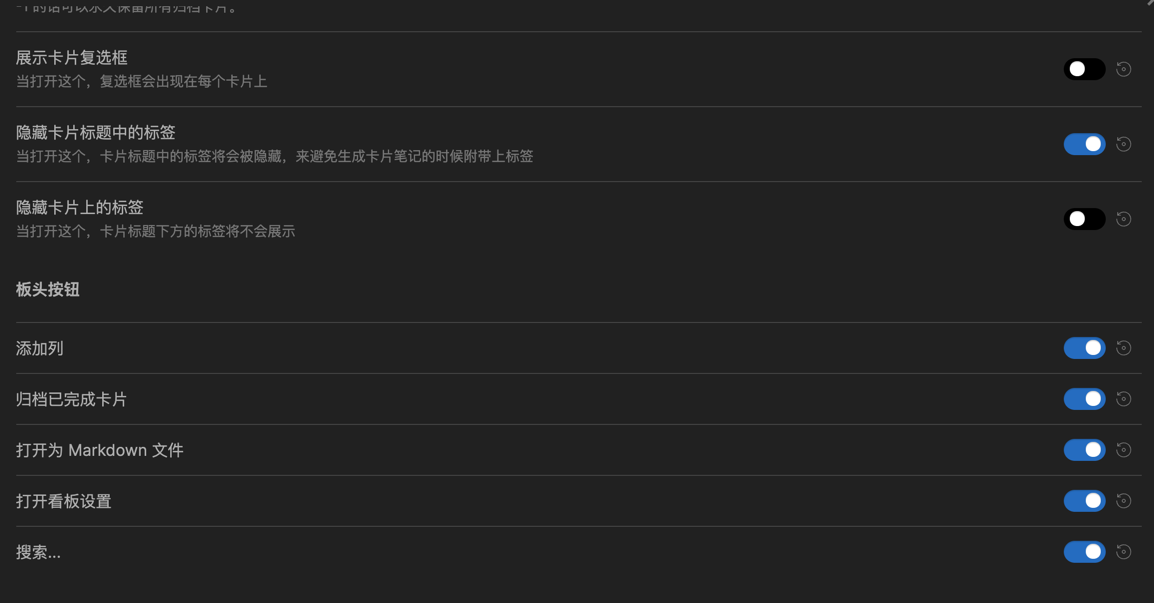
首先从Obsidian的插件市场中,搜索kanban,下载看板插件。默认配置其实比较难看,需要对配置进行优化。可以参考如下截图:

[外链图片转存失败,源站可能有防盗链机制,建议将图片保存下来直接上传(img-OhJrNlxq-1648655592507)(https://s3.galacoding.fun/images/2022_02_20220222125054.png)]

如果有未列出的配置,可以使用默认设置。

看板记录原则

本节主要是我对任务管理的一些心得,可以供大家参考。
按任务进度分类

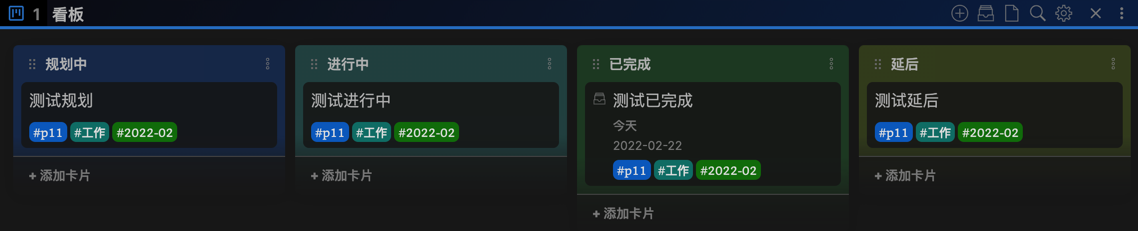
任务管理使用看板,记录规划中、进行中、已完成、延后四种任务,已完成需要记录完成时间。

使用标签标记

  • 重要紧急四象限

使用p11表示紧急重要,p12紧急不重要,p21不紧急重要,p22不紧急不重要来表示,标签数量会少一些。

  • 计划时间

#年-月表示几月份计划,#年-月-week表示第几周计划,#年-月-日表示第几天计划

  • 任务类别

#类别表示哪种类型任务,比如后端,读书等等

一个基础任务最少一类标签,即必须具有类别标签;
在执行中的至少3类标签,表示紧急重要程度、计划时间、任务类别;

完成记录时间

在拖拽到已完成列时,需要设置当前日期,用来记录完成时间。

任务链接

最好不要在看板增加复杂的描述,推荐使用双链笔记,讲具体的任务描述和跟进写在具体笔记中。

快速实践

使用命令

在命令面板中搜索kanban,可以找到快速创建看板,转换已有笔记为看板的快捷键。

创建模板

可以使用我创建的模板。

---

kanban-plugin: basic

---

## 规划中

- [ ] #p11 #工作 #2022-02 <br><br>测试规划


## 进行中

- [ ] #p11 #工作 #2022-02 <br><br>测试进行中


## 已完成

**完成**
- [ ] #p11 #工作 #2022-02 <br><br>测试已完成 @{2022-02-22}


## 延后

- [ ] #p11 #工作 #2022-02 <br><br>测试延后


%% kanban:settings
{"kanban-plugin":"basic"}
%%

编辑卡片

  • 新增卡片

在每一列下有一个按钮,可以快速新增卡片,同时可以在已有卡片选择复制。

  • 编辑卡片

直接在卡片上双击即可进入编辑。

  • 添加标签

在编辑时,输入#紧跟标签名,即可创建标签。

  • 卡片拖拽

直接点击卡片不放即可在各个列拖拽卡片。

  • 添加日志

在卡片右侧,选择插入日期即可。

快捷键

快捷键功能备注
shift+enter卡片换行
#插入标签

使用dataview

可以使用使用dataview来查看笔记数据。具体不介绍了。

总结

现有任务慢慢迁移到新的看板中,比trello任务管理优势,本地管理,双链方便,离线记录,私有化更安全。

OB0202 obsidian kanban插件使用 序号解读: 01——软件基础使用、基础语法 02——插件使用 03——综合实战 0 写在前面 Ob社区插件汇总:Airtable - OB社区插件汇总 - Johnny整理 - 每周更新 - B站 Johnny学Explore the "OB社区插件汇总 - Johnny整理 - 每周更新 - B站 Johnny学" view on Airtable.https://airtable.com/shrdmp10Lxmf5Wmgl/tblJqnWpcKURTjysX kanban插件地址 ... 阅读详情

相关推荐

obsidian-kanban

黑曜石样本插件 这是Obsidian( )的示例插件。 该项目使用Typescript提供类型检查和文档。 存储库取决于Typescript Definition格式的最新插件API(obsidian.d.ts),其中包含描述其功能的TSDoc注释。 注意:黑曜石API仍处于早期测试阶段,随时可能更改! 该示例插件演示了插件API可以执行的一些基本功能。 使用styles.css将默认字体颜色更改为红色。 添加一个功能区图标,单击该图标将显示一个通知。 添加一个命令“ Open Sample Modal”,以打开一个模态。 将插件设置选项卡添加到设置页面。 注册一个全局单击事件,并将“单击”输出到控制台。 注册一个全局间隔,将“ setInterval”记录到控制台。 第一次开发插件? 新插件开发者快速入门指南: 使用“使用此模板”按钮(使用此模板,请登录GitHu

可视化管理的kanban插件 | Obsidian实践

继上一篇文章之后,有朋友提问说:刚好,关于kanban插件的素材,是之前一早就准备好的,便快速整理成文,简单分享一下个人实践。Prompt:项目流程管理看板,色彩鲜艳。by 通义万象看板管理看板管理(Kanban)起源于日本的汽车制造业中,最初是由丰田汽车公司的工程师所发明,用于管理生产线上的零部件供应。在这种管理方式下,生产线上的每个工作站都有一个看板,用于指示下游工作站需要多少数量的零部件,从...

BGRichi的博客 3949

告别反复刷写:用英飞凌XCP Overlay功能实现ECU标定与诊断的‘热更新’

本文详细介绍了英飞凌XCP Overlay功能在ECU标定与诊断中的应用,实现参数的'热更新',避免反复刷写Flash。通过地址重映射技术,将标定变量从Flash重定向到RAM,显著提升工作效率并保护Flash寿命。文章涵盖技术原理、工程实践、功能安全考量及高级应用场景,为汽车电子工程师提供完整解决方案。

weixin_30689307的博客 546

推荐一款创新的Markdown管理工具:Obsidian Kanban 插件

在我们的日常工作中,任务管理和效率提升始终是关键。今天,我要向大家推荐一个非常出色的开源项目——Obsidian Kanban插件,这是一个专为[Obsidian](https://obsidian.md/)设计的Markdown驱动看板工具,它将强大的Markdown功能与灵活的看板视图完美融合。 ## 项目介绍 Obsidian Kanban是一个创新性的插件,允许你在Obsidian环境...

gitblog_00089的博客 1169

飞书+扣子+DeepSeek三件套:5分钟搞定公众号文章批量改写(附完整配置截图)

本文详细介绍了如何利用飞书、扣子和DeepSeek三款工具,无需编程即可搭建一个高效的公众号文章批量改写自动化工作流。通过飞书多维表格管理链接与成果,扣子平台串联整个流程,并调用DeepSeek智能体进行内容润色与改写,实现从内容抓取到智能处理的完整自动化,大幅提升新媒体运营效率。

python9snake的博客 214

创建XCP的CanApe工程

创建XCP的CanApe工程

weixin_44173919的博客 2898

Obsidian CardBoard 使用教程

Obsidian CardBoard 是一个在 Obsidian 笔记应用中实现看板模式任务管理的插件。它可以将你的笔记中的任务转换为看板卡片,每个看板都代表一个特定的项目或任务,用户可以在看板上管理任务,以便更好地跟踪进度。 ## 项目快速启动 ### 安装插件 1. 打开 Obsidian 应用。 2. 进入“设置” > “社区插件” > “浏览”。 3. 搜索“CardBoard”并安...

gitblog_00604的博客 1782

PC微信逆向) 读取内存联系人链表

首先从一些网络上搜索到的信息可以得出联系人列表是保存在内存里的,并且是全局变量不会被释放,所以我们可以通过搜索某个联系人的信息来定位

Qwertyuiop2016的博客 2935

Obsidian模板指北

如果你经常写笔记,你一定需要笔记模板。

Web3Stack的博客 1万+

S32DS新建工程、编译调试下载、导入工程详细介绍

新建了一个工程之后,下面简单介绍下基本的UI界面。其中最左下角那个是界面,这个界面很重要,是图形化配置界面,然后可以根据这些配置自动生成代码。其中,左边那些配置文件,都是系统帮我们创建好了的,我们其实可以直接用就行。有PE工具的调试,以及Jlink工具的调试。我目前使用到PE工具调试可以查看寄存器值,而Jlink调试查看不了寄存器值。连接了开发板之后,点击Debug就可以吧程序下载到芯片上了,而且可以进入到调试界面。

luobeihai的博客 2万+

开关电源PCB安规设计避坑指南:从光耦开槽到变压器挡墙,这些细节决定认证成败

本文深入解析开关电源PCB安规设计中的关键细节,包括光耦开槽、变压器挡墙工艺等12个致命要点。通过实际案例和工艺参数表,揭示如何避免认证失败,特别强调爬电距离和电气间隙的精确控制,助力工程师提升产品安全性和认证通过率。

weixin_42548893的博客 208

从0到1玩转Obsidian看板插件:把凌乱笔记变成能拖拽的可视化看板

你是不是也经历过这样的崩溃时刻:Obsidian 里笔记越堆越多,待办散落在各个文档里,打开目录根本看不出哪件事卡住了、哪件事马上要交付?**Obsidian Kanban 插件**(obsidian-kanban)就是来终结这场混乱的——它让你在 Obsidian 里直接创建基于 Markdown 的可视化看板,把零散笔记变成一张张可以随手拖拽的任务卡片。没错,你的"第二个大脑",也能拥有一块清

gitblog_00385的博客 805

全球建筑物提取数据集(免费下载):微软/GlobalMLBuildingFootprints

这个是GitHub上的开源数据集: https://github.com/microsoft/GlobalMLBuildingFootprints 介绍 必应地图正在世界各地发布开放式建筑足迹。我们从 2014 年到 2021 年间的 Bing Maps 图像中检测到了 7.77 亿座建筑物,包括 Maxar 和 Airbus 的图像。数据可在 ODbL 下免费下载和使用。该数据集补充了我们的其他版本。 包括的地区 执照 此数据由 Microsoft 根据Open Dat..

此星光明博客 6303

10分钟把散乱笔记变成可视化看板:Obsidian看板插件使用指南

周一的上午总是兵荒马乱。你打开 Obsidian,里面躺着六七个笔记文件,分别记录着项目进度、待办事项、临时想法和会议纪要。你想搞清楚"现在到底哪几件事卡住了",却要在一堆 Markdown 文本里翻来翻去,最后只能凭记忆拼出一个大概。如果你也有这种"笔记很多、进度很乱"的困扰,那么 Obsidian 看板插件(Obsidian Kanban Plugin)就是为你准备的答案——它能把散落的笔记内

gitblog_01000的博客 703

第六节 LLaVA模型数据处理源码解读(input_ids/labels/attention_mask/image,上篇)

本篇文章直接介绍llava模型数据加工部分,整体结构说明llava多模态模型输入数据格式,其中包含input_ids/labels/attention_mask与image格式,并给出对应代码位置与整个数据加工流程。最重要,通过debug给出数据解释与代码解读,也通过一个真实数据给出模型输入格式说明。当你阅读完此篇文章,绝对透彻理解llava数据加工过程与内容。显然,一篇博客是无法呈现整个数据细节,我将继续下篇博客呈现数据细节处理。result = input.ne(3) # torch.ne函数调用。

weixin_38252409的博客 3202

pscad IEEE标准系统搭建说明

pscad IEEE标准系统搭建说明,包含典型的IEEE 9节点、14节点、30节点、39节点和118节点系统。内含标准测试系统的原始数据和潮流结果。

Obsidian看板插件完整指南:把杂乱笔记变成可视化任务看板

你的Obsidian里是不是堆满了待办列表、项目笔记和灵感碎片?列表越长,越难看清"现在到底该做什么"。今天要介绍的**Obsidian看板插件**(Obsidian Kanban Plugin),就是帮你解决这个问题的开源免费插件:它把纯文本笔记直接变成可视化看板,拖一拖卡片就能更新任务状态,而且所有数据仍是普通的Markdown文件,随时可编辑、可备份。 ## 它解决什么问题:从"堆列表"到

gitblog_00552的博客 960

jre9下载 jdk9

(Java SE Runtime Environment 9.0) 9.0u175 官方最新版 【x86|x64】

任务总在脑子里打转?用 Obsidian 看板插件 5 分钟搭起可视化任务墙

周三晚上十一点,你合上电脑,脑子里还转着七八件"明天再说"的事。计划都记在 Obsidian 里,可翻开笔记只有满屏文字,看不出哪件在做、哪件卡住、哪件其实可以划掉。这种"心里有数、纸上没谱"的混乱,正是 Obsidian 看板插件最擅长解决的——它用 Markdown 生成可视化任务墙,让进度一眼可见、拖一拖就更新。今天我不讲复杂的参数,只陪你从零把这面墙搭起来。 ## 你缺的不是计划,是一面

gitblog_00098的博客 821

蓝牙模块HM-10手册

蓝牙模块HM-10手册,该手册对蓝牙模块HM-10进行了详细的介绍和使用方法以及一些AT指令。

一学就会的Obsidian看板插件完全指南:从零搭出你的项目作战室

Obsidian看板插件(Obsidian Kanban Plugin)是一个完全免费的开源插件,它让你在Obsidian里用最普通的Markdown文件拖出一块可视化任务面板。如果你记了大量笔记、列了一堆清单,却始终看不清"事情到底做到哪一步了",这篇文章会用一位普通用户搭项目看板的真实经历,带你十分钟上手这款插件,把任务进度变成一眼就能看懂的画面。 --- ## 先看成品:任务从"躺"在笔

gitblog_00357的博客 797

终极指南:如何在Obsidian看板中完美嵌入图片的3种简单方法

你是否曾经在Obsidian中管理项目时,希望在看板上直观展示设计稿、流程图或参考图片?作为一款强大的知识管理工具,Obsidian的看板插件让你能够创建基于Markdown的看板,但很多用户不知道如何在卡片中嵌入图片来增强可视化效果。今天,我将为你揭秘3种在Obsidian看板中嵌入图片的简单方法,让你的项目管理更加生动直观! ## 为什么需要在看板中嵌入图片? 想象一下:你正在规划一个网站

gitblog_00765的博客 1147

终极Obsidian任务看板打印指南:从数字笔记到实体看板的完美转换 [特殊字符]

想要将你的Obsidian数字笔记变成实体任务看板吗?这份完整指南将教你如何快速实现Obsidian任务看板打印,让知识管理从屏幕走向现实!✨ ## 为什么选择Obsidian任务看板打印? Obsidian作为强大的知识管理工具,其任务看板打印功能让你能够: - **随时随地查看任务**:无需打开电脑,实体看板就在眼前 - **提高专注力**:减少数字设备干扰,专注核心任务 - **团队协

gitblog_00886的博客 922

5步掌握Obsidian看板插件:让知识管理更直观高效

你是不是经常在Obsidian中记录了大量笔记,却难以直观地管理和追踪任务进度?Obsidian看板插件(Obsidian Kanban Plugin)正是解决这一痛点的完美工具。这个强大的插件让你能在Obsidian中创建基于Markdown的看板,将笔记内容转化为可视化的任务卡片,实现知识管理与项目跟踪的无缝结合。 ## 为什么选择Obsidian看板插件? ✅ **完全免费** - 开源

gitblog_00503的博客 1129

Obsidian Kanban 卡片进阶实战:让看板从“能看“到“好用“的完整攻略

把任务丢进看板,只是开始。真正让 Obsidian Kanban 这种以 Markdown 为底层的看板插件发挥价值的,是那些藏在右键菜单和设置面板里的小功能。这篇文章不聊理论,而是按一次真实的整理流程,带你把这些能力逐个用起来——看完你会发现,你的看板还能再聪明一个档次。 先看一张完整看板的全貌:多列布局、带描述的卡片、可勾选的任务,这就是 Obsidian Kanban 的标准形态。 Ob

gitblog_00465的博客 1120

Obsidian MD界面改造:使用Obsidian-CSS-Snippets实现Notion风格看板

Obsidian MD是一款强大的笔记应用,但默认界面可能无法满足所有用户的需求。通过Obsidian-CSS-Snippets项目,我们可以轻松将Obsidian的看板功能改造成Notion风格,让任务管理更加直观高效。Obsidian-CSS-Snippets是一个专注于增强Obsidian MD用户界面元素的CSS代码片段集合,提供了丰富的样式定制选项。 ## 为什么选择Notion风格看

gitblog_00525的博客 1065

Obsidian看板插件实战:20分钟把零散笔记变成可视化任务看板

你有一个习惯:任务来了,先在Obsidian里记一笔。可三个月后打开笔记库,几十条"待办"躺在不同的笔记里,你根本想不起它们属于哪个项目、进行到哪一步。Obsidian看板插件(Obsidian Kanban Plugin)就是为这个场景准备的:它把Markdown笔记变成一张可视化任务看板,让每件事都有明确的位置和下一步。 看板解决的不只是"任务太多",而是"任务看不清"。它让你在一屏之内回答

gitblog_01054的博客 476

Obsidian--ITS-Theme Kanban看板教程:从基础设置到Notion风格美化

Obsidian--ITS-Theme是一款注重可读性和自定义性的Obsidian主题,通过Style Settings插件可以轻松调整看板样式。本教程将带你掌握从基础设置到Notion风格美化的完整流程,让你的任务管理更高效美观。 ## 一、快速启用Kanban看板功能 在Obsidian中使用ITS Theme的Kanban功能非常简单,只需两步即可完成基础设置: 1. **添加CSS类

gitblog_00649的博客 1065

Obsidian Kanban快速入门:5分钟内创建你的第一个看板

Obsidian Kanban是一款功能强大的插件,能帮助你在Obsidian中创建基于Markdown的看板,轻松实现任务管理和项目跟踪。本教程将带你快速掌握Obsidian Kanban的使用方法,5分钟内即可创建属于你的第一个看板。 ## 准备工作:安装Obsidian Kanban插件 首先,你需要在Obsidian中安装Kanban插件。在Obsidian的社区插件市场中搜索"Kan

gitblog_02221的博客 1005
上一篇: Obsidia笔记如何同步?
下一篇: Obsidian模板指北
攻城狮Gala
博客等级 码龄5年 5粉丝 10原创
评论 2
成就一亿技术人!
拼手气红包6.0元
还能输入1000个字符
 
 条评论被折叠 查看
添加红包

请填写红包祝福语或标题

个

红包个数最小为10个

元

红包金额最低5元

当前余额3.43元 前往充值 >
需支付:10.00元
成就一亿技术人!
领取后你会自动成为博主和红包主的粉丝 规则
hope_wisdom
发出的红包
实付元
使用余额支付
点击重新获取
扫码支付
钱包余额 0

抵扣说明:

1.余额是钱包充值的虚拟货币,按照1:1的比例进行支付金额的抵扣。
2.余额无法直接购买下载,可以购买VIP、付费专栏及课程。

余额充值
