




(1)问题背景
刚开机桌面干干净净,微信、浏览器、剪辑软件全都没点开,打开任务管理器一看内存直接冲到 80%-90%,多开一个文档就疯狂卡顿、软件闪退,不少人第一反应就是花钱加装内存条,动辄几百块投入,可装好之后卡顿问题依旧没有根治,这笔开销实在花得冤枉!
你有没有琢磨过背后的真相?Win11 相比 Win10 新增了大量 AI、预加载、P2P 更新后台进程,这三类隐藏服务就是不折不扣的 “内存吸血鬼”,就算闲置待机也会持续霸占 2-4GB 运行内存,8G 小内存电脑直接被榨干资源,就像房间没人住,空调、加湿器、净化器却 24 小时全开,空间自然被全部占用。 很多用户只会临时结束进程,重启电脑后三大吸血服务自动重启,内存占用再次拉满;同时C盘堆积海量程序缓存、系统临时文件,磁盘读写堵塞会加剧内存泄漏,双重叠加让低配电脑寸步难行。手动清理多层隐藏目录缓存、逐个关闭系统服务步骤繁琐,输错参数还会引发系统故障。本文整理三套分层实操方案,首推【深度C盘清理免费版】清扫缓存垃圾减轻内存负载,再分步关停 Win11 三大高占用后台进程,不用升级硬件,8G 内存就能跑出 16G 的流畅效果。

(2)解决方案
方法一:深度C盘清理(前置减负,优先推荐)
🔥各类软件崩溃日志、系统更新缓存、AI 组件临时文件堆积在C盘,会诱发内存持续泄漏,就算关闭三大吸血进程,闲置内存占用依旧居高不下。手动查找分散在 AppData、SoftwareDistribution 的缓存文件夹,路径晦涩难寻,清理不彻底会反复加重内存负担。
📌直接使用【深度C盘清理免费版】内置内存加速减负专项模块,一键清扫所有诱发内存泄漏的冗余垃圾,从源头降低后台资源消耗。
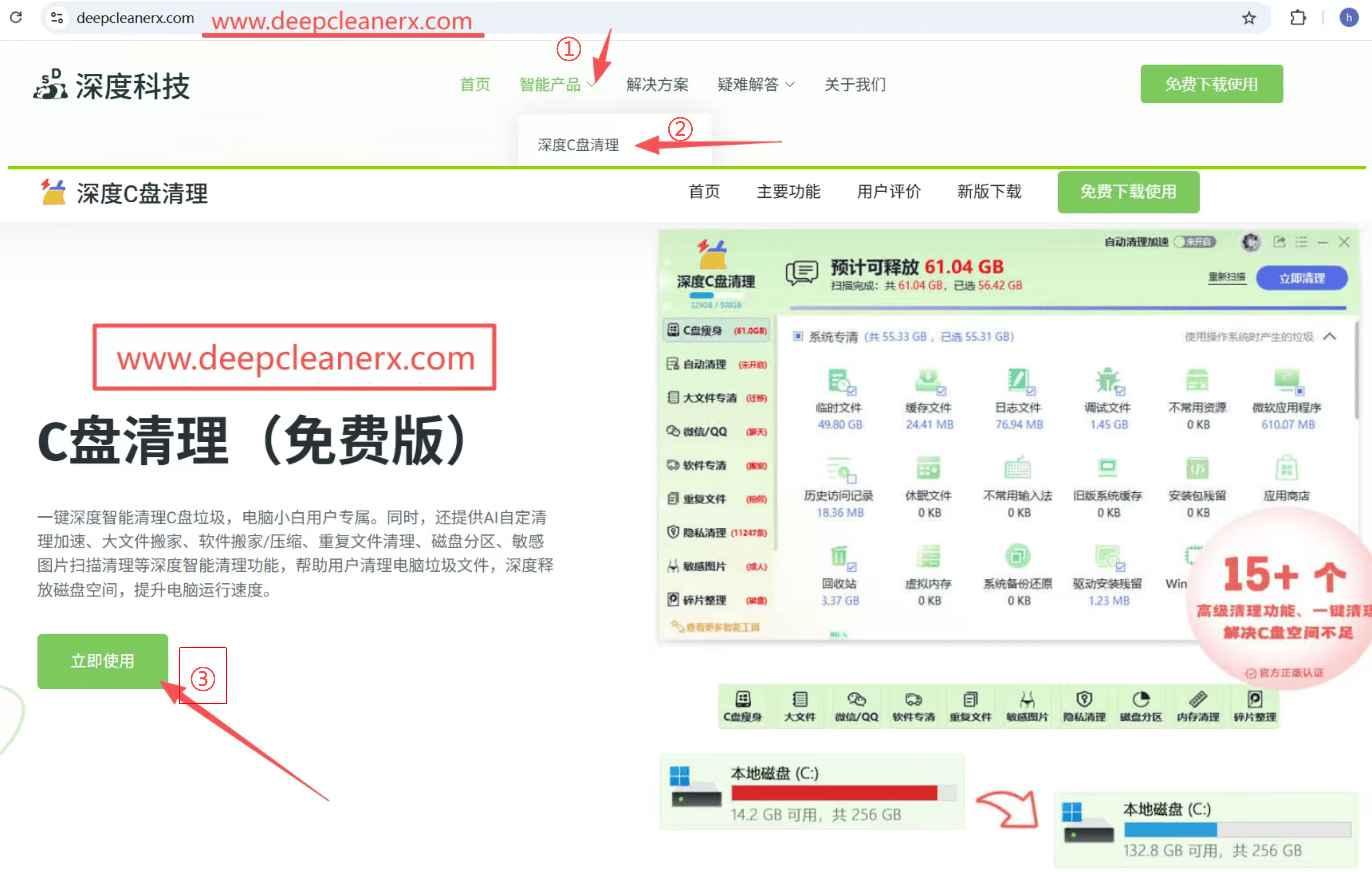
✅ 微软应用商店下载【深度C盘清理 (免费版)】或者官网下载(如图所示):深度C盘清理(电脑清理、垃圾清理) - Windows官方下载 | 微软应用商店 | Microsoft Store https://apps.microsoft.com/detail/xpfp3m0txfgrpn?hl=zh-CN&gl=CN
详细操作步骤
1. 启动深度C盘清理免费版,点击左侧【C盘瘦身】开启全盘扫描;
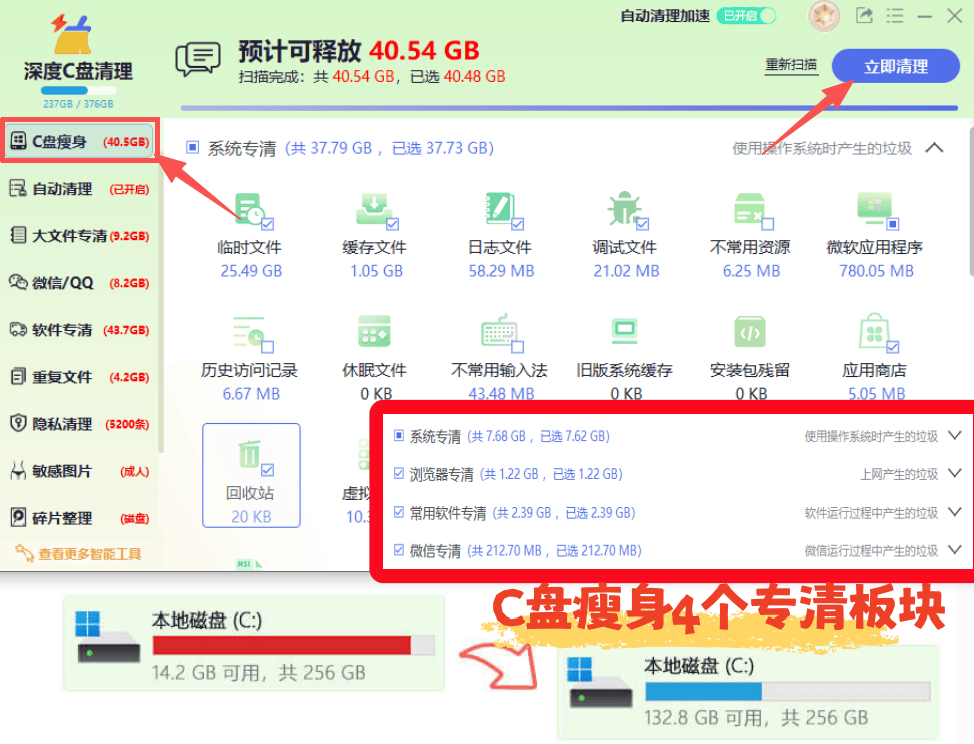
2. 软件自动筛选临时文件、更新包、崩溃日志等垃圾点击【立即清理】;
3. 切换【内存加速】页面,软件自动关闭后台无用软件加速内存;
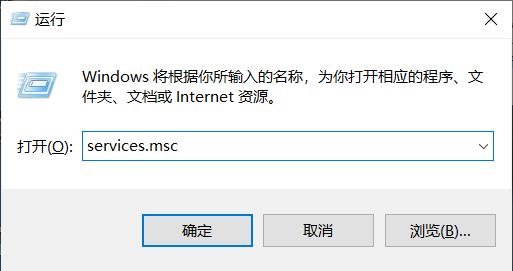
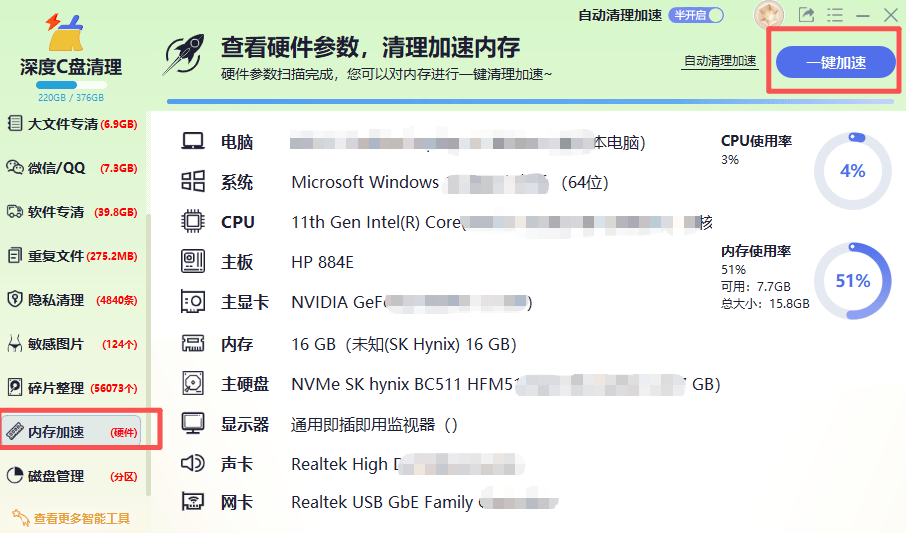
4. 清理优化完成重启电脑,再关闭三大吸血进程,内存释放效果翻倍。
方法二:关停 Win11 三大吸血后台进程(核心根治方案)
Win11 原生常驻三大高占用服务:AI 负载会话主机、SysMain 预读服务、更新分发优化服务,闲置状态合计占用 2-4GB 内存,8G 内存电脑直接被挤占九成资源,分步永久禁用后,闲置内存占用直接下降 40% 以上。
步骤 1:关闭一号吸血进程 WorkloadsSessionHost
Win11 新增 Copilot、AI 推荐、实时字幕配套后台,全程扫描本地文件预加载 AI 模型,闲置稳定占用 1-1.5GB 内存,低配电脑头号内存杀手。
操作步骤
1. Win+R 输入services.msc回车打开服务管理器;
2. 找到服务名称【Windows AI FabriCService】,双击打开属性;
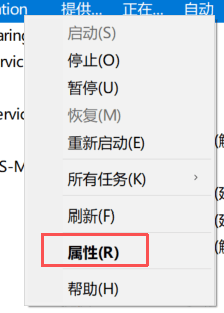
3. 点击【停止】终止当前进程,启动类型下拉改为【禁用】;
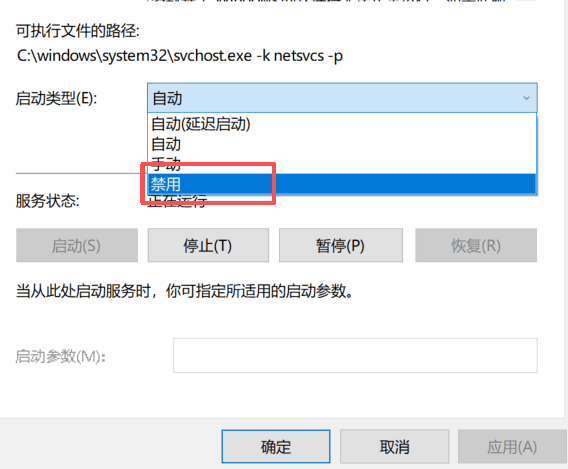
4. 点击【应用】→【确定】,重启后不会自动启动 AI 后台。
适配说明
不使用Copilot、AI 图文提取功能的用户可直接永久禁用,使用 AI 功能可改为手动触发。
步骤 2:关闭二号吸血进程 SysMain(系统预读缓存服务)
进程危害
Win11 大幅强化预读机制,提前加载各类软件缓存常驻内存,SSD 固态电脑完全不需要该功能,持续占用 800MB-2GB 内存,还加重磁盘读写负担。
操作步骤
1. 保持服务窗口不关闭,列表找到【SysMain】双击属性;
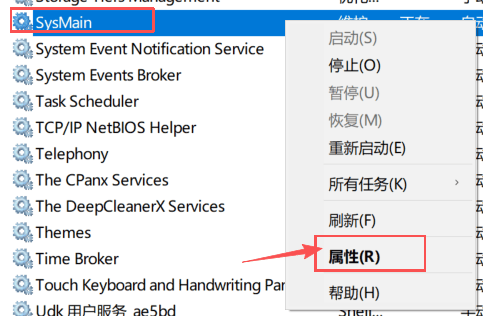
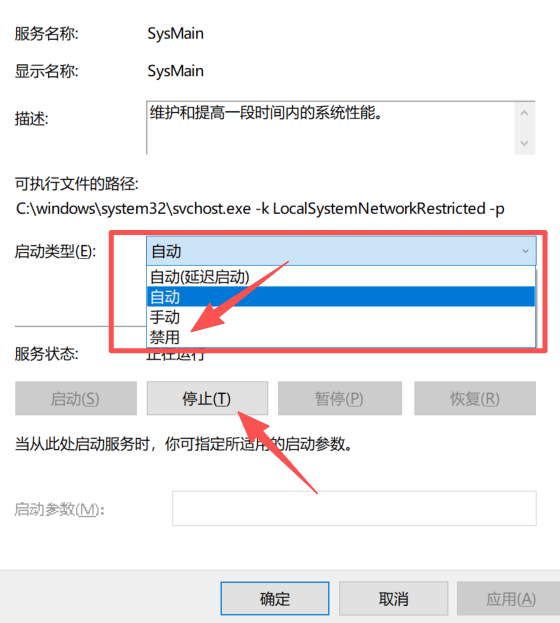
2. 点击【停止】立刻释放当前占用内存;
3. 启动类型修改为【禁用】,保存设置永久关闭;
适配说明
机械硬盘可保留手动模式,固态硬盘直接禁用提升内存余量。
步骤 3:关闭三号吸血进程 DoSvc(更新分发优化)
进程危害
P2P 共享系统更新安装包,后台持续缓存更新文件,存在严重内存泄漏 bug,长期运行会占用 1GB 以上内存,闲置也不会自动释放资源。
操作步骤
1. 服务列表找到【Delivery Optimization】,双击打开配置;
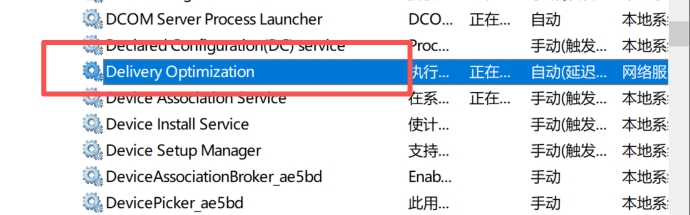
2. 终止运行进程,启动类型改为【禁用】;
3. 确定保存,杜绝后台 P2P 共享偷跑内存。
方法三:配套全局后台限制(长效锁住内存占用)
关闭三大核心进程后,再关闭系统通用后台权限,杜绝其他小程序偷偷常驻内存,进一步压低开机占用。
步骤 1:关闭系统应用后台权限
1. Win+I 打开设置,选择【更新和安全】;
2. 下滑找到【后台应用】,关闭顶部总开关;
3. 所有商店软件失去后台常驻权限,闲置不再偷跑内存。
步骤 2:关闭任务管理器多余开机项
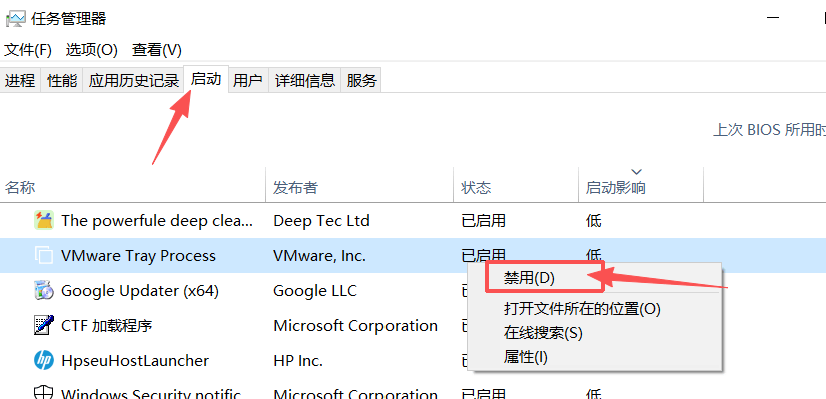
1. Ctrl+Shift+EsC打开任务管理器,切换【启动应用】;
2. 右键网盘、直播、剪辑软件,全部选择【禁用】;
步骤 3:临时一键释放内存(应急方案)
需要临时多开软件时,重启电脑即可一次性清空所有后台缓存,闲置内存直接恢复 50% 以上。
四、内存优化通用避坑指南
1. ❌ 仅在任务管理器临时结束三大进程,重启自动恢复高占用;
2. ❌ 机械硬盘盲目禁用 SysMain,会小幅降低软件启动速度;
3. ❌ 未清理C盘 AI 缓存直接关闭服务,内存泄漏问题反复出现;
4. ❌ 随意禁用系统安全、打印核心服务,引发功能失效;
5. ✅ 优化内存前先用深度C盘清理清扫泄漏缓存;
6. ✅ 8G 内存电脑三大吸血进程全部禁用,提升幅度最大;
7. ✅ 16G 及以上内存可保留 SysMain,仅关闭 AI 与分发服务。
(3)总结
Win11 开机空机内存冲到 90% 不用花钱加装内存条,完整优化流程循序渐进,见效直观: 第一步使用【深度C盘清理】清扫 AI 临时缓存、更新残留、程序崩溃日志,消除内存泄漏源头,同时禁用多余开机自启软件,压低开机初始内存占用; 第二步永久关闭 Win11 三大吸血后台:AI 会话主机、SysMain 预读服务、更新分发优化服务,一次性释放 2-4GB 闲置内存,8G 内存实现近似 16G 的运行体验; 第三步关闭系统全局后台应用权限,杜绝小众软件后台偷跑资源,长期维持低内存占用状态。 整套方案全程依托系统原生服务设置搭配安全清理工具,不用升级硬件、不用重装系统,办公、网课、轻度游戏 8G 笔记本都能明显改善卡顿,开机内存占用直接下降一半,多开文档、浏览器再也不会闪退卡死。
关闭三大进程后内存占用依旧偏高,可降低虚拟内存页面文件占用,同步减轻内存交换压力。
找不到对应系统服务、优化后内存依旧居高不下,可以留言你的内存大小与 Win11 版本,本篇教程收藏备用,开机空机卡顿、内存爆满时对照优化。


 扫一扫
扫一扫


 4890
4890

 被折叠的 条评论
为什么被折叠?
被折叠的 条评论
为什么被折叠?
 到【灌水乐园】发言


