




(1)问题背景
C盘空间频频飘红,好不容易从其他分区压缩出来空闲空间,兴冲冲打开磁盘管理准备扩容。右键C盘一看,【扩展卷】选项是灰色,怎么点都没有反应。不少人遇到这种情况,到处找奇奇怪怪的脚本工具,乱敲命令之后,出现文件丢失、系统无法启动的悲剧。
你有没有想过,明明磁盘还有空余,系统却不让合并?打个通俗的比方,分区就像一排连在一起的房间,Windows 自带工具只允许把紧挨着右侧的空房间并入C盘。中间只要隔着 D 盘、恢复分区,哪怕后面还有大片空位,也不能直接拿来使用。
很多用户只盯着分区扩容这件事,忽略C盘本身堆积的海量缓存垃圾。就算成功扩容,如果日常不维护,用不了多久又会再次爆满。本篇教程梳理完整处理流程,先做磁盘垃圾维护,再排查分区布局,分别讲解系统自带手段与无损扩容方案,避开误删分区、丢失文件的风险。

(2)解决方案
方法一:深度C盘清理(C盘清理,磁盘分区)
在折腾分区扩容之前,不要一门心思只想着挪磁盘空间。很多时候C盘变红,并不是分区容量本身太小,而是系统缓存、更新残留、软件日志吃掉大量存储空间。如果存量垃圾不清理,就算给C盘多分几十 GB,过一段时间依旧会再次爆红。
🔥 手动拆分C盘清理系统更新残留、临时文件、各类软件缓存,需要开启显示隐藏项目,穿梭 AppData、SoftwareDistribution 多层隐藏文件夹。碎片零散分布,清理不干净,就算完成分区扩容,C盘很快又会被垃圾占满。
📌 直接使用【深度C盘清理免费版】C盘瘦身、磁盘拆分模块,专门识别系统临时缓存、更新包残留,无需手动翻阅晦涩的隐藏路径,智能区分系统分区关键文件和可删除垃圾,不会改动磁盘分区表相关配置。磁盘拆分功能可以按需划出D盘、E盘,把软件、资料单独存放,从根源减少C盘爆满。
✅ 微软应用商店下载【深度C盘清理 (免费版)】或者 官网下载(官网如图deepcleanerx):深度C盘清理(电脑清理、垃圾清理) - Windows官方下载 | 微软应用商店 | Microsoft Store https://apps.microsoft.com/detail/xpfp3m0txfgrpn?hl=zh-CN&gl=CN
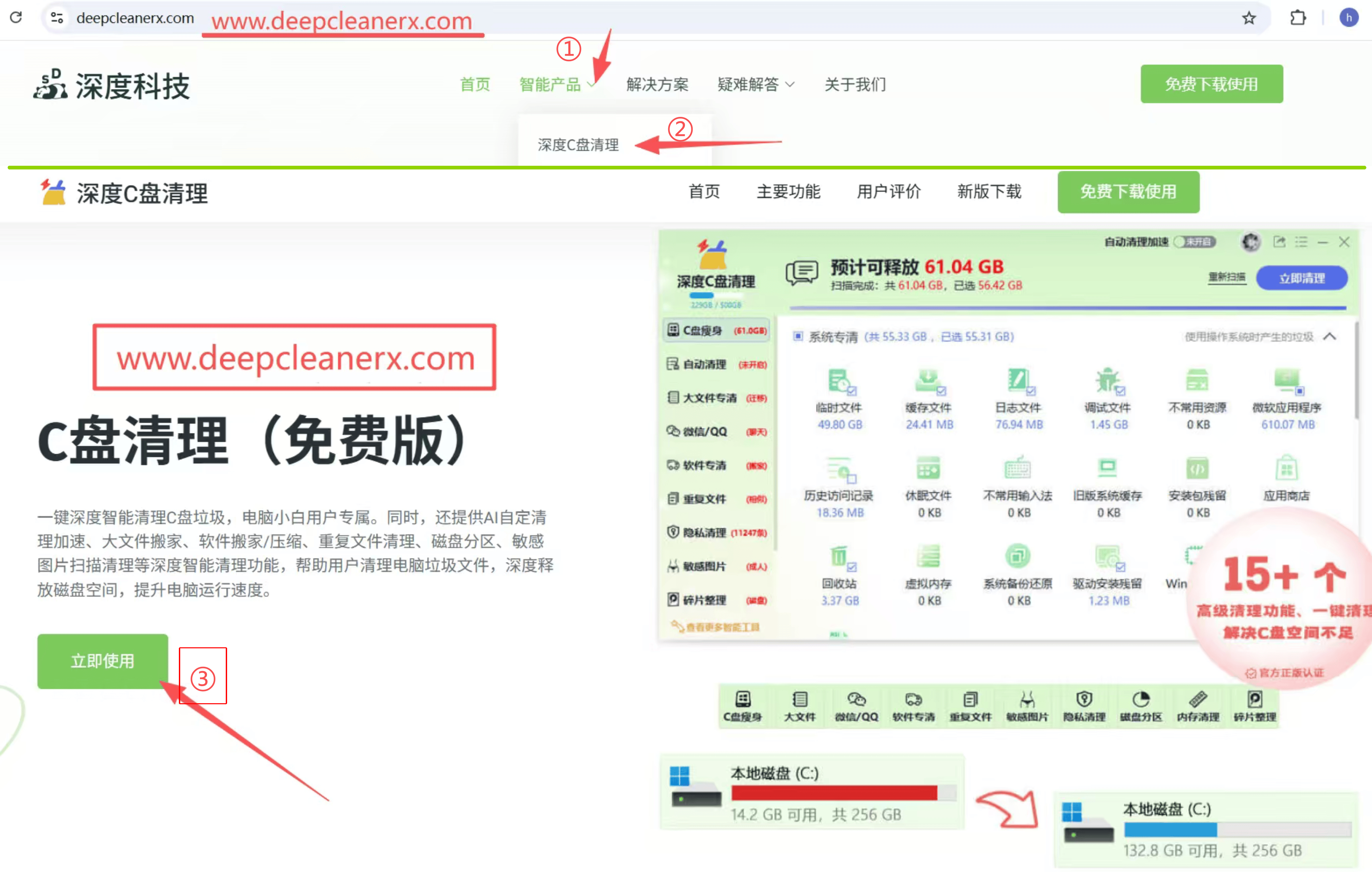
详细操作步骤
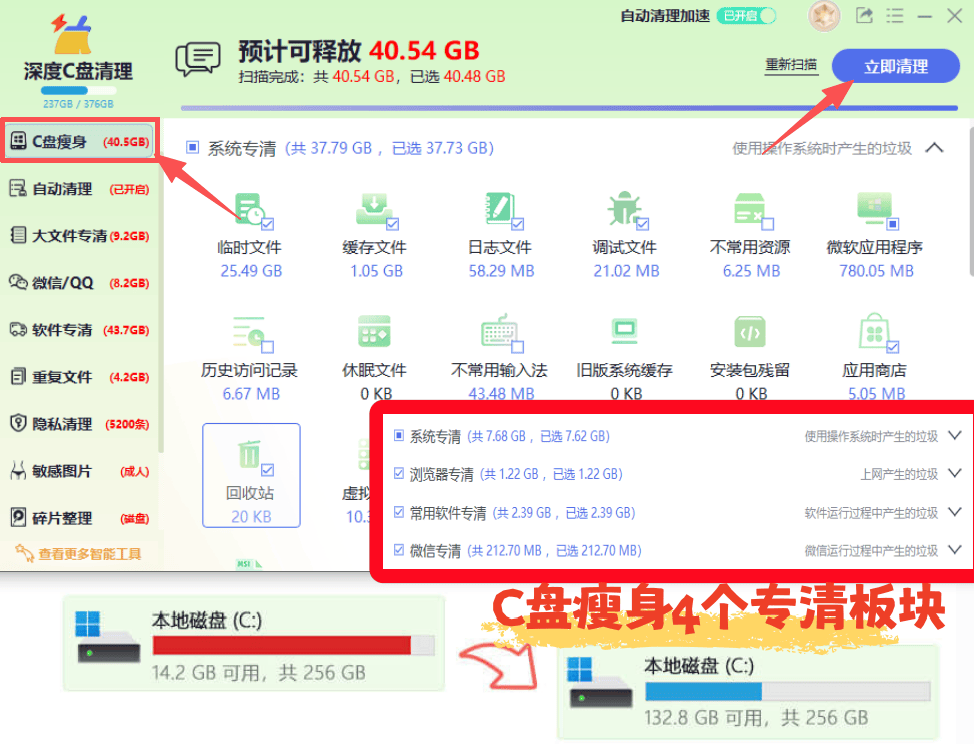
1. 启动深度C盘清理免费版,点击左侧导航栏【C盘瘦身】,等待全盘扫描完成;点击【立即清理】;
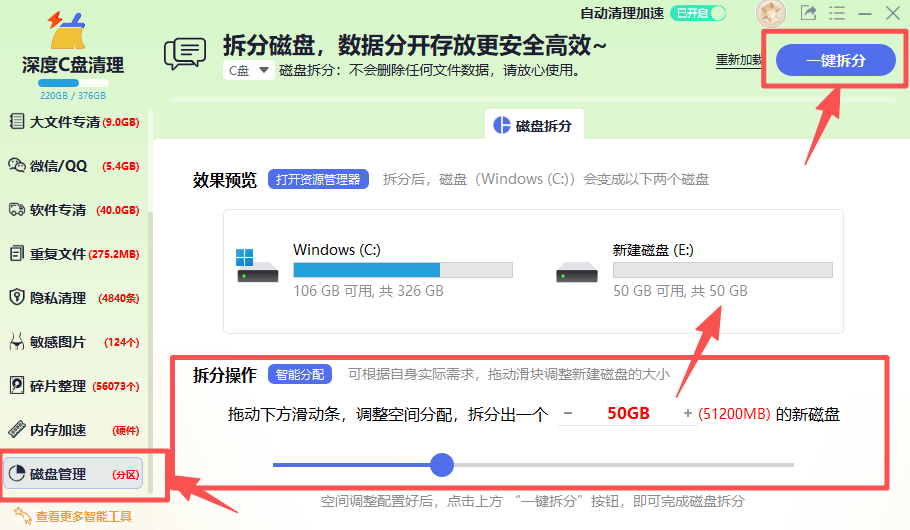
2. 滑动左侧导航栏找到【磁盘管理】,进入磁盘拆分界面;
3. 拖动下方滑动条,自定义调整要拆分出去的空间大小,确认容量预览无误,点击右上角【一键拆分】,等待软件完成分区操作。
方法二:磁盘管理排查,看懂分区布局
说明:扩展卷变灰最核心原因:未分配空间必须紧邻C盘右侧。只要中间隔其他分区,该按钮就会禁用,先看懂布局再动手,避免盲目操作。
步骤标题 1:打开磁盘管理工具
1. 快捷键【Win+X】,在弹出菜单点击【磁盘管理】。
步骤标题 2:观察磁盘分区排布
1. 查看【磁盘0】下方图形条带,看清C盘右侧是什么内容;
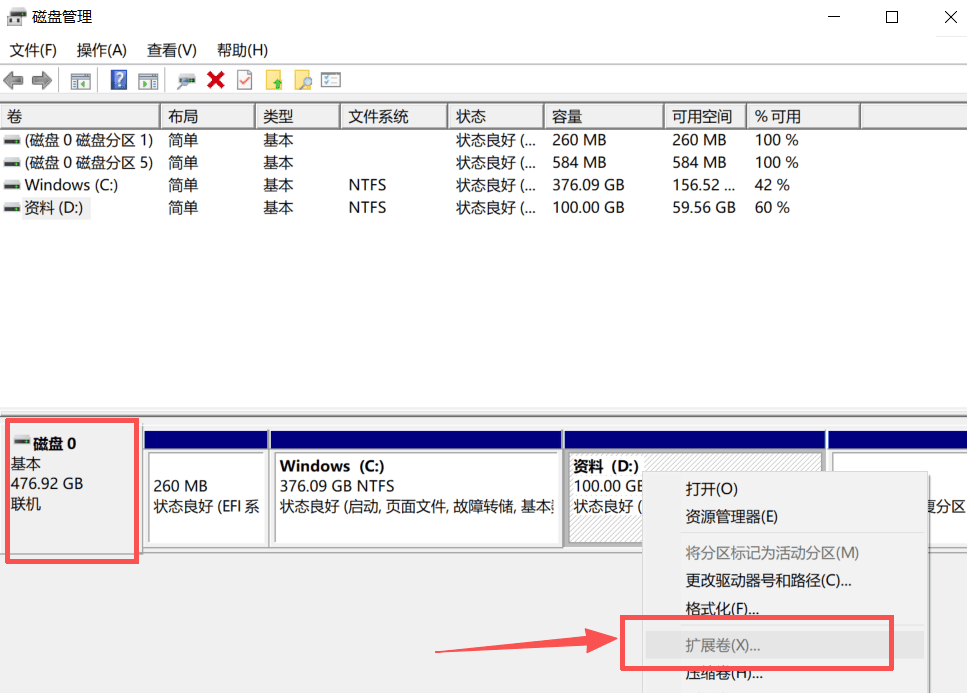
2. 如果C盘右边直接是黑色【未分配】,可以直接右键C盘,点击【扩展卷】按向导完成扩容;
3. 如果C盘和未分配空间之间夹着 D 盘、恢复分区,扩展卷就会灰色,继续看下面方法。
方法三:删除相邻分区制造紧邻未分配空间(会清空分区数据)
说明:如果 D 盘就在C盘右侧,可以删除 D 盘得到紧邻未分配空间。
⚠该操作会清空 D 盘全部文件,必须完整备份之后再执行。
步骤标题 1:完整备份 D 盘资料
1. 将 D 盘全部文档、图片、安装包复制到移动硬盘或者其他存储介质,确认备份完成。
步骤标题 2:删除卷生成未分配空间
1. 在磁盘管理,右键C盘紧邻右侧的 D 盘,选择【删除卷】;
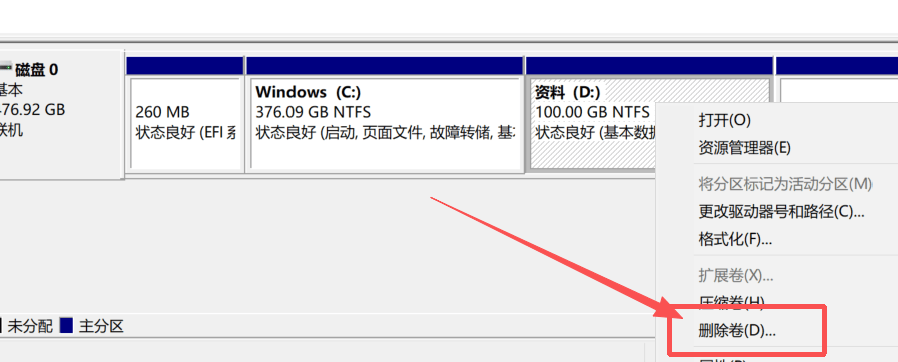
2. 确认弹窗提示,D 盘会变为黑色未分配区域。
步骤标题 3:执行C盘扩容
1. 右键C盘,此时【扩展卷】已经可以点击;
2. 跟随向导下一步,把全部未分配空间合并进C盘;
3. 扩容完成,未分配空间如果还有剩余,可以新建简单卷重新创建 D 盘。
方法四:DiskPart 命令处理阻隔的恢复分区(有功能丢失风险)
说明:部分电脑C盘和未分配空间中间,隔着几百 MB 的系统恢复分区,可以用 diskpart 命令删除它,但删除之后系统一键还原功能失效。适合懂电脑的进阶用户。
步骤标题 1:管理员身份打开命令提示符
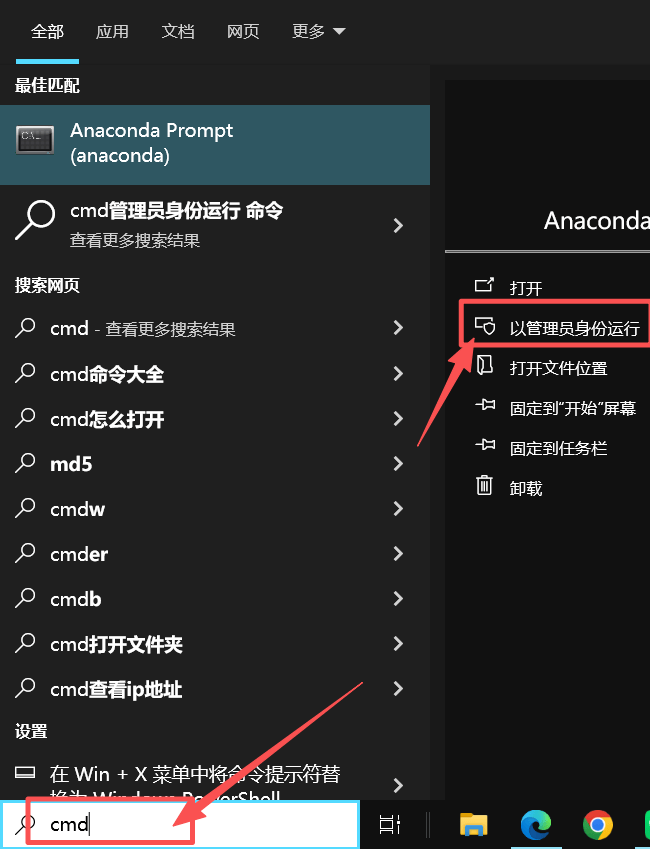
1. 开始菜单搜索 cmd,右键【以管理员身份运行】。
步骤标题 2:定位并删除恢复分区
1. 输入diskpart回车进入交互模式;
2. list disk,输入select disk 0选中系统磁盘;
3. list partition,记下夹在中间的恢复分区编号;
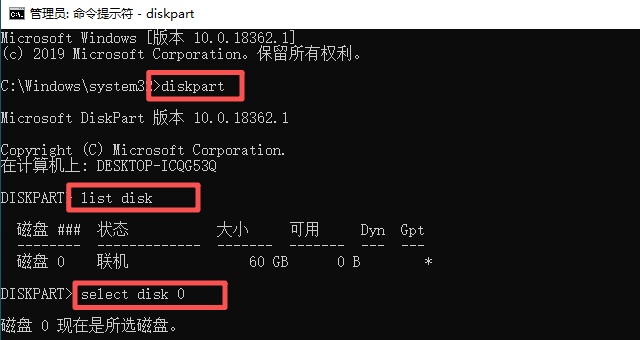
4. select partition X(X 替换实际分区编号);
5. delete partition override执行删除。
步骤标题 3:回到磁盘管理完成扩容
退出 diskpart,刷新磁盘管理,此时未分配空间紧邻C盘,执行扩展卷完成扩容。
五、C盘扩展卷灰色排查避坑指南
1. ❌看到有未分配空间就直接敲命令扩容,忽略分区不相邻的硬性规则,操作无效;
2. ❌删除 D 盘、恢复分区之前没有备份重要文件,造成永久数据丢失;
3. ❌普通小白优先不要直接使用 diskpart 删除分区,误删引导分区直接导致系统开不了机;
4. ❌只做分区扩容,不清理C盘垃圾,短时间C盘会再次爆满;
5. ✅操作分区之前优先使用深度C盘清理,先释放一部分C盘现有空间;
6. ✅只要涉及删除、移动分区,务必备份全部重要文件,防范意外断电带来损坏;
7. ✅删除恢复分区会丢掉系统一键还原功能,需要出厂还原的电脑不要执行该操作。
(3)总结
磁盘管理里面C盘扩展卷变成灰色,不是系统 bug,是 Windows 磁盘管理的硬性规则:未分配空闲空间必须紧邻C盘右侧才可以合并。完整处理流程循序渐进: 第一步使用【深度C盘清理】,它自带磁盘拆分功能,可视化划分新分区,同时清理C盘存量缓存垃圾,优先释放现有磁盘空间,缓解C盘爆红压力; 第二步打开磁盘管理,仔细查看分区排布,判断是什么分区隔开C盘与未分配空间; 第三步如果可以舍弃 D 盘数据,备份资料后删除 D 盘制造紧邻未分配空间,再执行扩展卷; 第四步进阶用户可使用 diskpart 命令删除中间的恢复分区,但会丢失系统还原能力; 第五步不想丢失任何数据,使用正规无损分区工具移动阻隔分区,完成C盘扩容。
分区操作风险很高,无论选择哪一种方式,都要提前备份个人重要文件。扩容完成后也要定期清理C盘垃圾,防止没过多久C盘再次占满。
MBR 磁盘主分区数量达到 4 个上限,也会造成扩展卷灰色,这种情况需要转换磁盘分区格式。
看完依旧看不懂分区布局,可以留言你的系统版本,本篇教程收藏,碰到扩展卷灰色的时候拿来对照排查。


 扫一扫
扫一扫


 4886
4886

 被折叠的 条评论
为什么被折叠?
被折叠的 条评论
为什么被折叠?
 到【灌水乐园】发言


