



相关链接:
AI语音智能体开发日记(一)如何为“小智”服务器启用并调试 License 功能-CSDN博客
AI语音智能体开发日记(二)解决 Wi-Fi 配网小程序的兼容性问题-CSDN博客
AI语音智能体开发日记(三)解决小程序配网中的蓝牙命名与MAC地址获取问题-CSDN博客
AI语音智能体开发日记(四)在FreeRTOS中构建线程安全的UART2通信模块-CSDN博客
AI语音智能体开发日记(五)为智能设备注入“灵魂”——详解MCP工具的注册与使用-CSDN博客
AI语音智能体开发日记(六)为智能体注入旋律——七牛云音乐服务的接入与避坑指南-CSDN博客
AI语音智能体开发日记(七)搞定功放控制——详解GX8006平台Mute电平配置-CSDN博客
AI语音智能体开发日记(八)LVGL 8.4.0 移植实战——从零构建嵌入式GUI-CSDN博客
AI语音智能体开发日记(九)LVGL 8.4.0 中文字体配置全攻略-CSDN博客
AI语音智能体开发日记(十)LVGL 图标字体实战——从 FontAwesome 到屏幕显示-CSDN博客
AI语音智能体开发日记(十一)为智能设备“声”临其境——详解音频资源自动化生成流程-CSDN博客
AI语音智能体开发日记(十二)GX8006 固件定制指南——从双唤醒词到 UART 音频传输-CSDN博客
AI语音智能体开发日记(十三)一次由寄存器溢出引发的串口波特率“玄学”问题排查-CSDN博客
推荐链接:
AI语音智能体架构解析(二)大模型(AI 的大脑)-CSDN博客
AI语音智能体架构解析(三)智控台(指挥中心)-CSDN博客
AI语音智能体架构解析(四)AI 语音终端(执行器官)-CSDN博客
AI语音智能体架构解析(五)小程序/APP(遥控器)-CSDN博客
推荐链接:
AI 应用 图文 解说 (一) -- 百度智能云 实现 语音 聊天-CSDN博客
AI 应用 图文 解说 (二) -- 百度智能云 ASR LIM TTS 语音AI助手程序 -CSDN博客
开发手记:LVGL 图标字体实战——从 FontAwesome 到屏幕显示
在嵌入式GUI开发中,图标是提升界面美观度和信息传达效率的关键元素。相比于使用多张独立的图片,使用图标字体(Icon Font)具有体积小、易于缩放、颜色可变等显著优势。
今天这篇博客,我将详细记录在 LVGL 8.4.0 项目中,集成 FontAwesome 图标字体的完整流程。我们将以显示一个 WiFi 图标为例,解决从字体选择、转换到代码调用的所有问题。
第一步:选择合适的图标字体库
首先,我们需要选择一个免费且可商用的图标字体库。市面上有许多优秀的选择,例如:
| 图标库 | 免费商用 | 说明 |
|---|---|---|
| FontAwesome Free | ✅ 完全免费 | 包含 Solid/Regular/Brands 三种风格,足够日常使用 |
| Material Icons | ✅ 完全免费 | Google 开源,Apache 2.0 协议 |
| Remix Icon | ✅ 完全免费 | 国内开源,可商用 |
| Bootstrap Icons | ✅ 完全免费 | MIT 协议 |
本次实战,我们选择最流行的 FontAwesome Free。
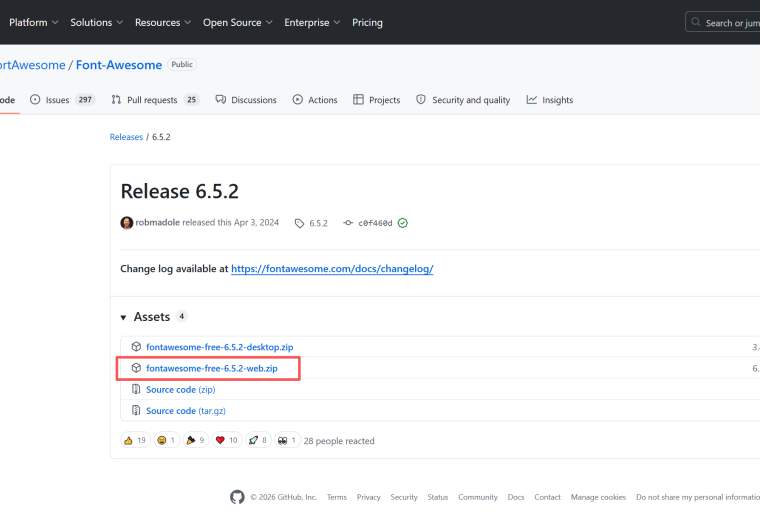
https://github.com/FortAwesome/Font-Awesome/releases/tag/6.5.2,fontawesome-free-6.5.2-web.zip
第二步:下载与转换字体文件
LVGL 无法直接使用 .ttf 格式的字体文件,我们需要将其转换为 C 语言数组。
-
下载字体文件
前往 FontAwesome 的 GitHub Release 页面,下载fontawesome-free-6.5.2-web.zip。解压后,我们需要的字体文件位于webfonts文件夹内,本次我们使用fa-solid-900.ttf。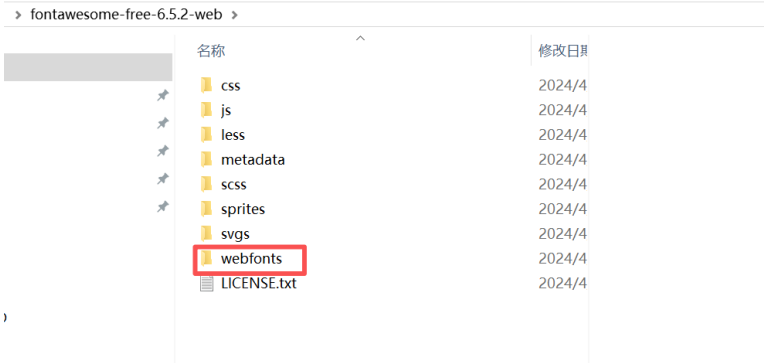
-
在线转换字体
使用 LVGL 官方提供的在线字体转换工具:https://lvgl.io/tools/fontconverter- Name: 给字体起个名字,例如
weather。 - Size: 设置字体大小,例如
16。 - Bpp: 设置为
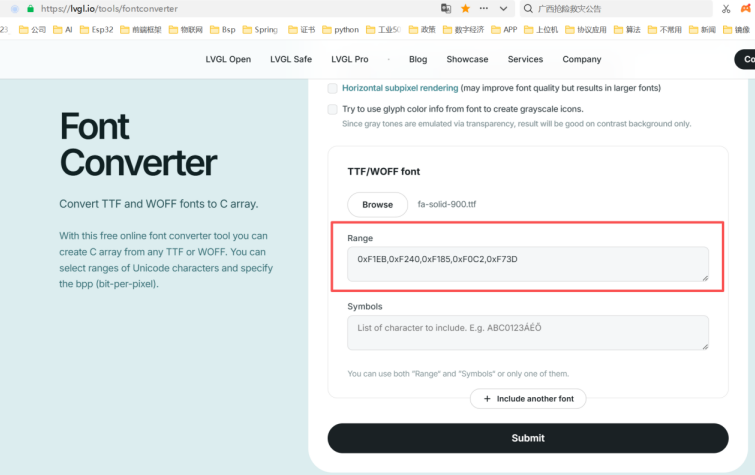
4 bit-per-pixel,在清晰度和内存占用间取得平衡。 - TTF/WOFF font: 上传我们刚刚找到的
fa-solid-900.ttf文件。 - Range: 这是最关键的一步。我们需要输入想要转换的图标的 Unicode 编码。例如,我们想显示一个 "x" 图标,其 Unicode 为
0x0078。因此,在这里填入0x0078。 - 点击“Submit”按钮,下载生成好的
weather.c文件。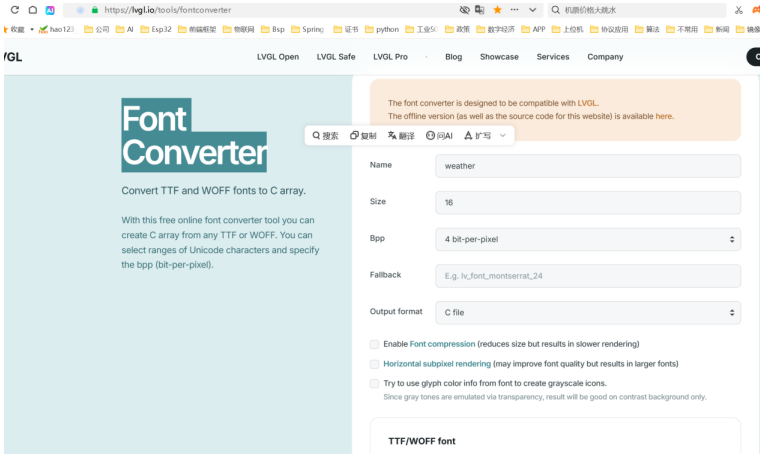
 可以用http://blog.luckly-mjw.cn/tool-show/iconfont-preview/index.html进行字体验证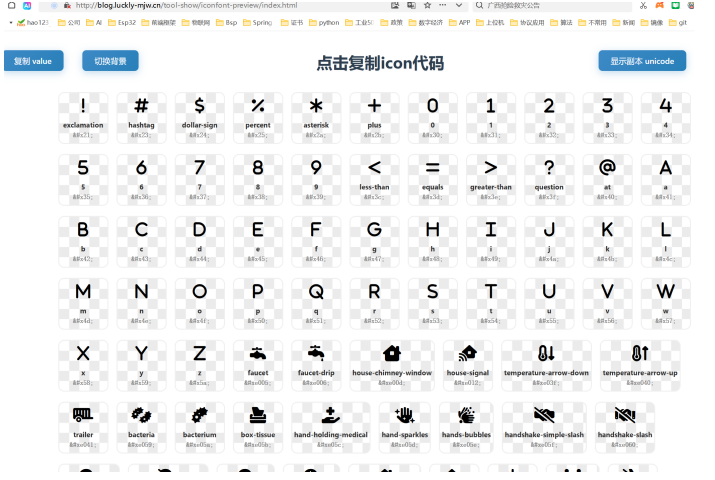
- Name: 给字体起个名字,例如
第三步:将字体文件集成到工程
-
放置文件
将生成的weather.c文件复制到 LVGL 的字体目录下:project/ln_model_public/components/gui/lvgl-8.4.0/src/font/。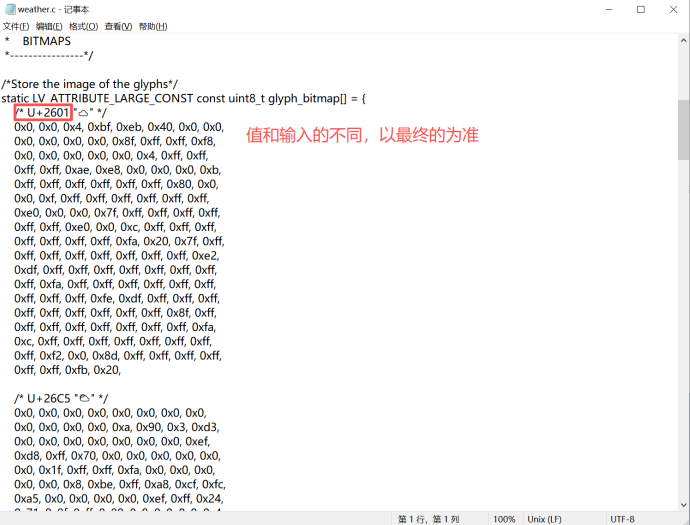
-
理解生成的代码
打开weather.c文件,我们可以看到图标数据被存储在glyph_bitmap数组中。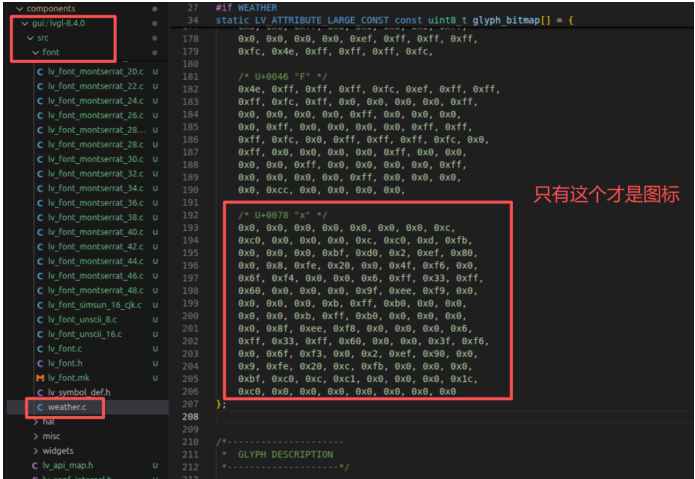
1/* U+0078 "x" */
20x0, 0x0, 0x0, 0x0, 0x0, 0x0, 0x0, 0xc,
3// ... (图标位图数据)
这段注释
/* U+0078 "x" */告诉我们,这个位图数据对应的就是 Unicode0x0078,也就是字符 "x"。
第四步:在 LVGL 中注册并使用图标
文件就位后,我们需要在 LVGL 的配置文件中声明它,并编写代码来显示。
-
在
lv_conf.h中声明字体
打开lv_conf.h文件,找到LV_FONT_CUSTOM_DECLARE宏,添加我们的字体声明: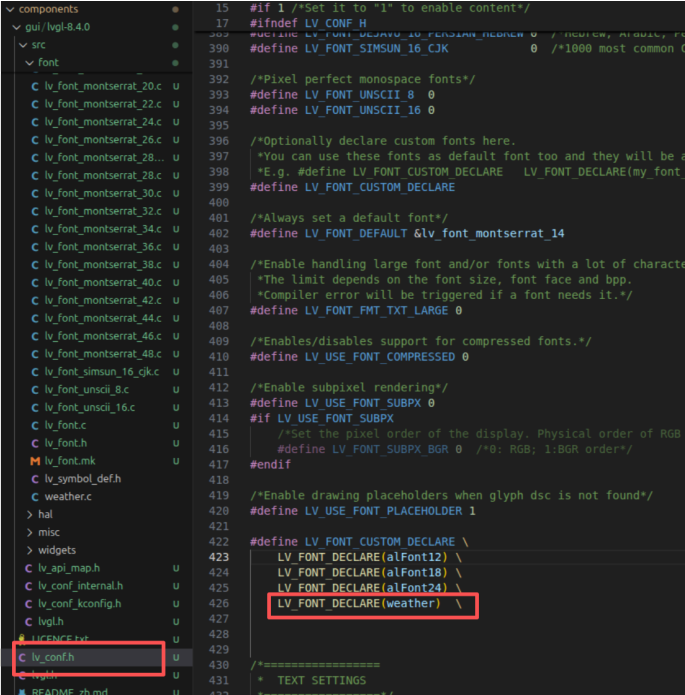
1#define LV_FONT_CUSTOM_DECLARE \ 2 LV_FONT_DECLARE(alFont12) \ 3 LV_FONT_DECLARE(alFont18) \ 4 LV_FONT_DECLARE(alFont24) \ 5 LV_FONT_DECLARE(weather) // 添加这一行 -
编写代码显示图标
在我们的应用代码usr_app.c中,创建一个标签(Label)来显示图标。#define ICON_WIFI "\x78" // WiFi图标 void create_ui(void) { // WiFi 图标 - 白色 lv_obj_t *wifi = lv_label_create(lv_scr_act()); lv_obj_set_style_text_font(wifi, &weather, 0); lv_label_set_text(wifi, ICON_WIFI); lv_obj_set_style_text_color(wifi, lv_color_hex(0xFFFFFF), 0); lv_obj_set_pos(wifi, 10, 5); } lv_ui guider_ui; static void usr_app_task_entry(void *params) { //初始化LVGL lv_init(); //初始化显示驱动 lv_port_disp_init(); // 创建新屏幕并加载 lv_obj_t *screen = lv_obj_create(NULL); lv_scr_load(screen); // 设置屏幕背景颜色为黑色,且不透明 lv_obj_set_style_bg_color(screen, lv_color_hex(0x000000), LV_PART_MAIN); lv_obj_set_style_bg_opa(screen, LV_OPA_COVER, LV_PART_MAIN); create_ui(); /* // 1. 左上角显示 "2026" lv_obj_t *label_year = lv_label_create(screen); lv_label_set_text(label_year, "2026"); lv_obj_set_style_text_font(label_year, &alFont12, LV_PART_MAIN | LV_STATE_DEFAULT); lv_obj_set_style_text_color(label_year, lv_color_hex(0xFFFFFF), 0); lv_obj_align(label_year, LV_ALIGN_TOP_LEFT, 10, 10); // 距离左边10px,顶部10px // 2. 左上第二排显示 "重庆" lv_obj_t *label_city = lv_label_create(screen); lv_label_set_text(label_city, "17:17"); lv_obj_set_style_text_font(label_city, &alFont24, LV_PART_MAIN | LV_STATE_DEFAULT); lv_obj_set_style_text_color(label_city, lv_color_hex(0xFFFFFF), 0); lv_obj_align(label_city, LV_ALIGN_TOP_LEFT, 10, 40); // 距离左边10px,顶部40px // 3. 左下角显示 "7月6日" lv_obj_t *label_date = lv_label_create(screen); lv_label_set_text(label_date, "7月6日"); lv_obj_set_style_text_font(label_date, &alFont12, LV_PART_MAIN | LV_STATE_DEFAULT); lv_obj_set_style_text_color(label_date, lv_color_hex(0xFFFFFF), 0); lv_obj_align(label_date, LV_ALIGN_BOTTOM_LEFT, 10, -10); // 距离左边10px,底部10px // 4. 右下角显示 "星期一" lv_obj_t *label_week = lv_label_create(screen); lv_label_set_text(label_week, "星期一"); lv_obj_set_style_text_font(label_week, &alFont12, LV_PART_MAIN | LV_STATE_DEFAULT); lv_obj_set_style_text_color(label_week, lv_color_hex(0xFFFFFF), 0); lv_obj_align(label_week, LV_ALIGN_BOTTOM_RIGHT, -10, -10); // 距离右边10px,底部10px */ //setup_ui(&guider_ui); while(1) { lv_tick_inc(100); lv_task_handler(); OS_MsDelay(100); } }
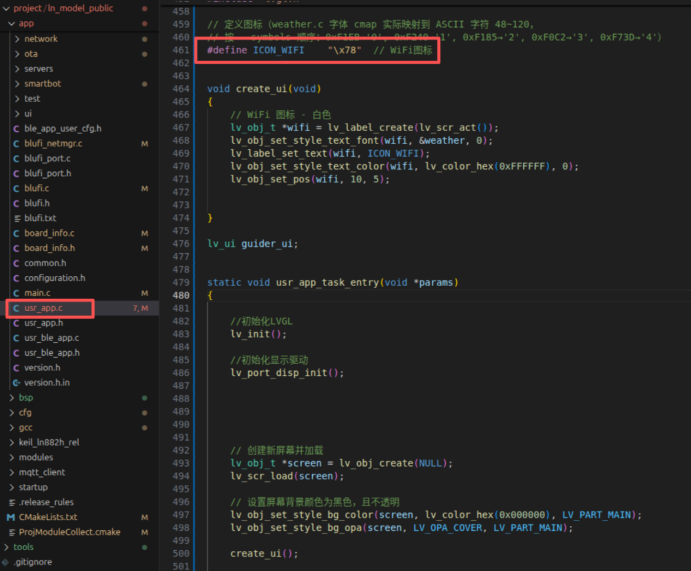
这里需要注意
#define ICON_WIFI "\x78"
这个定义来自
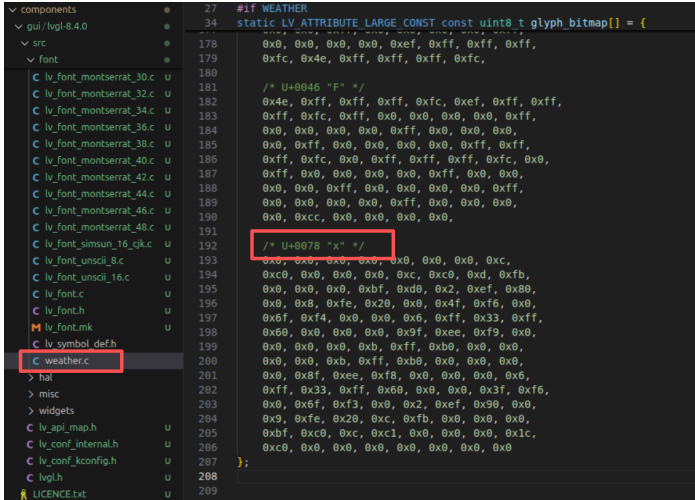
库中包含的字的UNICODE编码为:0X78,将0XE911转换为UTF8格式为:"\x78"
显示的是
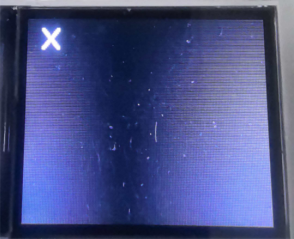
总结
通过以上四个步骤,我们成功地在 LVGL 项目中集成并显示了一个 FontAwesome 图标。核心流程可以概括为:
- 选库下载:选择 FontAwesome 等免费图标库并下载
.ttf文件。 - 在线转换:使用 LVGL 工具将
.ttf转为.c文件,关键是填入正确的 UnicodeRange。 - 工程集成:将
.c文件放入工程,并在lv_conf.h中声明。 - 代码调用:创建
lv_label,设置其字体为自定义字体,文本为对应的 Unicode 字符(如"\x78")。
这种方法极大地丰富了嵌入式界面的表现力,是 GUI 开发中非常实用的技巧。






 扫一扫
扫一扫


LVGL 图标字体实战——从 FontAwesome 到屏幕显示&spm=1001.2101.3001.5002&articleId=163451786&d=1&t=3&u=9db1dc1b314a49c0a8d077d9d487126d)
 1426
1426

 被折叠的 条评论
为什么被折叠?
被折叠的 条评论
为什么被折叠?
 到【灌水乐园】发言





