


 本文介绍了当CentOS7系统出现网络问题,如显示网络不可用、无法获取IP等,如何进行诊断和解决。关键步骤包括使用ping命令检查网络、查看网络连接方式以及检查VMware的相关服务状态。解决方案涉及启动VMwareDHCPService和VMwareNATService服务,通过这些操作可恢复正常网络连接。
一、问题描述:
1、网络显示不可用
2、命令ip addr或ip a找不到本机ip
3、虚拟机网络和主机名设置界面显示"以太网(ens33,被拔出)"
二、判断网络是否正常
判断网络服务是否正常最简单的方法:
ping www.baidu.com
若有连接则网络正常,若显示无效的指令则网络存在问题。
三、如何查看CentOS 7网络连接方式
首先查看网络连接方式:
选择菜单中的“虚拟机”,再选择“设置”,选择“网络适配器”,查看网络连接方式设置。一般情况下选择的是“NAT模式”。
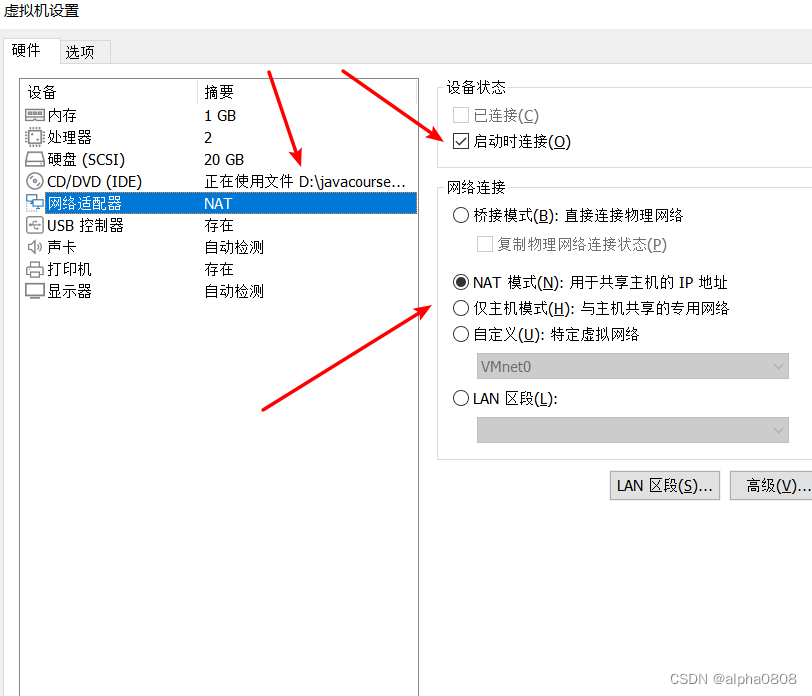
若网络存在问题,则已连接没有勾选,网络连接那部分显示为灰色,不可设置。
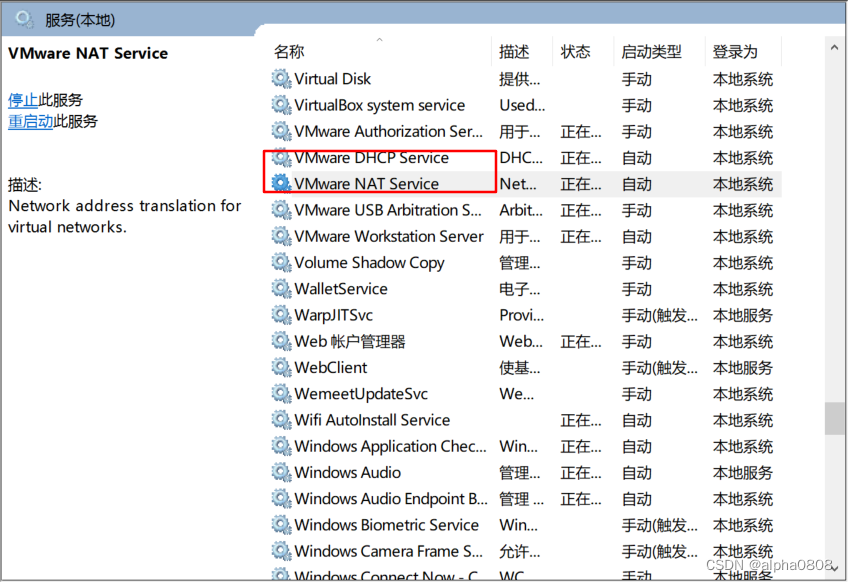
虚拟机centOS 7显示“以太网(ens33,被拔出)”的原因是VMware DHCP Service”和VMware NAT Service这两个服务被禁用了。
四、解决方式
解决方法(一般情况下):
1、在桌面选中“计算机”,左键“管理”,打开计算机管理窗口。
2、点击“服务和应用”,选择“服务”,找到VMware DHCP Service”和”VMware NAT Service“服务。(Ctrl+Alt+Delete进入任务管理器,选择服务找到对应服务打开也可)







 扫一扫
扫一扫


被拔出“?&spm=1001.2101.3001.5002&articleId=125144841&d=1&t=3&u=1342b1c6f8e74916b52f21070f504549)
 5032
5032

 被折叠的 条评论
为什么被折叠?
被折叠的 条评论
为什么被折叠?
 到【灌水乐园】发言





